Să explorăm modalități de a reduce impactul procesului Shell Infrastructure Host, care poate consuma resurse semnificative. Rămâneți alături pentru a afla cum!
Sistemul de operare Windows utilizează numeroase procese în fundal, menite să asigure o funcționare optimă. Cu toate acestea, uneori aceste procese pot deveni o sursă de frustrare pentru utilizatori, mai ales când încep să consume excesiv resursele.
În acest articol, vom analiza cum puteți reduce utilizarea neobișnuit de mare a resurselor de către Shell Infrastructure Host (sihost.exe), un proces care poate cauza probleme.
Unii utilizatori au observat o creștere a consumului de resurse atunci când folosesc anumite aplicații de vizualizare a imaginilor. Vom prezenta soluții alternative, inclusiv scanarea sistemului și modificarea priorității procesului, pentru a asigura o funcționare normală a calculatorului.
Ce este Shell Infrastructure Host?
Bara de activități Windows este un instrument util pentru monitorizarea resurselor sistemului. Utilizatorii Windows verifică adesea ce procese rulează în fundal, mai ales când observă o încetinire a performanței calculatorului.
Această încetinire poate apărea chiar și pe calculatoare performante, cu configurații puternice, datorită sistemului de operare Windows.
Problema devine mai frustrantă atunci când apare în timpul activităților simple, cum ar fi vizualizarea galeriilor de imagini.
Sursa: Microsoft Tech Community
Aparent, acest tip de activitate poate declanșa procesul Shell Infrastructure Host, care începe să consume cantități mari de memorie RAM și putere de procesare, uneori mai mult decât se așteaptă.
Înainte de a începe cu soluțiile, asigurați-vă că sistemul Windows și toate aplicațiile de la terți sunt actualizate la cele mai recente versiuni.
Acum să trecem la soluțiile practice.
Alternativa la aplicația foto Windows
Aplicația nativă de vizualizare a imaginilor din Windows, numită Fotografii, este cunoscută pentru a porni acest proces și a-l menține activ până când aplicația este închisă.
Prin urmare, o soluție simplă este să utilizați o altă aplicație pentru vizualizarea imaginilor. Există multe opțiuni disponibile, atât în Magazinul Windows, cât și în afara acestuia. O alternativă eficientă este IrfanView, dacă doriți să evitați pierderea timpului cu căutarea unei aplicații potrivite.
IrfanView oferă opțiuni avansate de editare a imaginilor, care nu sunt disponibile în aplicația nativă Fotografii.
Indiferent de aplicația pe care o alegeți, este important să o setați ca vizualizator implicit de imagini.
Puteți face acest lucru accesând setările Aplicații implicite.
Apoi, derulați în jos și selectați opțiunea „Vizualizator de fotografii” pentru a alege noua aplicație preferată.
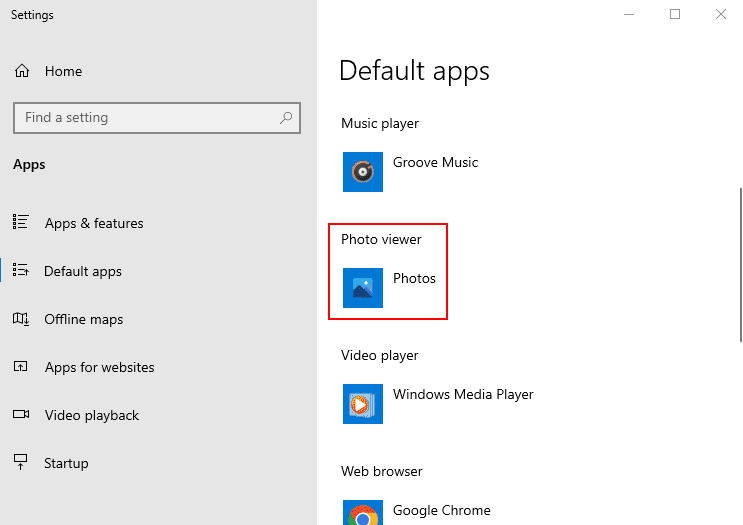
După aceea, navigați prin imaginile dumneavoastră și comparați consumul de resurse, utilizând Managerul de activități.
În cazul utilizării IrfanView, consumul de CPU și RAM nu a depășit 5%, respectiv 10 MB. Rezultatele pot varia în funcție de sistemul dumneavoastră, așa că cel mai bine este să testați practic.
Modificarea priorității procesului
O altă metodă pentru a reduce consumul excesiv de resurse este modificarea priorității procesului Shell Infrastructure Host în Managerul de activități, setând-o la „Scăzut”.
Deschideți Managerul de activități, căutând numele în bara de activități.
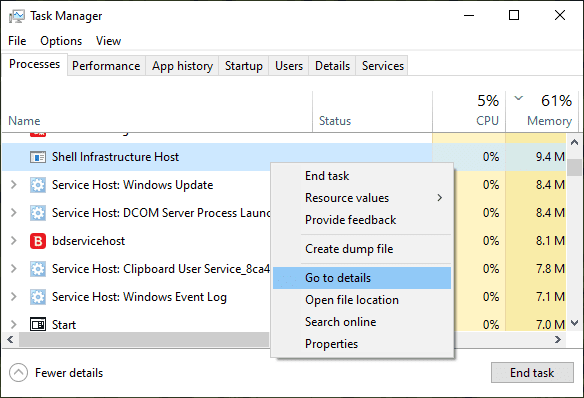
Localizați procesul „Shell Infrastructure Host”, dați click dreapta pe el și alegeți opțiunea „Accesați detalii”.
Această acțiune va evidenția procesul sihost.exe.
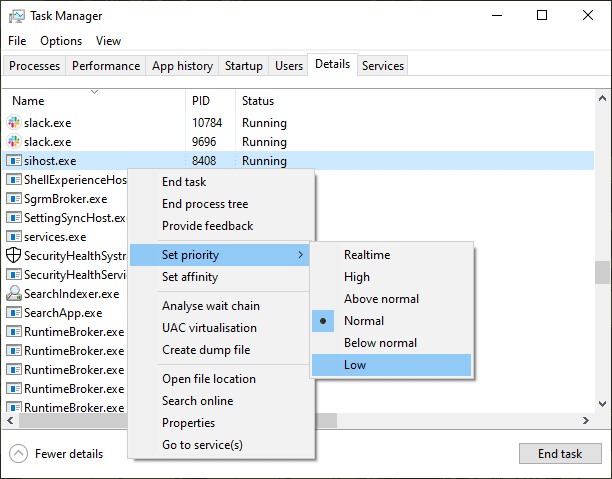
Din meniul contextual, selectați „Setați prioritate” și apoi alegeți opțiunea „Scăzut”.
Confirmați modificarea priorității în fereastra care apare ulterior.
În plus, puteți utiliza opțiunea „Setați afinitatea”, aflată sub opțiunea „Setați prioritate”, dacă utilizarea ridicată a resurselor continuă să vă afecteze sistemul.
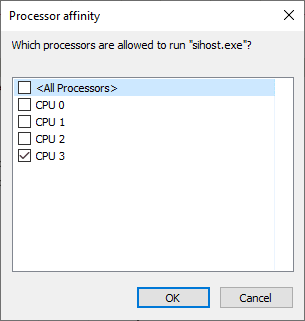
Limitarea procesului la un singur nucleu sau la câteva nuclee poate ajuta la reducerea suprautilizării CPU. Cu toate acestea, sistemul Windows este capabil să distribuie automat sarcinile pe nucleele disponibile.
Dacă modificarea nu dă rezultate, reveniți la setările inițiale.
Scanarea și repararea discului
Această procedură standard este cunoscută pentru a corecta diverse erori și probleme, inclusiv cele legate de procesul Shell Infrastructure Host.
Deschideți Promptul de comandă cu drepturi de administrator.
Introduceți comanda sfc /scannow și apăsați Enter. Așteptați finalizarea procesului, care poate oferi trei rezultate posibile:
- Nu s-au găsit încălcări ale integrității.
- S-au găsit fișiere corupte și au fost reparate.
- Nu s-au putut repara fișierele corupte.
Indiferent de rezultat, este indicat să efectuați și o reparație DISM.
Dism /Online /Cleanup-Image /CheckHealth
DISM /online /cleanup-image /scanhealth
DISM /online /cleanup-image /restorehealth
Introduceți aceste trei comenzi succesiv în Promptul de comandă, apoi reporniți calculatorul.
Concluzie
Shell Infrastructure Host este cunoscut pentru a consuma excesiv resursele sistemului, chiar și pe calculatoarele performante.
Acest articol a prezentat câteva soluții pentru a remedia această problemă. În plus, puteți efectua o scanare antivirus cu un program premium, dacă problema persistă.
De asemenea, vă recomandăm să încercați instrumentele de depanare Windows înainte de a apela la reinstalarea sistemului de operare.