Te confrunți cu dificultăți din cauza unei imprimări lente în rețea pe sistemul tău Windows 10? În primul rând, verifică dacă conexiunea ta la internet funcționează optim. Totuși, această problemă poate fi cauzată și de alți factori, pe care îi vom discuta în acest articol. Acest ghid te va ajuta să identifici cauzele întârzierilor de imprimare și îți va oferi soluții eficiente pentru a le remedia. Continuă să citești!
Cum să accelerezi imprimarea în rețea pe Windows 10
Iată câteva motive comune care pot cauza încetinirea procesului de imprimare pe o imprimantă de rețea, atunci când folosești Windows 10. Analizează-le cu atenție pentru a identifica sursa problemei tale:
- Imprimanta nu este pornită.
- Imprimanta nu este corect conectată la computer.
- Configurația conexiunii Wi-Fi sau USB este incorectă.
- O conexiune instabilă sau driverele USB învechite pot cauza probleme.
- Unele servicii importante nu rulează pe computerul tău.
- O coadă mare de fișiere așteaptă să fie tipărite.
- Sistemul de operare este învechit.
- Există fișiere interne corupte sau defecte în sistem.
O conexiune de internet instabilă poate fi o altă cauză a imprimării lente în rețea. De asemenea, obstacolele fizice dintre computer și router pot afecta viteza de imprimare.
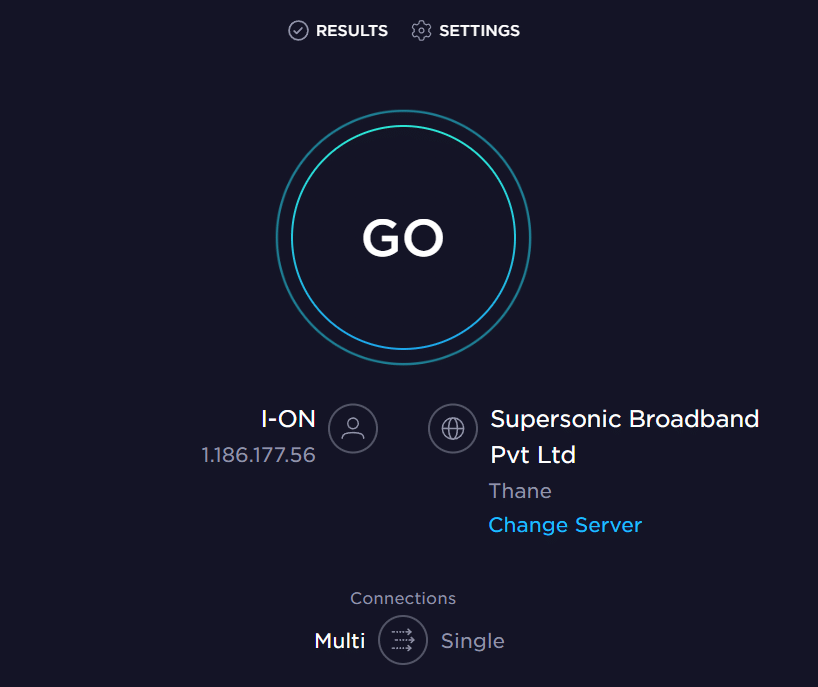
Poți verifica viteza rețelei tale efectuând un test de viteză pe Speedtest.
Urmează aceste sugestii pentru a optimiza performanța rețelei tale:
- Îndepărtează orice obstacole care pot afecta semnalul routerului.
- Evită conectarea simultană a prea multor dispozitive la aceeași rețea, pentru a nu încetini conexiunea.
- Alege un router sau modem recomandat de furnizorul tău de internet.
- Înlocuiește cablurile vechi, deteriorate sau rupte.
- Asigură-te că firele modemului sunt protejate de orice interferență.
Dacă ai probleme cu conexiunea la internet, consultă ghidul nostru despre cum să rezolvi problemele de rețea în Windows 10.
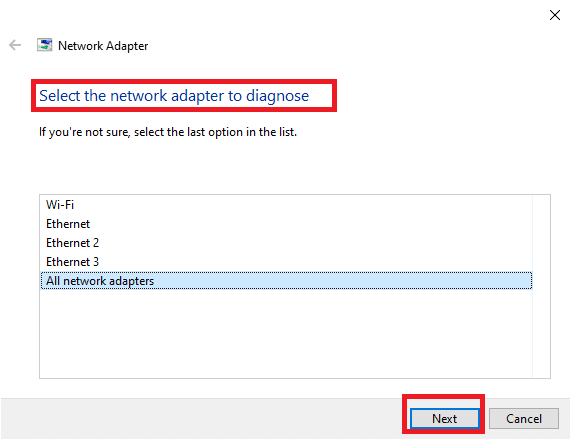
Iată câteva metode care te vor ajuta să accelerezi imprimarea. Dar, înainte de a le încerca, repornește computerul cu Windows 10 pentru a elimina orice eroare temporară. Dacă problema persistă, încearcă metodele de mai jos.
Metoda 1: Verifică conexiunea la imprimantă
Atunci când imprimarea pe rețea este lentă, sistemul te anunță că există o problemă de comunicare între imprimantă și computer. Asigură-te că toți pașii următori sunt îndepliniți corect:
- Opriți și reporniți imprimanta.
- Verifică din nou conexiunea imprimantei.
- Dacă imprimanta este conectată prin USB, asigură-te că toate conexiunile sunt sigure și că portul funcționează corect. Poți încerca și un alt port USB.
- Dacă imprimanta este conectată prin cablu la rețea, verifică toate conexiunile și verifică dacă semnalul către imprimantă este activ.
- Dacă imprimanta se conectează la rețea fără fir, asigură-te că este conectată la rețeaua corectă și că indicatorul wireless este activ.
Metoda 2: Utilizează depanatorul de imprimantă
Cel mai rapid mod de a rezolva o problemă este să folosești instrumentul de depanare dedicat. Windows 10 include un astfel de instrument pentru diverse probleme, inclusiv cele legate de imprimantă. Acesta poate reporni serviciul de spooler de imprimare, poate șterge fișierele corupte, poate verifica dacă driverele imprimantei sunt învechite etc. Iată cum să rulezi depanatorul:
1. Apasă tastele Windows + I pentru a deschide Setările.
2. Fă clic pe Actualizare și securitate.
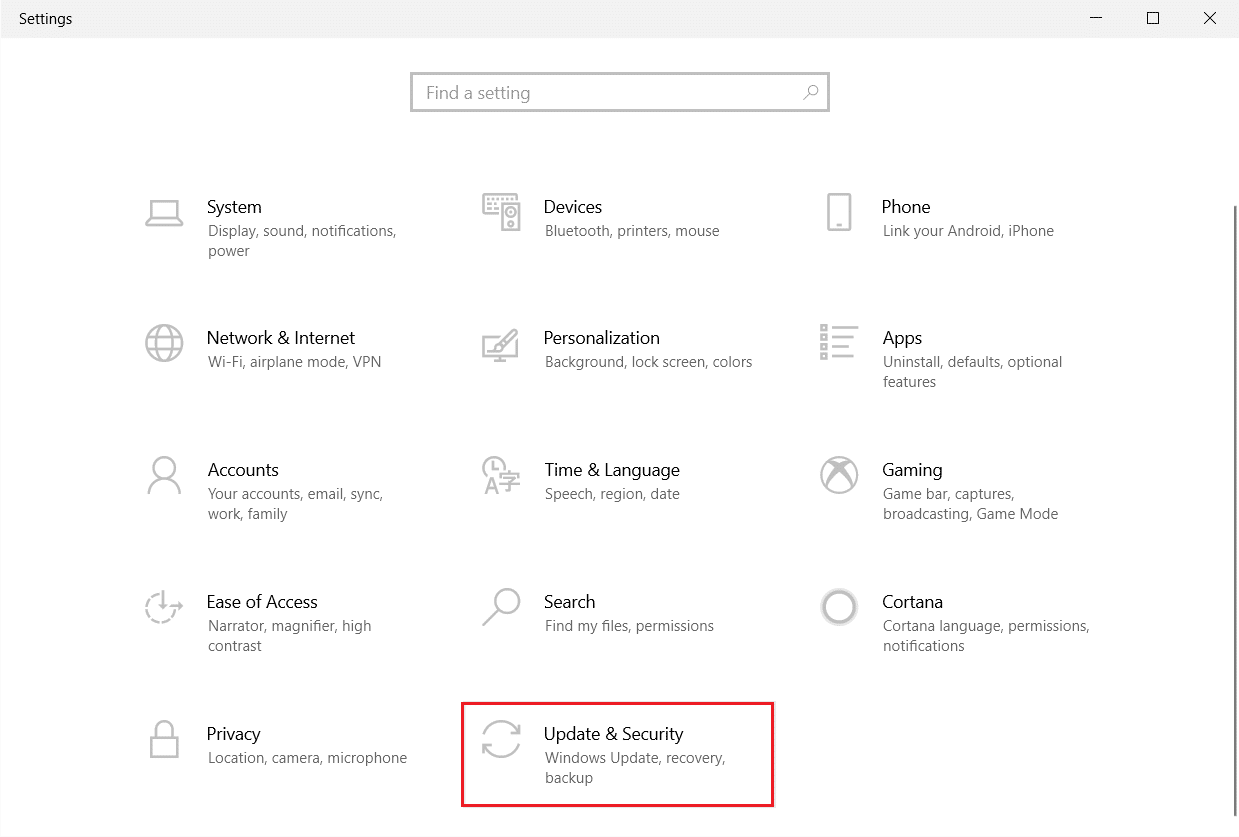
3. Selectează Depanare din meniul din stânga.
4. Alege Depanatorul pentru imprimantă și apasă Run the troubleshooter.
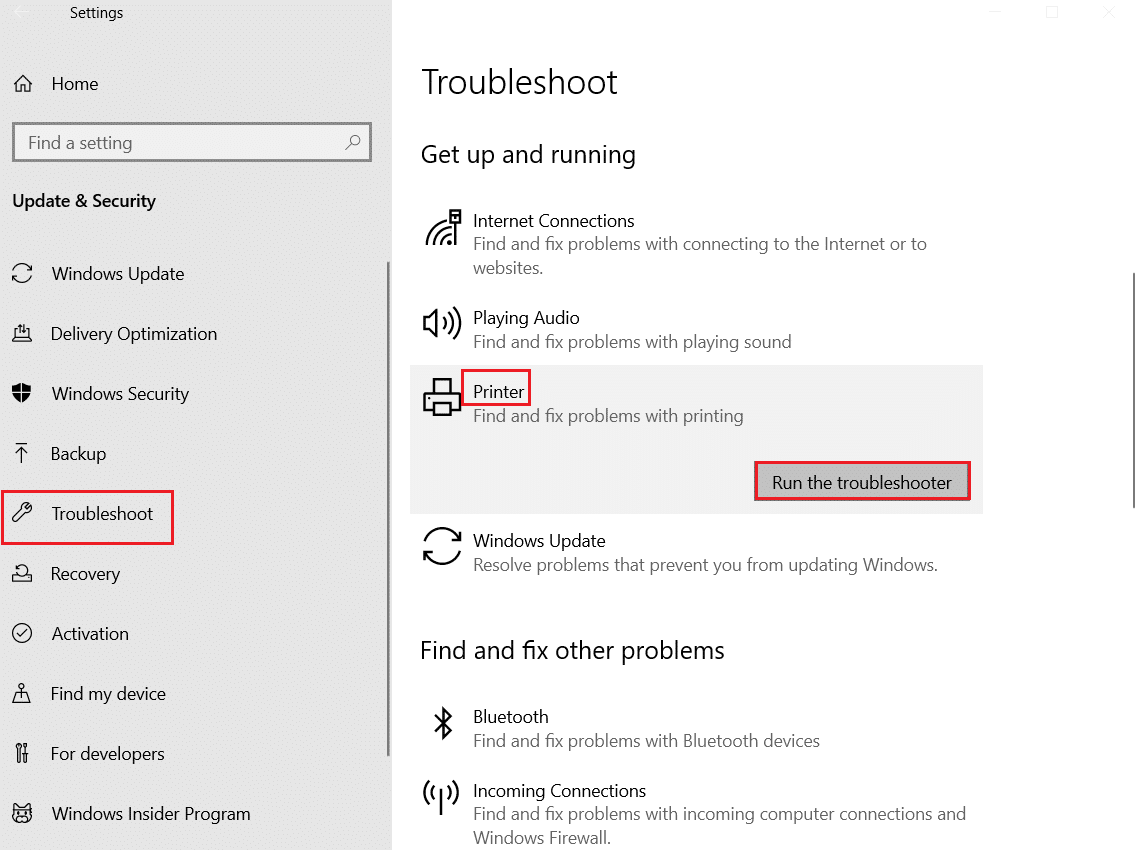
5. Așteaptă ca instrumentul să detecteze problemele și urmează instrucțiunile pentru a aplica soluția.
Verifică dacă problema de imprimare lentă a fost rezolvată.
Metoda 3: Actualizează Windows
Erorile sistemului de operare pot fi rezolvate printr-o actualizare Windows. Microsoft lansează actualizări regulate care remediază erorile și pot accelera imprimarea în rețea. Actualizează sistemul de operare urmând ghidul despre cum să descarci și să instalezi ultima actualizare Windows 10.
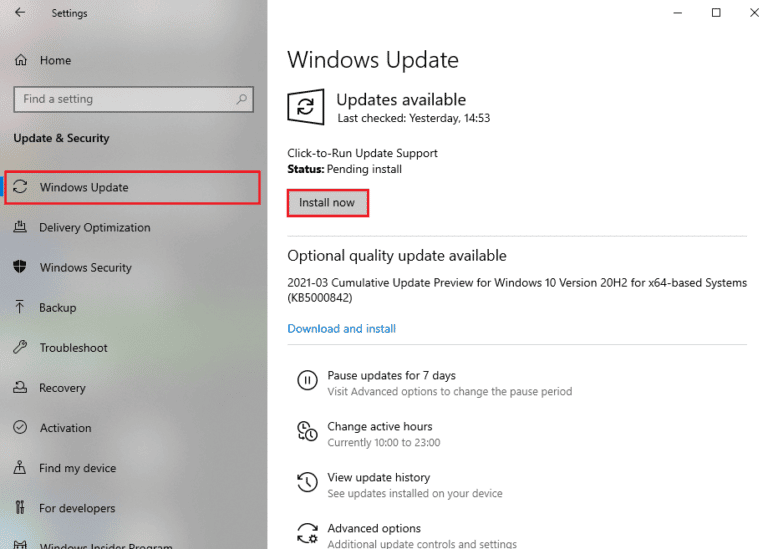
După actualizarea Windows, verifică dacă imprimarea se face fără probleme.
Metoda 4: Modifică preferințele imprimantei
Setările de calitate ale imprimantei influențează viteza de imprimare. Dacă ai setat calitatea imprimării la „Cea mai bună”, este normal ca viteza să scadă. Iată cum poți modifica preferințele:
1. Apasă tasta Windows și scrie Imprimante și scanere, apoi apasă Deschidere.
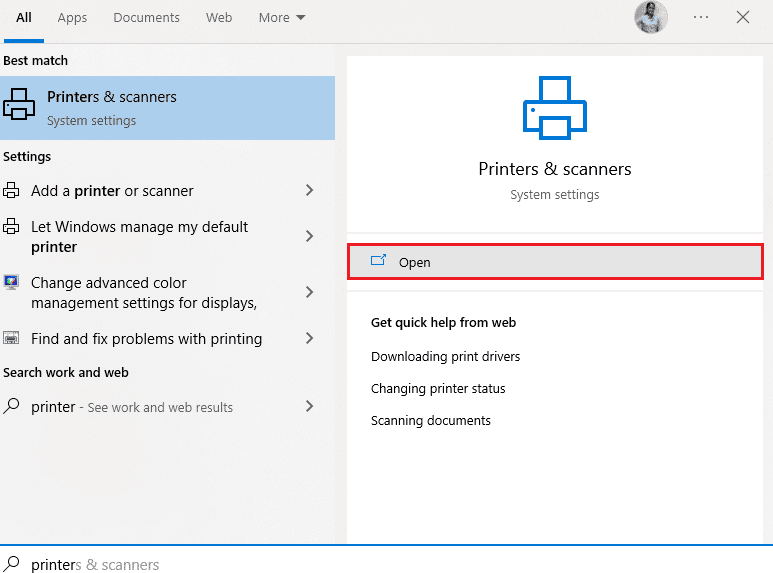
2. Selectează imprimanta și apasă Gestionare.
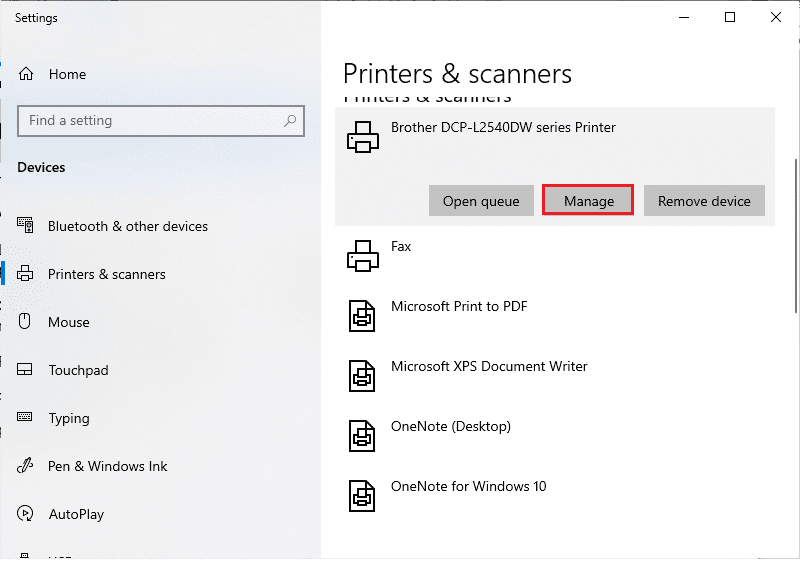
3. Acum, apasă Preferințe de imprimare.
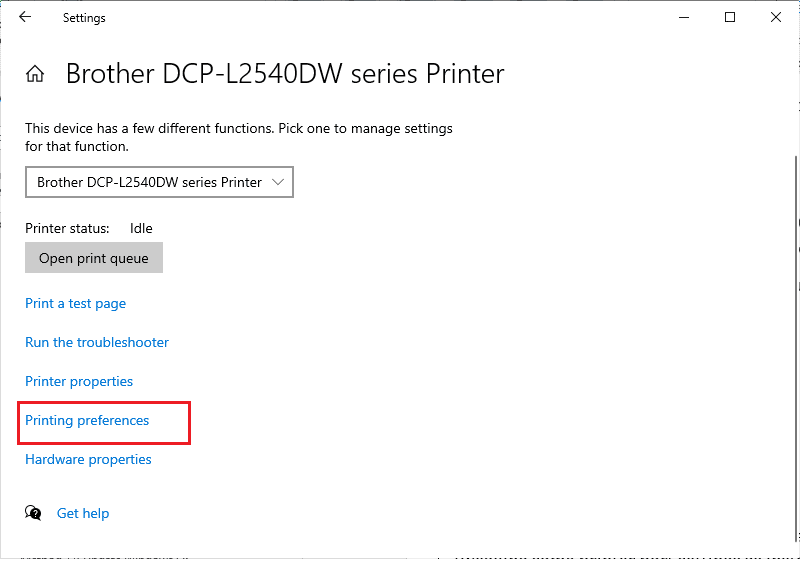
4. În fereastra următoare, mergi la fila Hârtie/Calitate și alege Hârtie simplă la Media/Tip hârtie din meniul Selecție tavă.
5. Apoi, selectează Schiță, Normal sau Standard din meniul Calitatea imprimării.
6. Salvează modificările apăsând OK. Verifică dacă viteza de imprimare a crescut.
Metoda 5: Repară fișierele de sistem
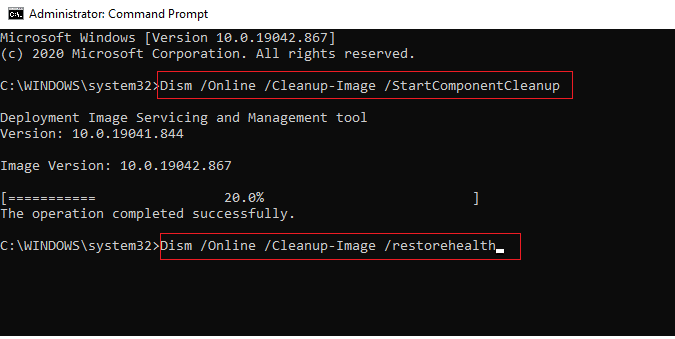
Fișierele corupte ale sistemului pot cauza probleme de conectivitate la internet, ceea ce poate afecta imprimarea. Folosește instrumentele încorporate ale Windows 10, SFC (System File Checker) și DISM (Deployment Image Service and Management) pentru a repara fișierele corupte. Consultă ghidul nostru despre cum să repari fișierele de sistem pe Windows 10.
Metoda 6: Verifică setările portului imprimantei
Unii utilizatori au raportat că modificarea setărilor portului imprimantei poate rezolva problema de imprimare lentă. Urmează aceste instrucțiuni:
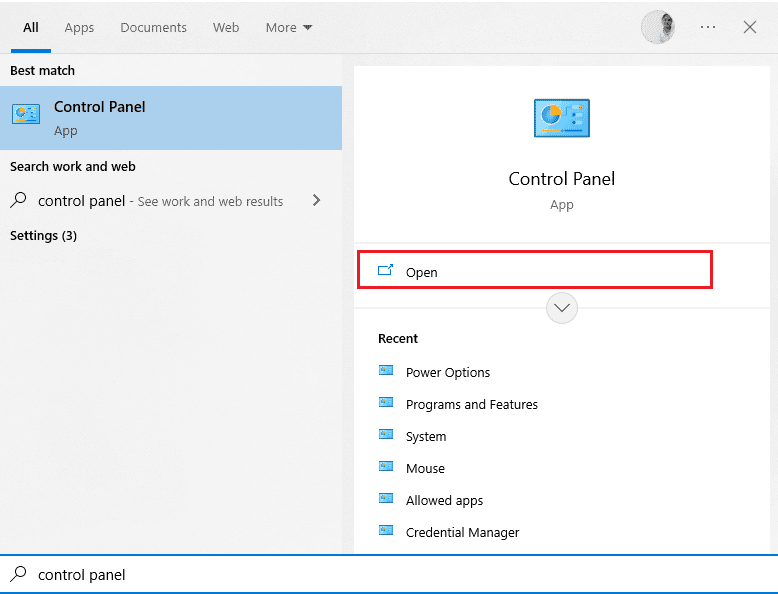
1. Apasă tasta Windows, scrie Panou de control și apasă Deschidere.
2. Setează Vizualizare după > Categorie, apoi apasă Vizualizare dispozitive și imprimante.
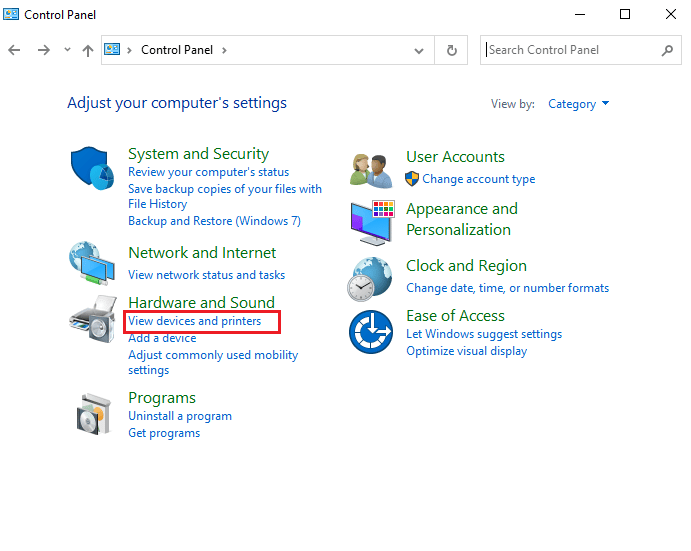
3. Apasă click dreapta pe imprimantă și alege Proprietăți.
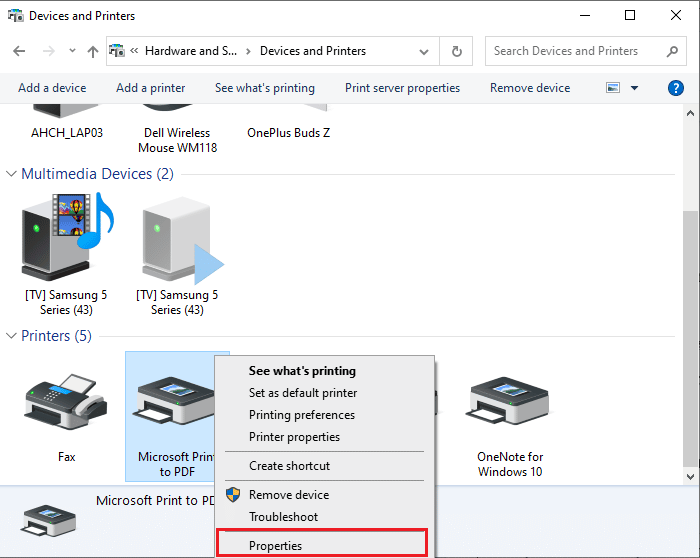
4. Mergi la fila Porturi și găsește portul la care este conectată imprimanta.
5. Apasă pe căsuța cu pinul USB al imprimantei.
6. Salvează modificările apăsând Aplicare > OK.
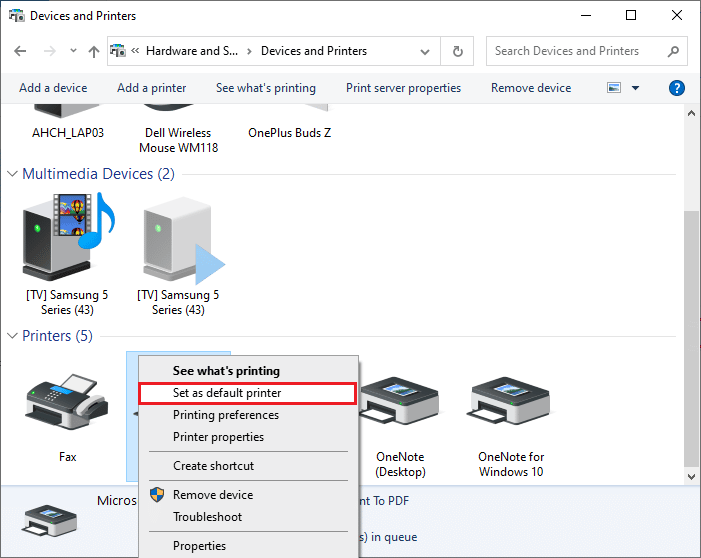
Notă: Asigură-te că ai selectat imprimanta corectă pentru a trimite cererile de imprimare. Dacă sunt mai multe imprimante instalate, setează-o pe cea dorită ca imprimantă implicită. Apasă click dreapta pe imprimanta corectă și alege Setare ca imprimantă implicită.
Metoda 7: Șterge fișierele temporare (Print Spooler)
Spoolerul de imprimare este un instrument care gestionează lucrările de imprimare și coordonează comunicarea dintre computer și imprimantă. Problemele apar atunci când acest serviciu este corupt sau fișierele temporare devin defecte. Repornirea serviciului și ștergerea fișierelor temporare ar trebui să ajute. Înainte de a șterge fișierele, oprește serviciul Print Spooler, care rulează în fundal:
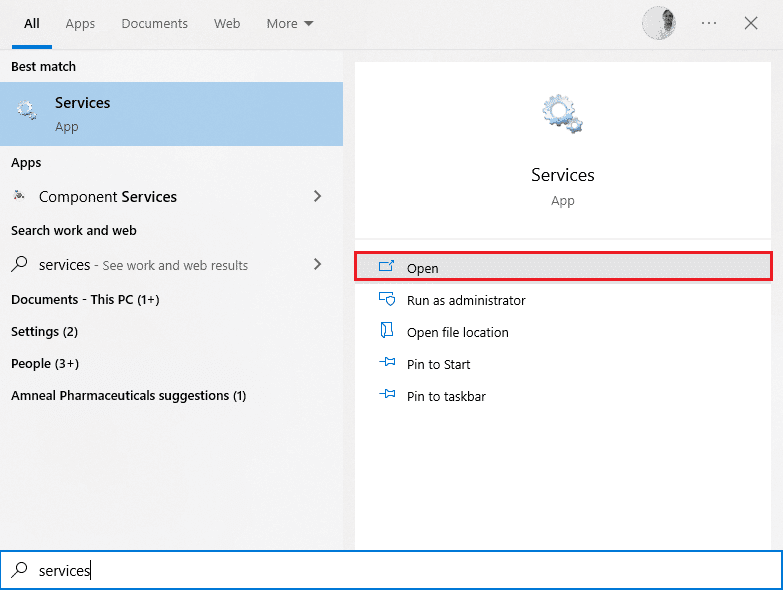
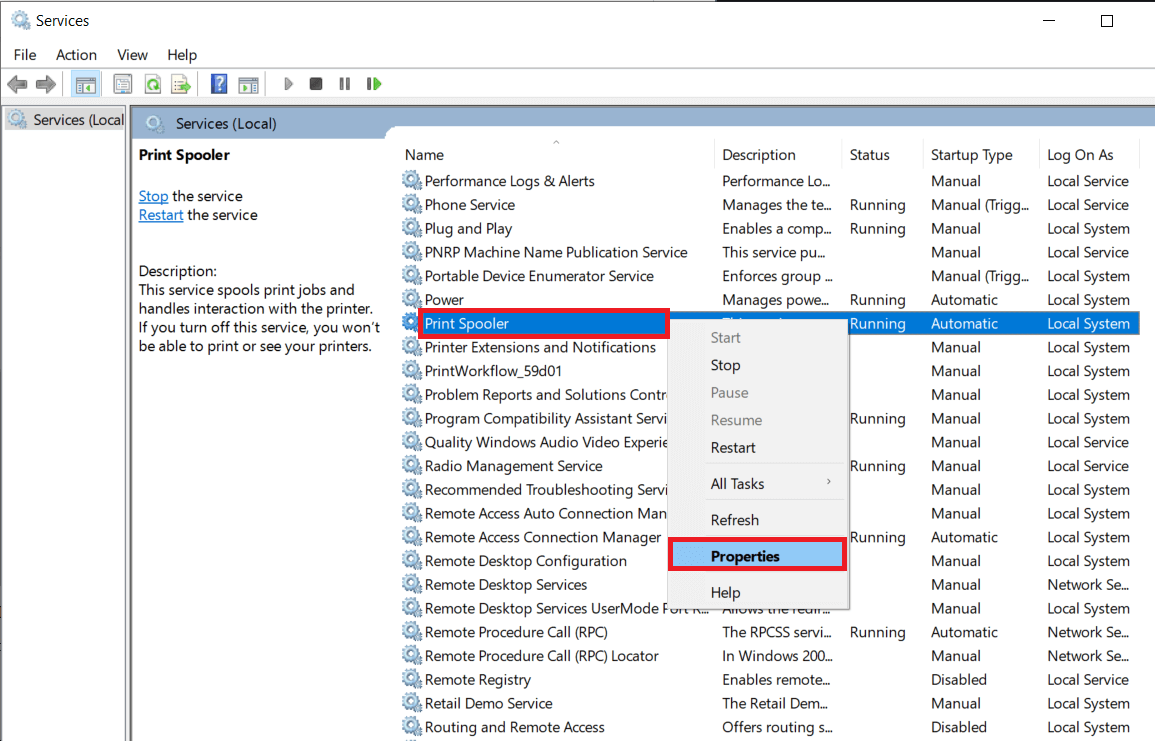
1. Apasă tasta Windows, scrie Servicii și apasă Deschidere.
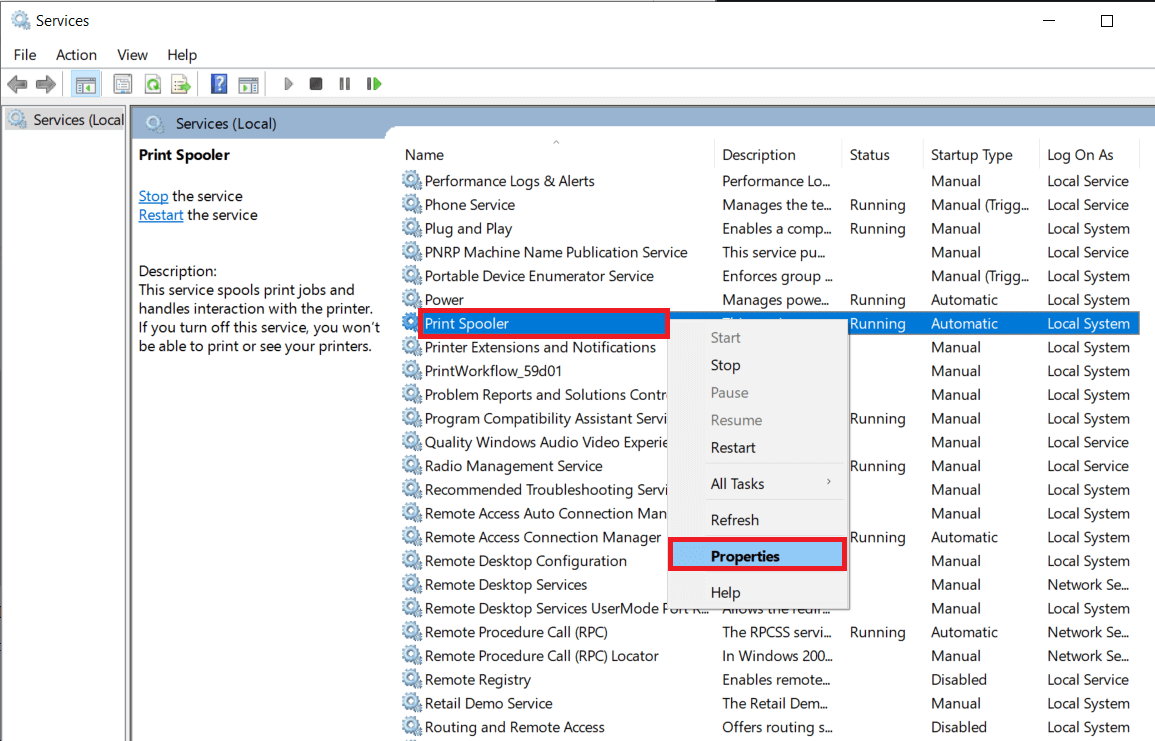
2. Găsește Print Spooler în lista de servicii. Apasă click dreapta pe el și alege Proprietăți (sau apasă dublu clic pe serviciu pentru a accesa proprietățile).
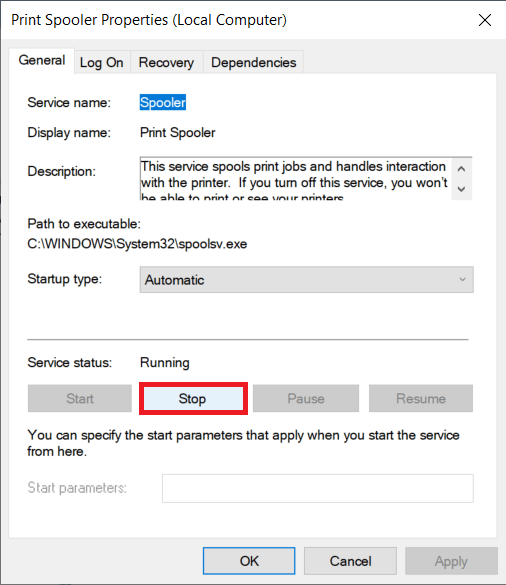
3. Apasă butonul Stop pentru a opri serviciul.
Notă: Minimizează fereastra Servicii, deoarece va trebui să repornim serviciul după ștergerea fișierelor temporare.
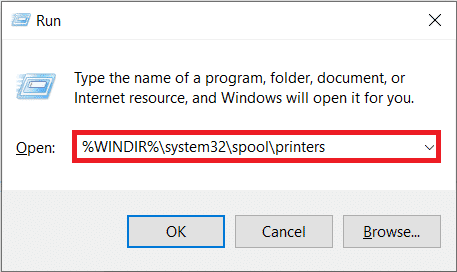
4. Deschide Windows File Explorer (tasta Windows + E) și mergi la calea C:WINDOWSsystem32spoolprinters. Alternativ, apasă tasta Windows + R, scrie %WINDIR%system32spoolprinters și apasă Enter.
5. Apasă Ctrl + A pentru a selecta toate fișierele din folder și apasă tasta ștergere pentru a le elimina.
6. Revino la fereastra Servicii și apasă butonul Start pentru a reporni serviciul Print Spooler.
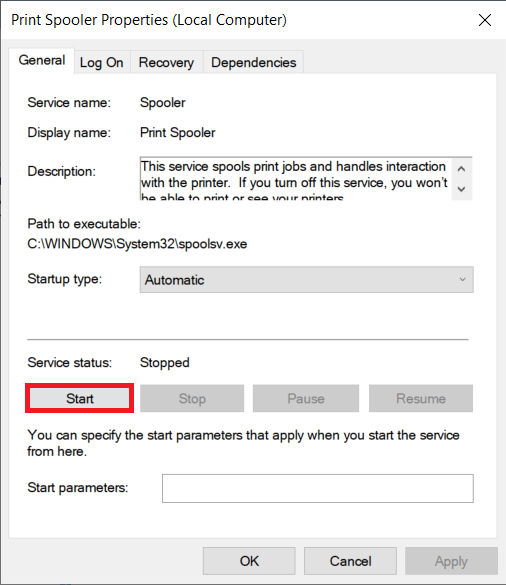
Acum ar trebui să poți imprima fără probleme.
Metoda 8: Modifică setările de recuperare a spoolului de imprimare
O configurare incorectă a setărilor de recuperare a serviciului de spooler poate cauza întârzieri la imprimare. Asigură-te că setările de recuperare sunt corecte, altfel spoolerul nu va porni automat.
1. Deschide fereastra Servicii.
2. Găsește Print Spooler, apasă click dreapta pe el și alege Proprietăți.
3. Mergi la fila Recuperare și asigură-te că toate cele trei setări de eșec sunt setate pentru a Reporni serviciul.
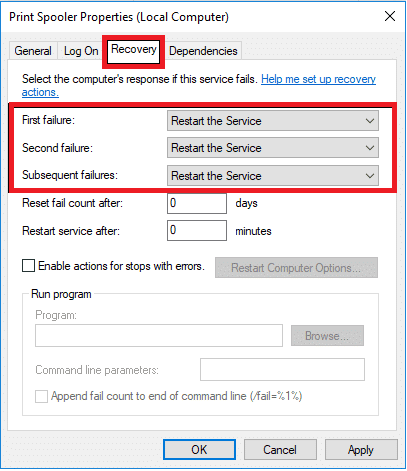
4. Apasă Aplicare și apoi OK pentru a salva setările.
Verifică dacă imprimanta funcționează acum corect.
Metoda 9: Actualizează sau revino la o versiune anterioară a driverului imprimantei
Driverele sunt fișiere software care ajută perifericele să comunice cu computerul. Acestea trebuie să fie compatibile cu sistemul de operare. Este important să ai instalate driverele corecte pentru a evita problemele.
Opțiunea I: Actualizează driverul imprimantei
Driverele sunt actualizate constant pentru a fi compatibile cu noile versiuni Windows. Dacă driverele tale nu sunt actualizate, urmează ghidul despre cum să actualizezi driverele de dispozitiv pe Windows 10.
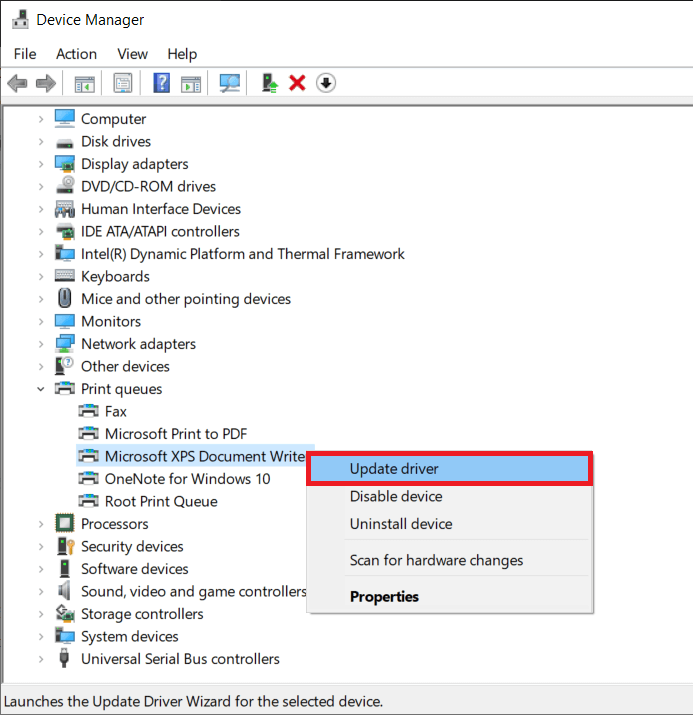
Opțiunea II: Revino la o versiune anterioară a driverului imprimantei
Uneori, versiunea actuală a driverului poate cauza conflicte. În acest caz, trebuie să revii la o versiune anterioară. Poți face acest lucru urmând ghidul despre cum să te întorci la versiunea anterioară a driverelor în Windows 10.
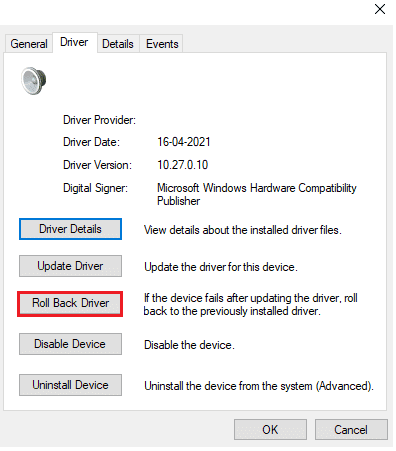
Așteaptă până când versiunea anterioară a driverului este instalată. Verifică apoi dacă problema de imprimare lentă a fost rezolvată.
Metoda 10: Reinstalează driverele imprimantei
Driverele incompatibile trebuie reinstalate pentru a remedia problema. Reinstalează driverele doar dacă nu ai reușit să rezolvi problema prin actualizare. Poți folosi o aplicație terță parte sau poți urma pașii manuali din ghidul nostru despre cum să dezinstalezi și să reinstalezi driverele pe Windows 10.
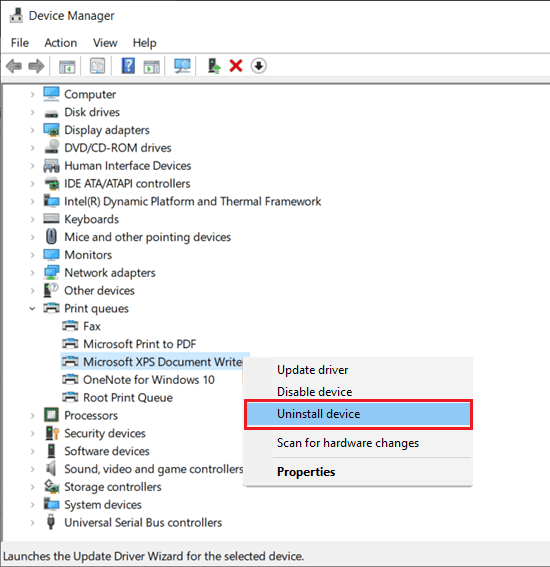
După reinstalarea driverelor, verifică dacă problema a fost rezolvată.
Notă: Unii utilizatori au raportat că reinstalarea driverelor în modul de compatibilitate a ajutat. Iată cum să faci acest lucru:
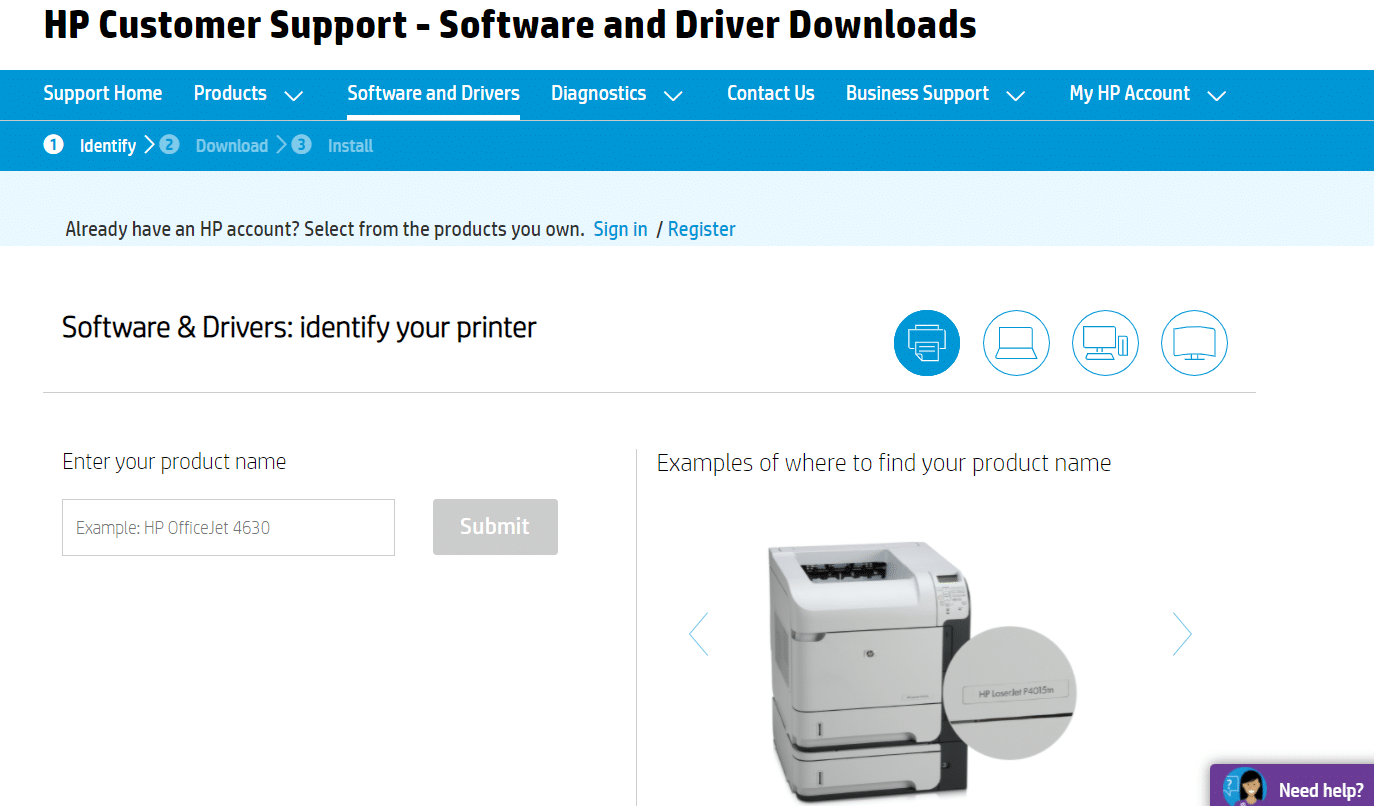
1. După dezinstalarea driverului, mergi pe site-ul producătorului imprimantei (de ex. Hp) și descarcă cele mai recente drivere pentru imprimanta ta.
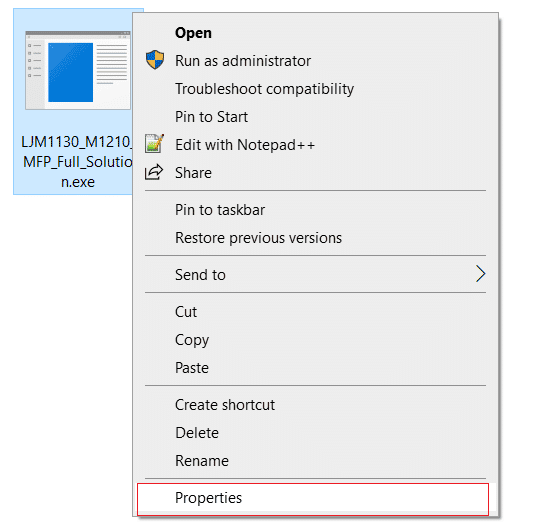
2. Apasă click dreapta pe fișierul de instalare și alege Proprietăți. Dacă driverele sunt într-un fișier zip, extrage-le mai întâi.
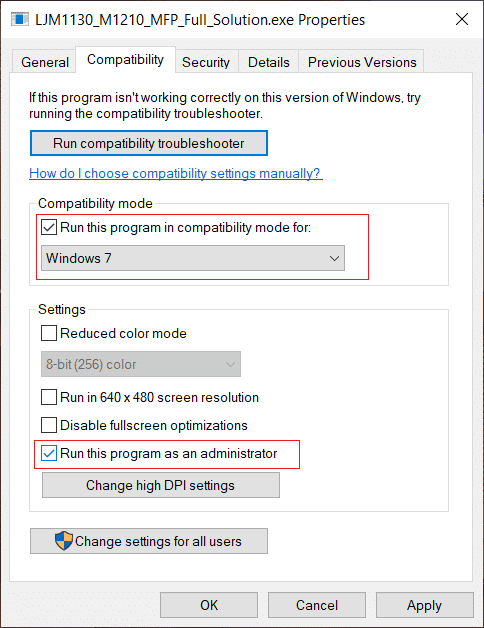
3. Mergi la fila Compatibilitate și apasă Run this program in Compatibility mode.
4. Din meniul drop-down selectează Windows 7 sau 8 și apoi apasă Run this program as an administrator.
5. Apasă dublu clic pe fișierul de instalare și așteaptă ca driverele să se instaleze.
6. După instalare, repornește computerul și verifică dacă problema este rezolvată.
Metoda 11: Șterge și adaugă din nou imprimanta
Dacă toate metodele de mai sus nu au funcționat, trebuie să dezinstalezi complet driverele și imprimanta și apoi să le reinstalezi. Iată cum:
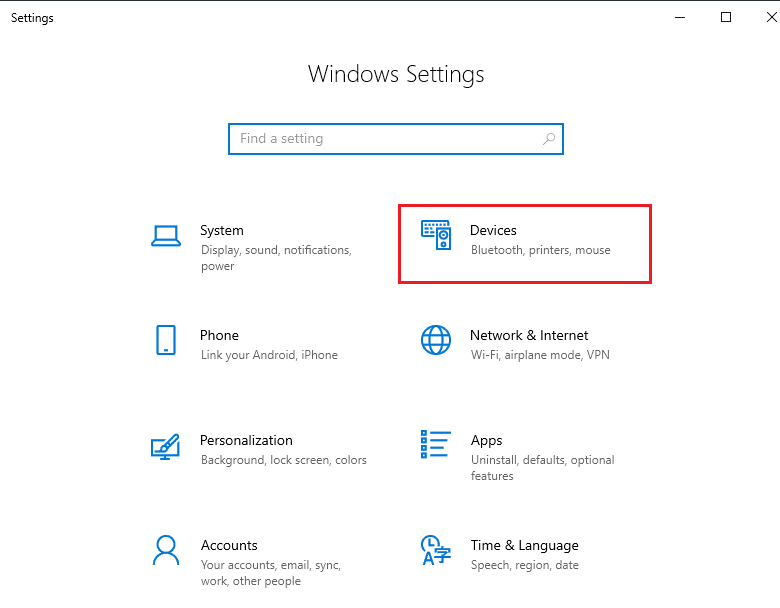
1. Deschide Setările Windows și selectează Dispozitive.
2. Mergi la setările Imprimante și scanere din meniul din stânga.
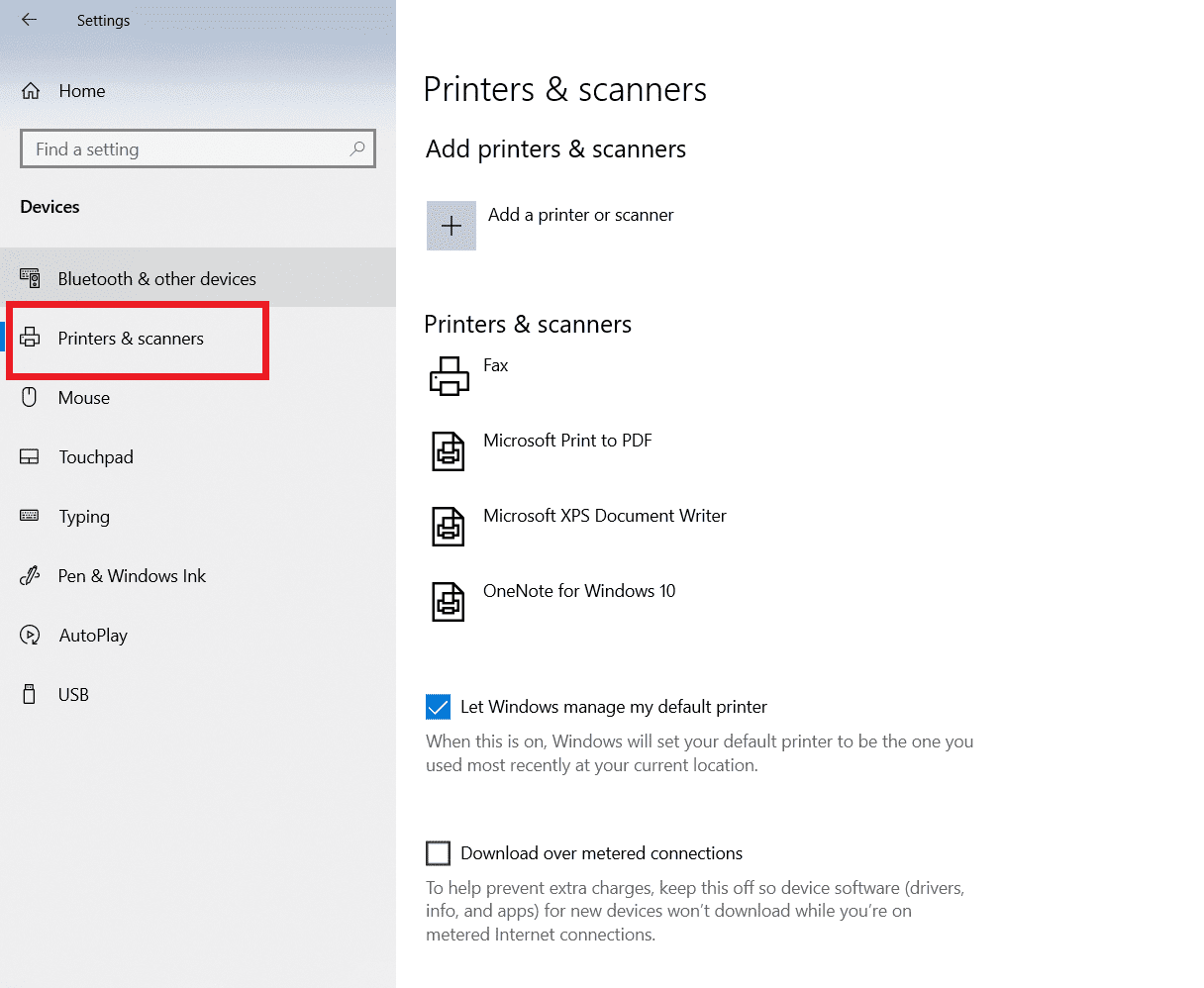
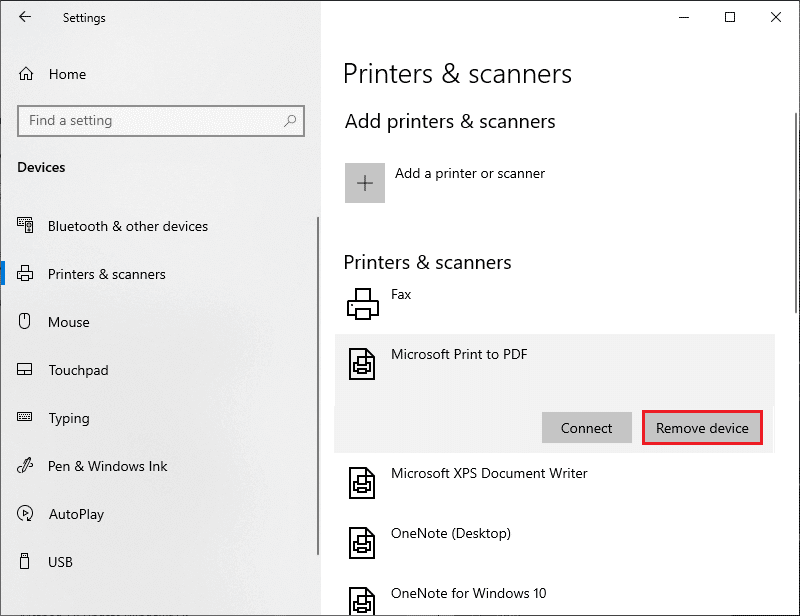
3. Găsește imprimanta problematică, apasă pe ea și selectează Eliminare dispozitiv. Așteaptă finalizarea procesului, apoi închide Setările.
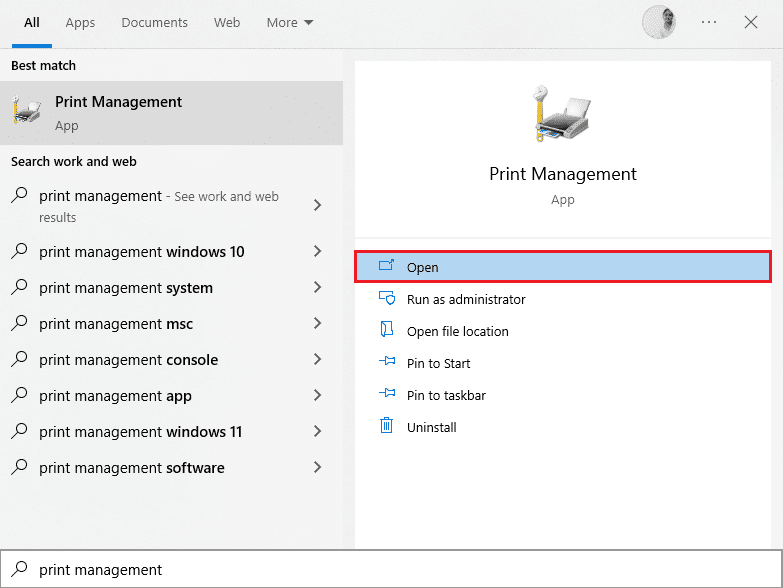
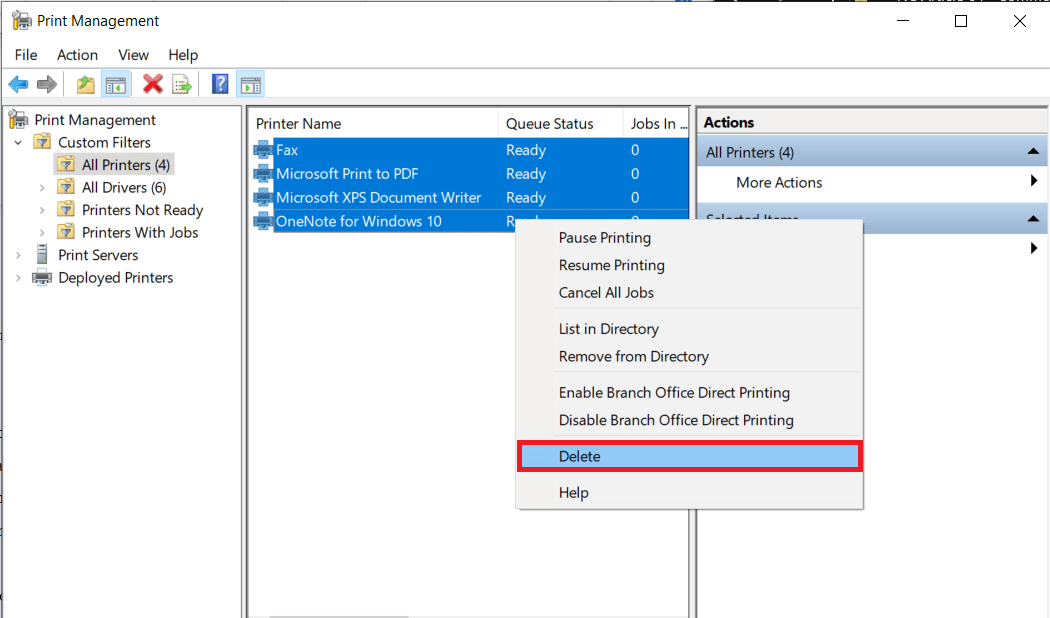
4. Apasă tasta Windows, scrie Print Management în bara de căutare și apasă Deschidere.
5. Apasă dublu clic pe Toate imprimantele și apasă tastele Ctrl + A pentru a selecta toate imprimantele.
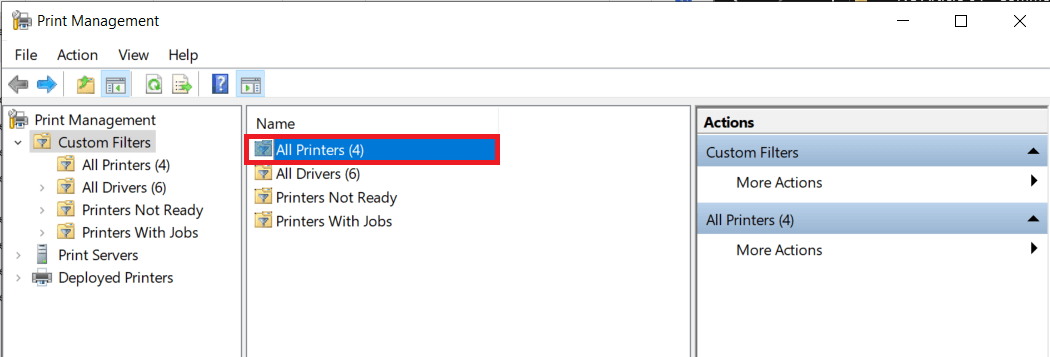
6. Apasă click dreapta pe orice imprimantă și alege Șterge.
7. Acum este timpul să adaugi din nou imprimanta. Deconectează cablul imprimantei de la computer și repornește calculatorul. Odată ce computerul a pornit, reconectează imprimanta.
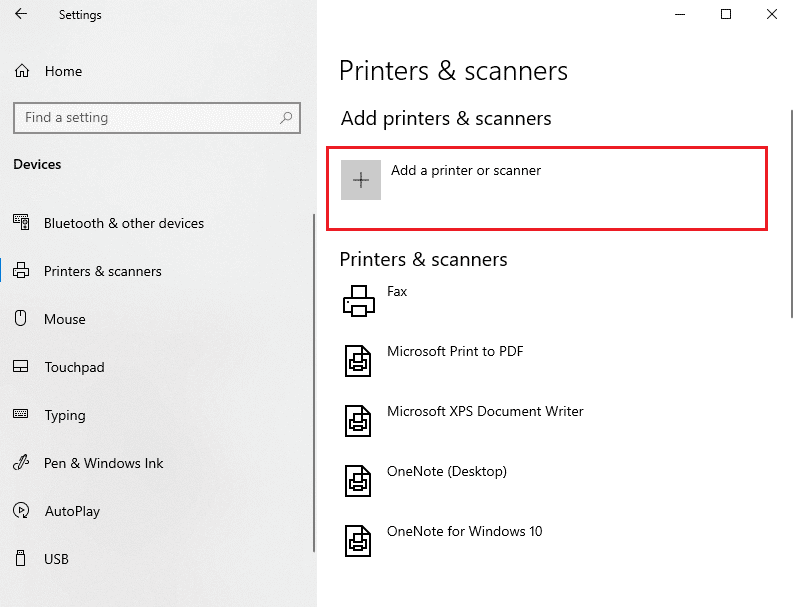
8. Urmează pașii 1 și 2 din această metodă pentru a deschide setările Imprimantă și scaner.
9. Apasă butonul Adăugați o imprimantă sau un scaner.
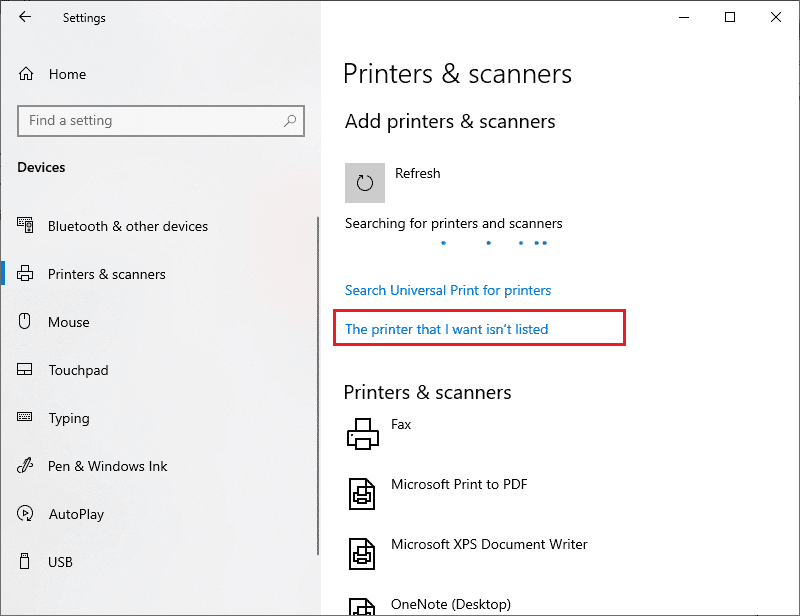
10. Windows va căuta automat imprimantele conectate. Dacă imprimanta este detectată, apasă pe intrarea ei din listă și selectează Adăugare dispozitiv. Dacă nu, apasă pe linkul Imprimanta pe care o doresc nu este listată.
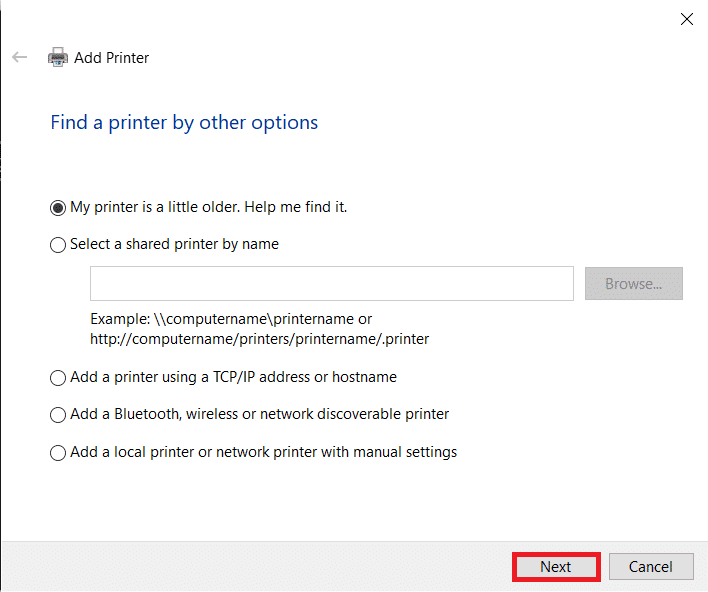
11. În fereastra următoare, selectează opțiunea corespunzătoare și apasă Următorul.
Notă: De exemplu, selectează Imprimanta mea este puțin mai veche. Ajutați-mă să o găsesc dacă imprimanta nu folosește USB. Selectează Adăugați o imprimantă Bluetooth, wireless sau care poate fi descoperită în rețea pentru a adăuga o imprimantă wireless.
12. Reinstalează imprimanta.
Acum că imprimanta a fost reinstalată, încearcă să imprimi o pagină de test pentru a verifica dacă totul funcționează corect.
1. Apasă tastele Windows + I pentru a deschide Setările și apasă Dispozitive.
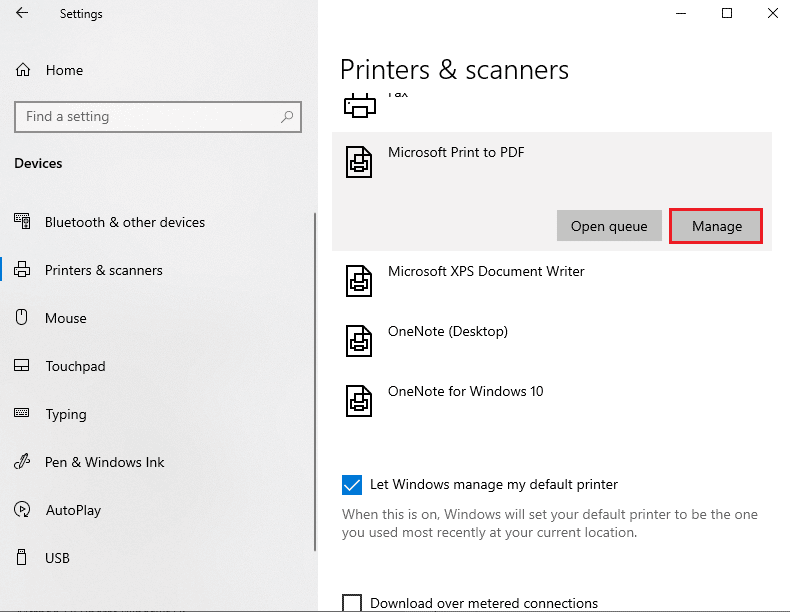
2. În pagina Imprimante și scanere, apasă pe imprimanta pe care ai adăugat-o și pe care vrei să o testezi, apoi apasă butonul Gestionare.
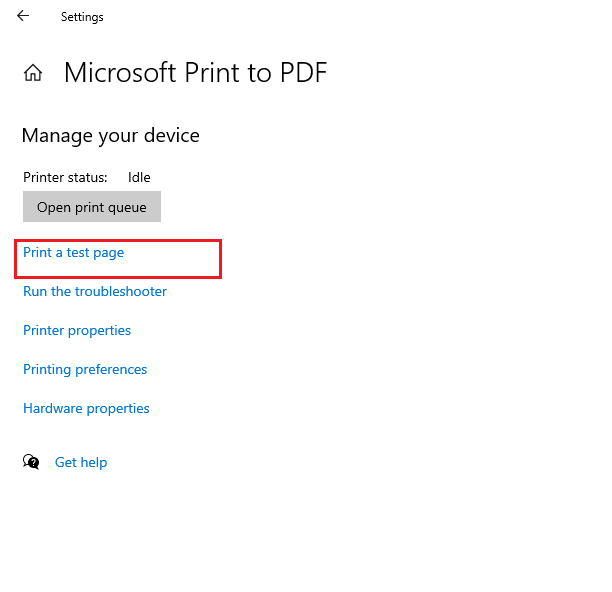
3. Apasă opțiunea Imprimare pagină de test. Ascultă cu atenție sunetul imprimantei și bucură-te de rezultat.
***
Sperăm că acest ghid te-a ajutat să remediezi problema imprimării lente în rețea pe computerul tău cu Windows 10. Spune-ne care metodă a funcționat cel mai bine pentru tine. Dacă ai întrebări sau sugestii, lasă-le în secțiunea de comentarii.