Peste un miliard de persoane utilizează lunar populara platformă de socializare Instagram. În fiecare secundă, este publicată o nouă poveste sau postare, iar zilnic, mii de utilizatori noi se alătură comunității. Instagram a devenit extrem de popular, atrăgând oameni de toate vârstele, de la adolescenți la vârstnici, facilitând conectarea și împărtășirea experiențelor. Dacă sunteți un utilizator Instagram și v-ați întrebat vreodată cum să ștergeți istoricul căutărilor sau activitatea de conectare, acest articol este pentru dumneavoastră. De asemenea, vom explora posibilitatea de a recupera jurnalele de activități șterse. Să vedem cum!
Cum îți poți gestiona activitatea pe Instagram?
Pentru cei interesați de informații detaliate despre jurnalele de activitate Instagram, am pregătit un ghid complet care va elimina toate nelămuririle și vă va explica cum să vă ștergeți sau să vă gestionați activitatea pe această platformă.
Cum poți șterge istoricul căutărilor pe Instagram?
Metoda 1: Prin aplicația Instagram
Urmați pașii de mai jos pentru a elimina istoricul căutărilor din aplicația Instagram, fie că folosiți un dispozitiv Android sau un iPhone.
Opțiunea I: Prin Setările de activitate Instagram
1. Deschideți aplicația Instagram pe dispozitivul mobil.
2. Atingeți pictograma profilului dumneavoastră, aflată în colțul din dreapta jos.

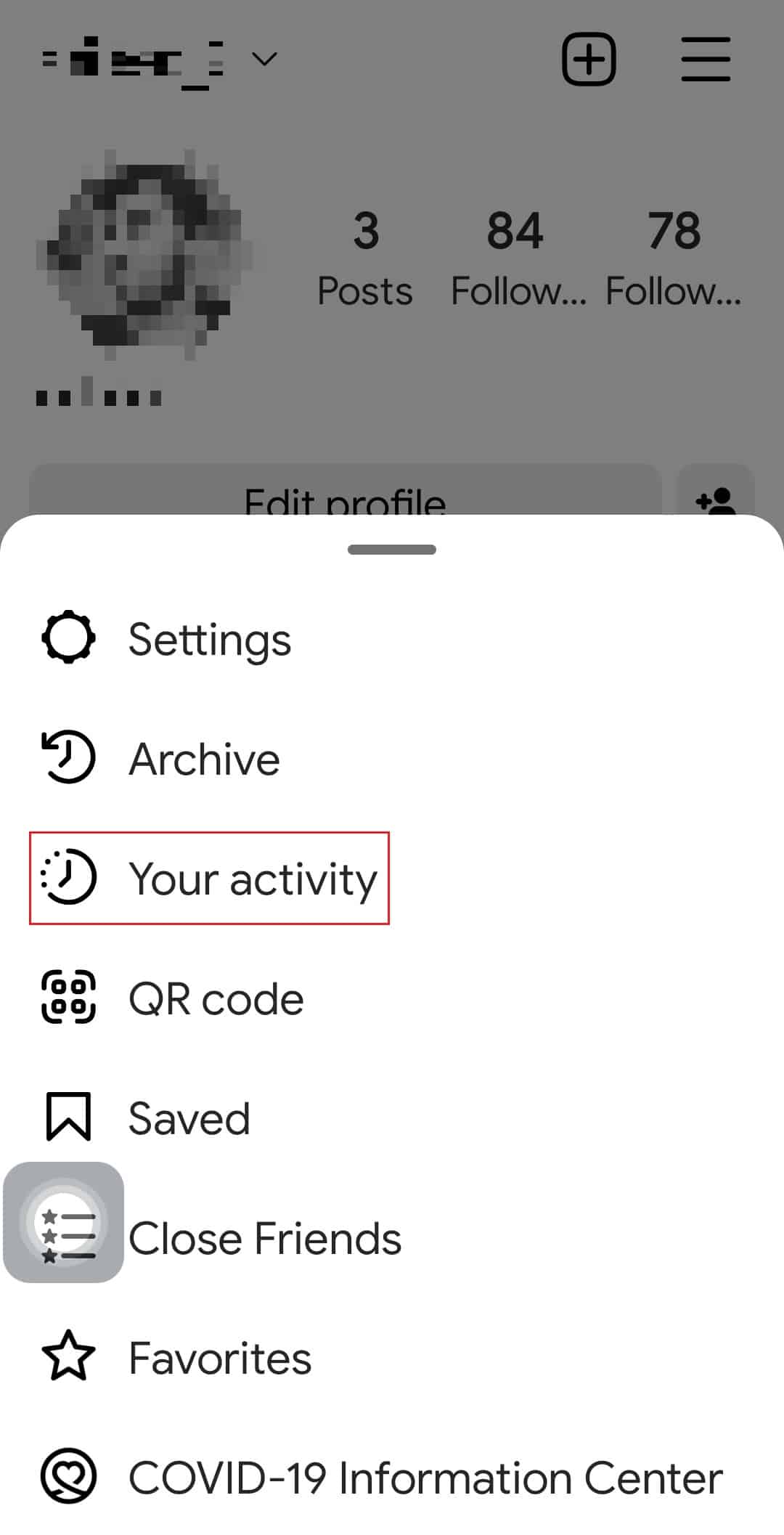
3. Apoi, selectați pictograma meniului hamburger, localizată în colțul din dreapta sus al ecranului.

4. În meniul hamburger, apăsați pe opțiunea „Activitatea ta”.
5. În secțiunea „Opțiunile tale de activitate”, selectați „Căutări recente”.
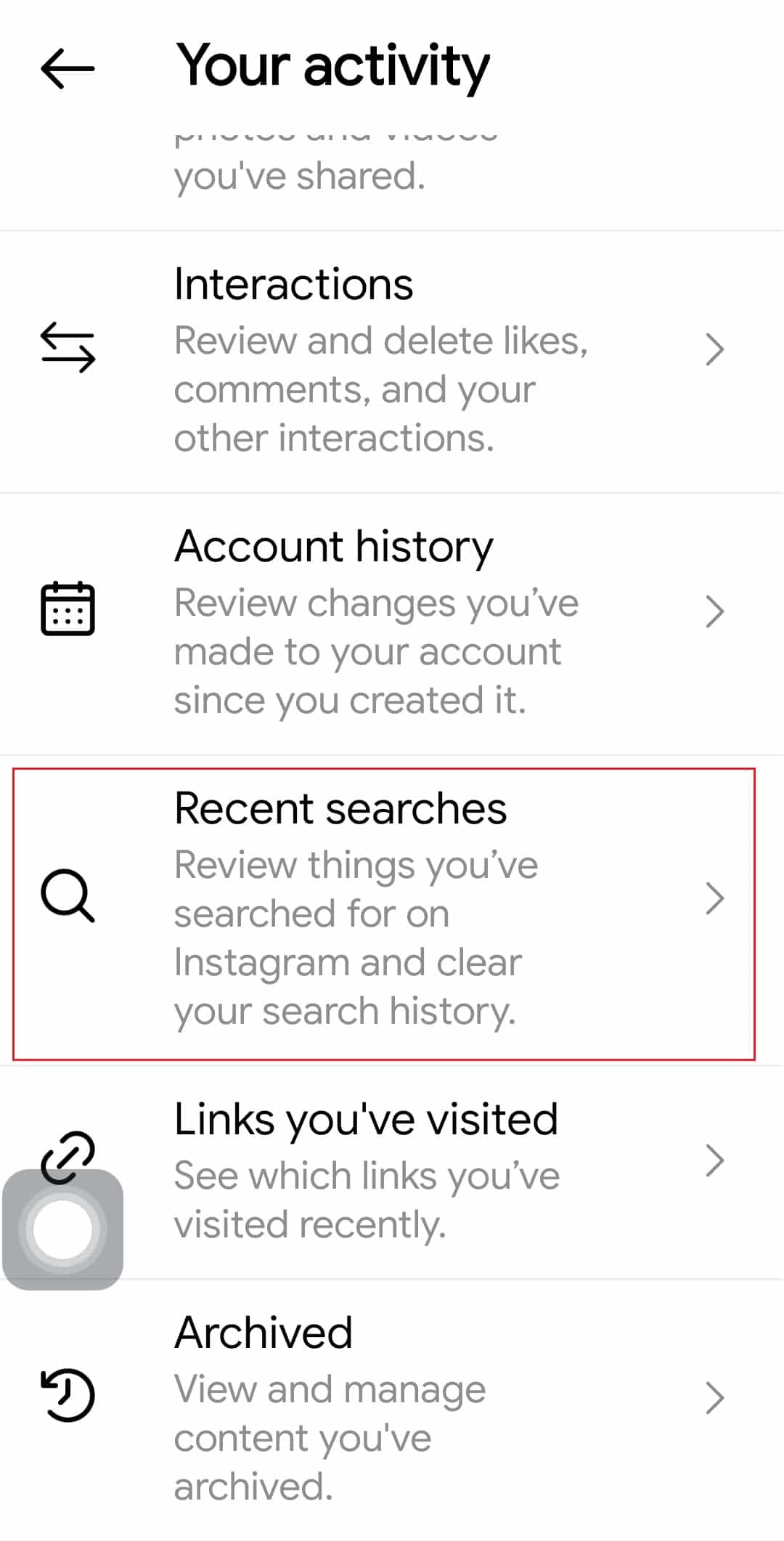
6. Apăsați pe „Șterge tot” pentru a șterge complet istoricul căutărilor.

Opțiunea II: Ștergerea manuală prin bara de căutare
Această metodă este ideală dacă doriți să eliminați anumite căutări sau întregul istoric.
1. Deschideți aplicația Instagram pe dispozitivul dumneavoastră.
2. Selectați pictograma de căutare, situată în bara de navigare de jos.

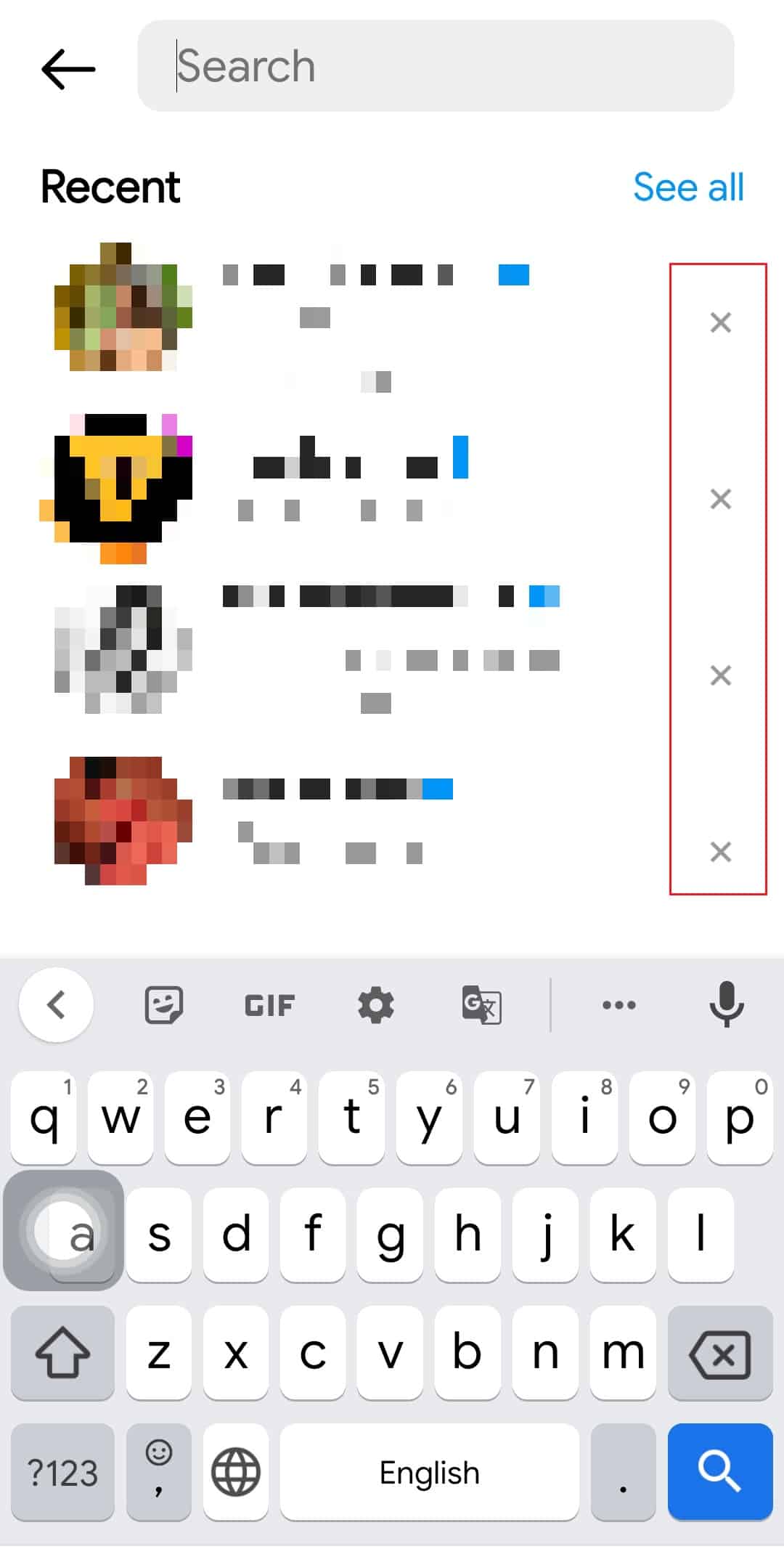
3. Atingeți bara de căutare din partea superioară a ecranului.
4. Pentru a șterge o anumită căutare, atingeți pictograma X corespunzătoare.
Metoda 2: Prin versiunea desktop Instagram
Iată pașii pentru a elimina istoricul căutărilor din versiunea desktop a Instagram:
1. Accesați pagina Instagram de pe un browser web.
2. Autentificați-vă în contul dumneavoastră Instagram.
3. Faceți clic pe bara de căutare, evidențiată în imaginea de mai jos.
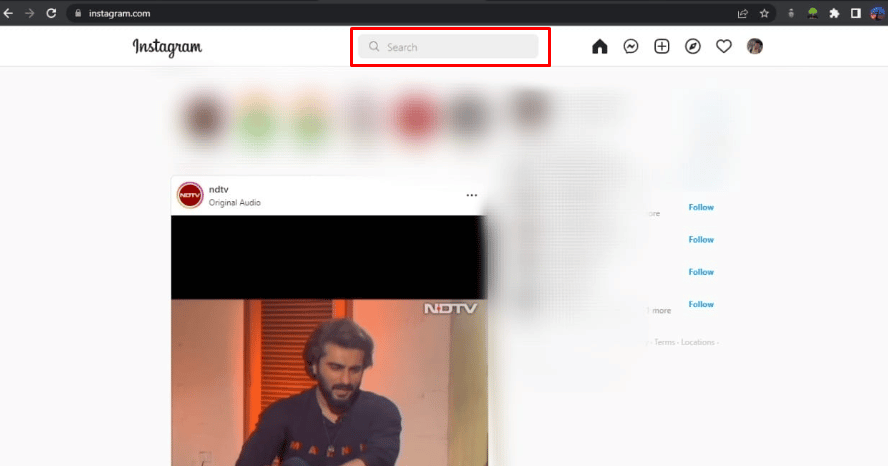
Sub bara de căutare, veți vedea istoricul căutărilor.
| 4A. | Ștergeți manual căutări individuale făcând clic pe pictograma X de lângă termenul de căutare. |
| 4B. | Ștergeți întregul istoric al căutărilor făcând clic pe opțiunea „Șterge tot”. |
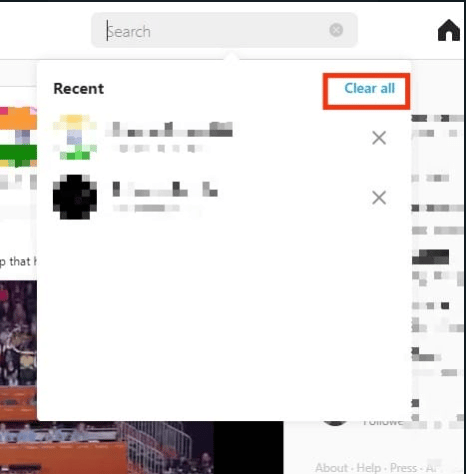
Acesta este modul în care vă puteți șterge istoricul căutărilor pe Instagram, atât din aplicație, cât și din browser.
Cum să ștergeți activitatea de conectare pe Instagram
Urmați acești pași pentru a șterge cu succes activitatea de conectare de pe Instagram:
1. Deschideți aplicația Instagram pe dispozitivul dumneavoastră iOS sau Android.
2. Atingeți pictograma profilului dumneavoastră.
3. Apoi, selectați pictograma meniului hamburger din colțul din dreapta sus al ecranului.
4. Din meniu, alegeți opțiunea „Setări”.
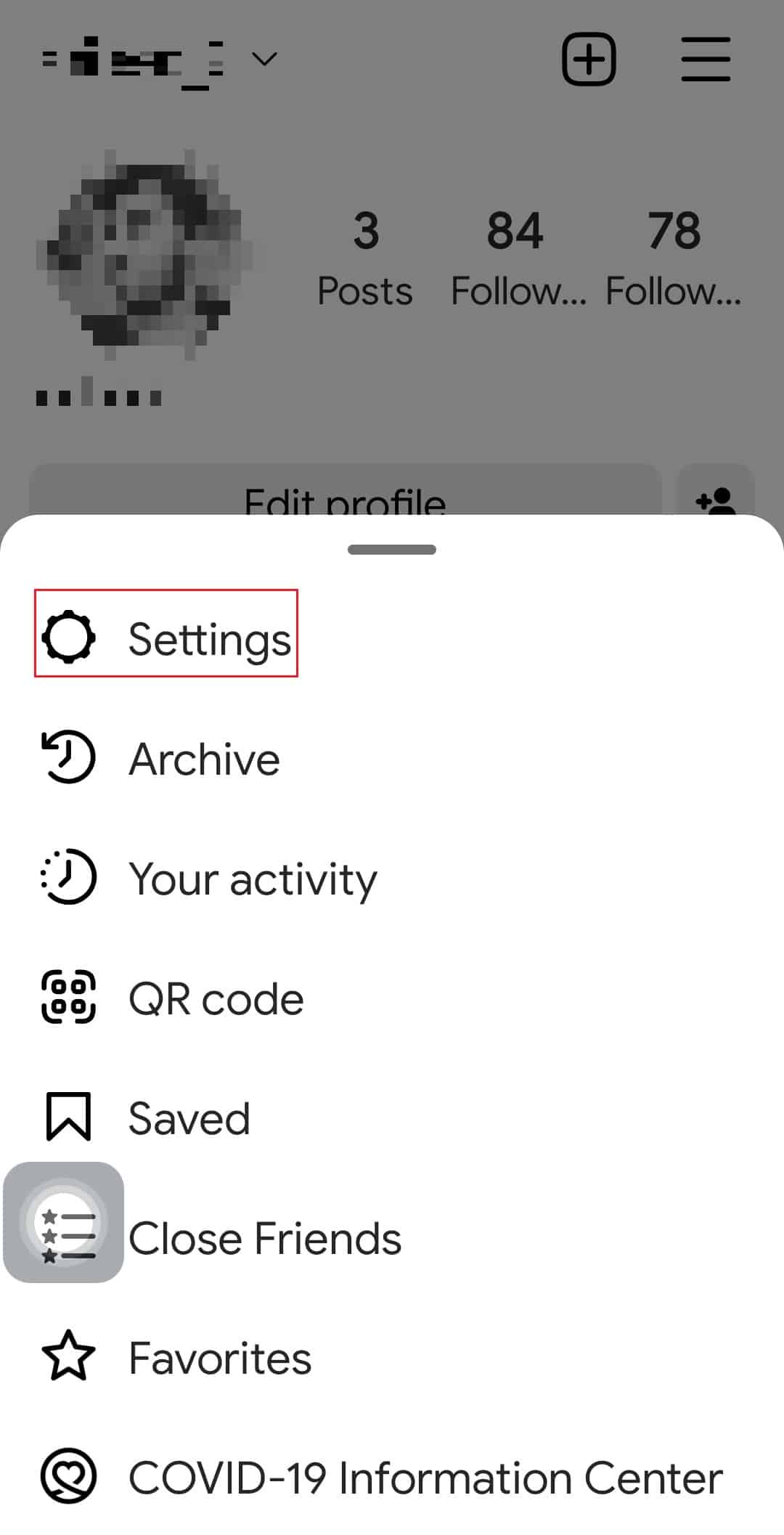
5. Selectați opțiunea „Vedeți mai multe în Centrul de conturi”.
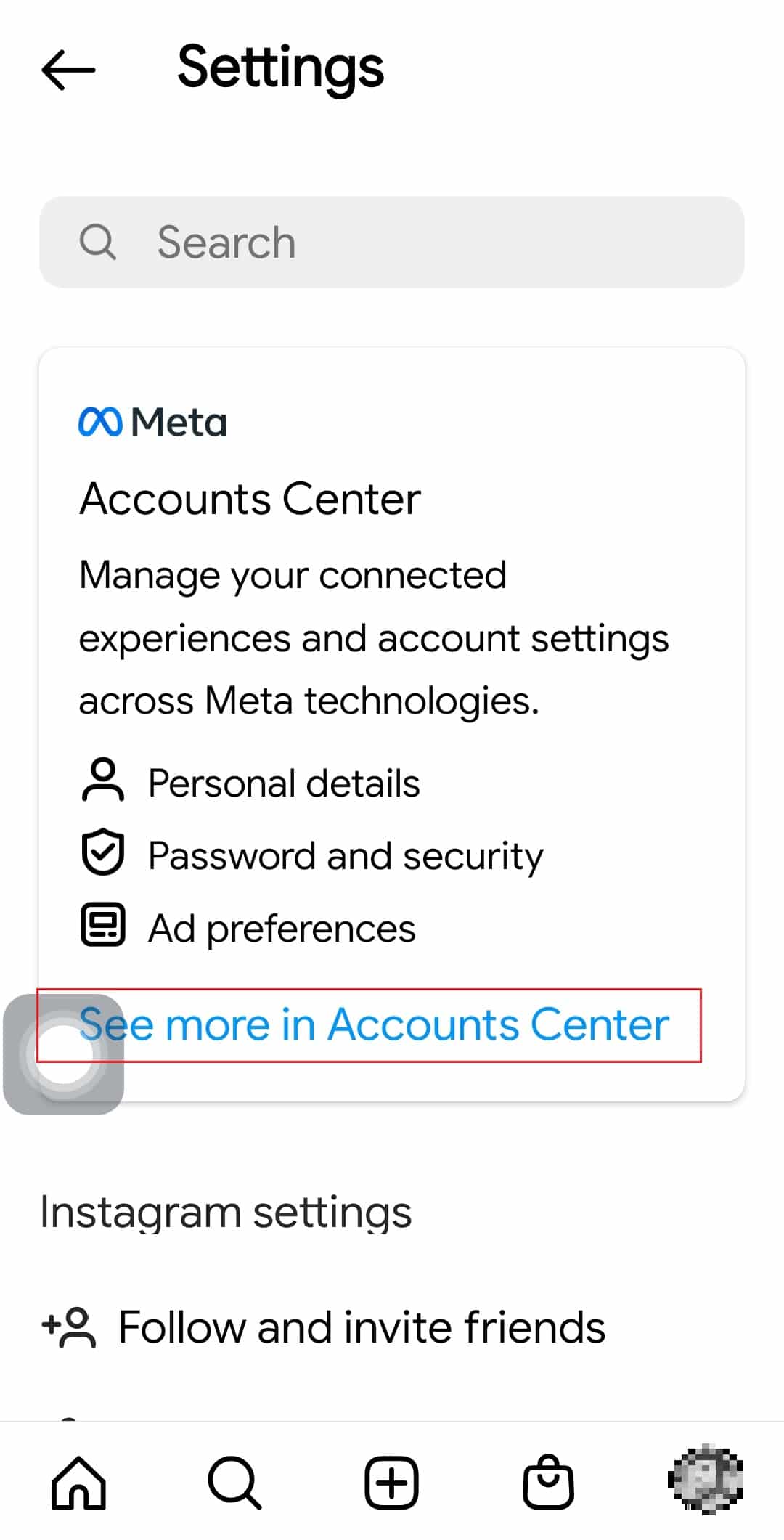
6. În „Setările contului”, găsiți și selectați „Parolă și securitate”.
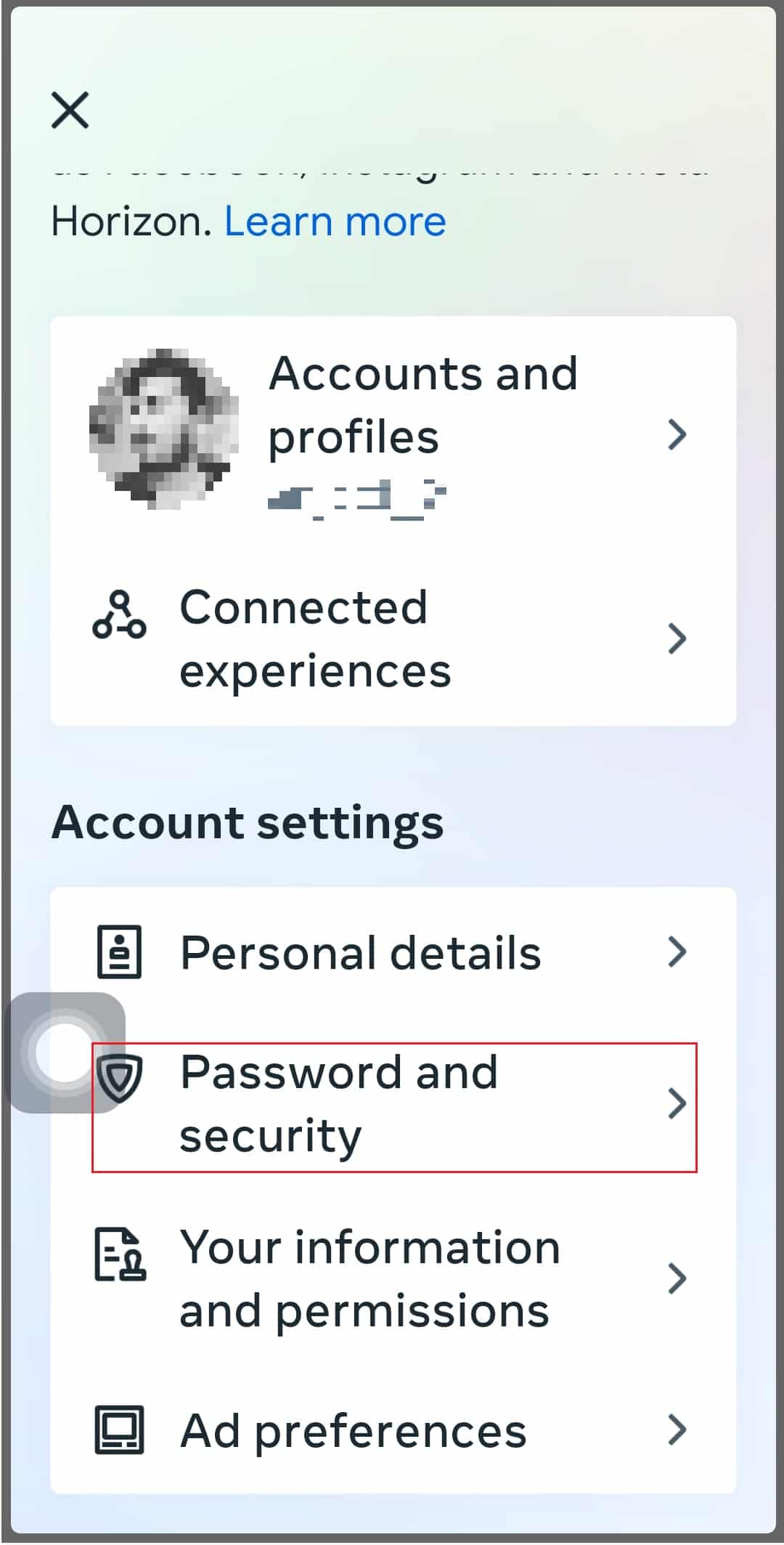
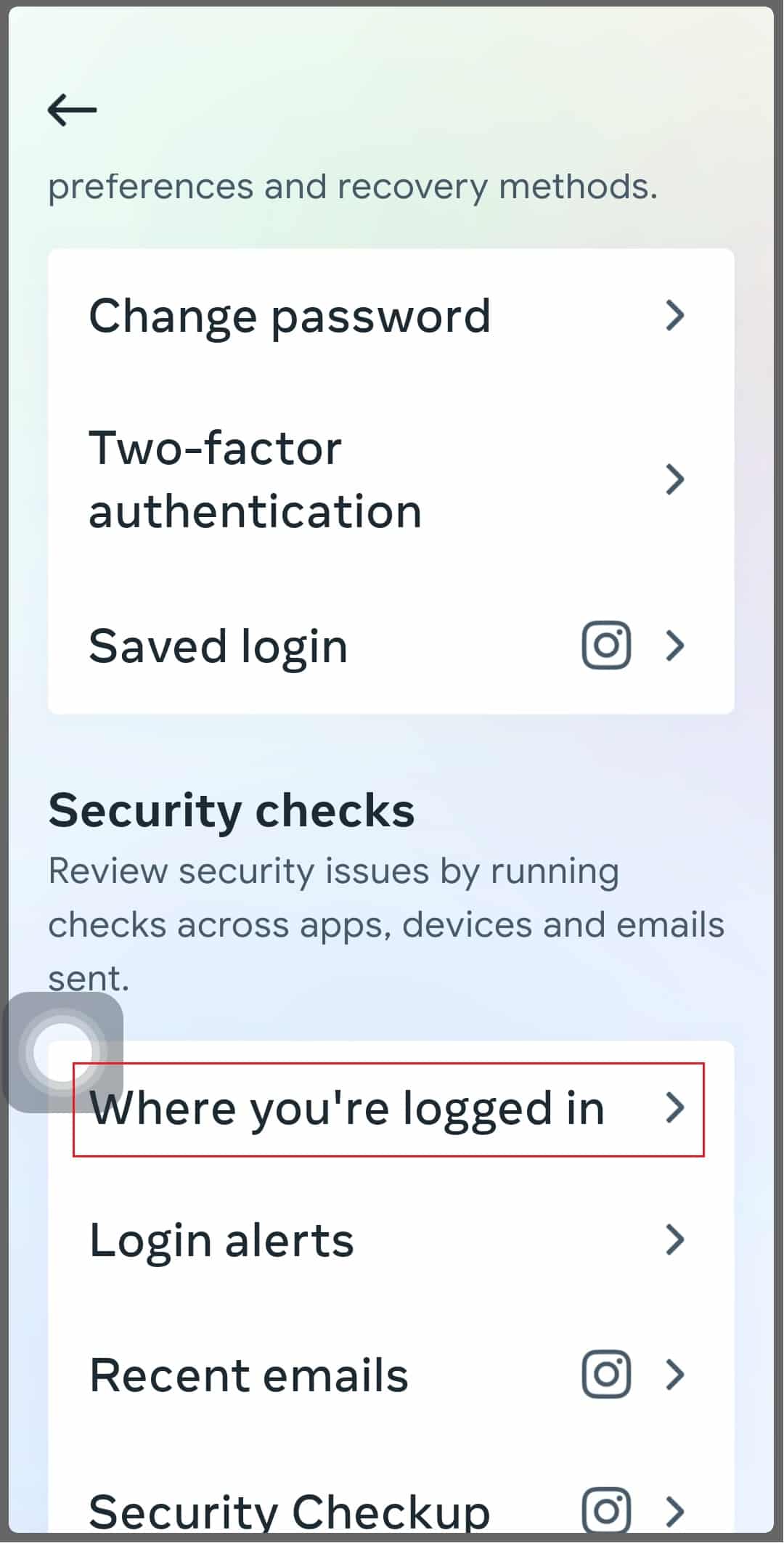
7. Apăsați pe „Unde ești conectat”.
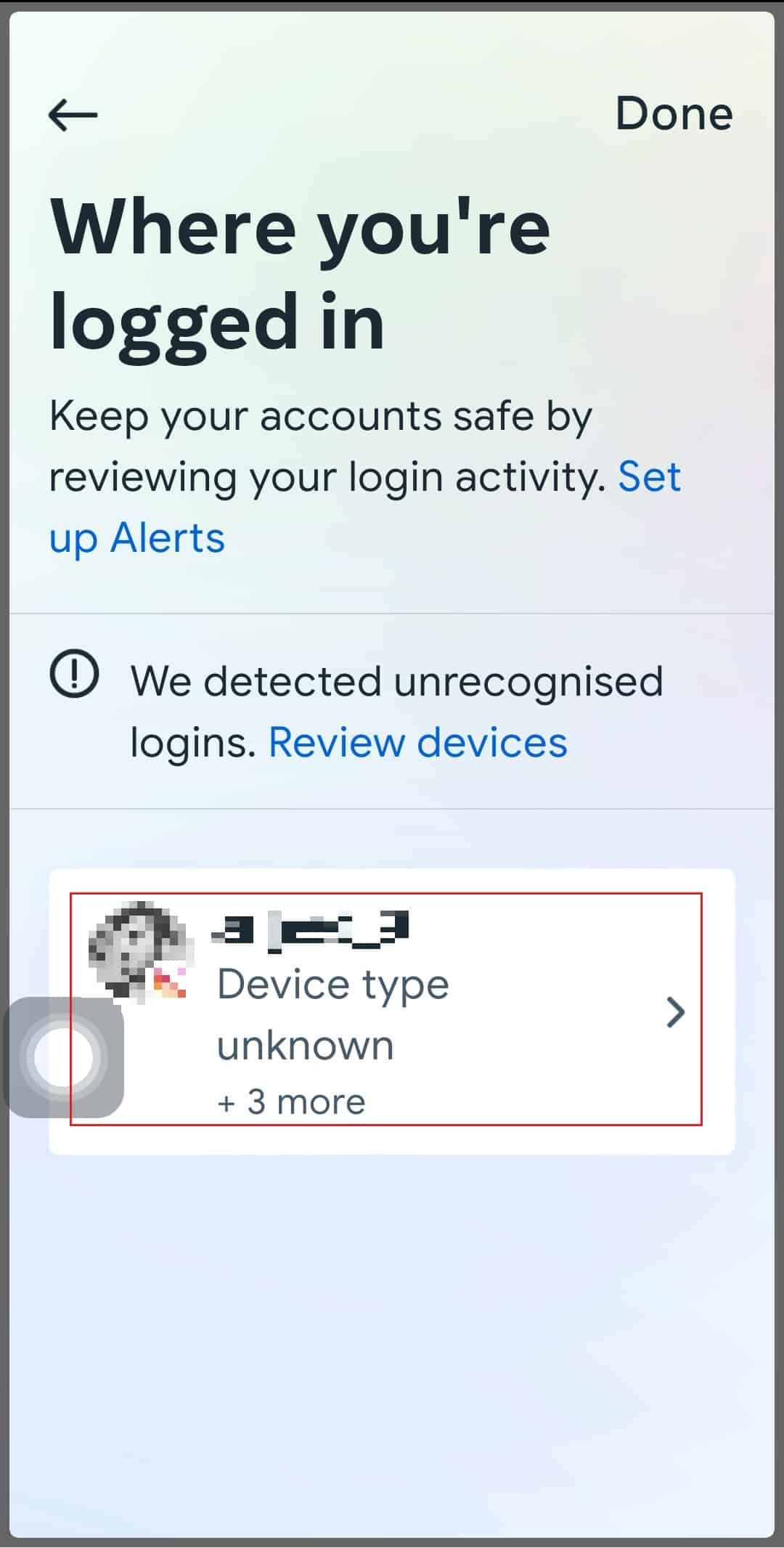
8. Alegeți contul dumneavoastră de Instagram.
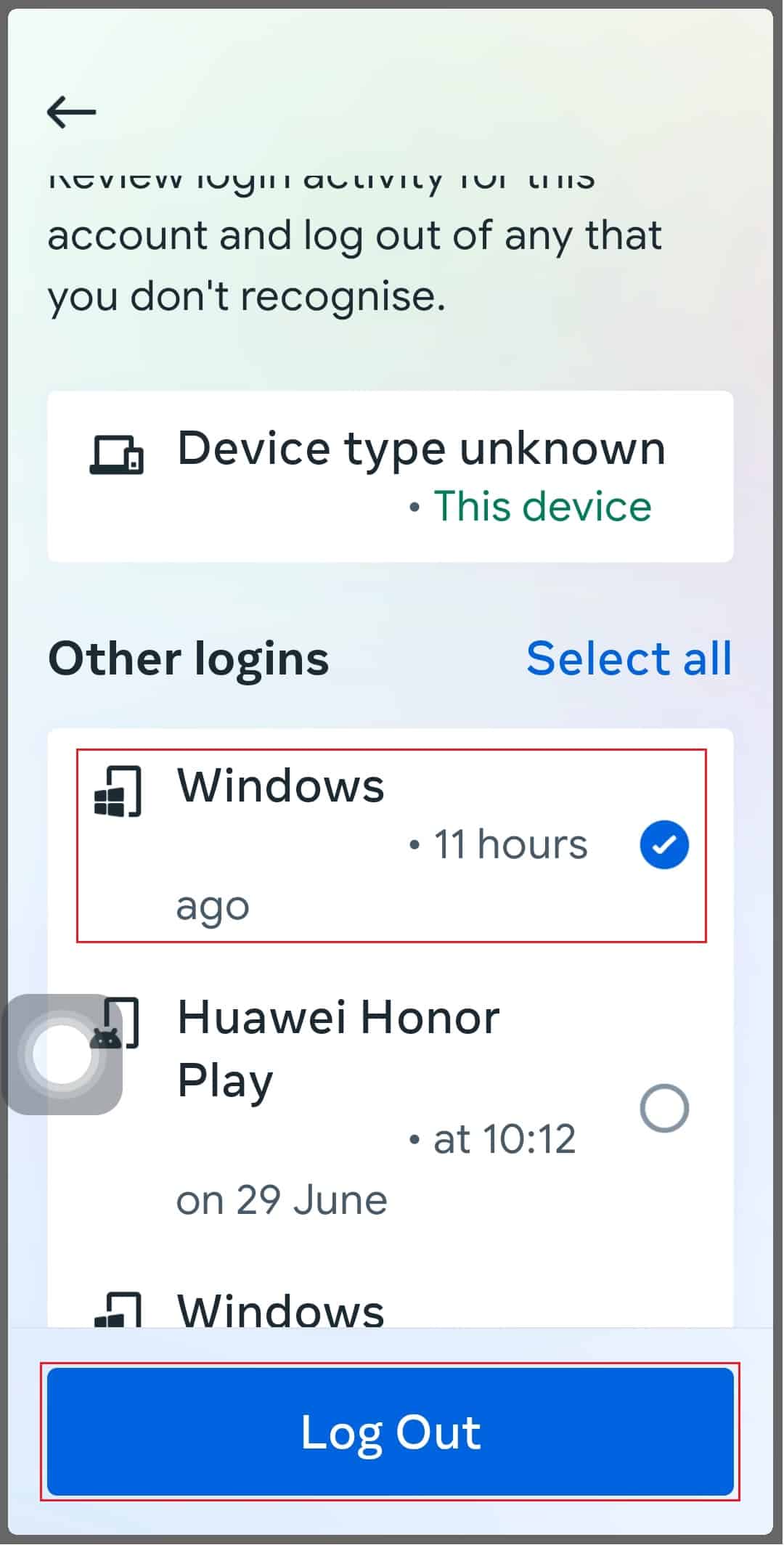
9. Selectați dispozitivele de pe care doriți să vă deconectați și apăsați pe „Deconectare”.
Cum să ștergeți istoricul de conectare pe Instagram
Pentru a elimina istoricul de conectare, urmați acești pași:
1. Accesați site-ul oficial Instagram.
2. Autentificați-vă, dacă nu sunteți deja conectat.
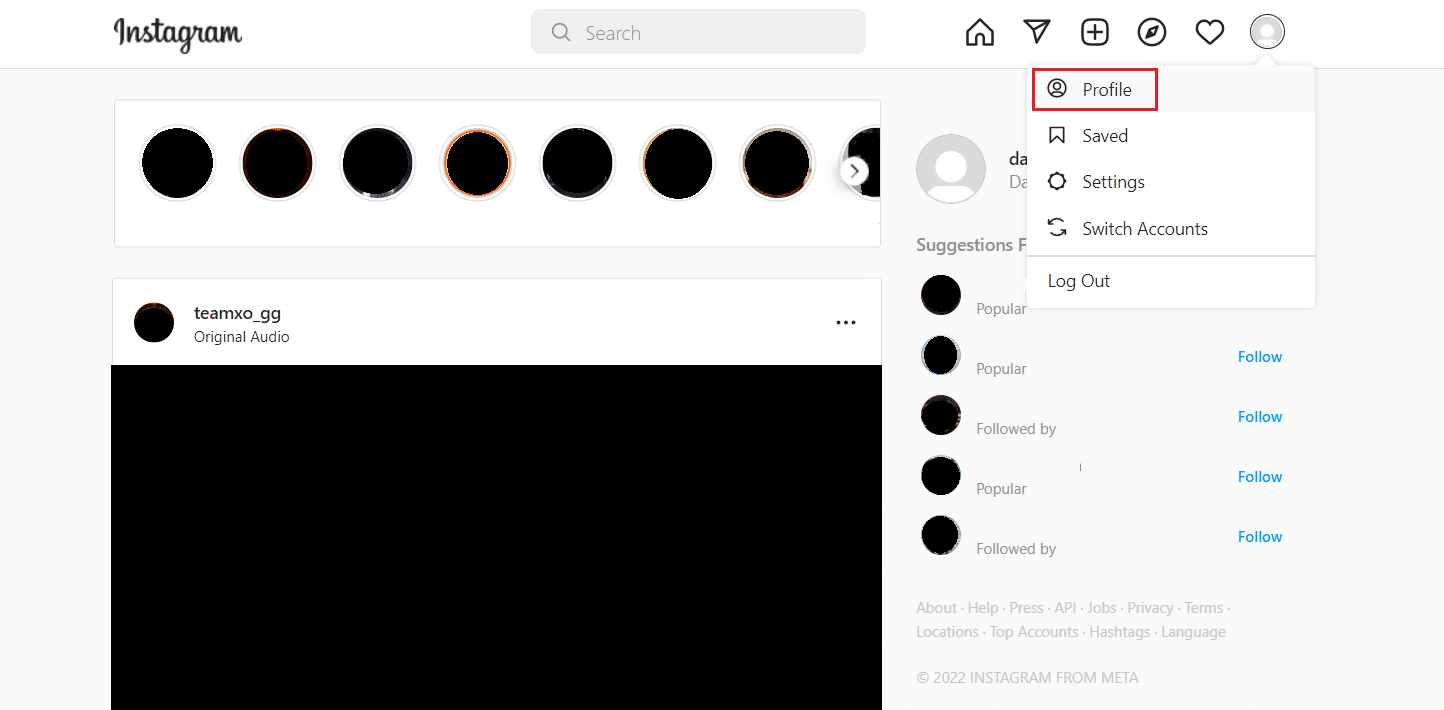
3. Dați clic pe pictograma profilului din partea de sus a ecranului.
4. Selectați opțiunea „Profil”.
5. Selectați pictograma rotiței.
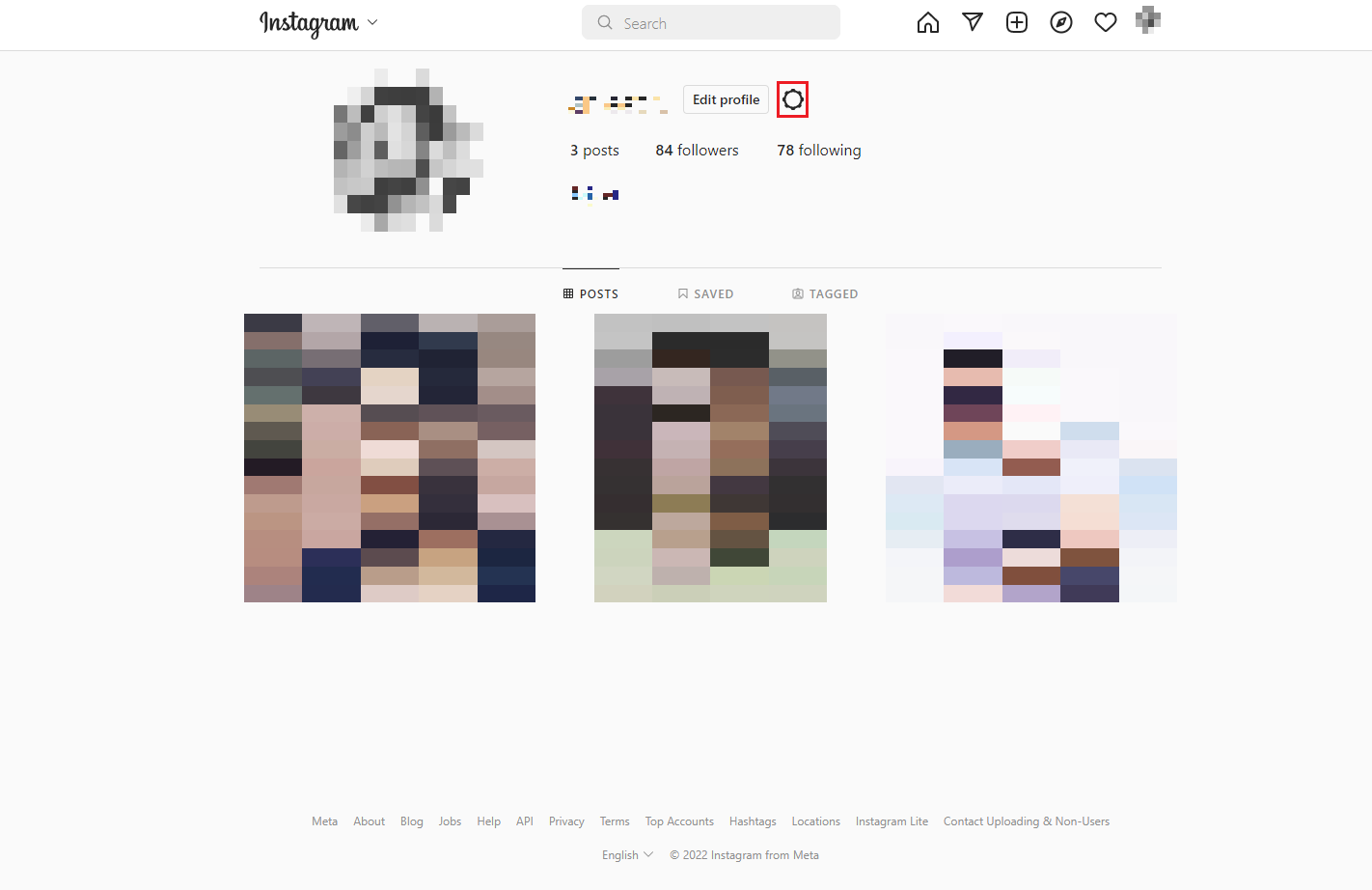
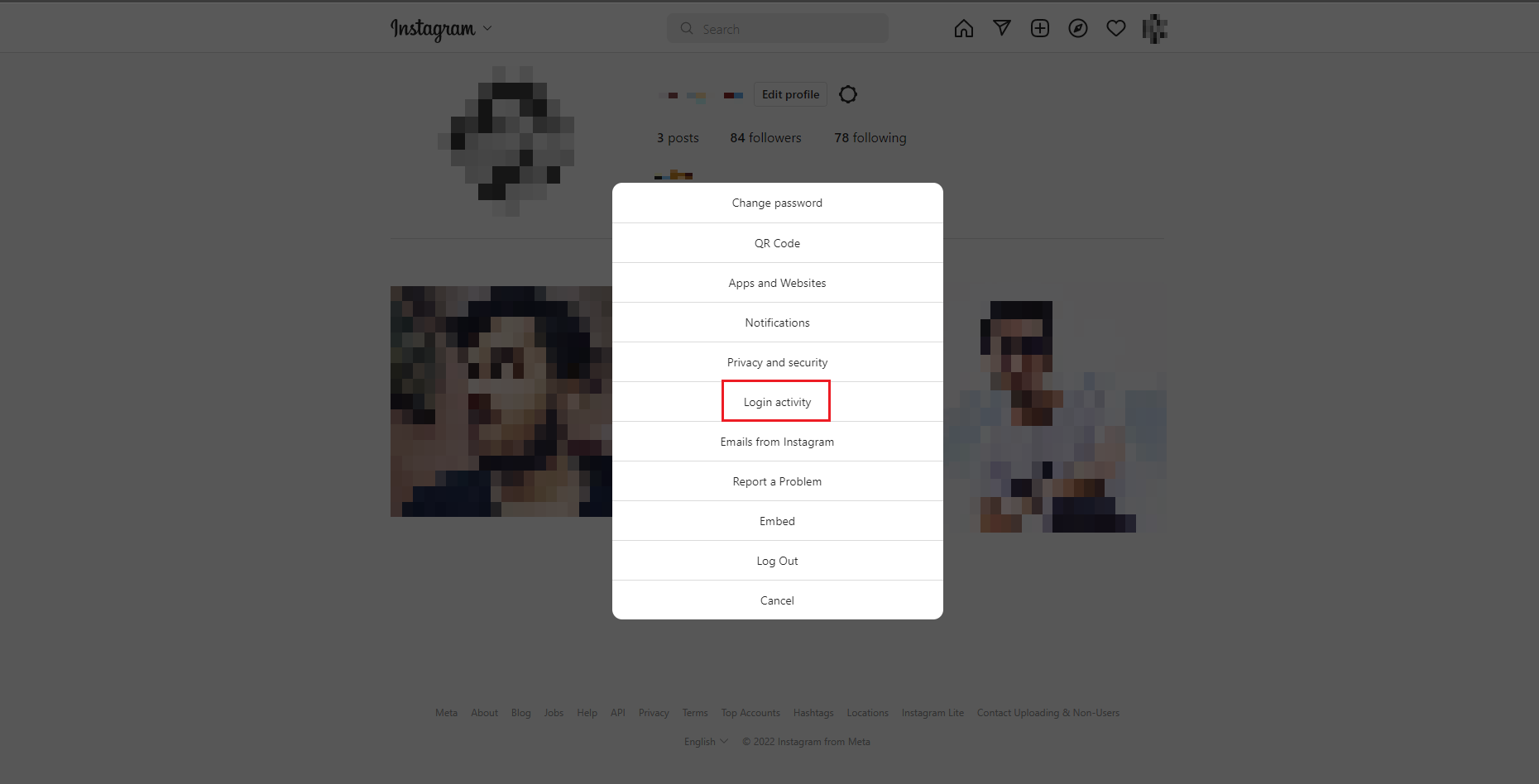
6. Faceți clic pe „Activitate de conectare” pentru a vedea istoricul.
7. Selectați activitatea pe care doriți să o ștergeți și dați clic pe „Deconectare”.
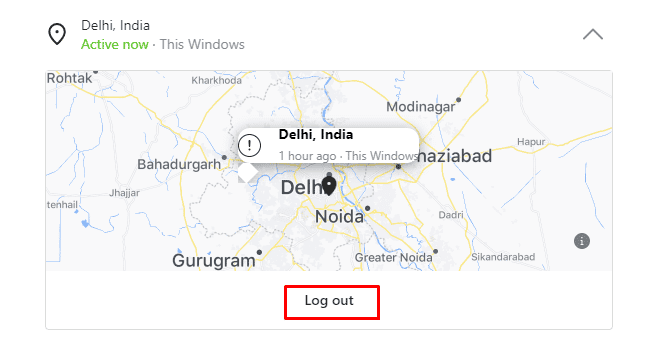
Astfel, veți șterge acea activitate de conectare din istoric.
Cum poți șterge jurnalul de activitate de pe Instagram
Instagram stochează informații despre interacțiunile dumneavoastră, cum ar fi postările, aprecierile, răspunsurile la povești și comentariile. Dacă doriți să ștergeți aceste date, urmați acești pași:
1. Deschideți aplicația Instagram pe dispozitivul dumneavoastră.
2. Accesați profilul dumneavoastră.
3. Selectați pictograma meniului hamburger.
4. Apoi, alegeți „Activitatea ta”.
5. În meniul „Opțiunile tale de activitate”, selectați „Interacțiuni”.
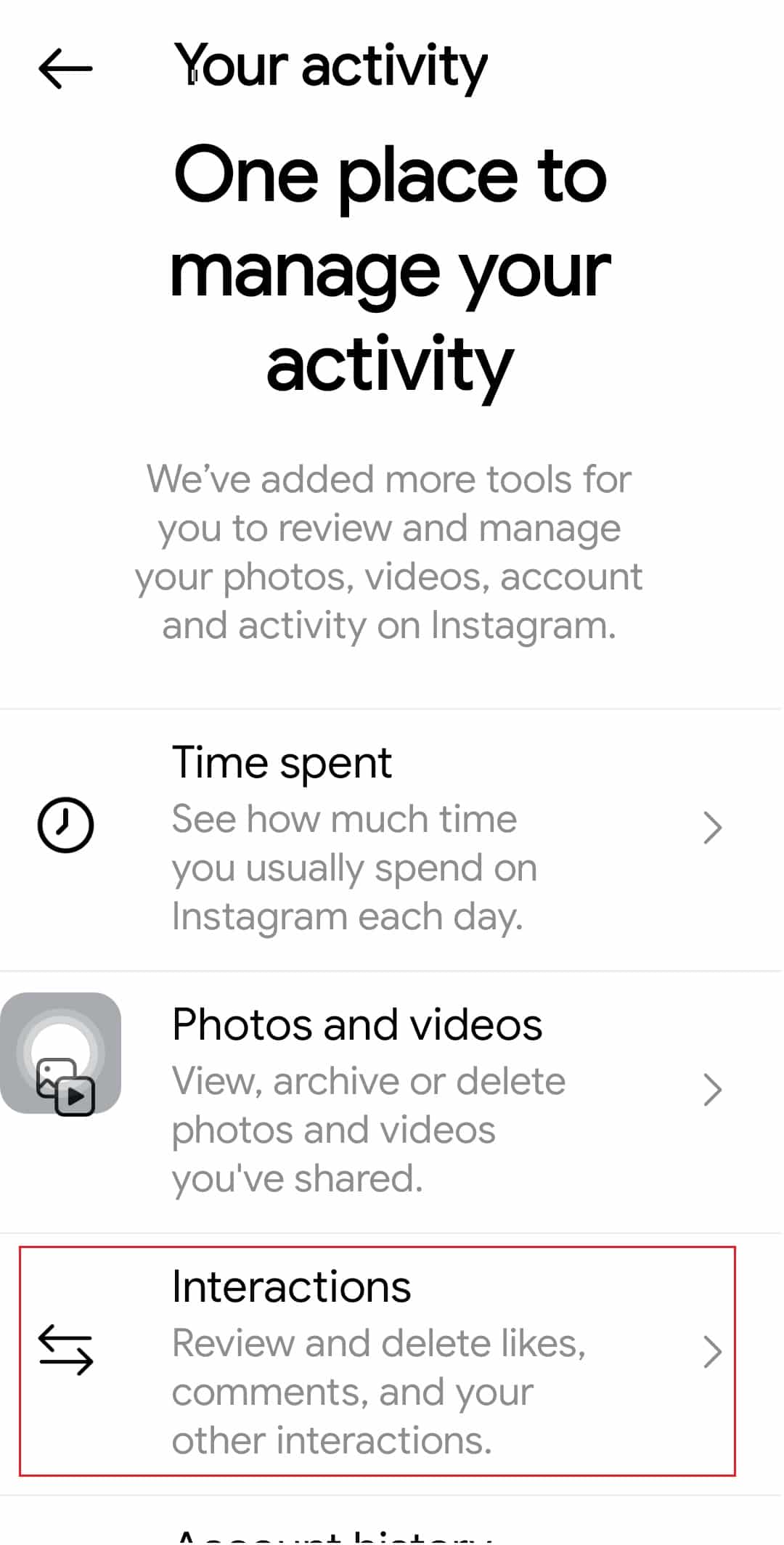
6. Selectați tipul de activitate pe care doriți să o ștergeți:
- Comentarii
- Aprecieri
- Răspunsuri la povești
- Recenzii
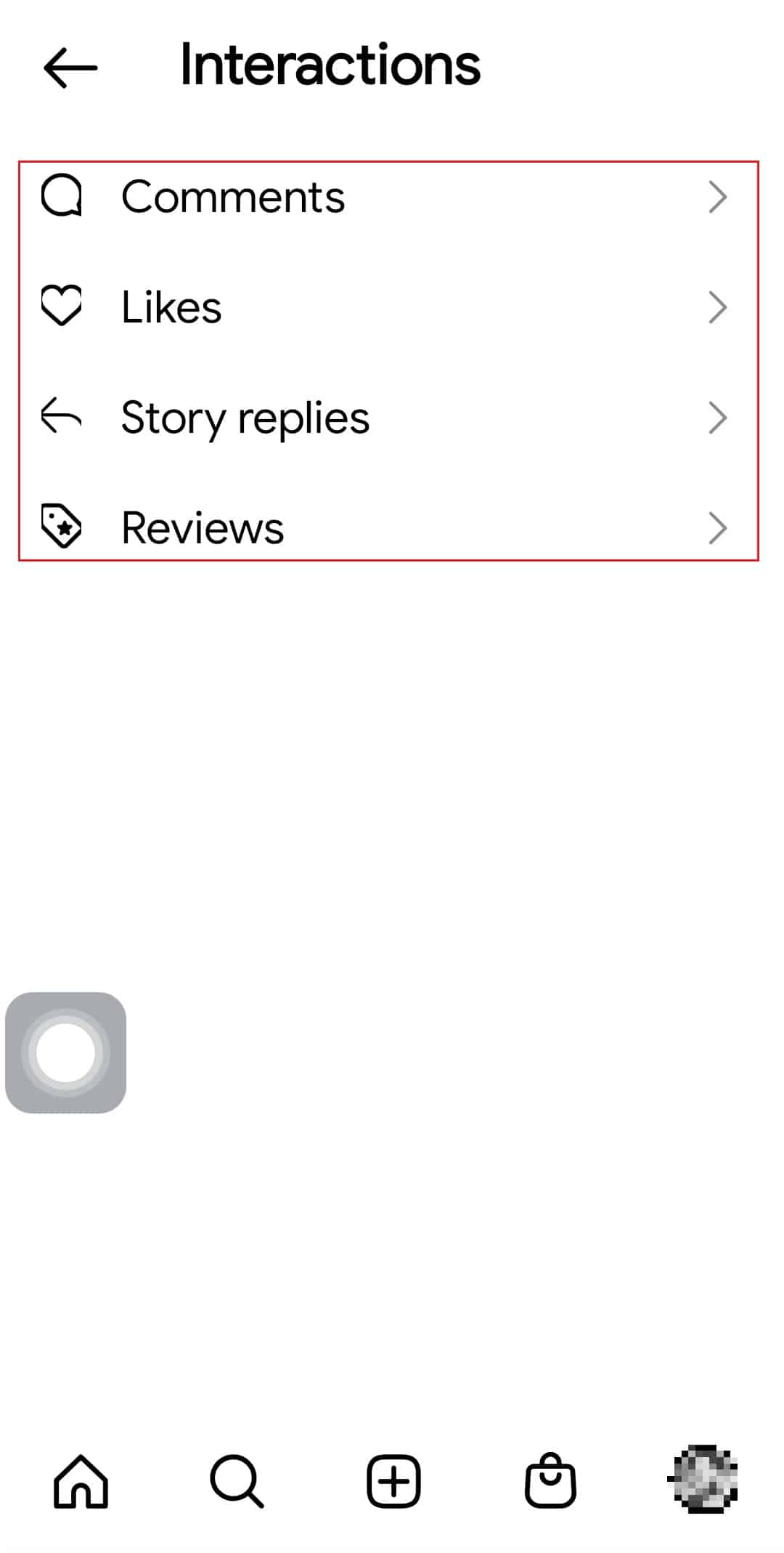
7. De exemplu, alegeți opțiunea „Aprecieri” și selectați toate postările de la care doriți să eliminați aprecierea.
8. Apăsați „Nu-mi place” pentru a elimina aprecierile.

Sperăm că ați reușit să ștergeți jurnalul de activitate de pe Instagram.
Cum vă puteți șterge întregul jurnal de activitate
Pentru a elimina toate datele din jurnalul de activitate, urmați acești pași:
1. Deschideți aplicația Instagram și navigați la „Activitatea ta” > „Interacțiuni”, conform instrucțiunilor anterioare.
2. Selectați toate tipurile de activitate, adică „Comentarii”, „Aprecieri”, „Răspunsuri la povești” și „Recenzii”.
3. Bifați toate postările din fiecare tip de activitate.
4. Apăsați pe opțiunea „Nu-mi place” pentru a elimina aprecierile sau „Șterge” pentru comentarii.
Sperăm că acest ghid v-a ajutat să ștergeți întregul istoric de activitate de pe Instagram.
Ștergerea jurnalului de activități elimină postările?
Nu, ștergerea jurnalului de activitate nu va elimina postările dumneavoastră sau ale altor utilizatori din cronologie. Totuși, aprecierile, comentariile și răspunsurile anterioare vor fi eliminate.
Pot alții să îmi vadă jurnalul de activitate pe Instagram?
În versiunile mai vechi, prietenii sau urmăritorii puteau vedea jurnalul dumneavoastră de activitate. Însă, în cea mai recentă versiune a aplicației, această caracteristică a fost eliminată. În prezent, nimeni nu vă poate vedea jurnalul de activitate.
Cum poți recupera jurnalul de activitate șters pe Instagram
Pentru a restaura jurnalul de activități șters, iată un ghid:
1. Conectați-vă la aplicația Instagram.
2. Atingeți pictograma profilului.
3. Accesați meniul hamburger > „Activitatea ta”.
4. În secțiunea „Opțiunile tale de activitate”, alegeți „Șters recent”.
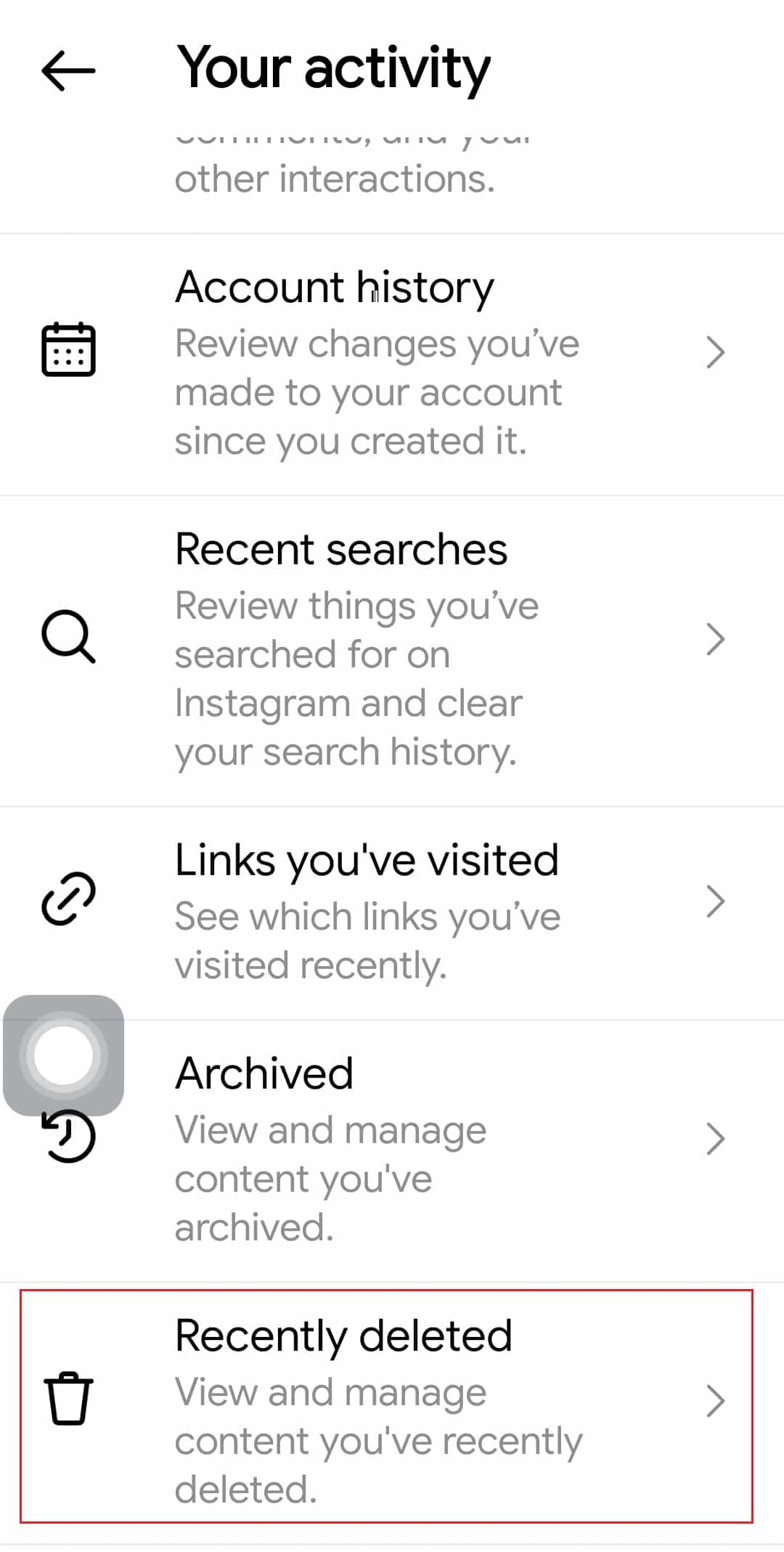
5. Selectați activitatea pe care doriți să o recuperați și apăsați pe „Mai multe”.
6. Apoi, dați clic pe „Restaurare”.
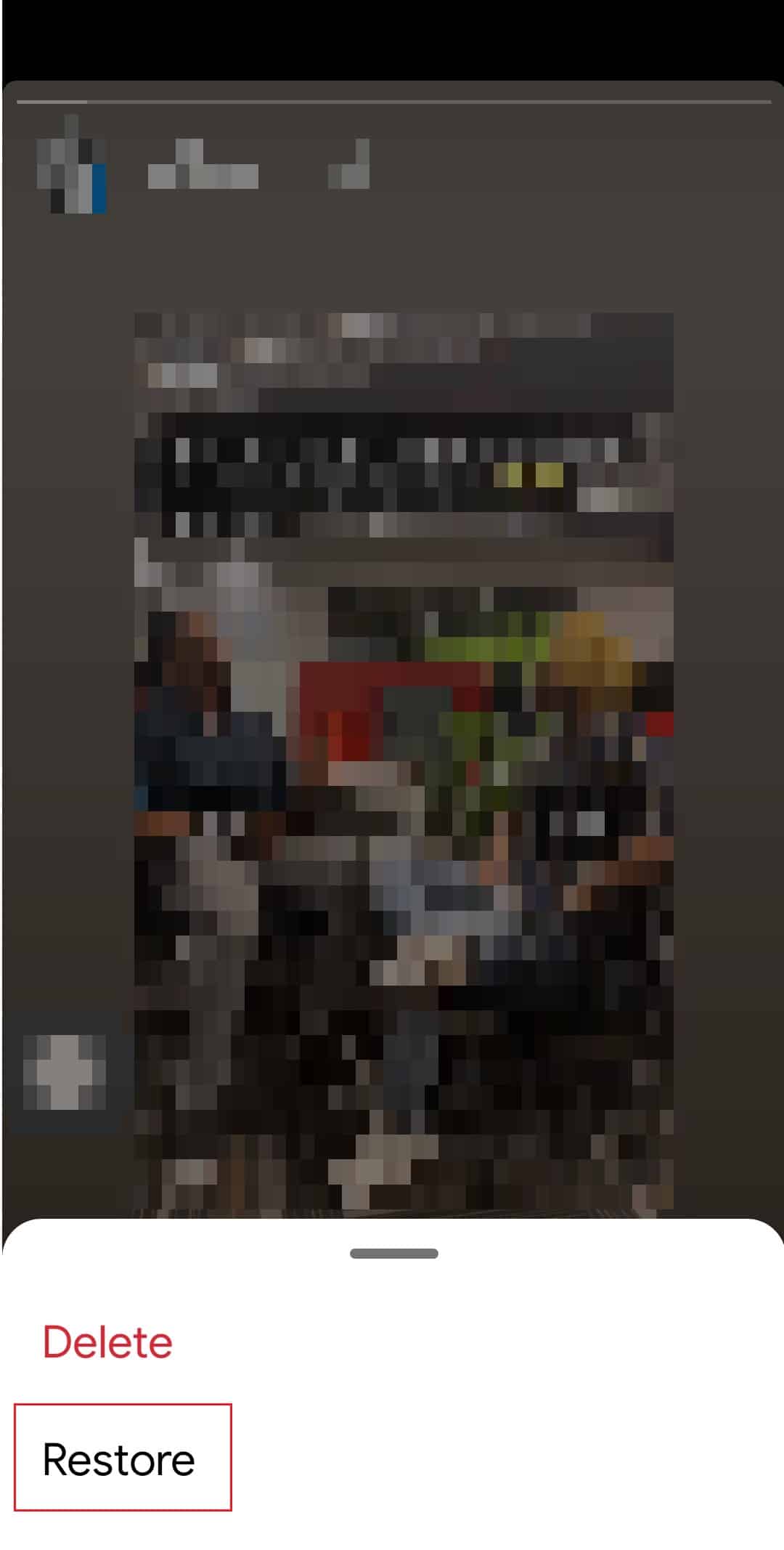
Urmați acești pași pentru a recupera jurnalul de activități șters.
Puteți vedea mesajele altor persoane pe Instagram?
Nu, nu puteți vedea mesajele altor utilizatori, deoarece Instagram utilizează criptarea de la un capăt la altul. Nu există o modalitate de a accesa conversațiile altora, decât dacă aveți acces fizic la dispozitivul lor. Puteți vedea doar mesajele, cum ar fi textul, imaginile și GIF-urile trimise în contul dumneavoastră.
Există, însă, diverse aplicații și site-uri web care pretind că pot spiona conturi, dar acestea nu sunt sigure și au recenzii mixte. Utilizarea lor poate duce chiar la blocarea contului dumneavoastră de Instagram.
Cum poți găsi un cont de Instagram ascuns
Pentru a localiza un cont ascuns, încercați:
-
Căutarea numelui de utilizator în bara de căutare a aplicației Instagram.
-
Utilizarea aplicațiilor sau site-urilor terțe pentru a căuta contul.
Articol recomandat: Cum să vizualizați un cont privat de Instagram.
Cum poți vedea dacă cineva este activ pe Instagram fără a trimite un mesaj
Puteți vedea dacă un utilizator este activ verificând ultima dată când a postat o poveste sau o postare. Această metodă nu este sigură, dar poate oferi o idee despre activitatea recentă a utilizatorului. Consultați ghidul nostru despre „Cum să vezi ultima dată pe Instagram” pentru a afla mai multe.
***
Sperăm că acest ghid v-a lămurit toate neclaritățile despre ștergerea activității de pe Instagram. Nu ezitați să lăsați întrebări, comentarii sau sugestii în secțiunea de comentarii de mai jos. De asemenea, spuneți-ne ce alte subiecte v-ar interesa pentru articolele noastre viitoare.
