În contextul unui birou sau al unei instituții de învățământ, imprimantele reprezintă instrumente esențiale. Acestea facilitează crearea de copii fizice ale documentelor și fișierelor digitale. Totuși, procesul de imprimare este mai complex decât pare. Pentru o funcționare corectă, serviciul de imprimare și spooling trebuie să ruleze corespunzător pe sistemul Windows 10. Spooling-ul adaugă sarcinile de imprimare într-o coadă, iar imprimanta preia aceste sarcini, tipărind conținutul pe hârtie, transferul realizându-se prin USB, Ethernet sau Wi-Fi. Atunci când imprimanta nu funcționează, apare o eroare specifică Windows 10. Acest ghid oferă soluții pentru gestionarea acestei erori.
Cum să remediezi erorile de imprimare în Windows 10
Eroarea de imprimare este de obicei cauzată de o conexiune instabilă sau de drivere învechite. Eroarea poate afișa un cod sau poate apărea fără cod. Această problemă nu trebuie confundată cu erorile legate de cartușul de cerneală. Urmează pașii de mai jos pentru a remedia aceste erori pe Windows 10.
Cauzele mesajului de eroare la imprimare
Mai jos sunt câteva motive posibile pentru care apare această eroare:
- Eroare de imprimantă de rețea în Windows 10
- Imposibilitatea de conectare la imprimantă
- Eroare de stare a imprimantei
- Imprimanta se află într-o stare de eroare
- Eroare la imprimarea cu o imprimantă wireless
- Eroarea 0x00000709 în Windows 10
- Eroare la imprimarea cu HP, Brother, Canon sau Epson
- Eroare la imprimarea în Windows 10, 11 sau 7
- Probleme de imprimare după actualizarea Windows 10
- Eroare la imprimarea PDF-urilor în Windows 10
- Eroare la imprimare după repornirea Windows 10
Cauzele erorilor de stare a imprimantei
Iată câteva motive esențiale care pot cauza aceste erori pe Windows 10:
- Imprimanta nu este pornită
- Imprimanta nu este conectată la computer
- Conexiunea Wi-Fi sau USB nu este configurată corect
- Conexiuni slabe sau drivere USB învechite
- Servicii esențiale nu rulează corect
Mai jos sunt câteva metode pentru a remedia erorile de imprimare. Începe cu o repornire a computerului, deoarece aceasta poate corecta erori temporare. Dacă problema persistă, încearcă metodele următoare.
Metoda 1: Verificarea problemelor hardware
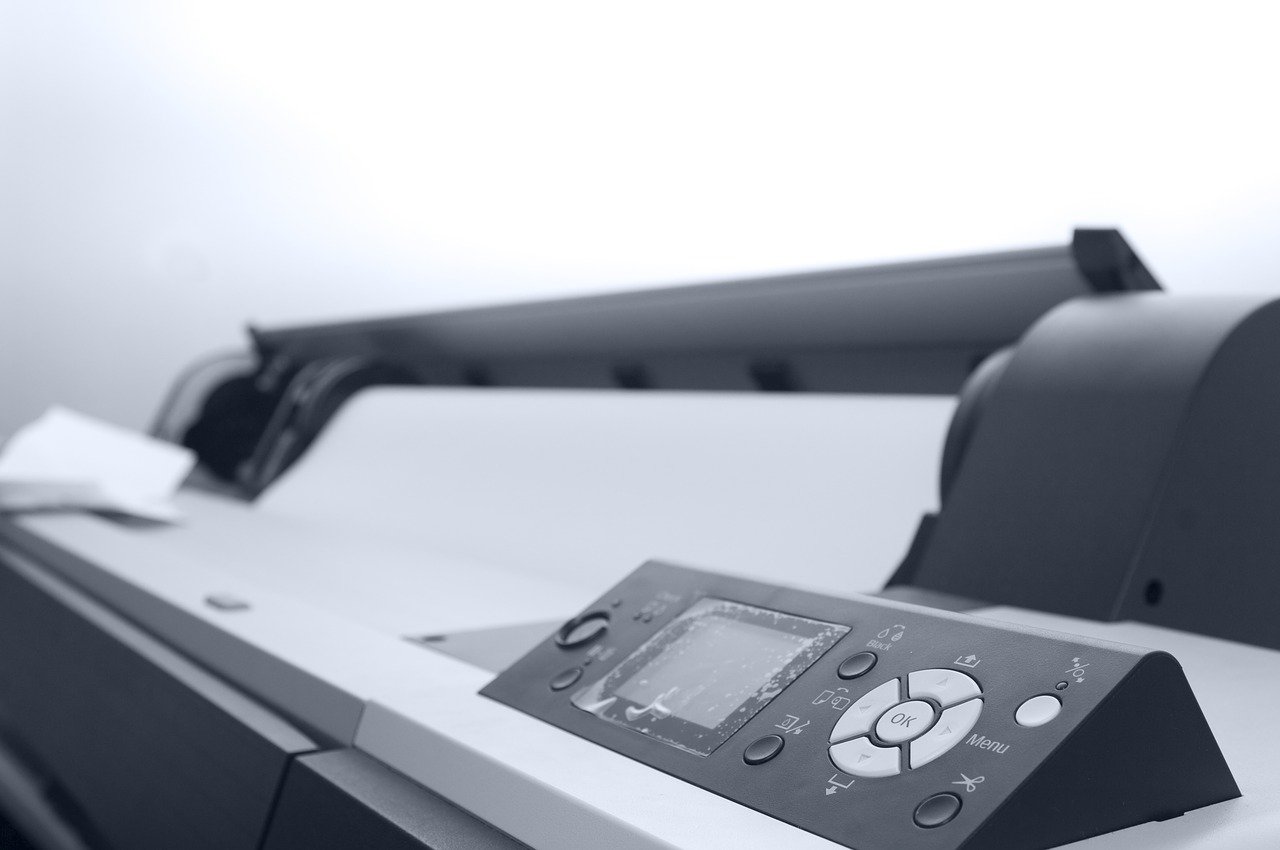
Hârtia și cerneala sunt esențiale pentru imprimare. Asigură-te că tava de hârtie nu este goală, deteriorată sau desprinsă. Dacă tava este deteriorată, înlocuiește-o sau apelează la un specialist pentru a o repara.
- Deteriorarea tăvii de hârtie poate cauza eroarea. Verifică dacă tava este goală sau spartă. Înlocuiește-o dacă este necesar.
- Dacă tava este desprinsă, reatașeaz-o corect. Dacă este spartă, apelează la un specialist.
Metoda 2: Depanarea conexiunii imprimantei
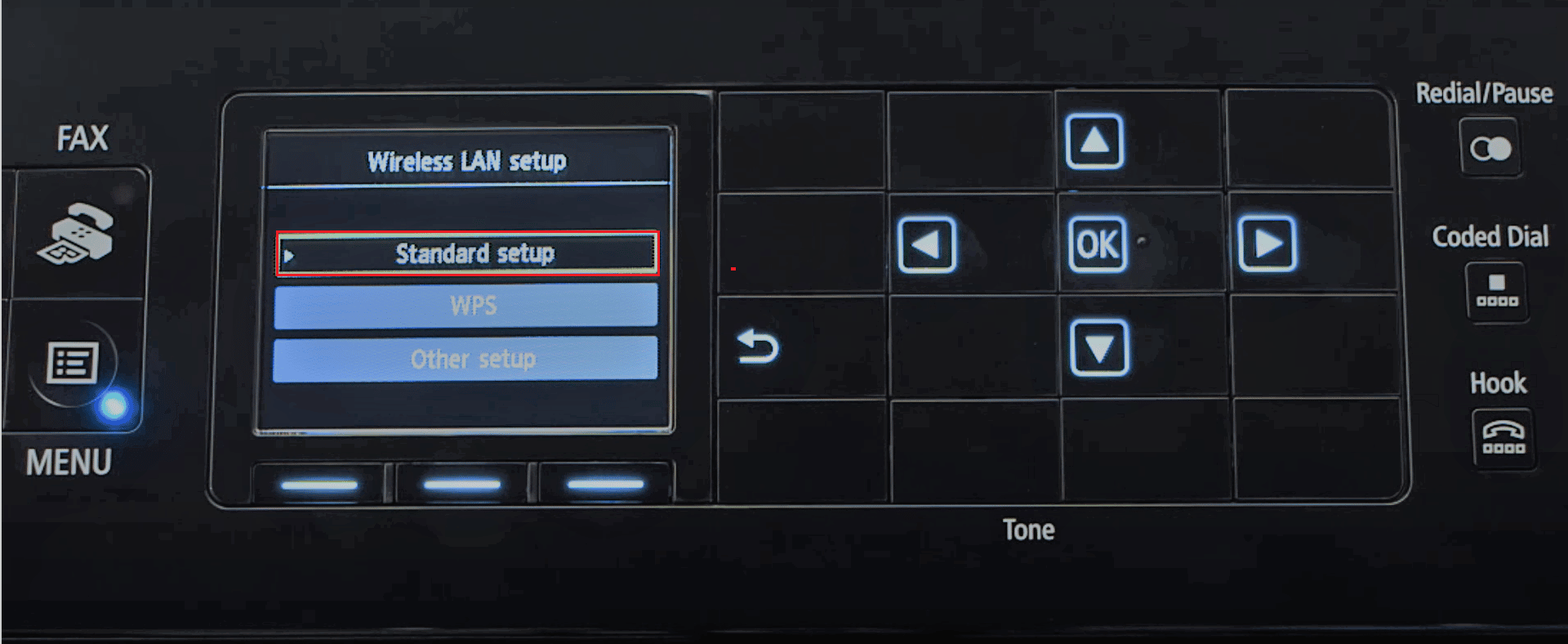
Eroarea de stare a imprimantei indică o problemă de comunicare între imprimantă și sistem, fie prin USB, fie prin rețea. Verifică pașii de mai jos pentru a remedia eroarea.
1. Repornește imprimanta.
2. Verifică conexiunea imprimantei.
3. Dacă folosești un cablu USB, verifică dacă acesta funcționează și că este conectat corect. Poți încerca un alt port USB.
4. Dacă folosești o conexiune prin cablu, verifică dacă este conectată corect. Verifică semnalul imprimantei.
5. Dacă folosești Wi-Fi, asigură-te că imprimanta este conectată la aceeași rețea cu computerul și că pictograma wireless este activă.
Metoda 3: Rularea depanatorului de imprimantă
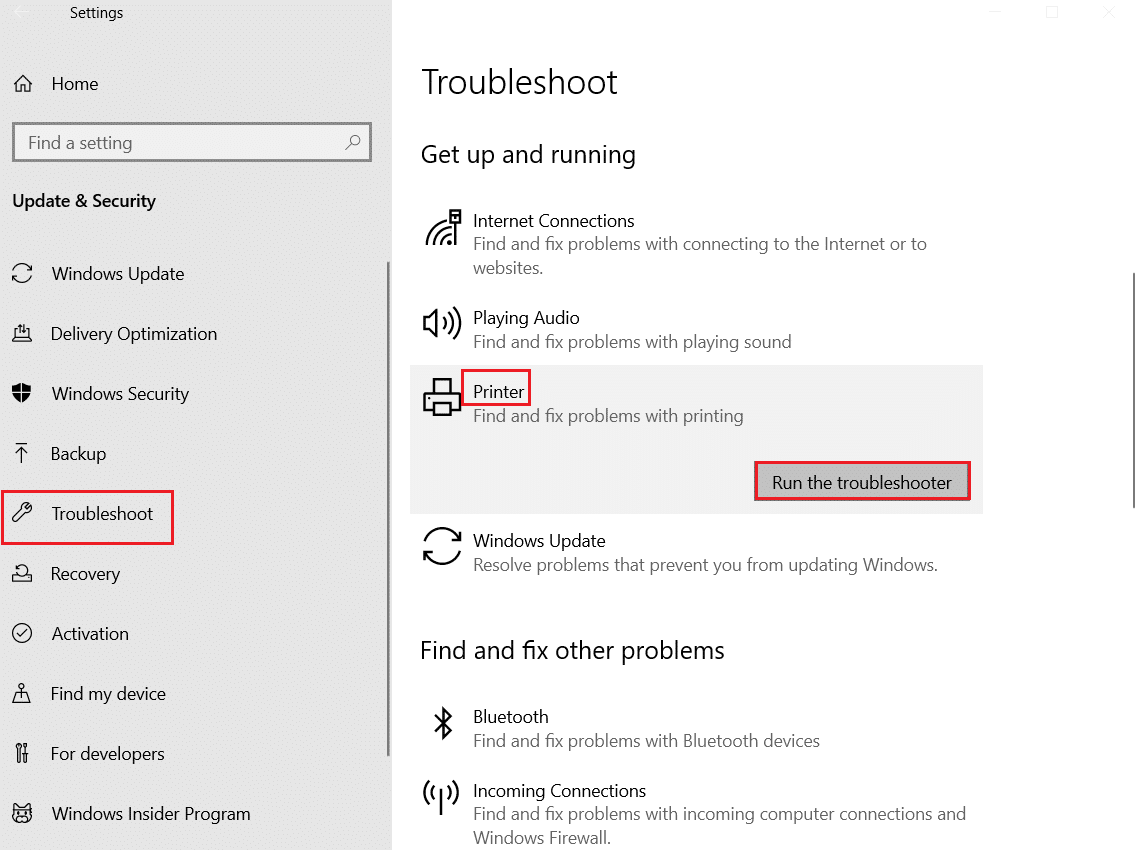
Depanatorul de imprimantă este un instrument simplu și eficient. Acesta repornește spooler-ul, șterge fișierele corupte și verifică dacă driverele sunt actualizate. Accesează depanatorul din meniul Start și urmează instrucțiunile de pe ecran.
Notă: Caută „Imprimantă” în meniul Start, rulează depanatorul și urmează instrucțiunile.
Verifică dacă problema de imprimare este rezolvată.
Metoda 4: Verificarea setărilor portului imprimantei
Modificarea setărilor portului imprimantei poate rezolva problema. Urmează pașii de mai jos:
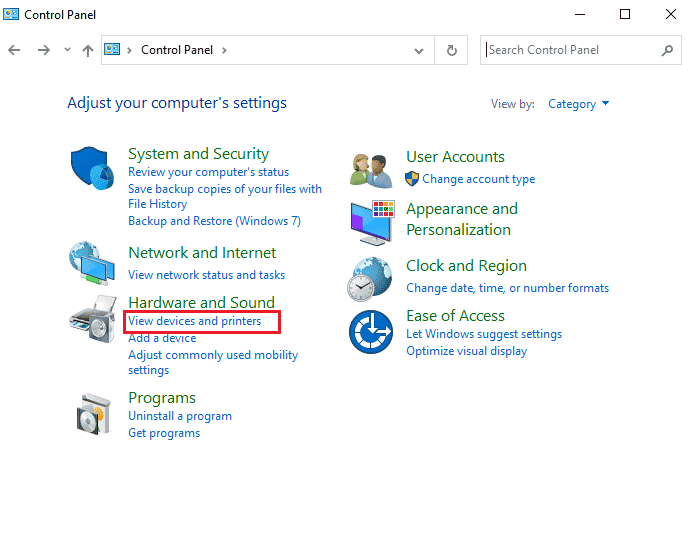
1. Deschide Panoul de control.
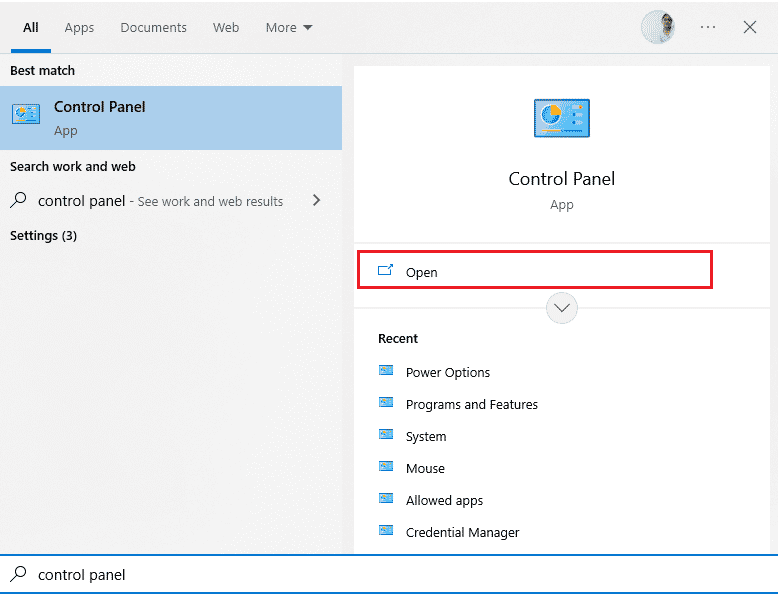
2. Selectează „Vizualizare dispozitive și imprimante” din categoria „Hardware și sunete”.
3. Fă clic dreapta pe imprimantă și selectează „Proprietăți”.
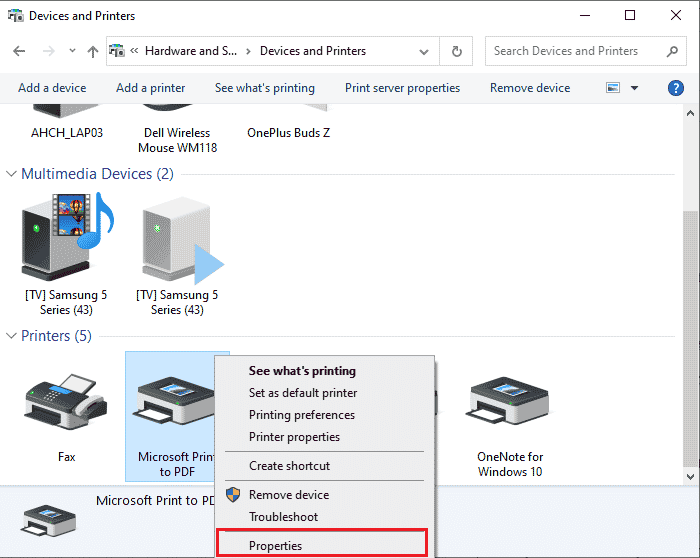
4. Accesează fila „Porturi” și identifică portul conectat.
5. Selectează portul USB corespunzător.
6. Salvează modificările.
Notă: Asigură-te că ai selectat imprimanta corectă ca imprimantă implicită.
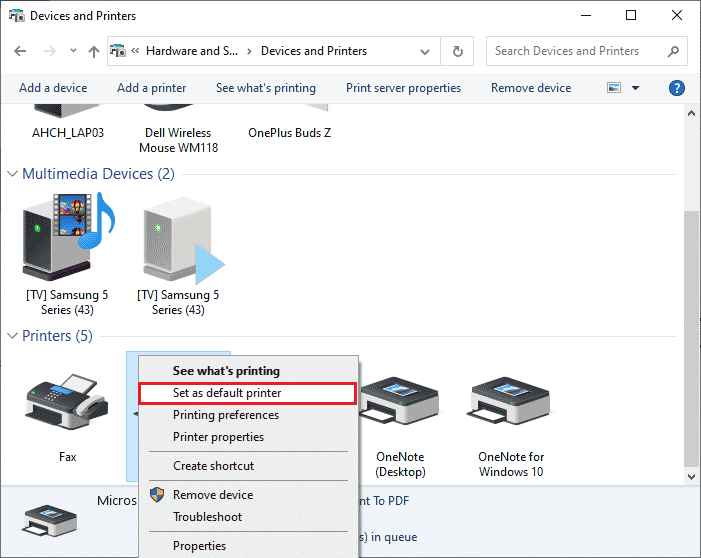
Metoda 5: Dezactivarea serviciului Print Spooler
Spooler-ul coordonează comunicarea dintre computer și imprimantă. Repornirea serviciului și ștergerea fișierelor temporare pot rezolva problemele. Urmează pașii de mai jos:
1. Deschide aplicația Servicii.
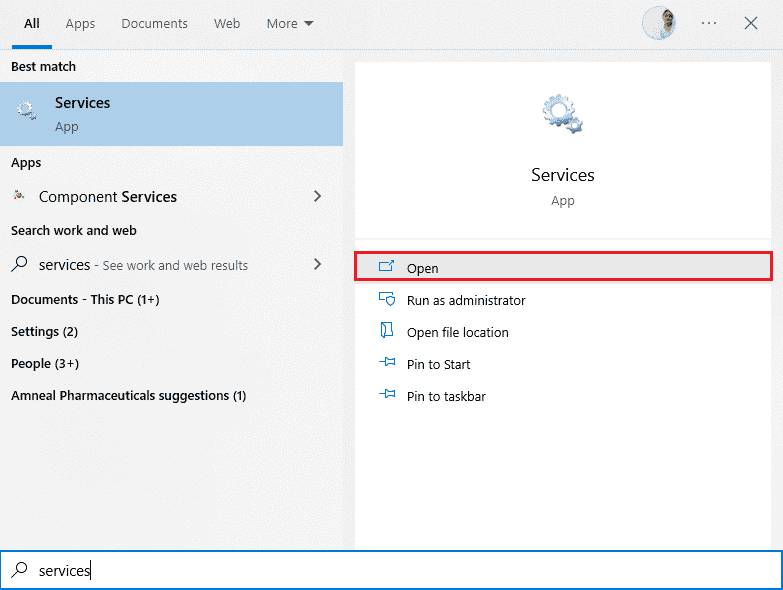
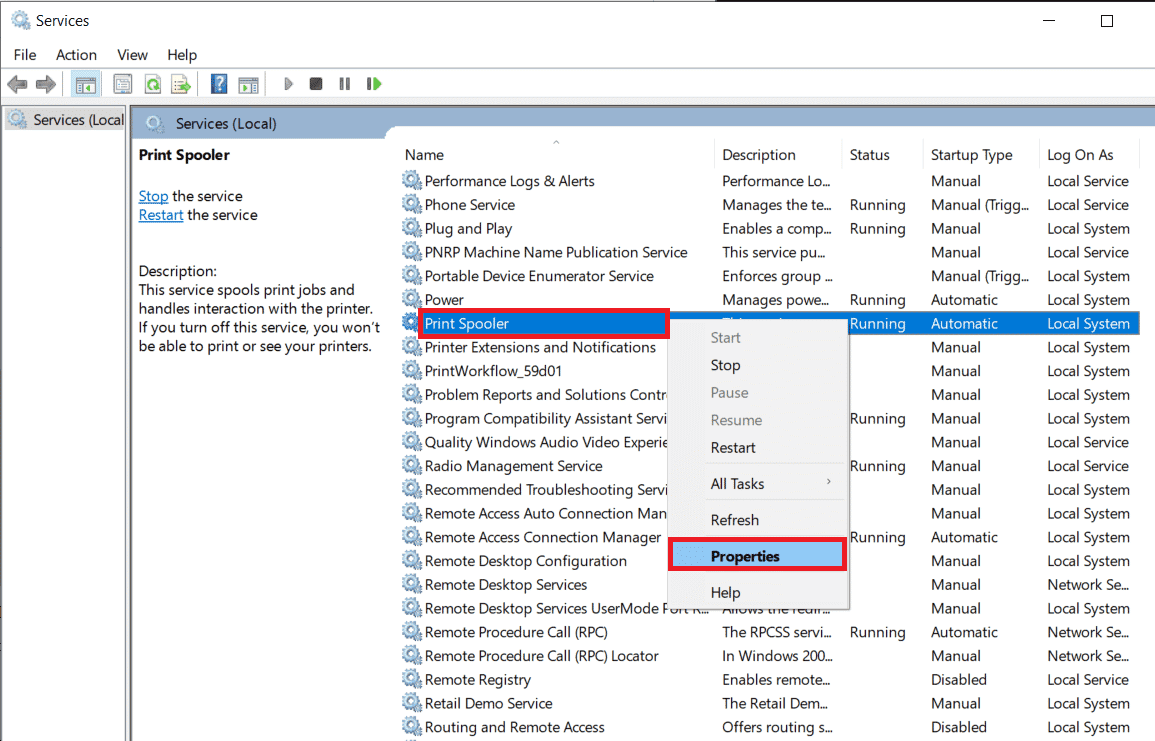
2. Găsește serviciul Print Spooler și accesează proprietățile.
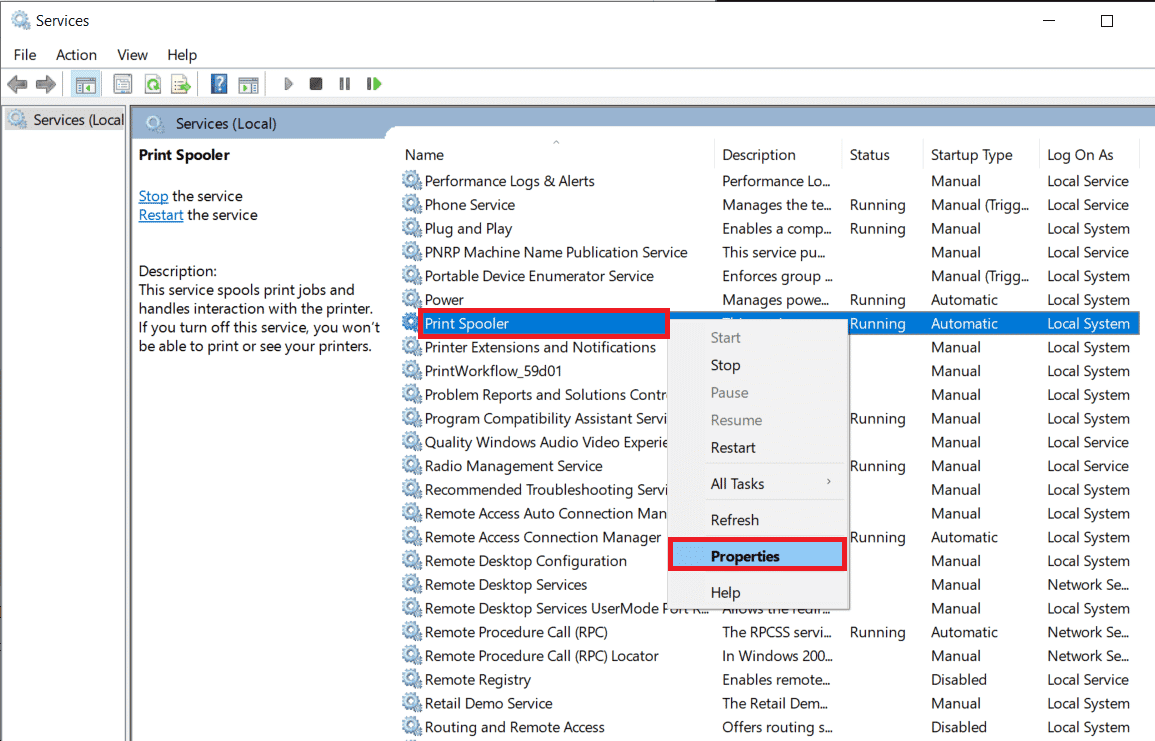
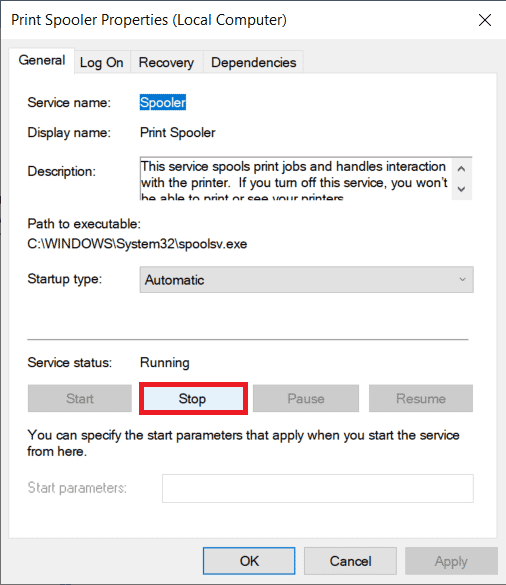
3. Oprește serviciul.
Notă: Nu închide fereastra Servicii, o vei folosi mai târziu.
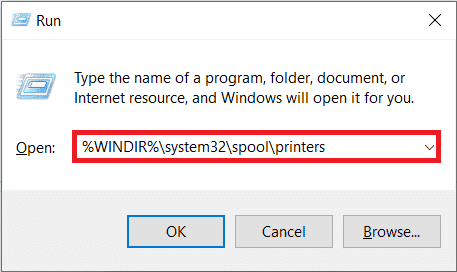
4. Deschide File Explorer și navighează la calea următoare:
C:WINDOWSsystem32spoolprinters
Notă: Poți folosi comanda `%WINDIR%system32spoolprinters` din fereastra Run pentru a accesa direct folderul.
5. Șterge toate fișierele din folderul imprimante.
6. Restaurează fereastra Servicii și repornește Print Spooler.
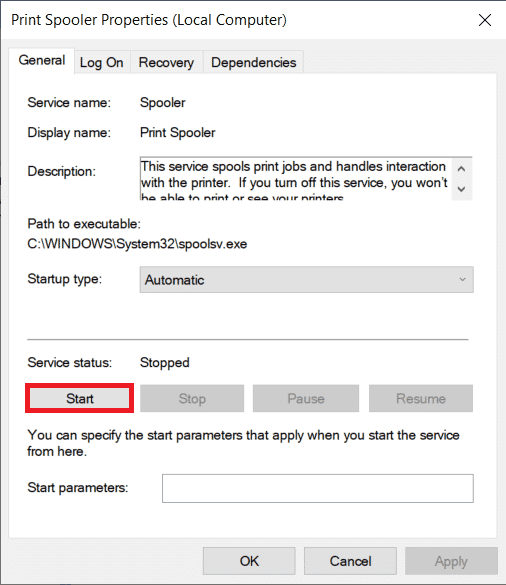
Verifică dacă problema de imprimare a fost rezolvată.
Metoda 6: Modificarea opțiunilor de recuperare a serviciului Print Spooler
Configurația greșită a opțiunilor de recuperare poate cauza erori. Asigură-te că setările de recuperare sunt corecte. Urmează pașii de mai jos:
1. Deschide fereastra Servicii.
2. Găsește Print Spooler și accesează proprietățile.
3. Accesează fila „Recuperare” și configurează toate eșecurile să repornească serviciul.
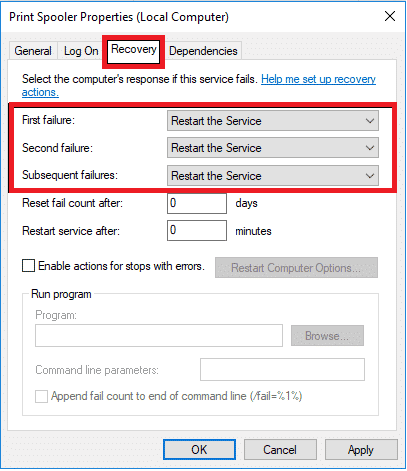
4. Salvează modificările. Verifică dacă problema este rezolvată.
Metoda 7: Actualizarea driverelor de imprimantă
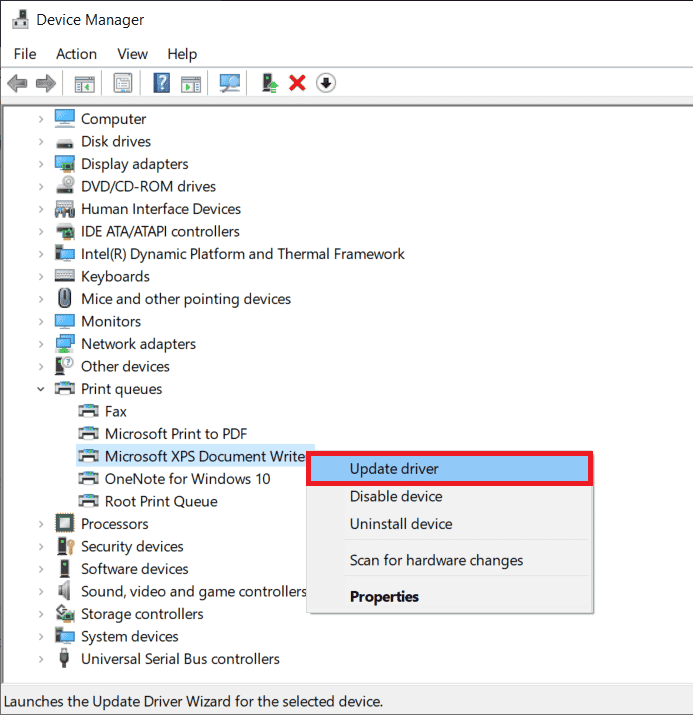
Driverele facilitează comunicarea dintre dispozitiv și sistemul de operare. Asigură-te că driverele sunt actualizate. Consultă ghidul „Cum să actualizezi driverele de dispozitiv în Windows 10”.
Metoda 8: Revenirea la driverele anterioare
Uneori, actualizarea driverelor poate cauza conflicte. În acest caz, revino la versiunile anterioare. Consultă ghidul „Cum să revii la driverele anterioare pe Windows 10”.
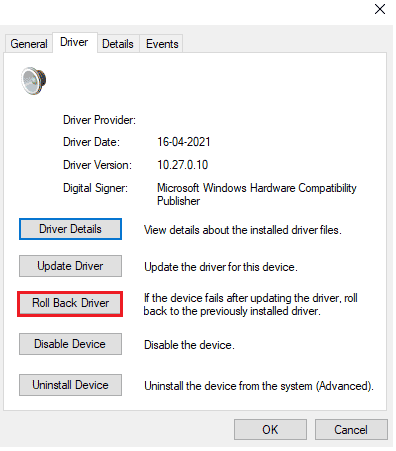
După revenirea la driverele anterioare, verifică dacă problema de imprimare este rezolvată.
Metoda 9: Reinstalarea driverelor de imprimantă
Reinstalează driverele dacă actualizarea nu a rezolvat problema. Poți face acest lucru manual sau cu o aplicație terță parte. Consultă ghidul „Cum să dezinstalezi și să reinstalezi driverele în Windows 10”.
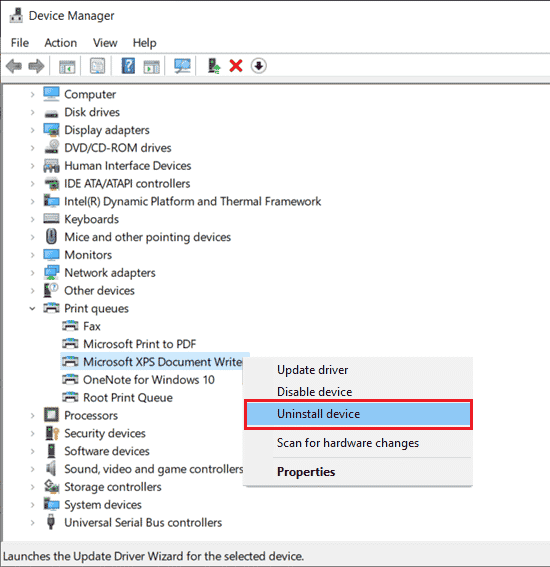
După reinstalare, verifică funcționalitatea imprimantei.
Metoda 10: Reinstalarea driverelor în modul de compatibilitate
Reinstalarea driverelor în modul de compatibilitate poate ajuta. Urmează pașii de mai jos:
1. Deschide Device Manager.
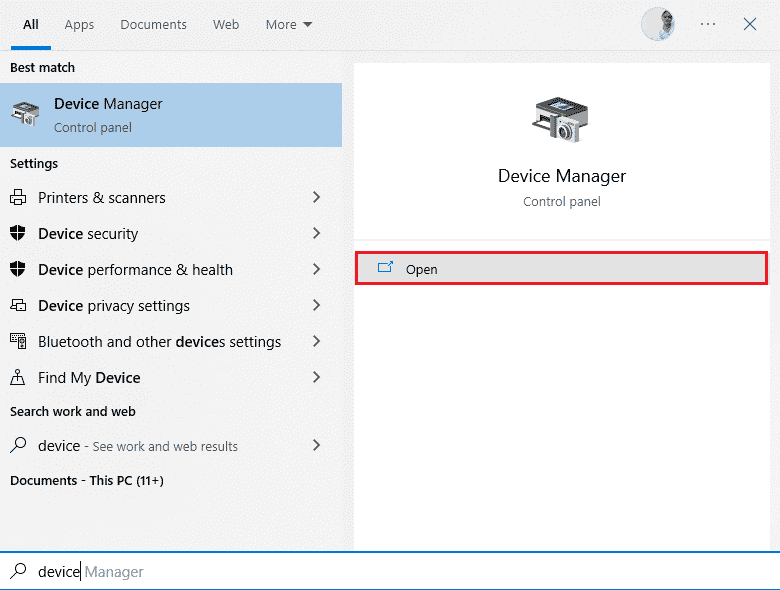
2. Extinde secțiunea Imprimante, apoi dezinstalează driverul imprimantei.
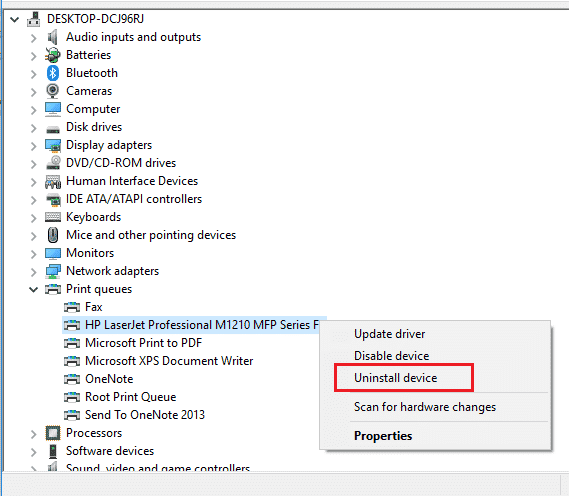
3. Descarcă cele mai recente drivere de pe site-ul producătorului.
4. Accesează proprietățile fișierului de instalare.
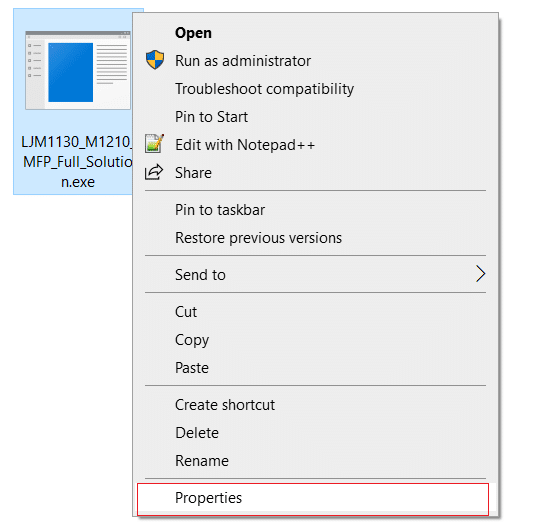
Notă: Dacă driverele sunt într-un fișier zip, extrage-le înainte de a accesa proprietățile fișierului .exe.
5. Accesează fila „Compatibilitate” și activează modul de compatibilitate.
6. Selectează Windows 7 sau 8 și activează opțiunea de rulare ca administrator.
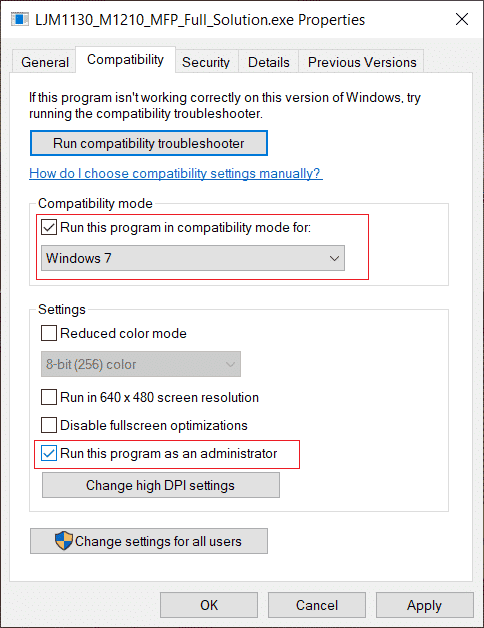
7. Instalează driverele și repornește computerul.
Metoda 11: Actualizarea Windows
Actualizarea Windows poate rezolva erori. Asigură-te că sistemul de operare este actualizat. Consultă ghidul „Cum să descarci și să instalezi ultima actualizare Windows 10”.
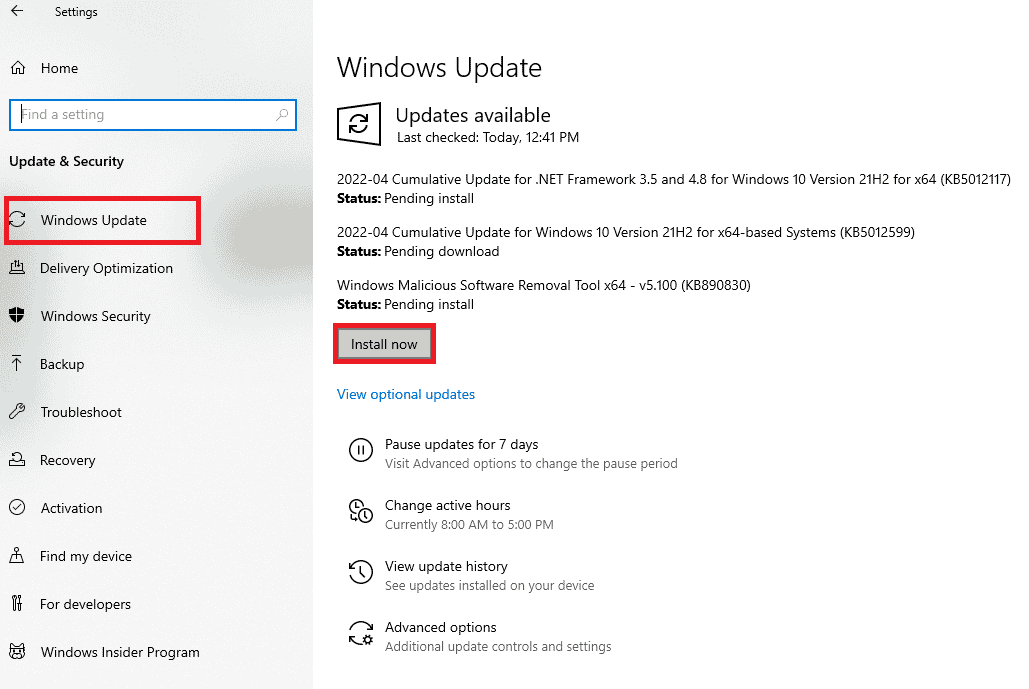
Verifică dacă problema este rezolvată după actualizare.
Metoda 12: Reconectarea imprimantei
Dacă celelalte metode nu funcționează, reinstalează imprimanta. Aceasta implică dezinstalarea completă a driverelor și a imprimantei și apoi reinstalarea. Urmează pașii de mai jos:
1. Deschide Setările Windows și accesează Dispozitive.
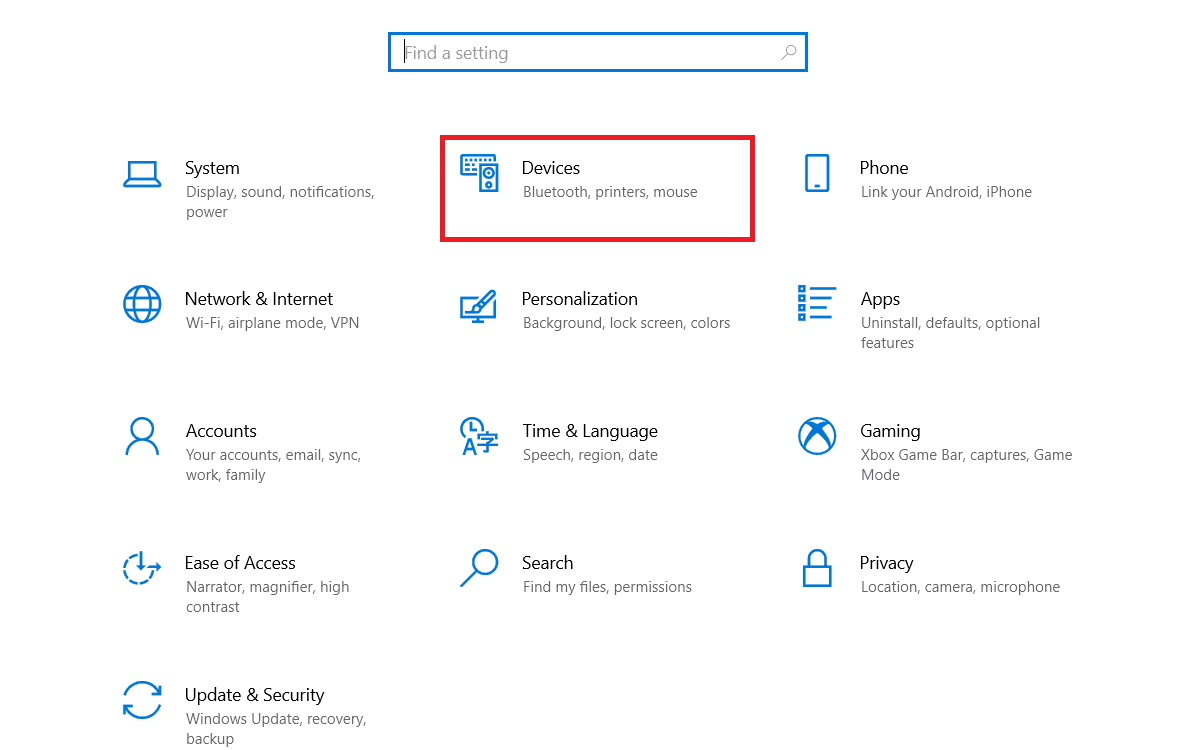
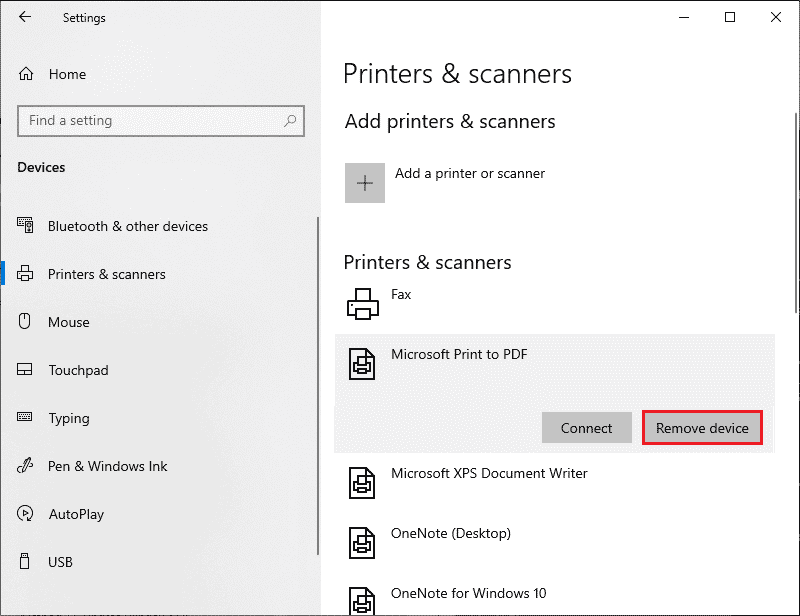
2. Accesează secțiunea „Imprimante și scanere”.
3. Selectează imprimanta problematică și alege „Eliminați dispozitivul”.
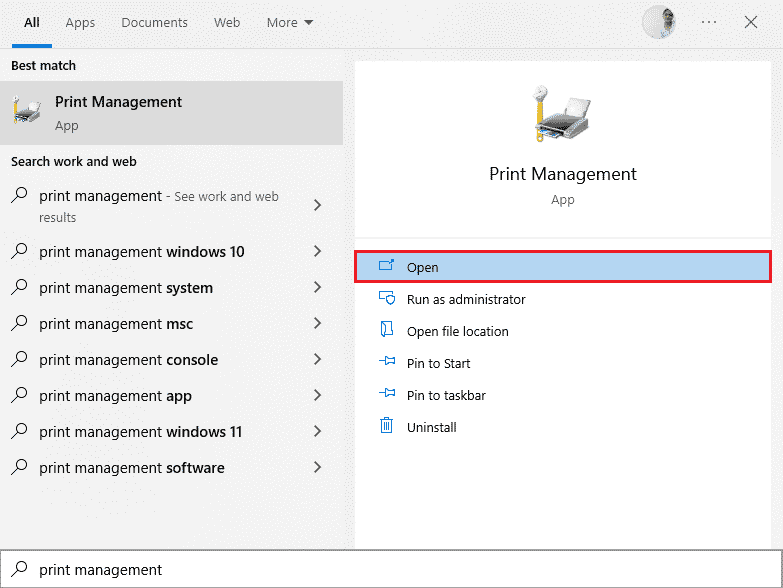
4. Deschide Print Management din bara de căutare Windows.
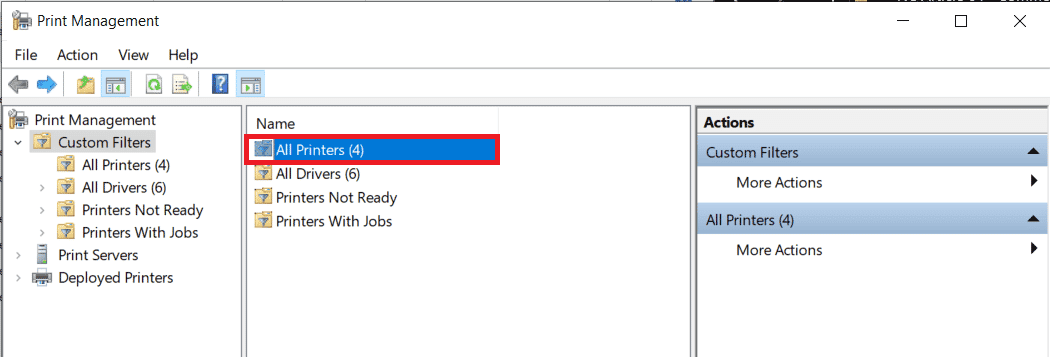
5. Selectează toate imprimantele (All Printers) și șterge-le.
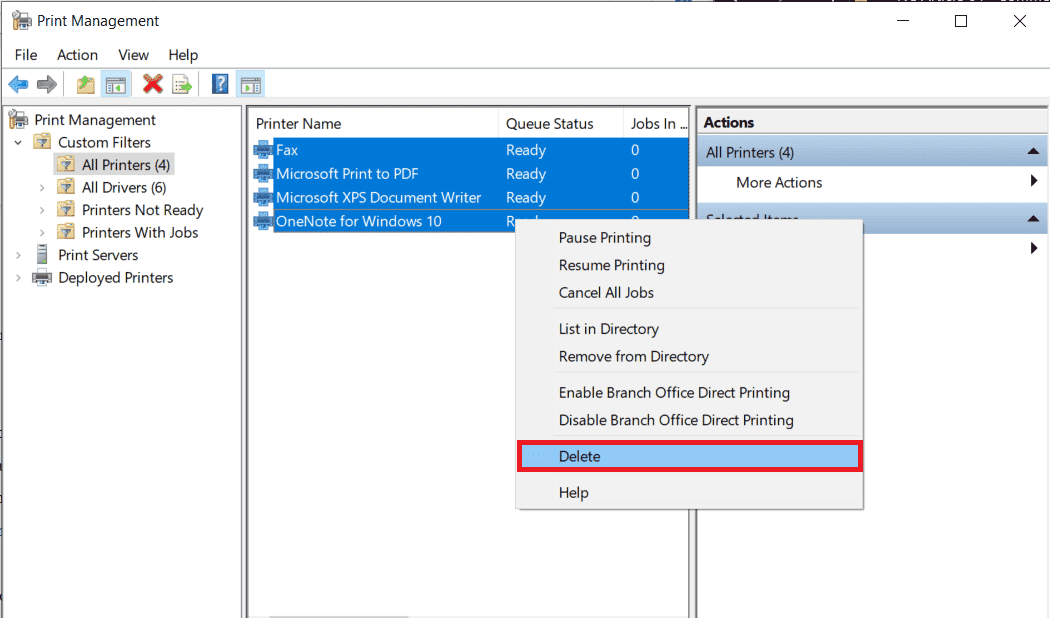
6. Fă clic dreapta și selectează „Delete”.
7. Deconectează cablul imprimantei, repornește computerul și apoi reconectează imprimanta.
8. Urmează pașii 1 și 2 pentru a accesa din nou setările Imprimante și scanere.
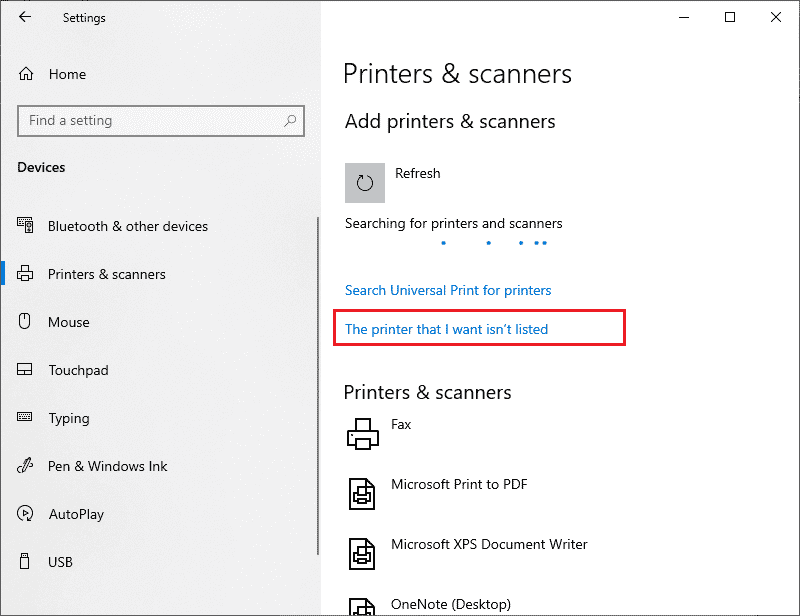
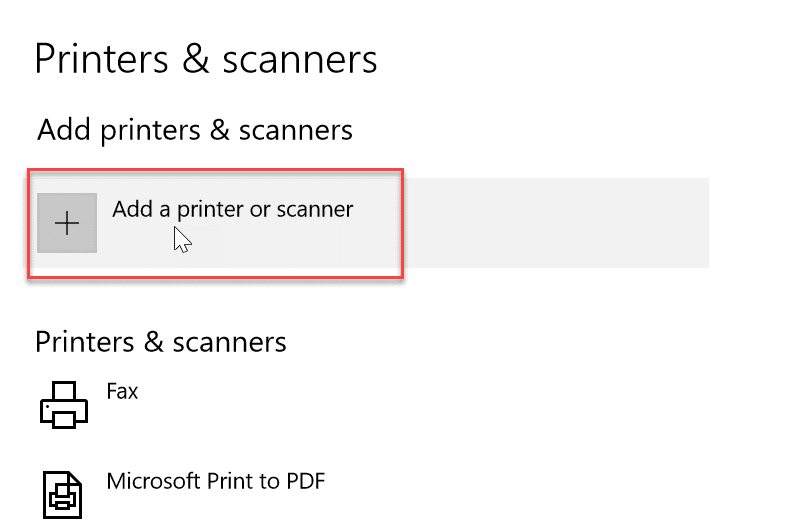
9. Apasă butonul „Adăugați o imprimantă sau un scaner”.
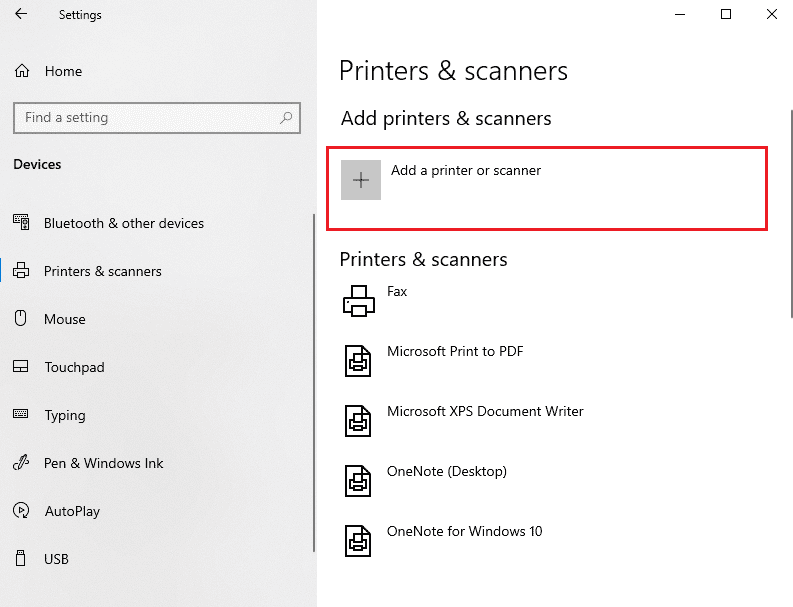
10. Windows va căuta imprimanta. Dacă o detectează, adaug-o. Dacă nu, apasă linkul „Imprimanta pe care o doresc nu este listată”.
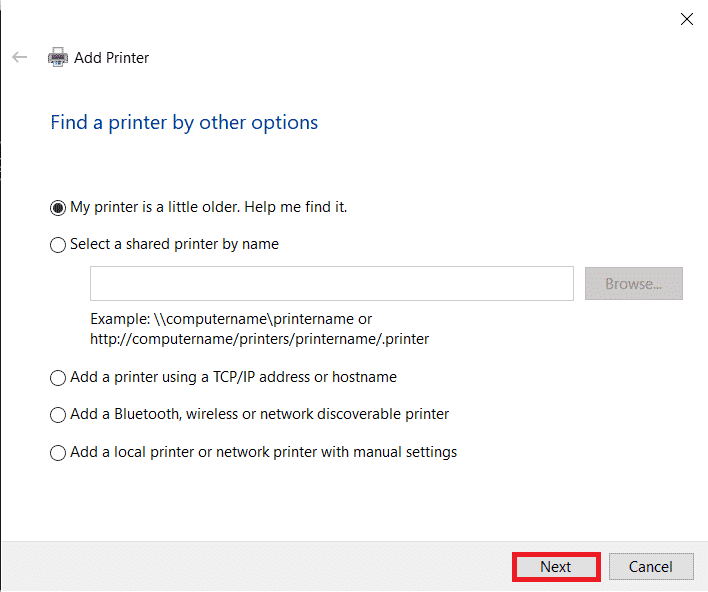
11. Selectează opțiunea corespunzătoare și apasă „Următorul”. (De exemplu, alege „Imprimanta mea este mai veche” dacă imprimanta nu folosește USB sau alege opțiunea wireless pentru o imprimantă wireless)
12. Urmează instrucțiunile de pe ecran pentru a reinstala imprimanta.
După reinstalare, încearcă să imprimi o pagină de test.
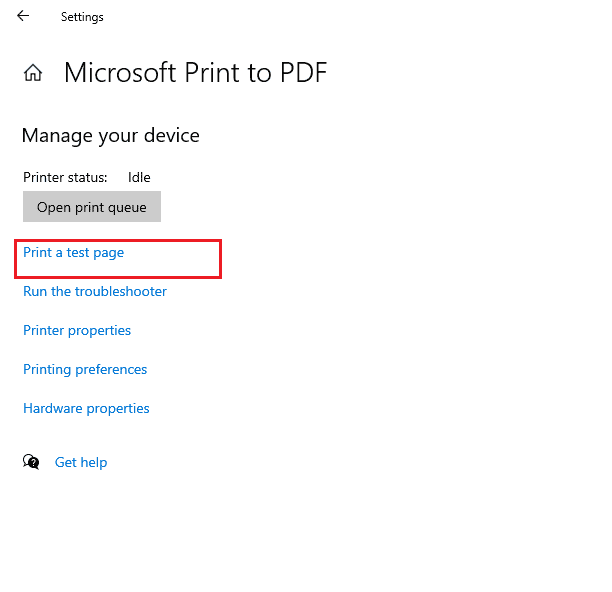
1. Deschide Setările Windows și accesează Dispozitive.
2. În secțiunea „Imprimante și scanere”, selectează imprimanta și apasă „Gestionare”.
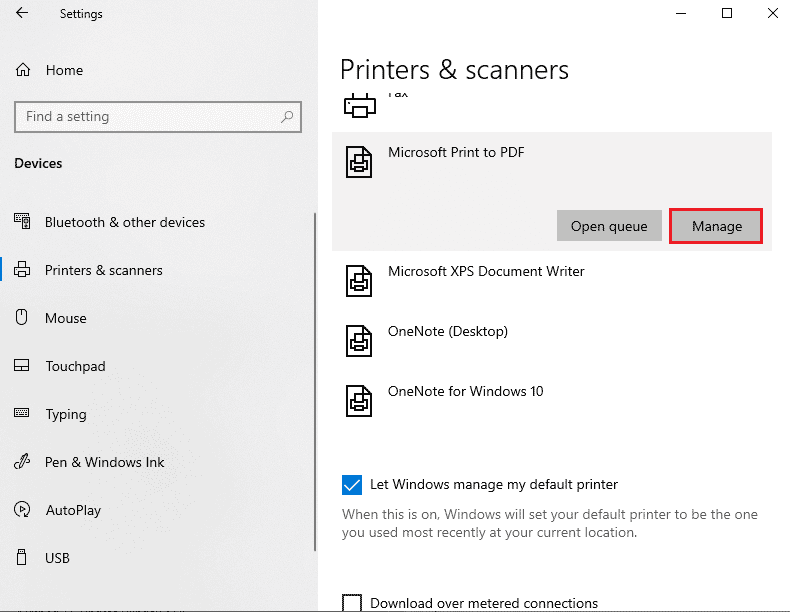
3. Apasă „Print a test page”.
***
Sperăm că acest ghid te-a ajutat să rezolvi erorile de imprimare din Windows 10. Spune-ne care metodă a funcționat cel mai bine pentru tine. De asemenea, dacă ai întrebări sau sugestii, nu ezita să le adaugi în secțiunea de comentarii.