În era digitală actuală, performanța grafică de înaltă calitate este esențială, fie că ești un pasionat de jocuri, un creator de conținut vizual, un editor video sau un simplu consumator de materiale 4K pe YouTube. Toate aceste activități solicită un procesor grafic (GPU) puternic și eficient. O defecțiune minoră sau o problemă tehnică poate perturba activitățile zilnice, generând frustrare. Mai mult, blocarea contului Nvidia poate îngreuna ajustarea setărilor sau depanarea corectă a problemelor. Dacă te confrunți cu o situație similară, ai ajuns unde trebuie. Acest ghid îți va oferi informații precise pentru deblocarea contului tău Nvidia.
Rezolvarea Problemei Contului Nvidia Blocat în Windows 10
Nvidia este un gigant tehnologic, renumit pentru producția de unități de procesare grafică (GPU), componente cheie în computere, smartphone-uri, console de jocuri și alte dispozitive electronice. Compania este un pionier și lider de piață în domeniul GPU-urilor. Un GPU este vital astăzi pentru aproape orice acțiune care implică randarea graficelor pe computere și smartphone-uri, de la optimizarea vitezei de încărcare a paginilor web până la folosirea filtrelor Photoshop. Nvidia este, de asemenea, lider mondial în dezvoltarea hardware-ului și software-ului de inteligență artificială (AI). Compania se implică activ și în industria auto, având un rol esențial în dezvoltarea mașinilor autonome. Acum, să analizăm în detaliu problema blocării contului Nvidia. Diverse setări pot fi modificate prin intermediul driverelor, dar accesarea setărilor avansate necesită un software dedicat, cum ar fi aplicația GeForce Experience de la Nvidia sau aplicația SHIELD Hub.
Cauzele Blocării Contului Nvidia
Blocarea contului Nvidia poate fi cauzată de o varietate de factori, de la tentative repetate de autentificare folosind date de acces incorecte, până la conectarea printr-o rețea publică nesigură. Contul Nvidia este folosit pe mai multe platforme și servicii ale companiei, cum ar fi SHIELD Hub și GeForce Experience. Pentru a remedia problema, poți încerca metodele detaliate mai jos.
Metoda 1: Repornirea Routerului Wi-Fi
Iată pașii pentru repornirea routerului:
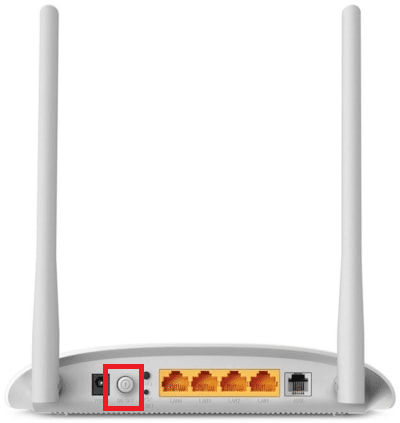
- Oprește routerul și deconectează-l de la sursa de curent pentru aproximativ 3 minute.
- Reconectează routerul la priză și pornește-l.
- Asigură-te că routerul este conectat la internet. Acest lucru se poate verifica urmărind ledul său. O lumină stabilă, în apropierea indicatorului de rețea, confirmă conexiunea online.
Notă: Încearcă aceste metode individual sau în ordine, de la 3A la 3D.
Metoda 2: Resetarea Contului Nvidia
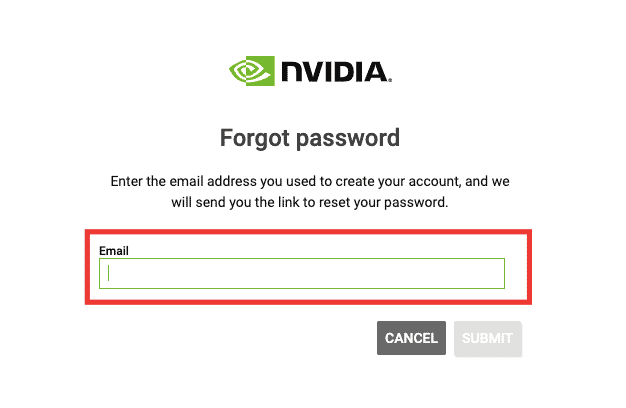
De cele mai multe ori, blocarea contului este o măsură de securitate declanșată de încercări repetate de autentificare nereușite, folosirea rețelelor sau VPN-urilor nesigure. Primul pas este resetarea contului pentru a elimina starea de blocare. Iată cum poți debloca contul Nvidia prin resetarea parolei:
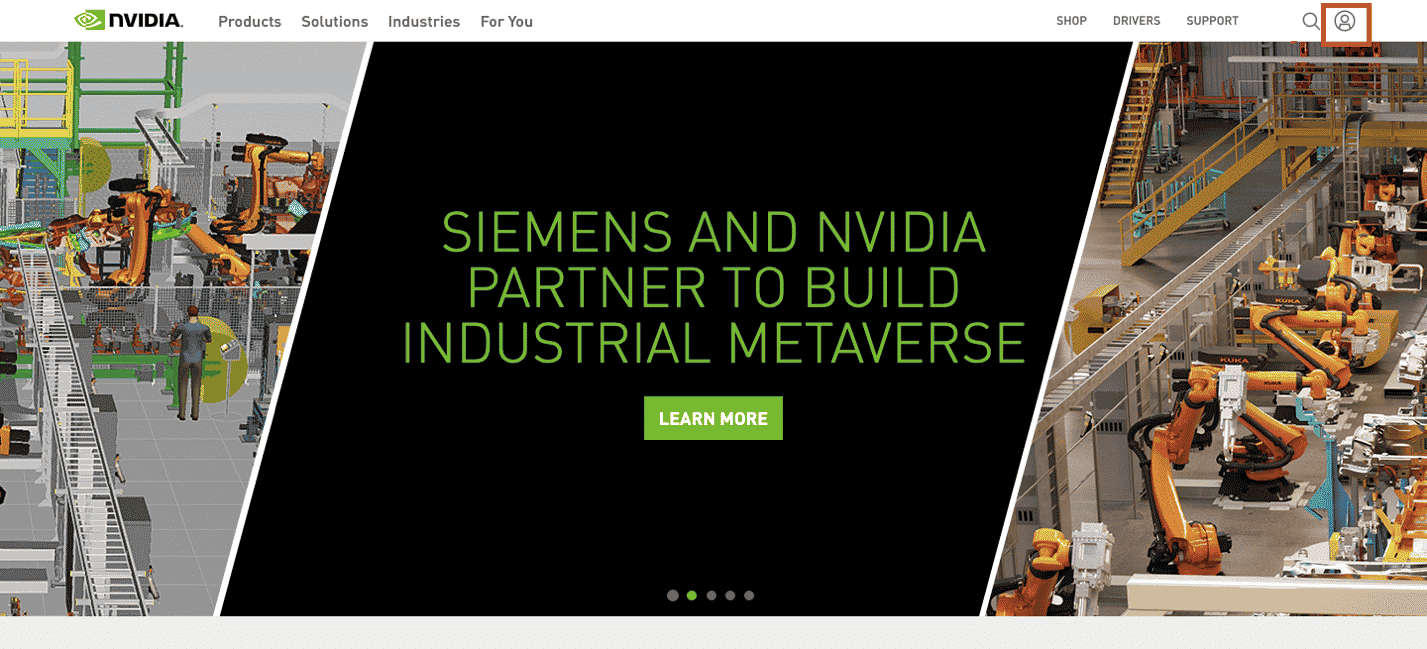
- Accesează site-ul oficial Nvidia.
- Apasă pe pictograma de Utilizator.
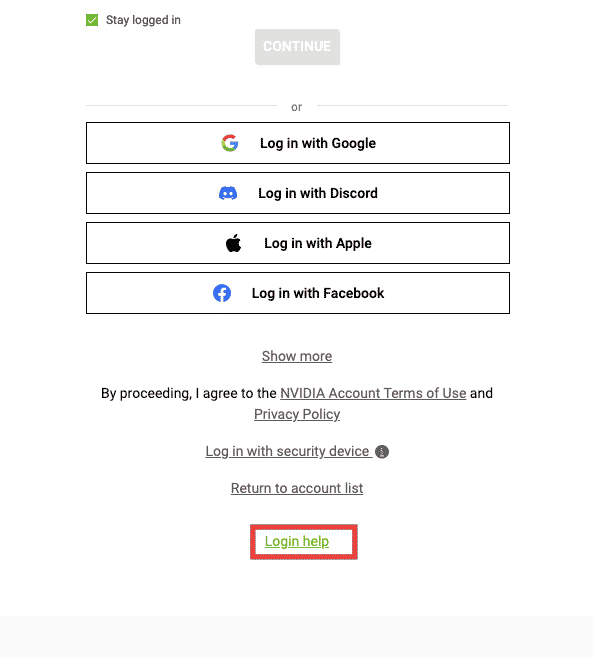
- Derulează pagina până jos și apasă pe „Ajutor pentru conectare”.
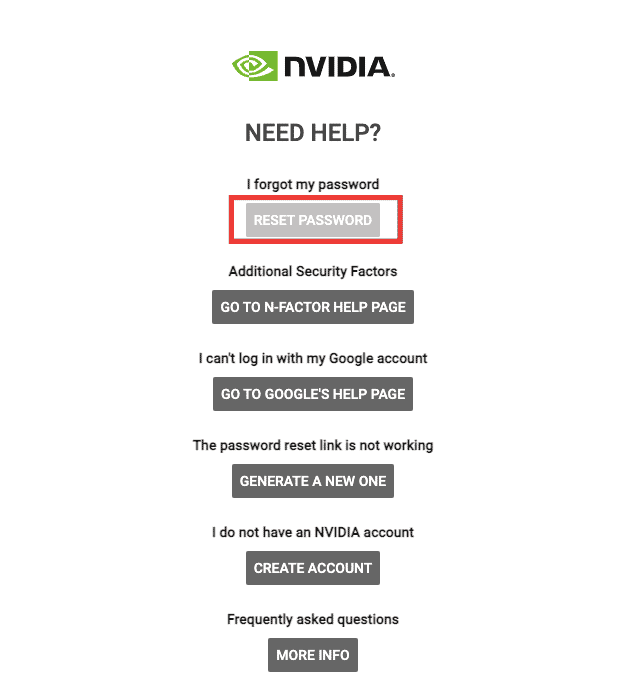
- Selectează „Resetare parolă”.
- Introdu adresa ta de email.
- Vei primi un email cu un link pentru resetarea parolei. Urmează instrucțiunile din link.
Metoda 3: Contactarea Suportului Tehnic Nvidia
Dacă problema blocării contului persistă și nu ai primit emailul de resetare, ia în considerare contactarea suportului tehnic Nvidia. Poți iniția un chat live sau trimite o solicitare. Iată pașii pentru a contacta suportul tehnic prin chat live:
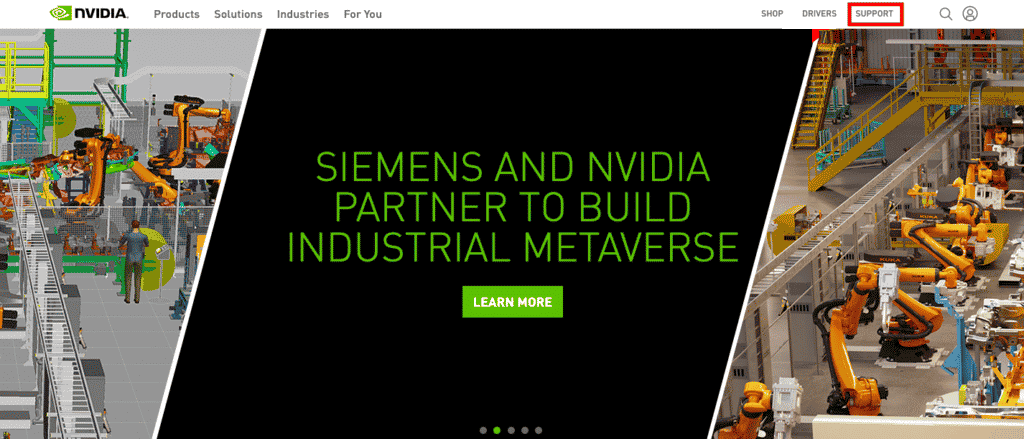
- Accesează site-ul oficial Nvidia.
- Apasă pe opțiunea „Asistență”.
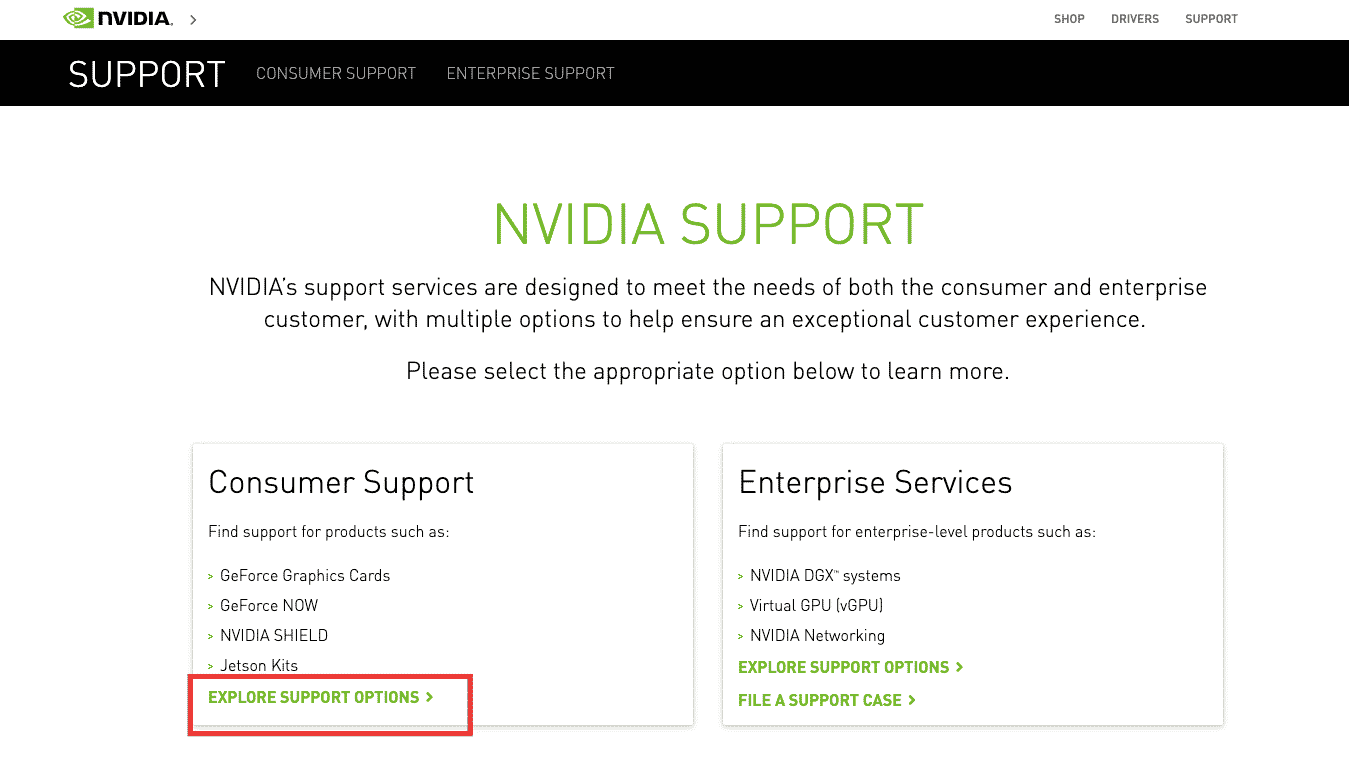
- Alege „Explore Support Options”.
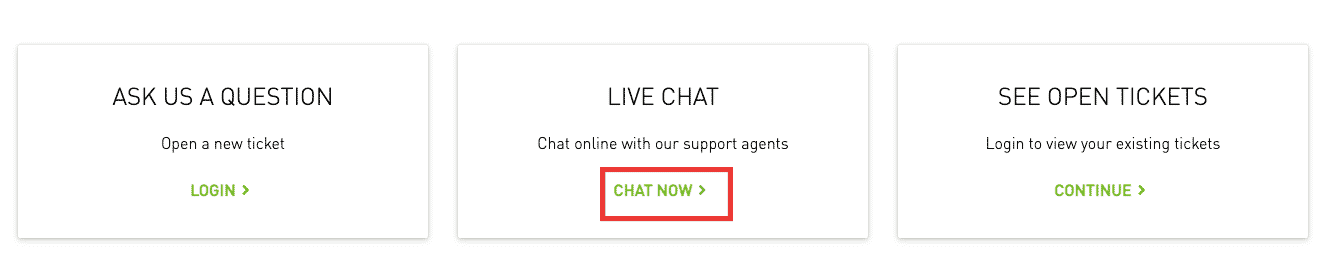
- Derulează în jos și alege opțiunea „Chat Now”.
- Completează detaliile necesare și apasă pe „Trimite”.
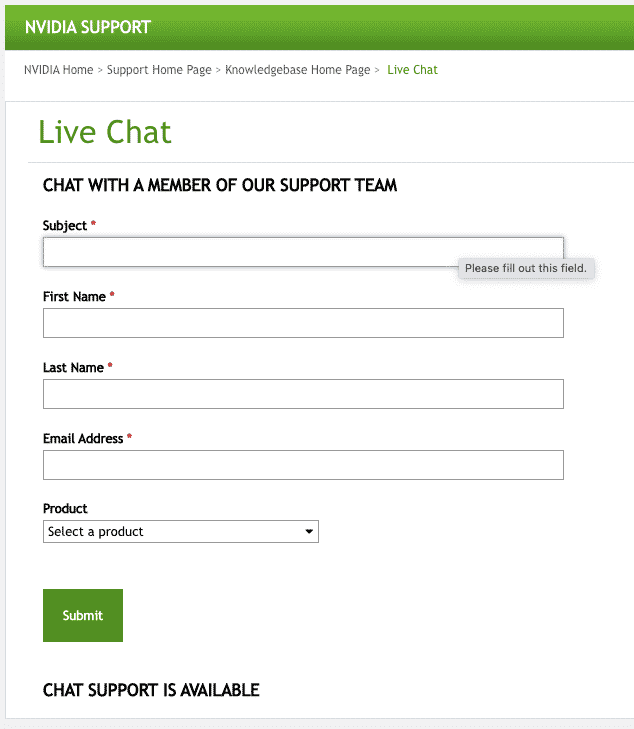
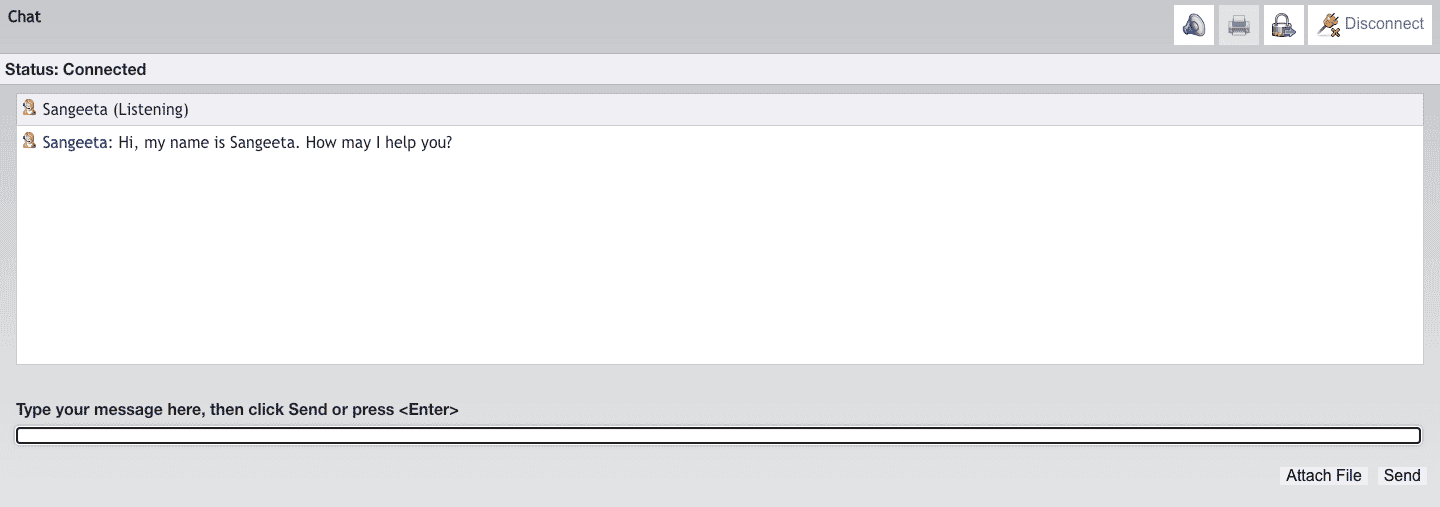
Așteaptă câteva minute pentru a te conecta cu un reprezentant. Fereastra de chat live va arăta similar cu imaginea de mai jos:
Metoda 4: Reactivarea Conexiunii la Rețea
Iată pașii pentru a reactiva conexiunea la rețea:
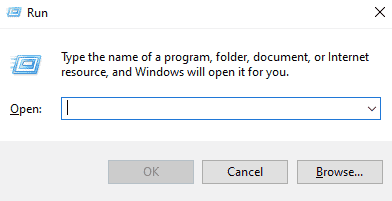
- Apasă tastele Windows + R simultan pentru a deschide fereastra „Run”.
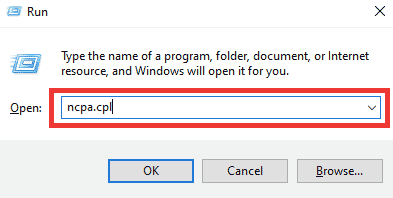
- Introdu „ncpa.cpl” în caseta de text.
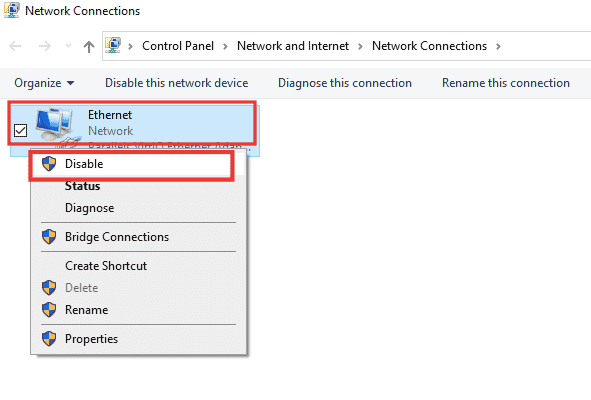
- Selectează rețeaua, apasă click dreapta și alege „Dezactivare”.
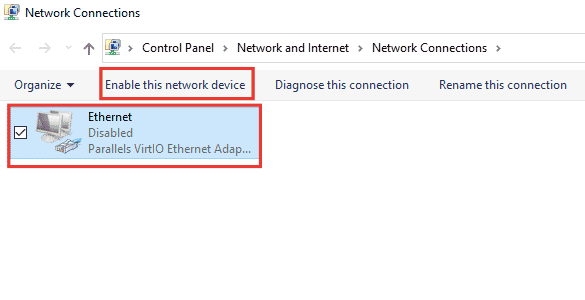
- Selectează din nou rețeaua și apasă „Activare acest dispozitiv de rețea”.
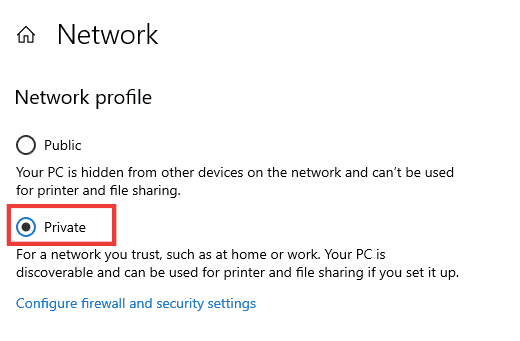
Metoda 5: Comutarea la Rețea Privată
Poți schimba profilul rețelei în privat pentru a rezolva problema blocării contului Nvidia. Urmează acești pași:
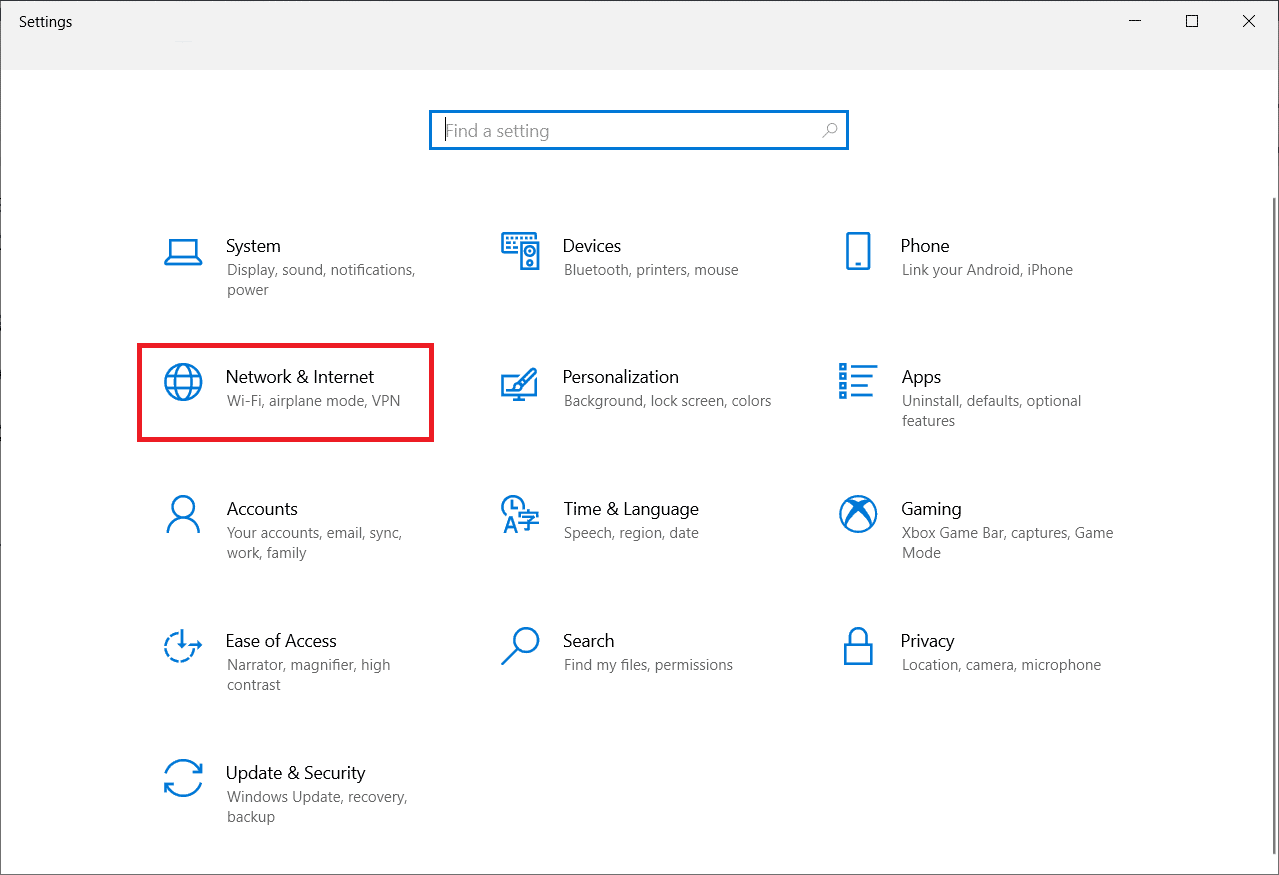
- Apasă simultan tastele Windows + I pentru a deschide „Setări”.
- Apasă pe „Rețea și Internet”.
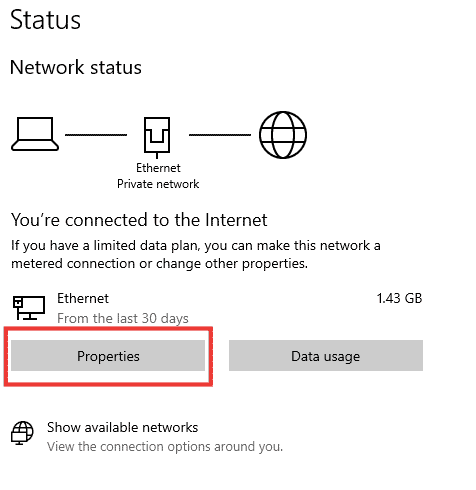
- În secțiunea „Stare”, apasă pe „Proprietăți” ale rețelei conectate.
- Alege profilul „Rețea Privată”.
Metoda 6: Regenerarea Adresei IP
Unele site-uri web nu permit accesul de pe adrese IP publice din motive de securitate și pot bloca temporar contul. Iată pașii pentru a reseta adresa IP:
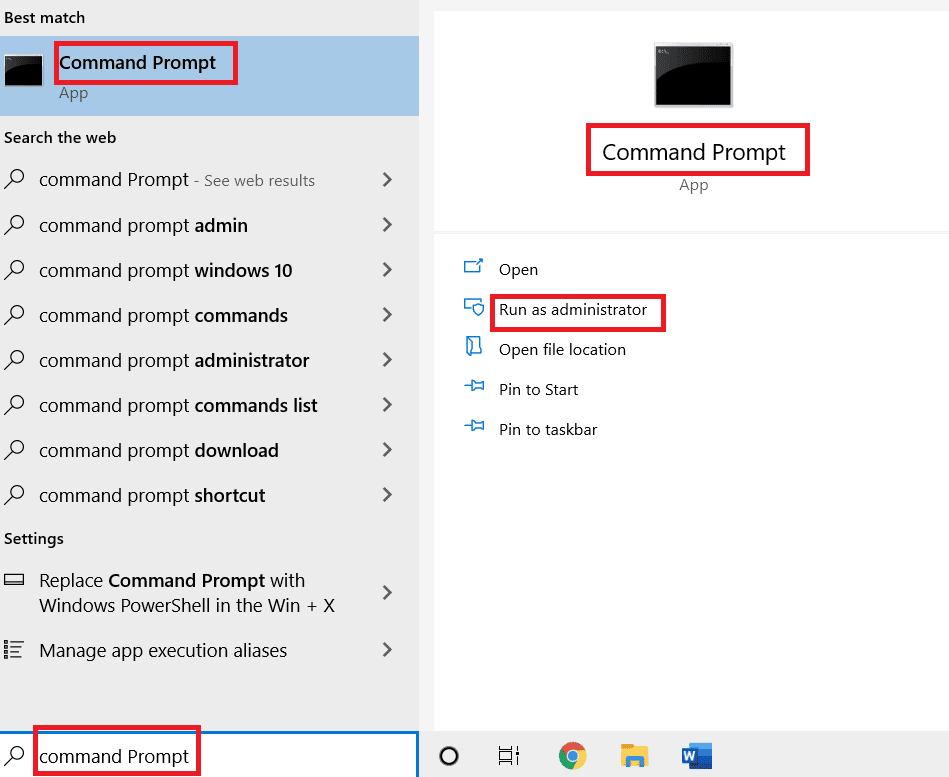
- Apasă tasta Windows și tastează „cmd” în bara de căutare.
- Apasă click dreapta pe „Command Prompt” și alege „Run as administrator”.
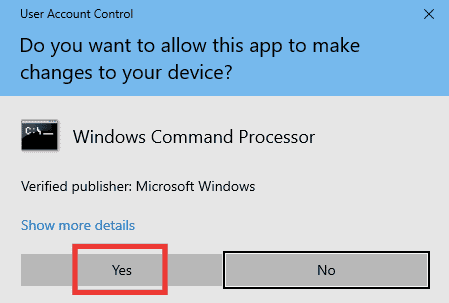
- Apasă „Da” pentru a acorda permisiunea.
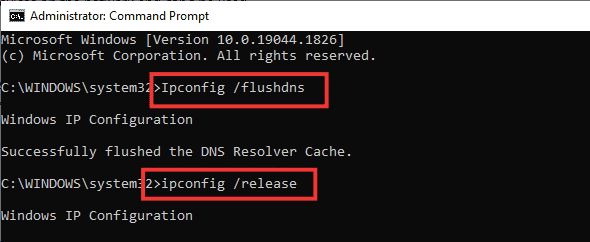
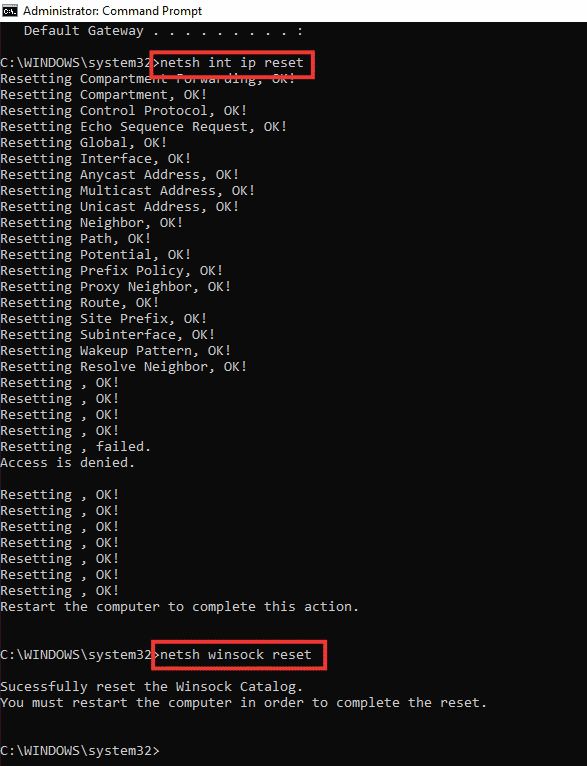
- Introdu următoarele comenzi una câte una, apăsând Enter după fiecare:
- Introdu următoarele comenzi pentru a remedia eventuale erori de rețea:
- După introducerea comenzilor, repornește computerul.
Ipconfig /flushdns
ipconfig /release
ipcongig /renew
netsh int ip reset
netsh winsock reset
Întrebări frecvente (FAQs)
Î1. Care sunt cele mai bune setări de bază pentru GPU-ul Nvidia?
R. Există o varietate de setări, în funcție de cerințele specifice. Însă, asigură-te că utilizezi cea mai recentă versiune a driverului, că toate nucleele sunt active în setările CUDA, limitează rata maximă de cadre și selectează „Performanță maximă” în modul de gestionare a energiei.
Î2. Care este diferența dintre CPU, GPU și placa grafică?
R. CPU (Unitatea Centrală de Procesare) este procesorul, precum un Intel i5 sau un Apple M1, care gestionează toate procesele, în timp ce GPU (Unitatea de Procesare Grafică) se ocupă de toate cerințele grafice. Placa grafică este componenta hardware ce permite GPU-ului să genereze imagini pentru afișare.
***
Sperăm că acest ghid te-a ajutat să rezolvi problema blocării contului Nvidia. Spune-ne în comentarii care metodă a funcționat cel mai bine pentru tine. Dacă ai întrebări sau sugestii, nu ezita să le împărtășești mai jos.