Instagram a devenit o platformă socială omniprezentă, cu peste un miliard de utilizatori activi conectați din întreaga lume. Această rețea, acum sub umbrela Meta, a fost lansată în 2010 și a cunoscut o ascensiune rapidă. De la simpla platformă de partajare a fotografiilor, a evoluat într-un hub de afaceri de proporții impresionante. Instagram oferă un spațiu creativ pentru utilizatori, unde își pot expune talentele și împărtăși experiențe. În plus, servește ca un instrument eficient pentru lansarea, gestionarea și promovarea afacerilor. Fiind o platformă online gratuită și ușor accesibilă, Instagram se bucură de o popularitate enormă, permițând celebrităților, influencerilor și utilizatorilor obișnuiți să-și extindă rețelele sociale și profesionale. Având în vedere influența semnificativă a Instagram, este normal ca chiar și o eroare minoră să genereze îngrijorări considerabile. Utilizatorii se confruntă frecvent cu erori de conectare sau probleme legate de comentarii, deseori cauzate de efectuarea repetată a aceleiași acțiuni într-un interval scurt de timp. Dacă întâmpinați astfel de probleme, acest articol vă va oferi soluții eficiente. Continuați să citiți pentru a afla mai multe!
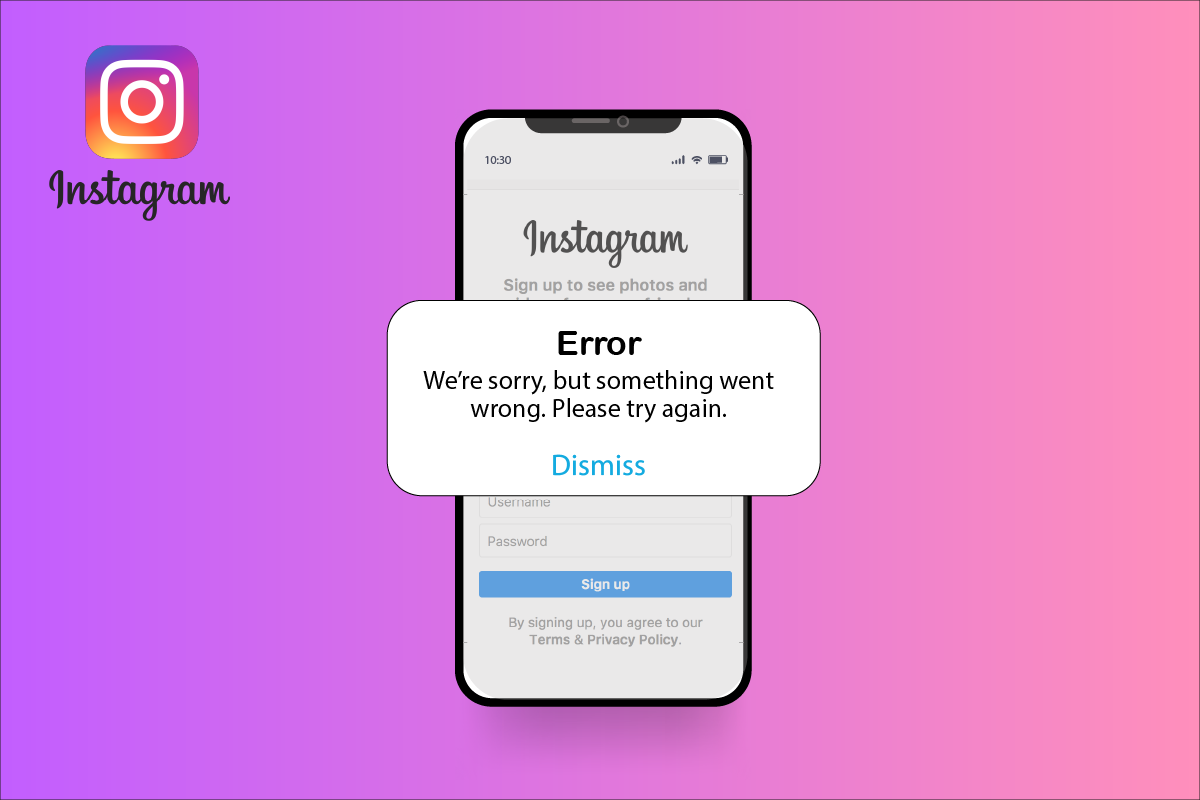
Cum să depășești eroarea de autentificare „Feedback necesar” pe Instagram
Cauzele care stau la baza erorii de autentificare pe Instagram pot fi multiple:
- Blocarea adresei IP a utilizatorului după repetarea excesivă a unei acțiuni.
- Indisponibilitatea temporară a serverelor Instagram.
- Încălcarea regulilor comunității Instagram.
- Utilizarea unei versiuni învechite a aplicației.
- Instalarea incorectă a aplicației.
- Utilizarea excesivă a aplicației.
- Efectuarea operațiunilor într-un ritm alert.
Notă: Deoarece setările smartphone-urilor variază în funcție de producător și model, este recomandat să verificați configurațiile înainte de a le modifica. Instrucțiunile de mai jos au fost testate pe un smartphone Moto G60.
Metoda 1: Pași de bază pentru depanare
Înainte de a explora soluții mai complexe, încercați acești pași simpli pentru a rezolva problema cât mai rapid posibil.
Metoda 1A: Închideți și redeschideți aplicația Instagram
În cazul unor erori temporare, simpla închidere și redeschidere a aplicației poate rezolva problema. Dacă eroarea persistă, încercați metodele următoare.
Metoda 1B: Reporniți dispozitivul
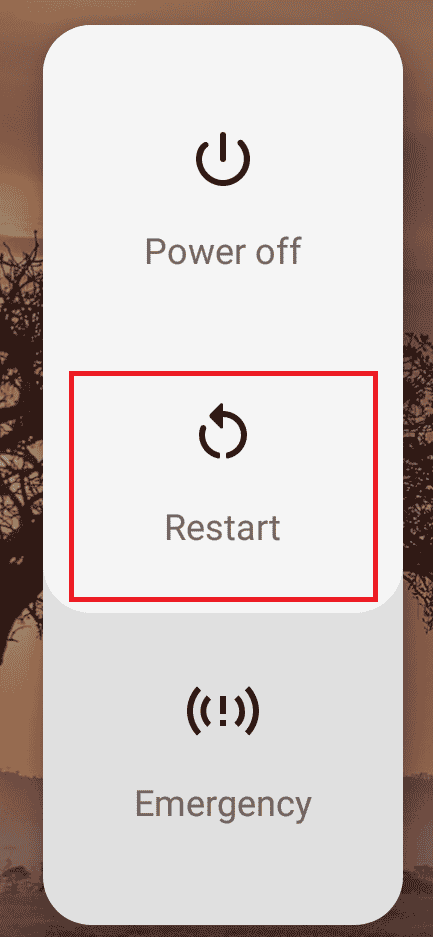
Asemenea relansării aplicației, repornirea telefonului poate elimina erorile temporare. Urmați acești pași:
1. Apăsați și mențineți apăsat butonul de pornire al telefonului pentru câteva secunde.
2. Selectați opțiunea „Repornire” de pe ecran.
Metoda 1C: Verificați starea serverelor Instagram
Fiind o platformă populară, serverele Instagram se pot confrunta uneori cu suprasolicitări. Verificați starea serverului pe site-ul DownDetector sau pe contul oficial Twitter.
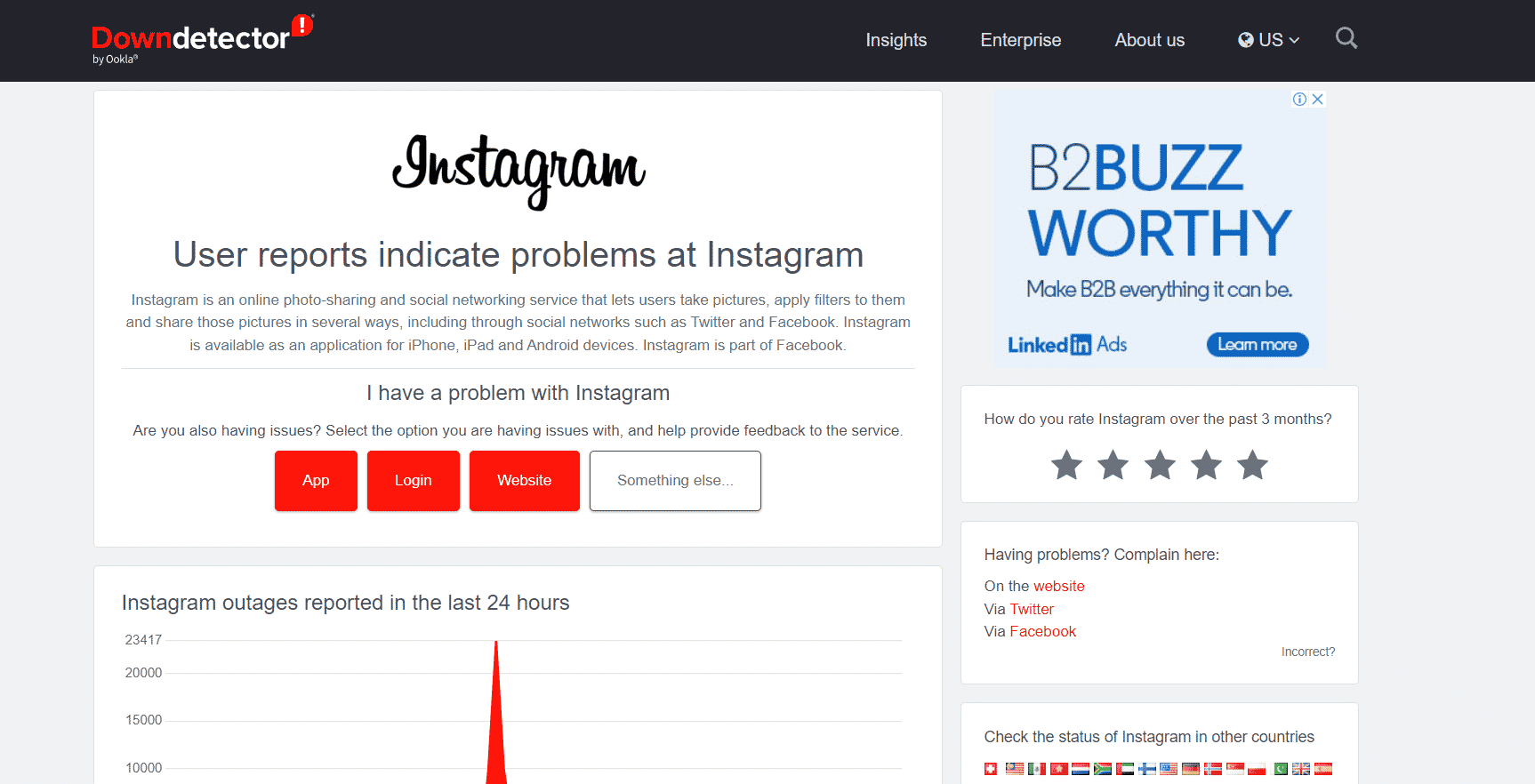
Dacă serverul este oprit, aplicația poate afișa erori. În acest caz, va trebui să așteptați restabilirea serverului.
Metoda 1D: Accesați Instagram prin browser
Dacă problema persistă, chiar și după reluarea conexiunii de mai multe ori și repornirea dispozitivului, puteți încerca să accesați Instagram printr-un browser web. Această metodă oferă acces la contul dvs. atunci când aplicația nu funcționează corect.
Notă: Această metodă nu reprezintă o soluție permanentă, ci o alternativă temporară.
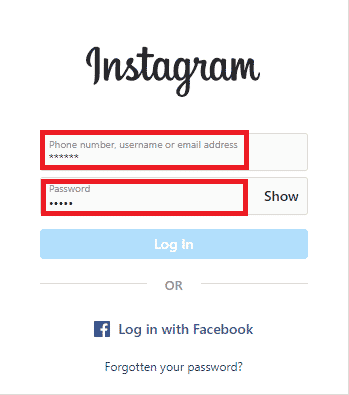
1. Deschideți un browser web pe computer.
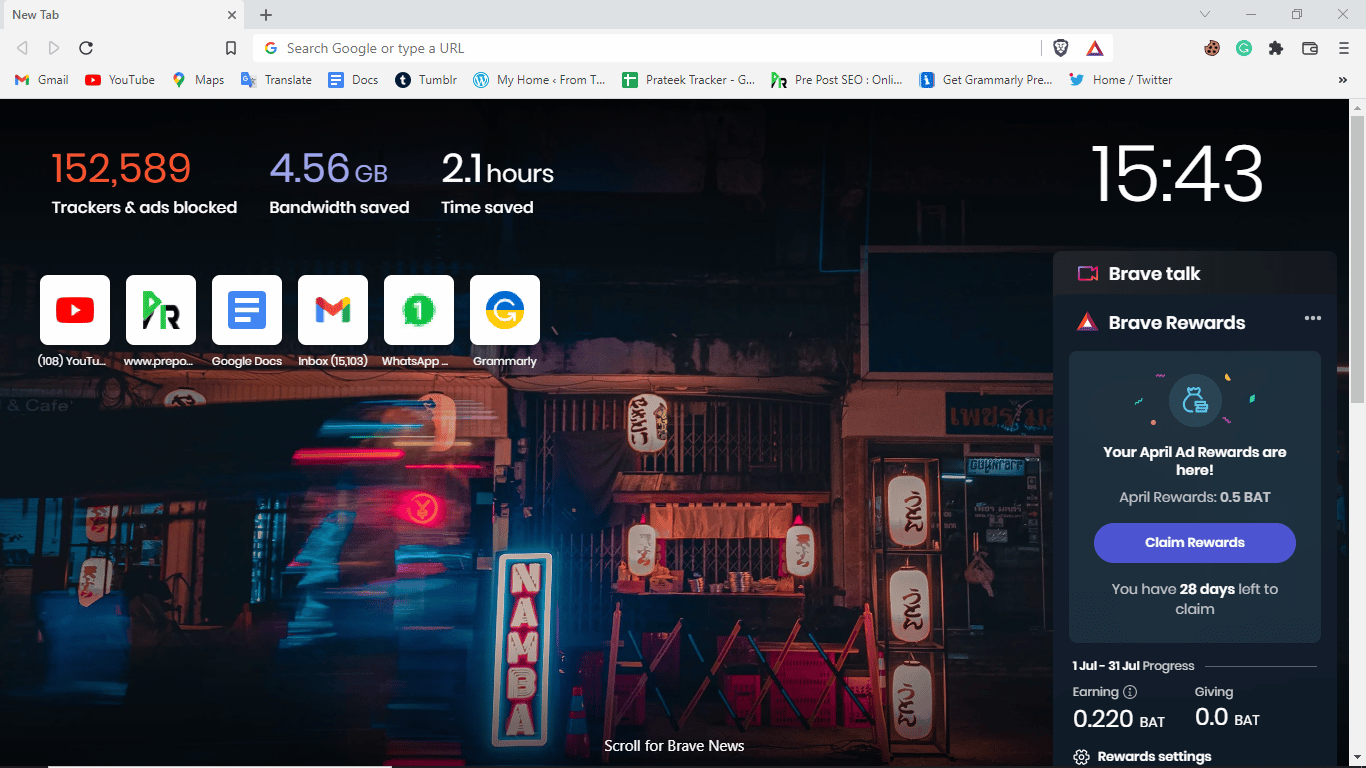
2. Navigați către pagina de conectare Instagram.
3. Introduceți datele de autentificare și dați clic pe „Conectare”.
Metoda 2: Treceți de la Wi-Fi la date mobile
Blocarea adresei IP poate fi o cauză a erorii de conectare. Schimbarea rețelei implică și schimbarea adresei IP. Dacă utilizați Wi-Fi, încercați să treceți la date mobile.
Urmați acești pași pentru a modifica setările rețelei:
1. Deschideți „Setări”.
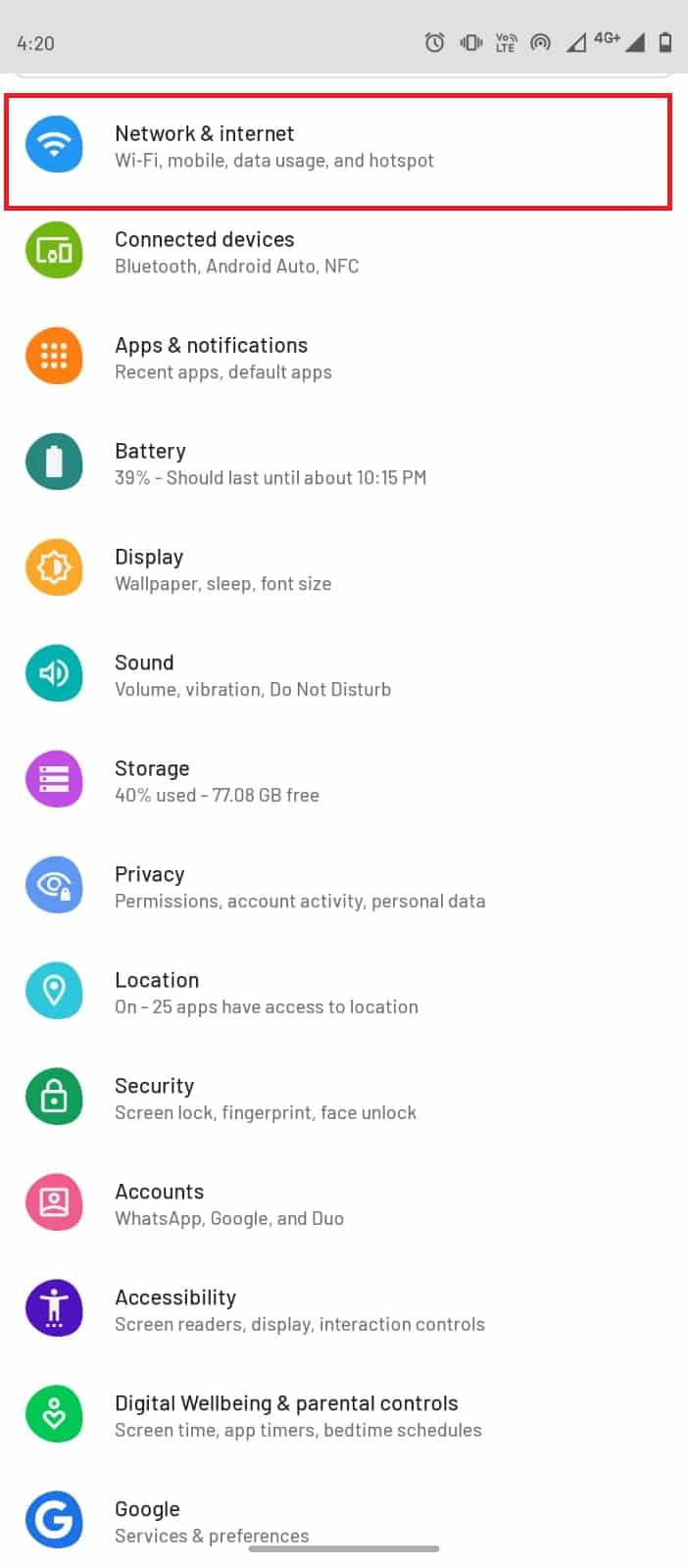
2. Atingeți „Rețea și internet”.
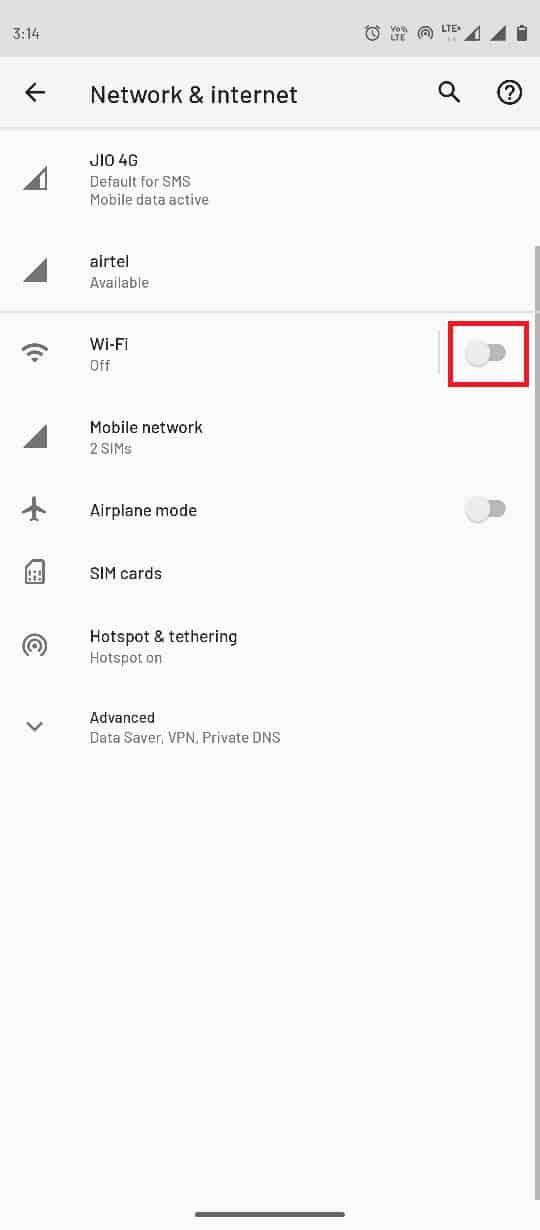
3. Dezactivați comutatorul pentru Wi-Fi.
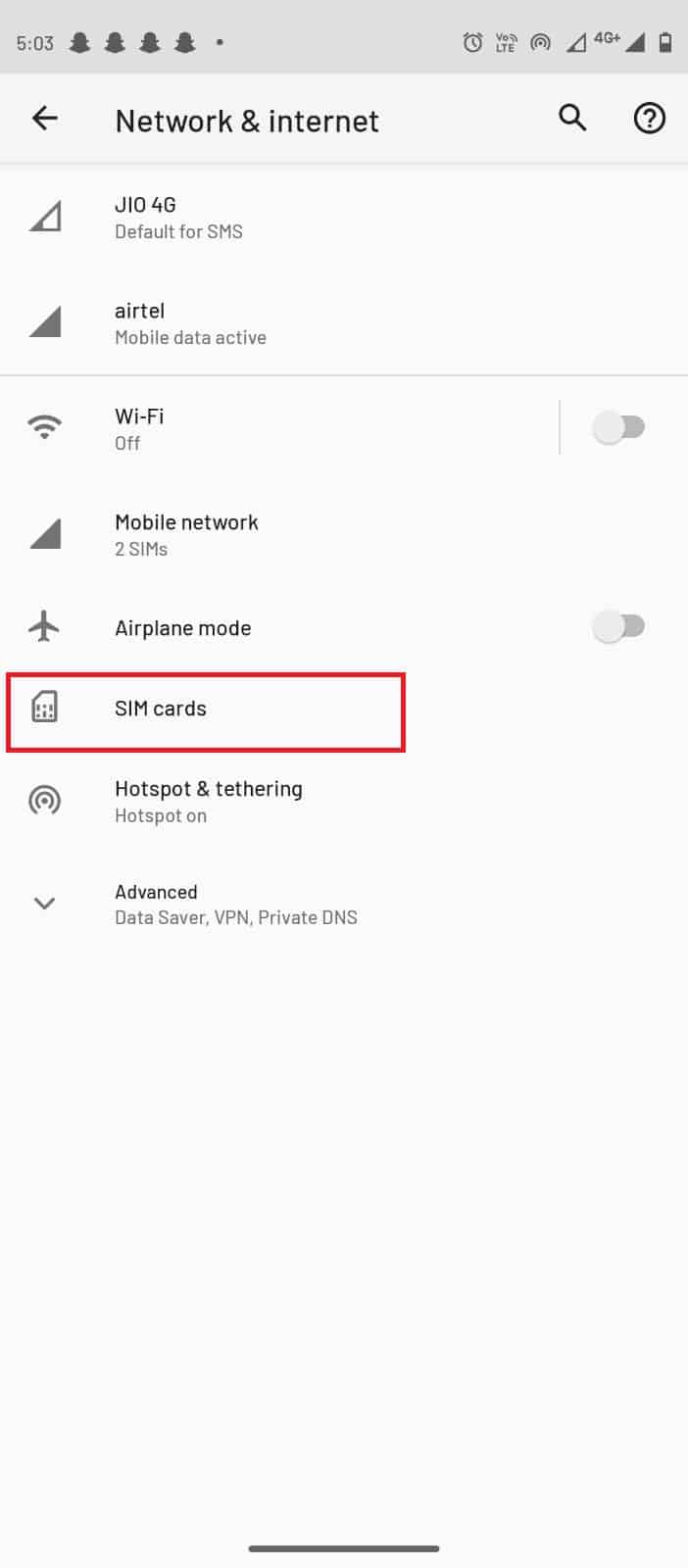
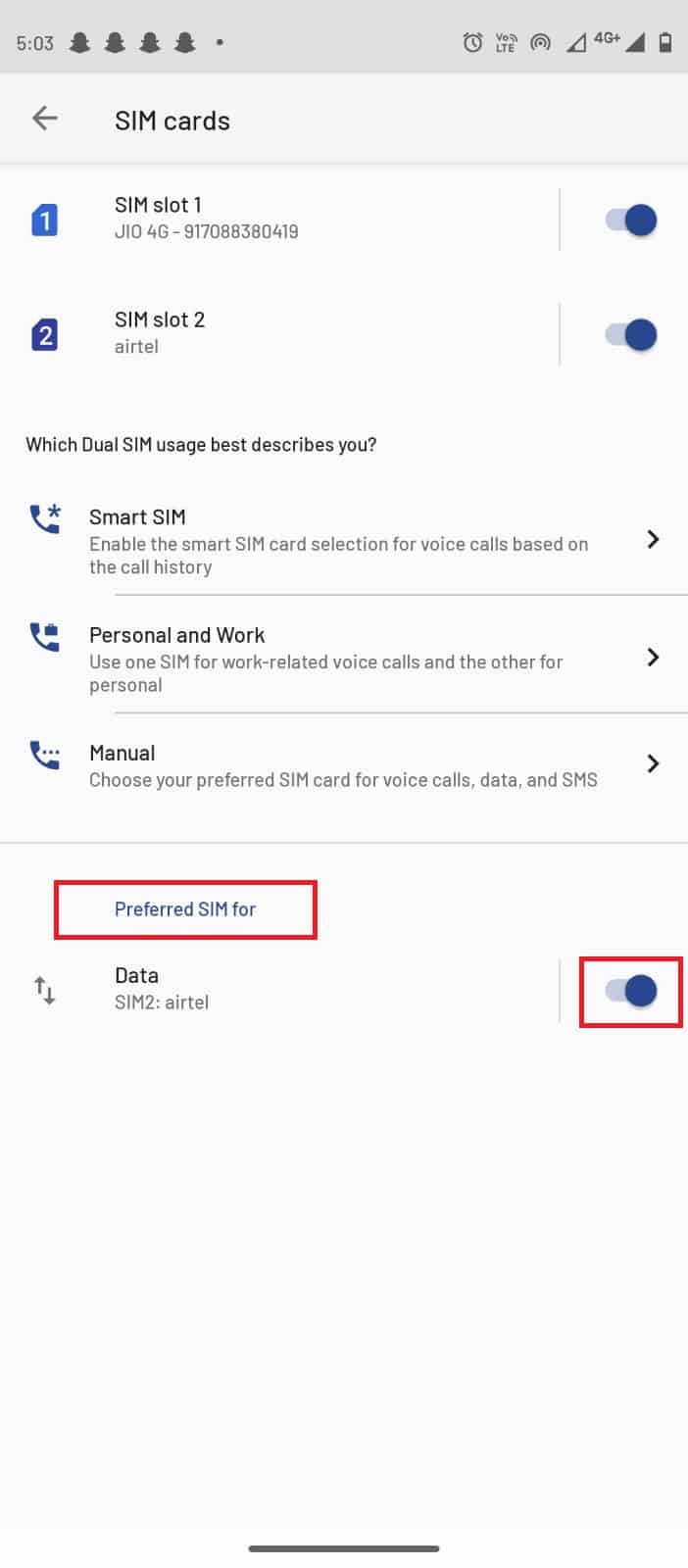
4. Selectați „Cartele SIM”.
5. În secțiunea „SIM preferată pentru”, activați comutatorul „Date”.
Metoda 3: Actualizați aplicația
Dezvoltatorii lansează constant versiuni noi ale aplicațiilor pentru a îmbunătăți experiența utilizatorilor. Instagram actualizează frecvent aplicația pentru a remedia erorile și problemele anterioare. O versiune învechită a aplicației poate genera probleme de interfață. Dacă întâmpinați o eroare de conectare, verificați dacă utilizați cea mai recentă versiune a aplicației. Urmați acești pași pentru a actualiza aplicația și a rezolva și problema erorilor de comentarii:
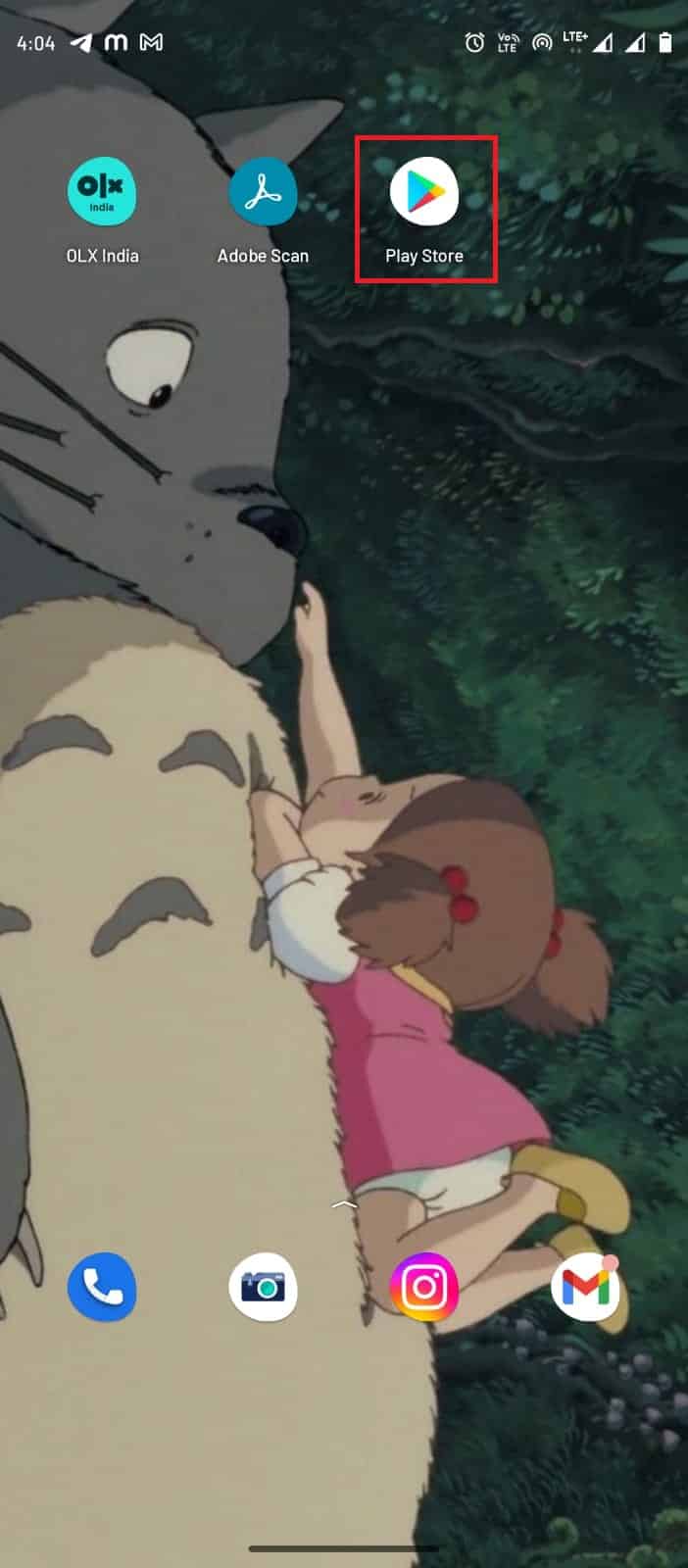
1. Deschideți Google Play Store din meniul telefonului.
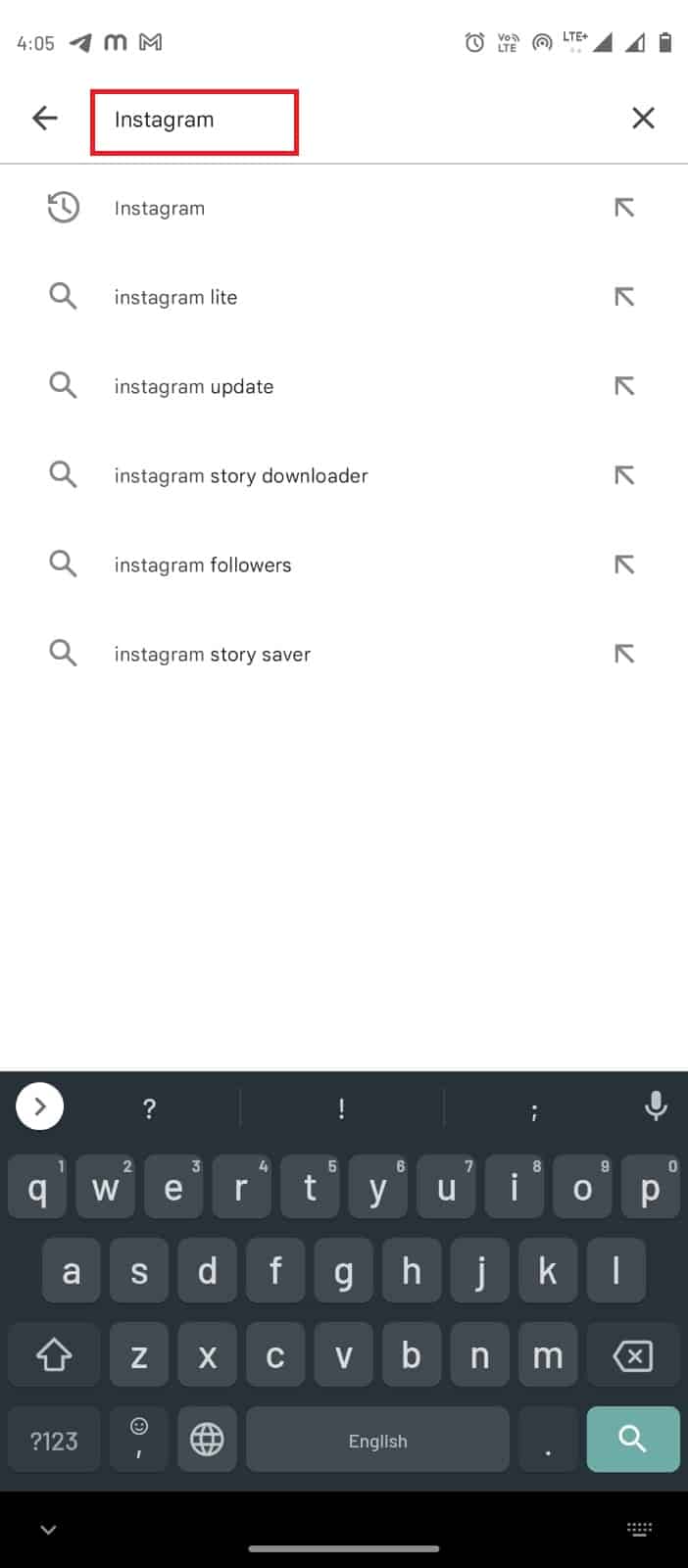
2. În bara de căutare, tastați „Instagram”.
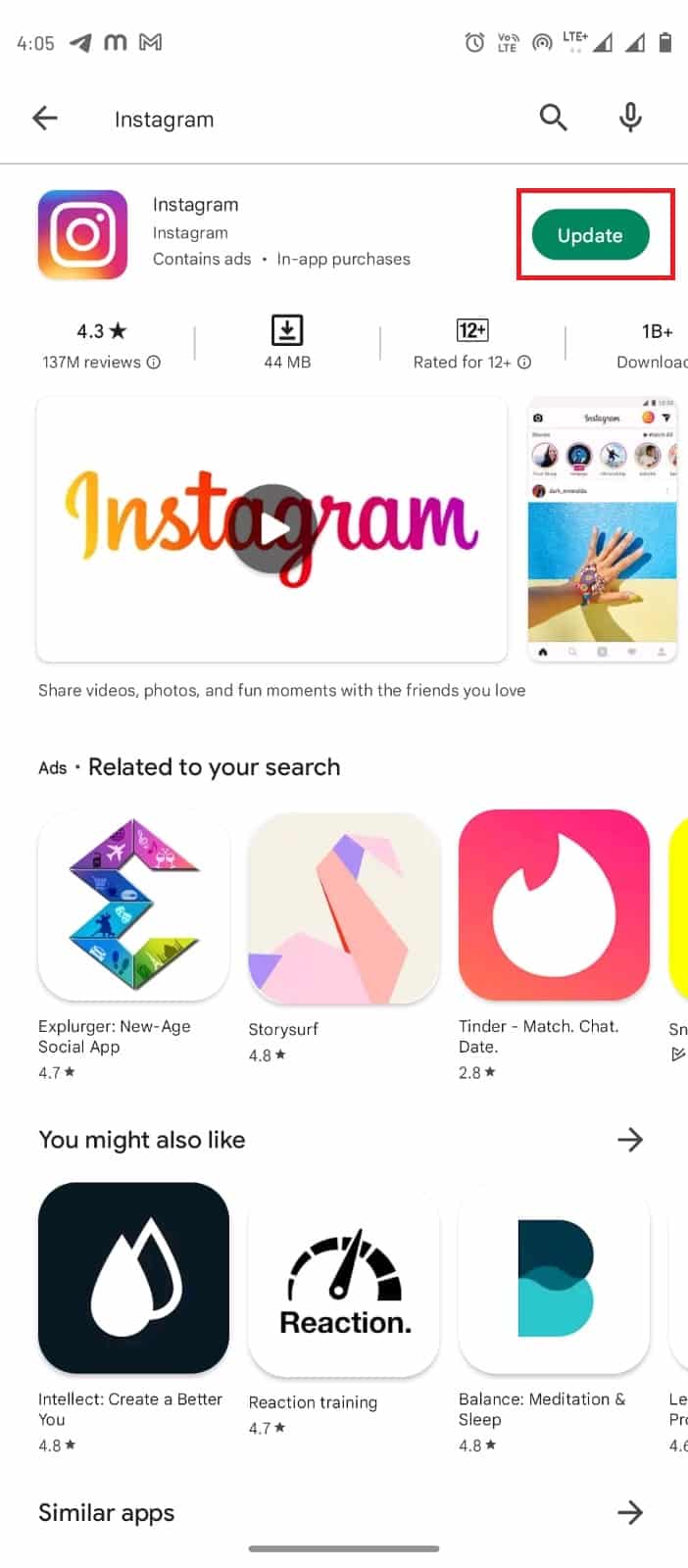
3. Selectați Instagram din rezultate și dați clic pe „Actualizare”.
4. Așteptați finalizarea descărcării și relansați aplicația.
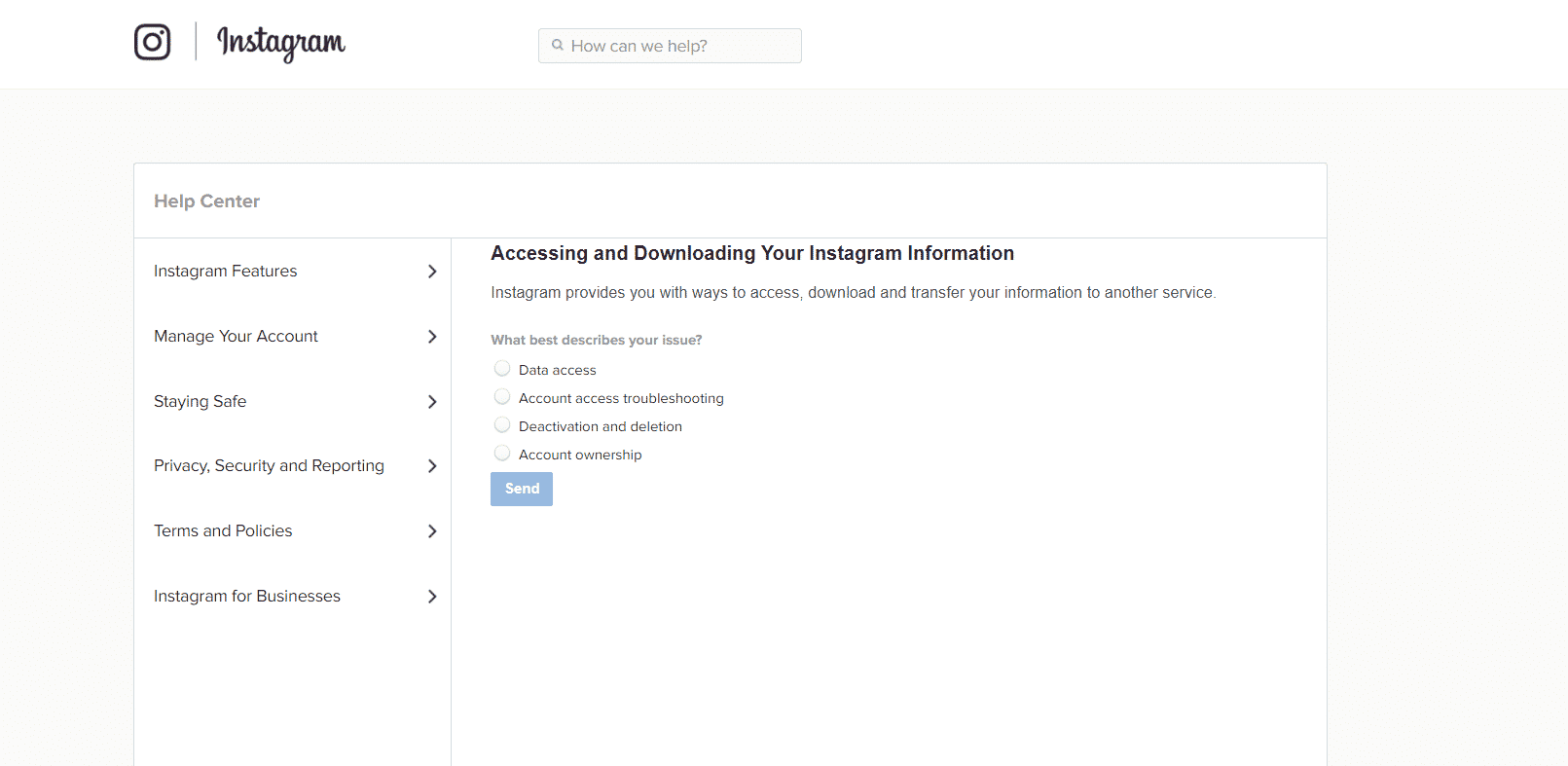
Metoda 4: Accesați datele de pe Instagram
Dacă actualizarea nu funcționează, încercați să accesați datele contului Instagram. Această metodă poate ajuta și în cazul erorilor de comentarii. Urmați acești pași:
1. Deschideți aplicația Instagram.
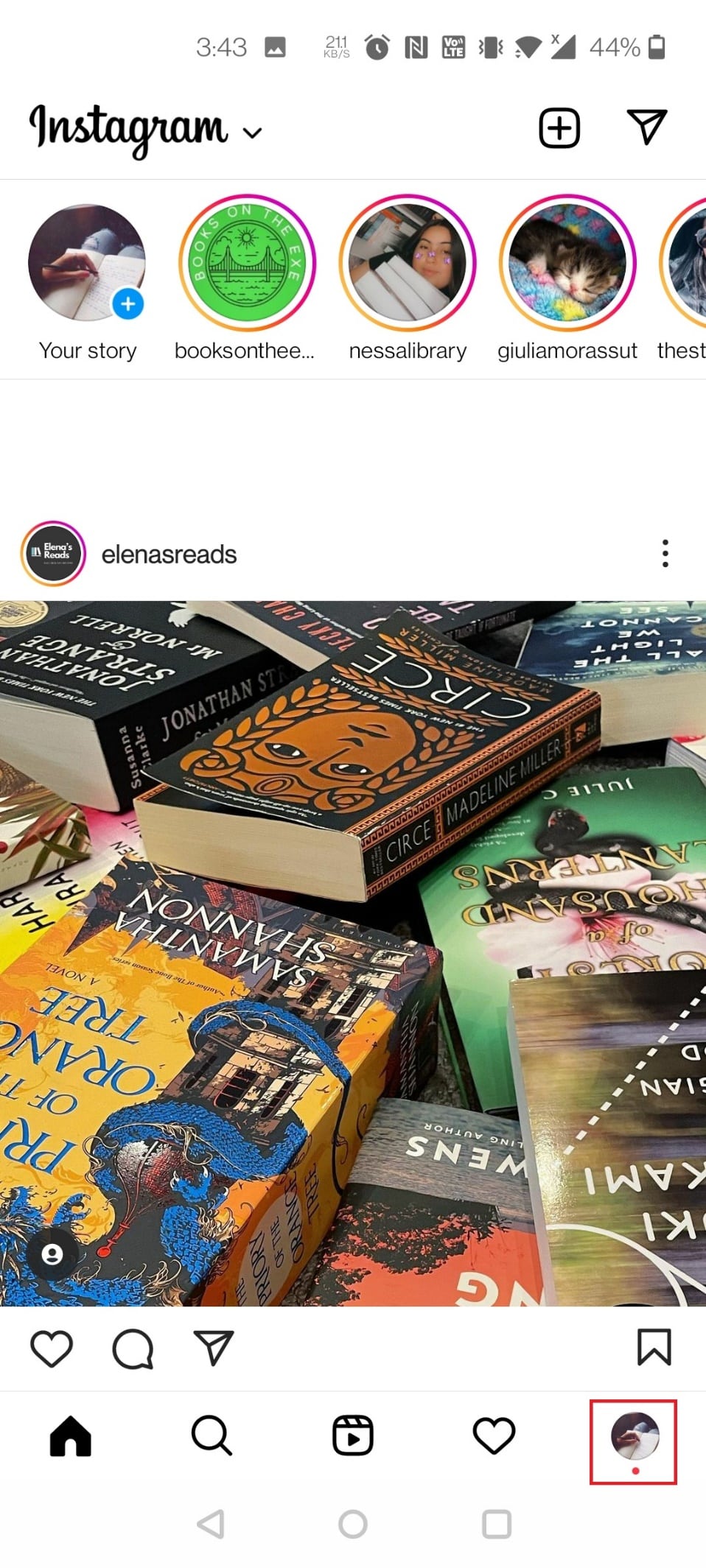
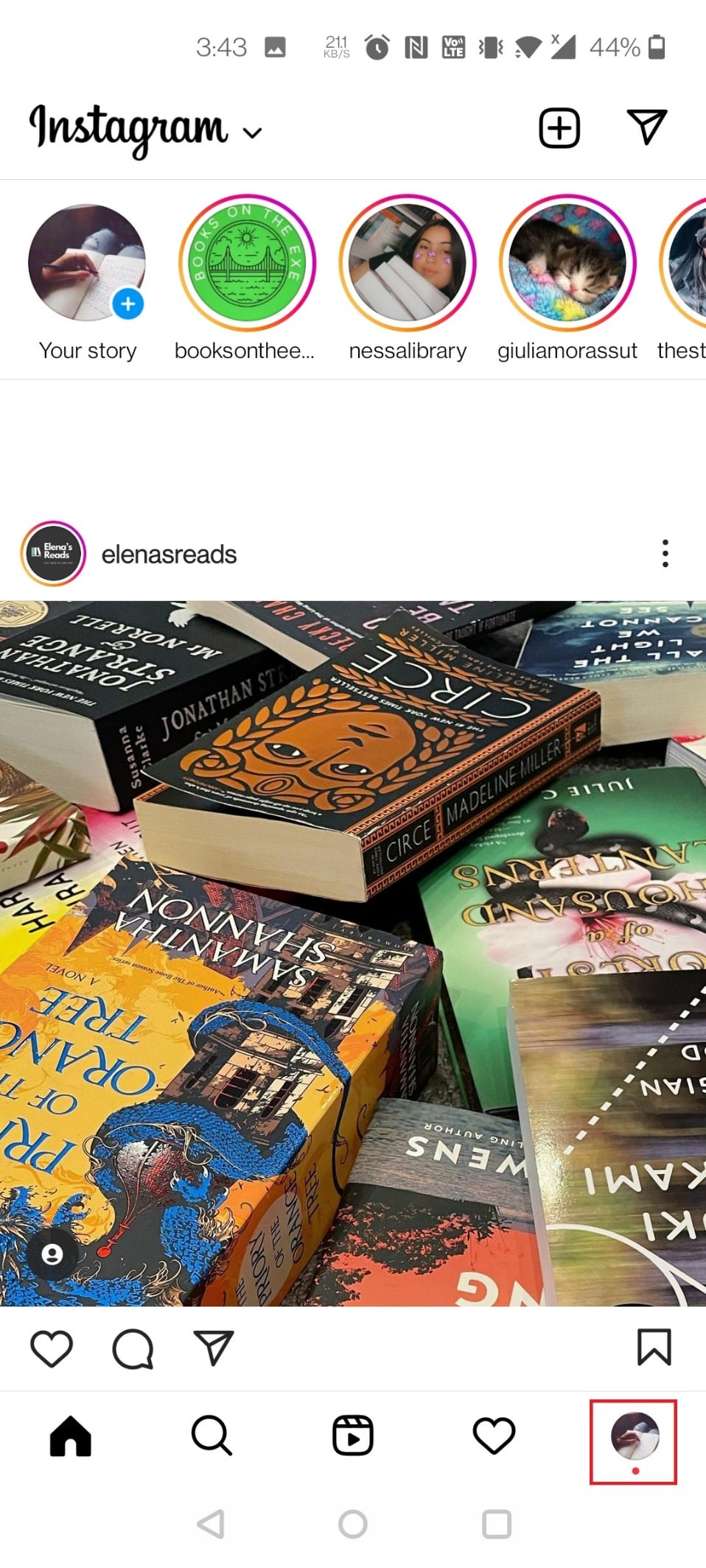
2. Accesați profilul dvs. atingând pictograma profilului din colțul din dreapta jos.
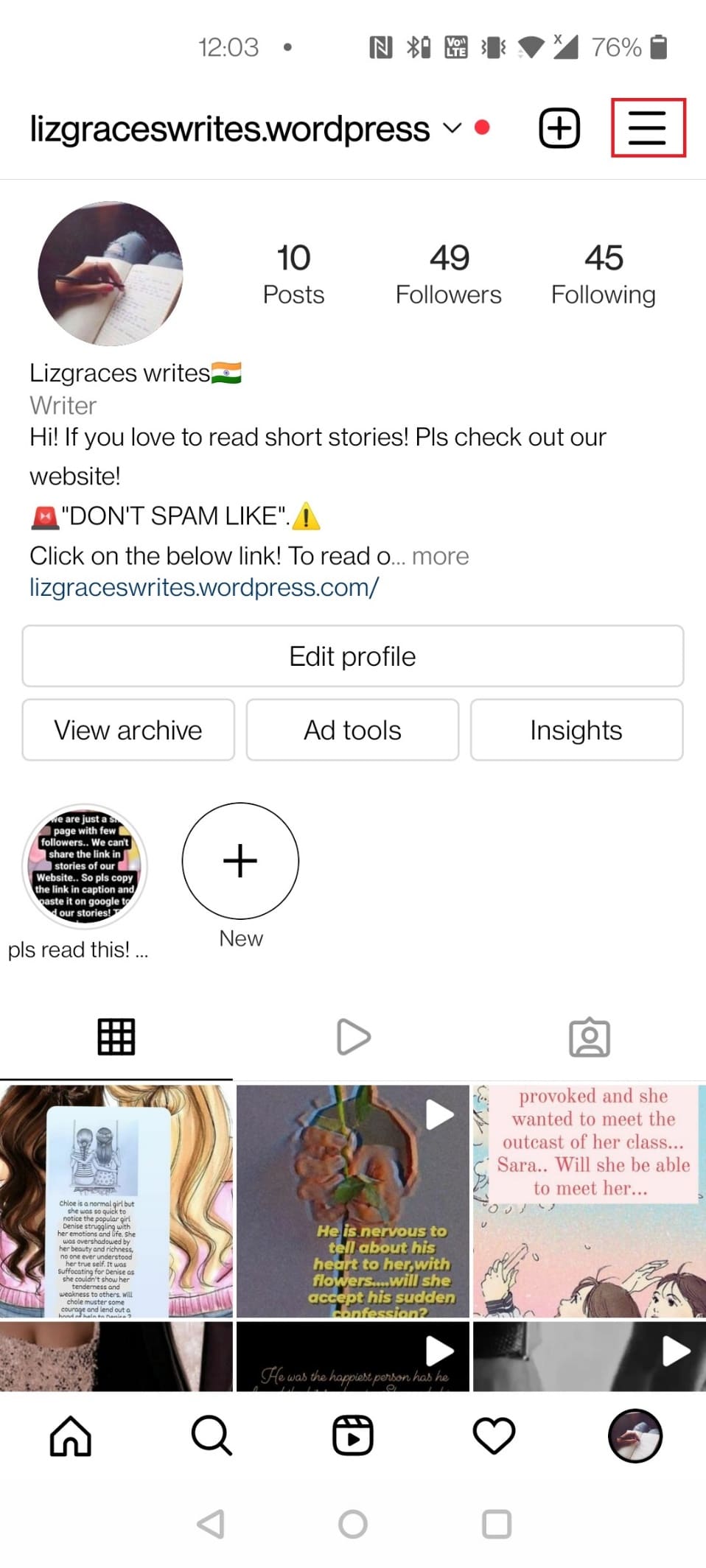
3. Atingeți cele trei linii din colțul din dreapta sus.
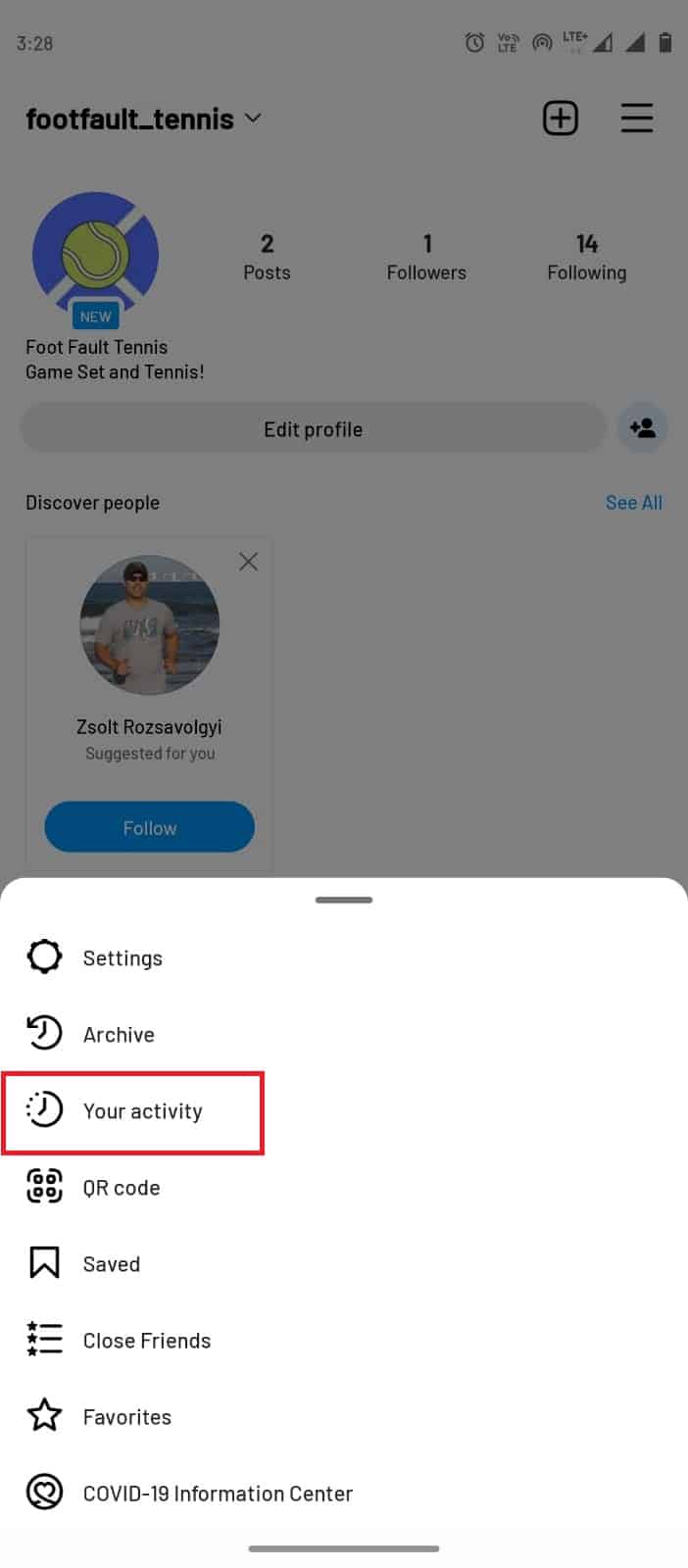
Notă: Urmați pașii de mai jos dacă nu găsiți Setări > Securitate > Date de acces.
4. Selectați „Activitatea dvs.”.
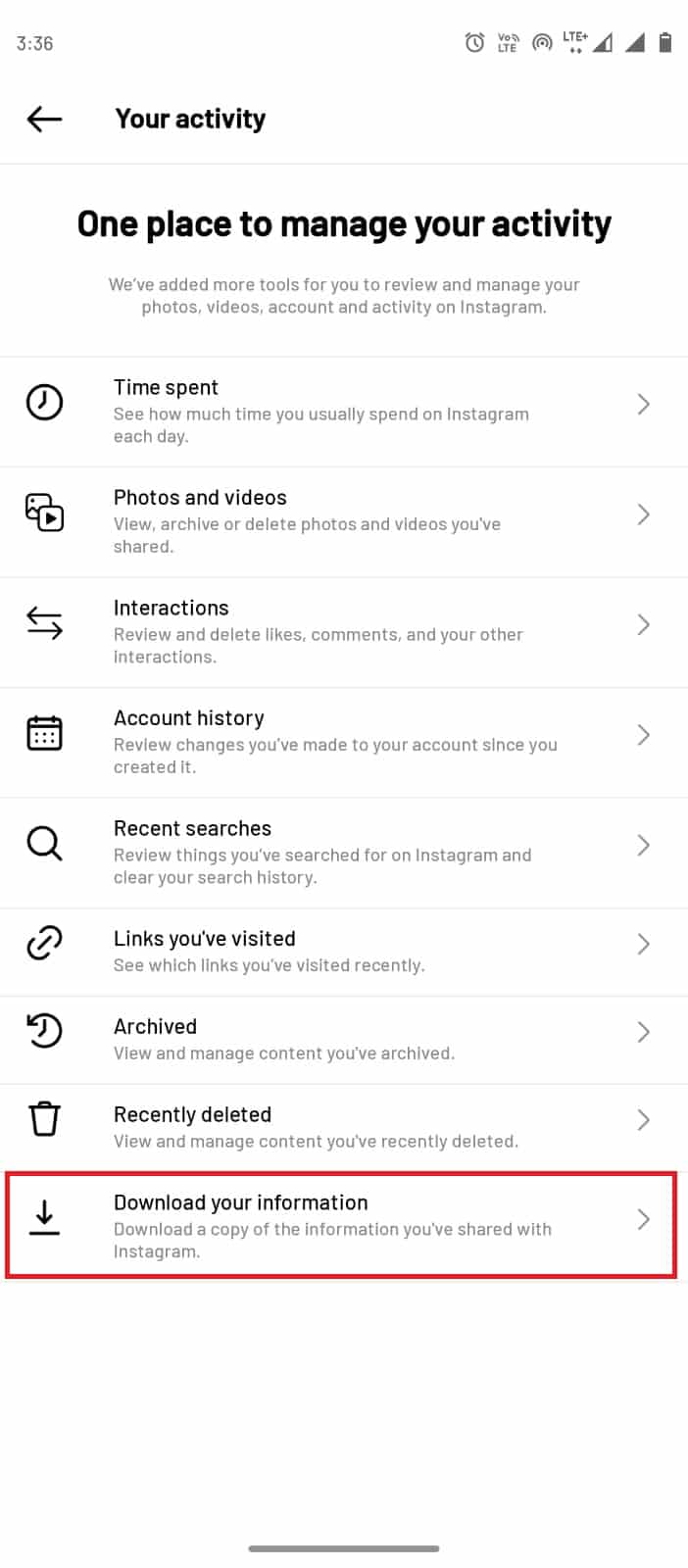
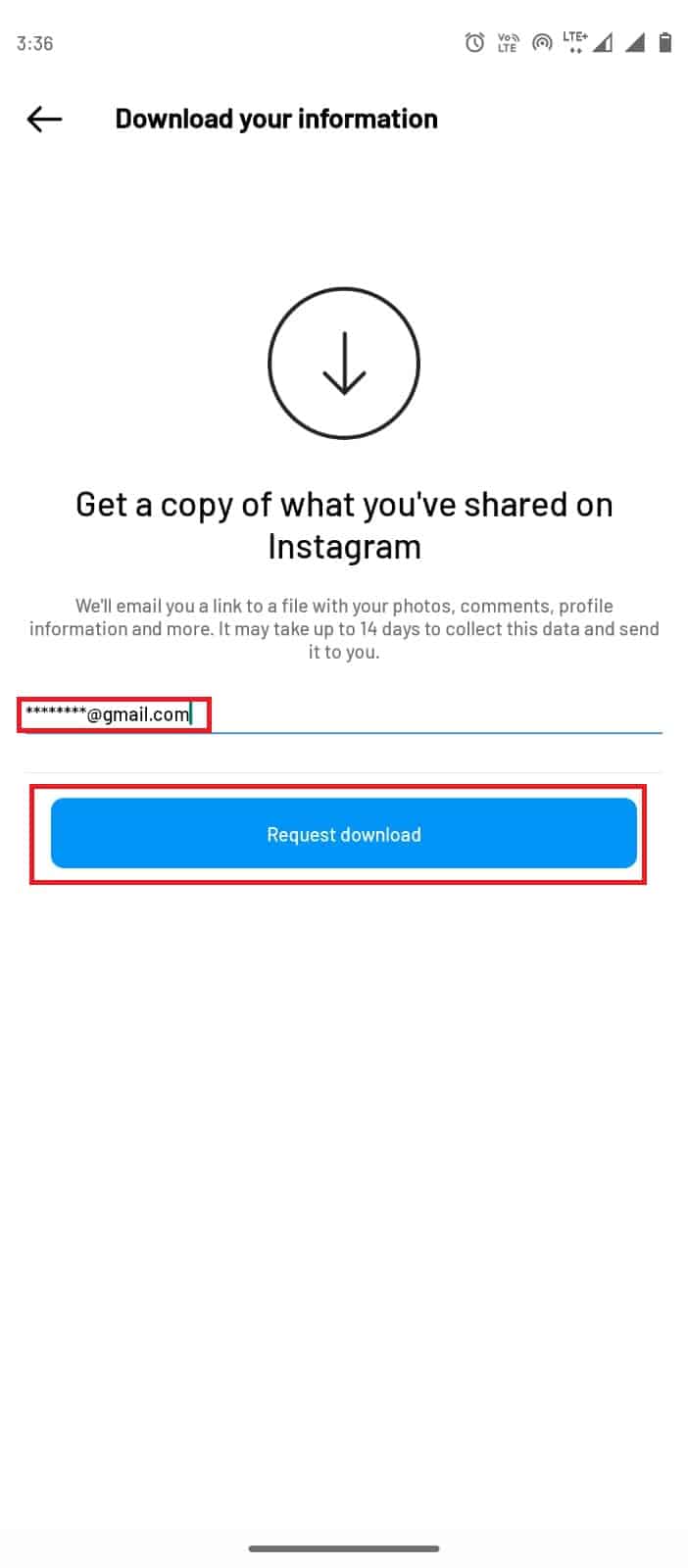
5. Apăsați „Descarcă informațiile”.
6. Introduceți adresa de e-mail și dați clic pe „Solicită descărcare”.
Metoda 5: Respectați regulile comunității Instagram
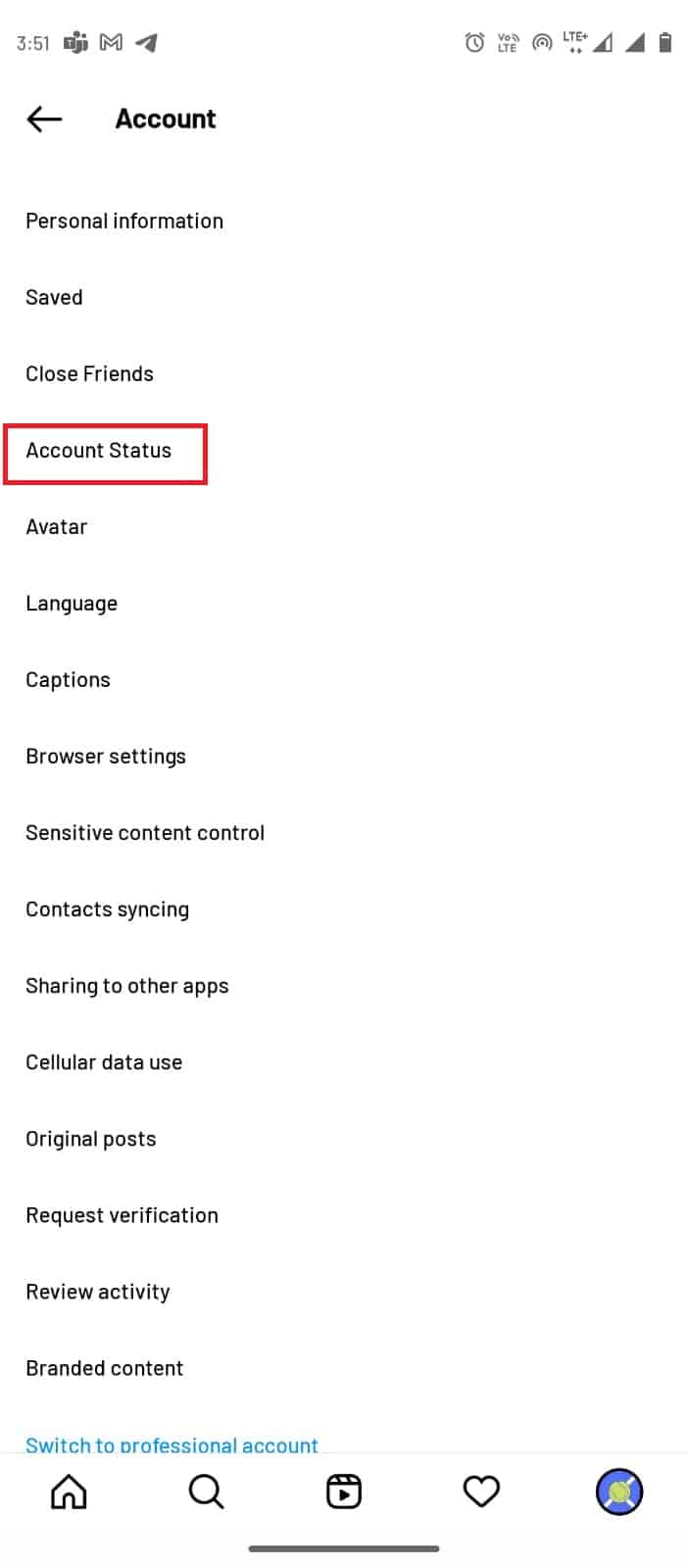
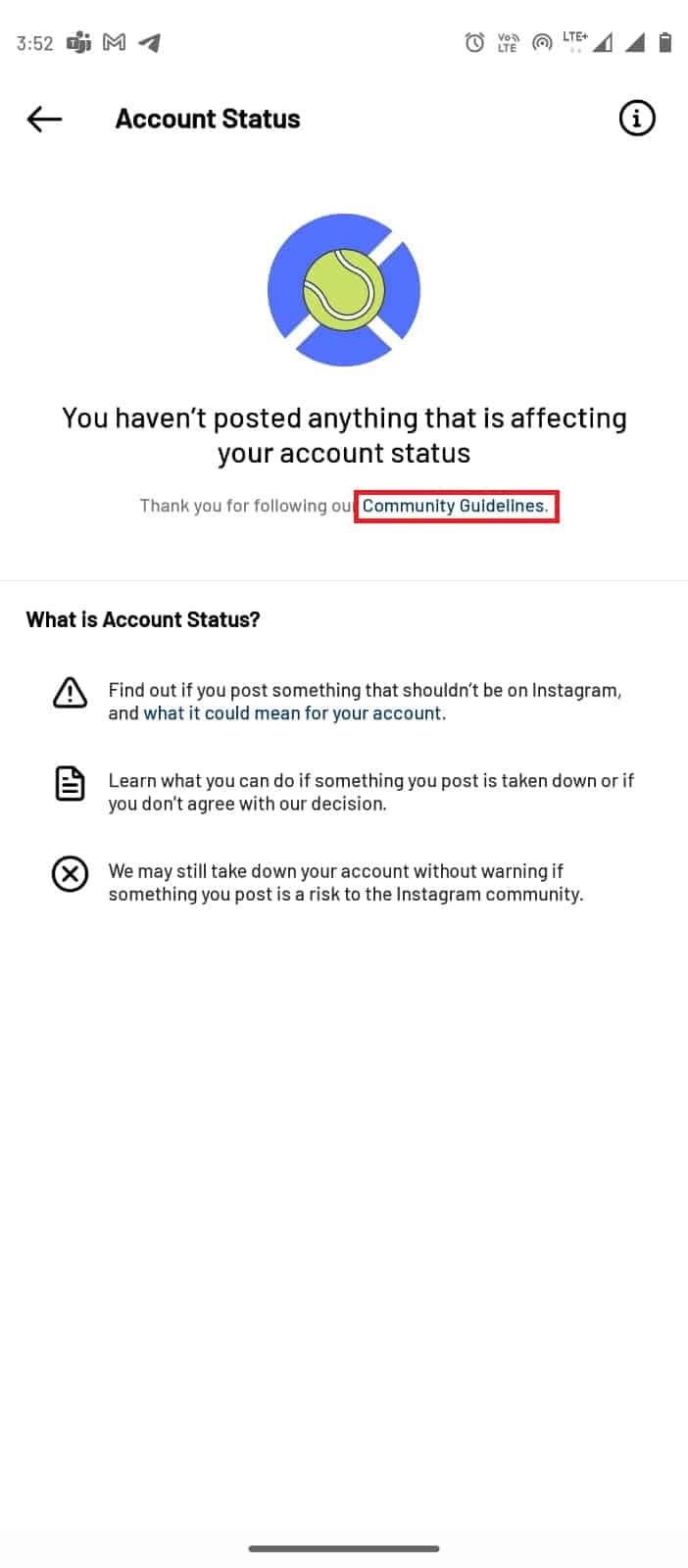
Activitatea dvs. pe Instagram poate încălca regulile platformei, ceea ce poate duce la erori de conectare sau de comentarii. Pentru a menține un mediu sigur și sănătos, Instagram a stabilit reguli stricte. Puteți verifica starea contului dvs. astfel:
1. Deschideți aplicația și accesați pagina de profil.
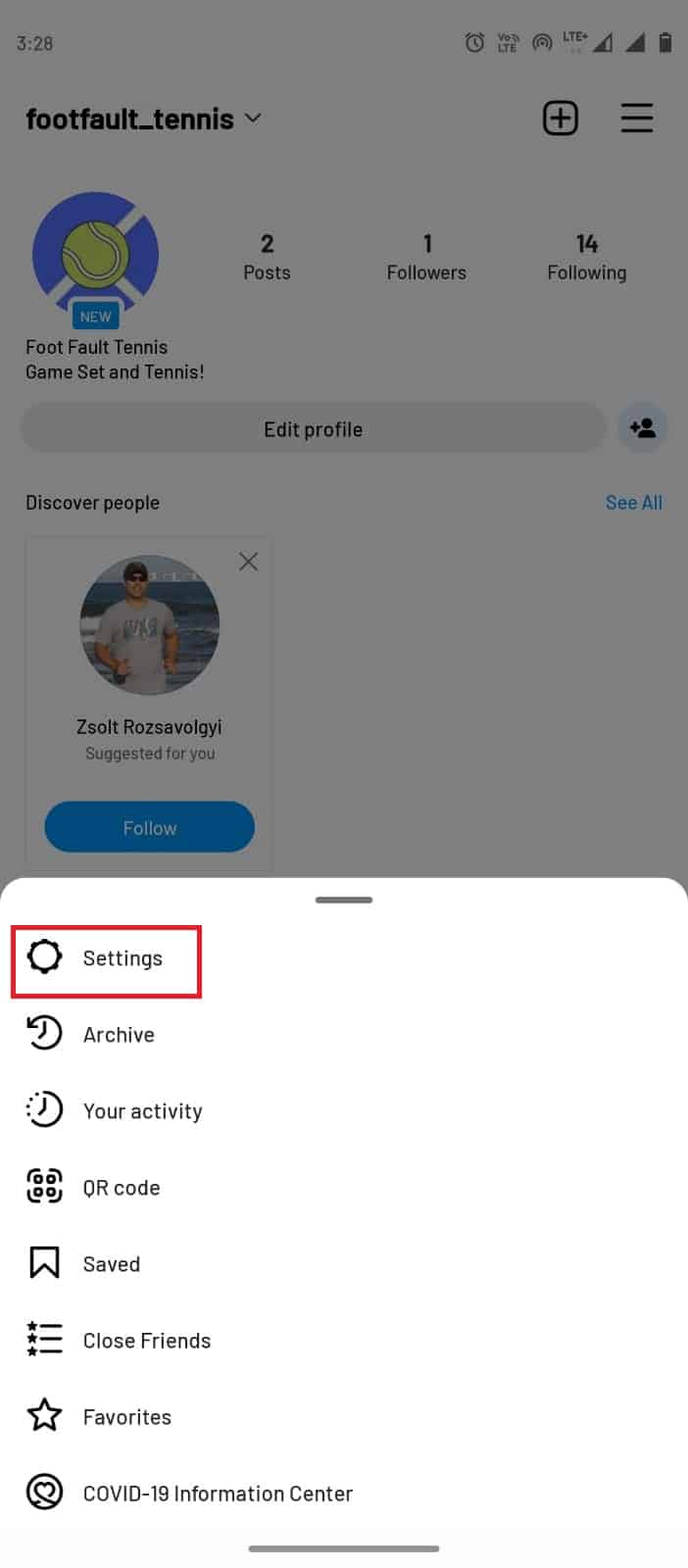
2. Atingeți cele trei linii și selectați „Setări”.
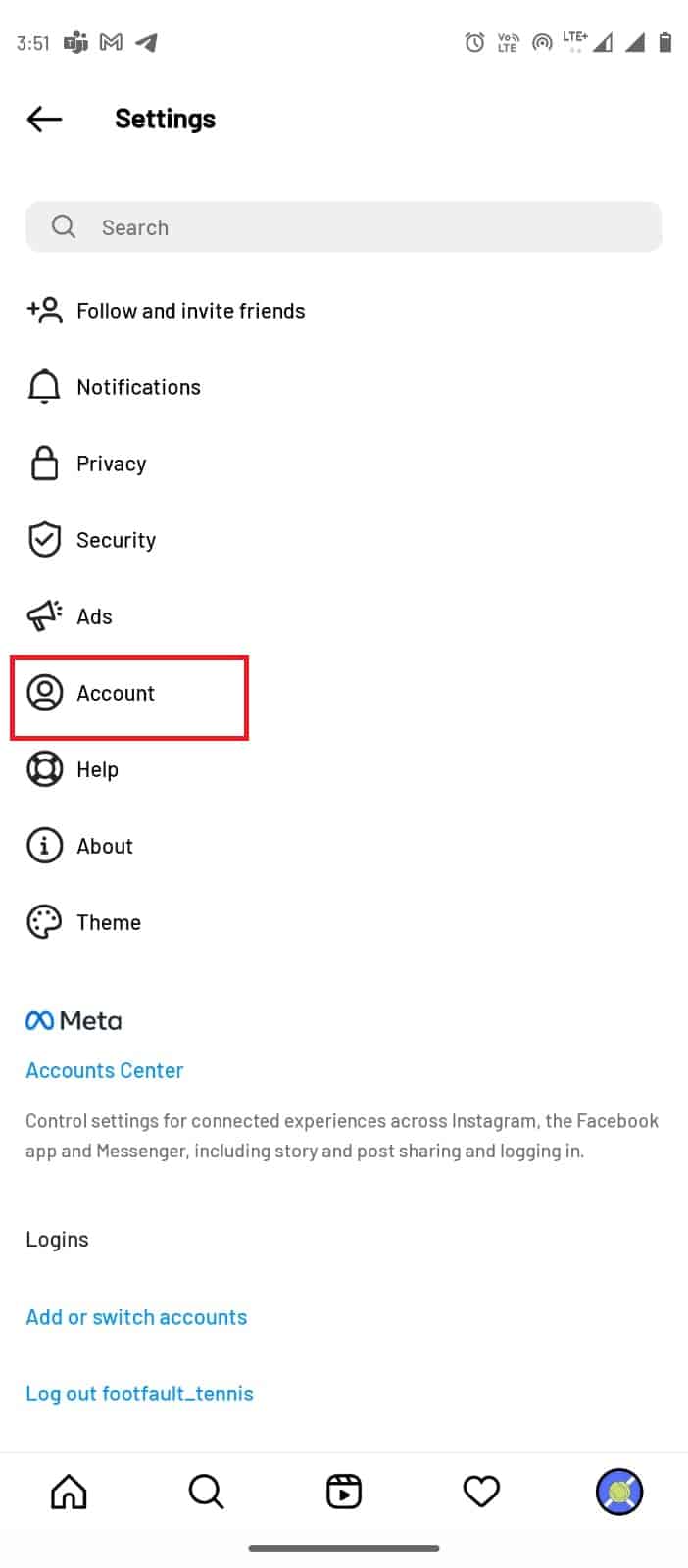
3. Atingeți „Cont”.
4. Selectați „Starea contului”.
5. Atingeți linkul „Regulile comunității” pentru a citi instrucțiunile de utilizare ale Instagram.
Metoda 6: Reinstalați aplicația Instagram
Dacă nicio metodă nu funcționează, dezinstalați și reinstalați aplicația. Aceasta poate rezolva erorile cauzate de o instalare incorectă.
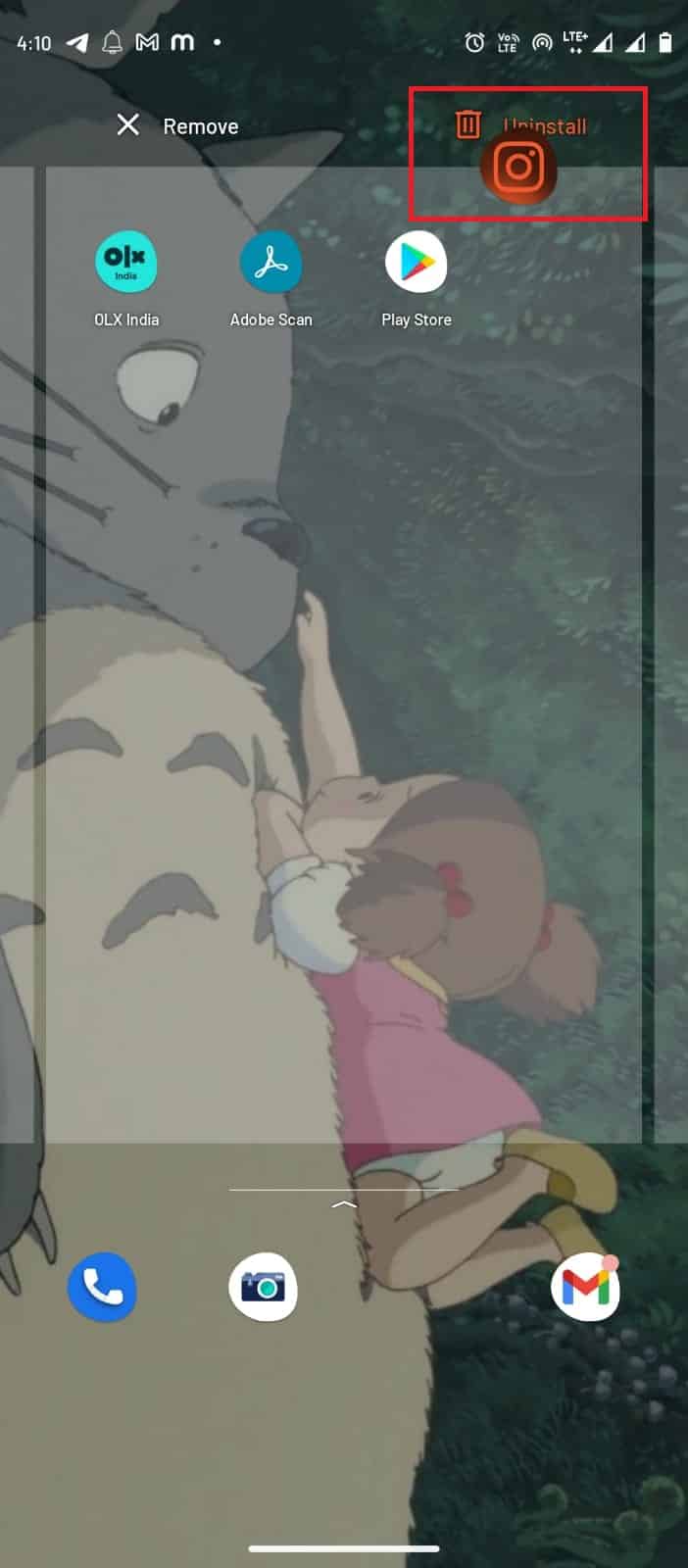
1. Apăsați lung pe aplicația Instagram din meniul telefonului.
2. Trageți aplicația în opțiunea „Dezinstalare”.
3. Deschideți Google Play Store.
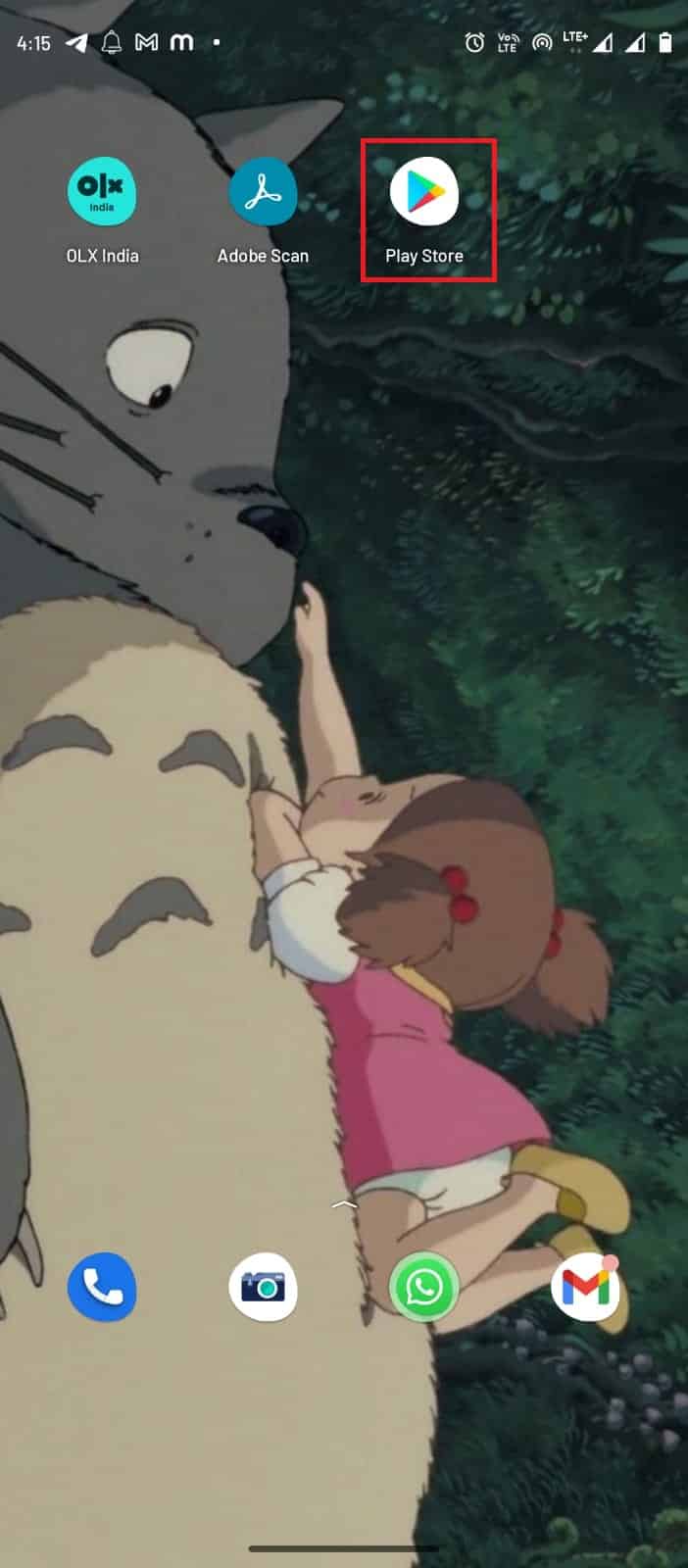
4. Tastați „Instagram” în bara de căutare.
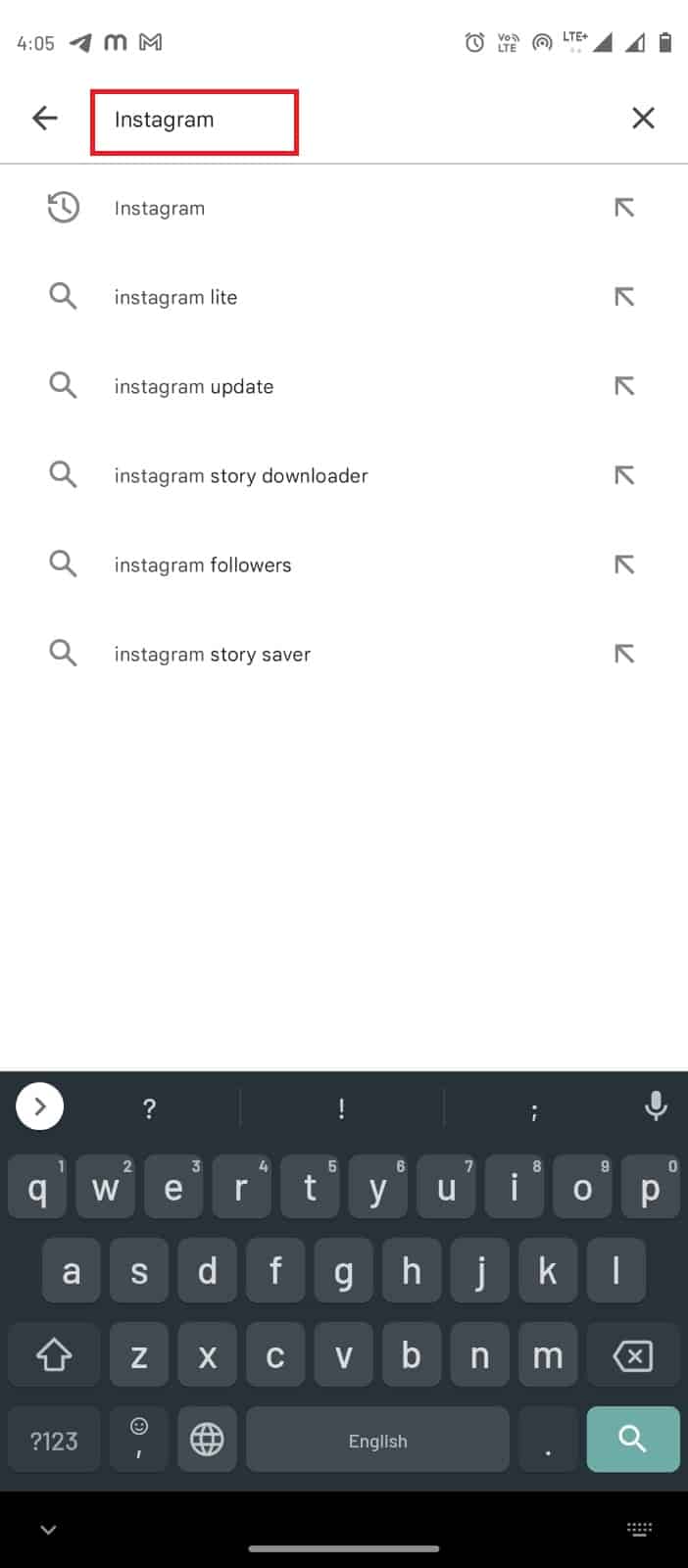
5. Selectați aplicația și apăsați „Instalare”.
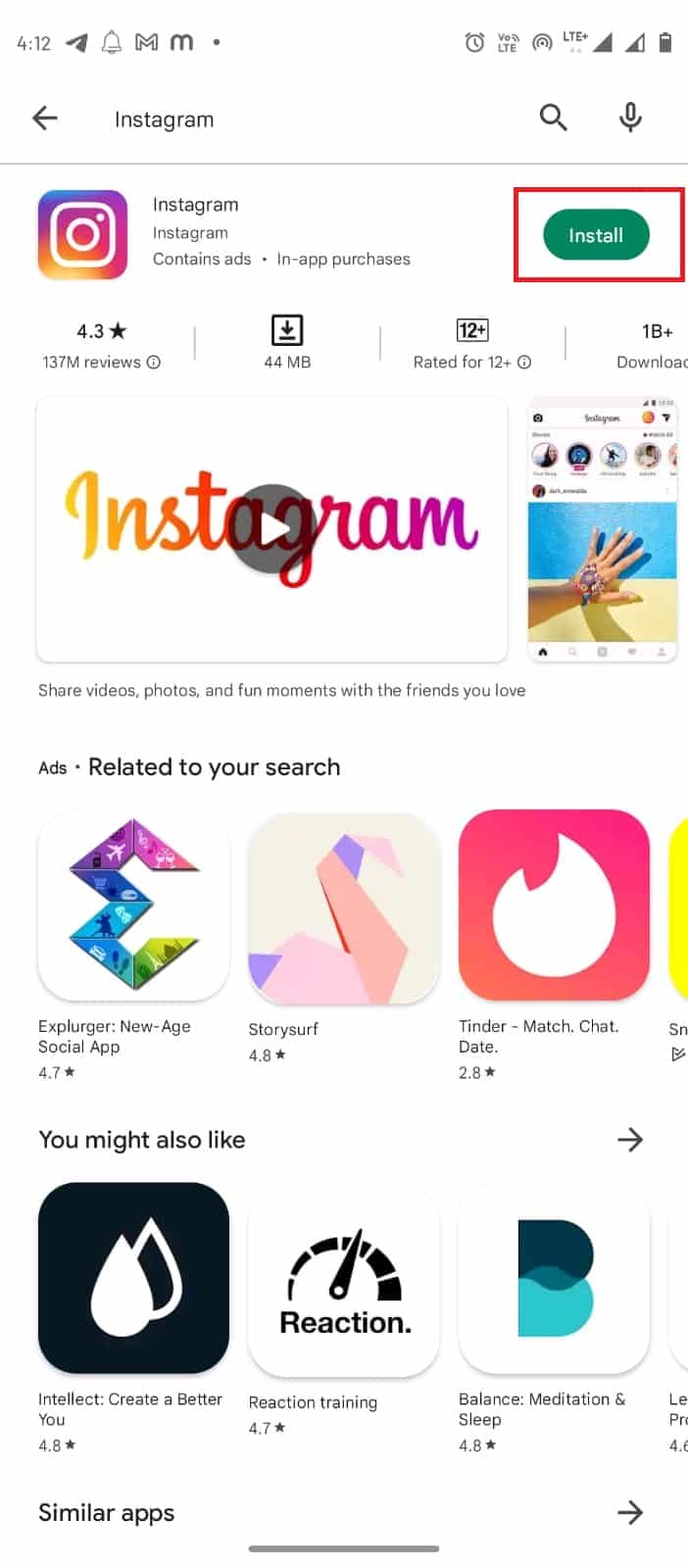
6. Deschideți aplicația și conectați-vă la contul dvs.
Metoda 7: Contactați asistența
Dacă niciuna dintre metodele de mai sus nu funcționează, contactați suportul Instagram. Ei ar putea oferi soluții la probleme, inclusiv erorile de comentarii.
Sfat: Cum să minimizați activitatea
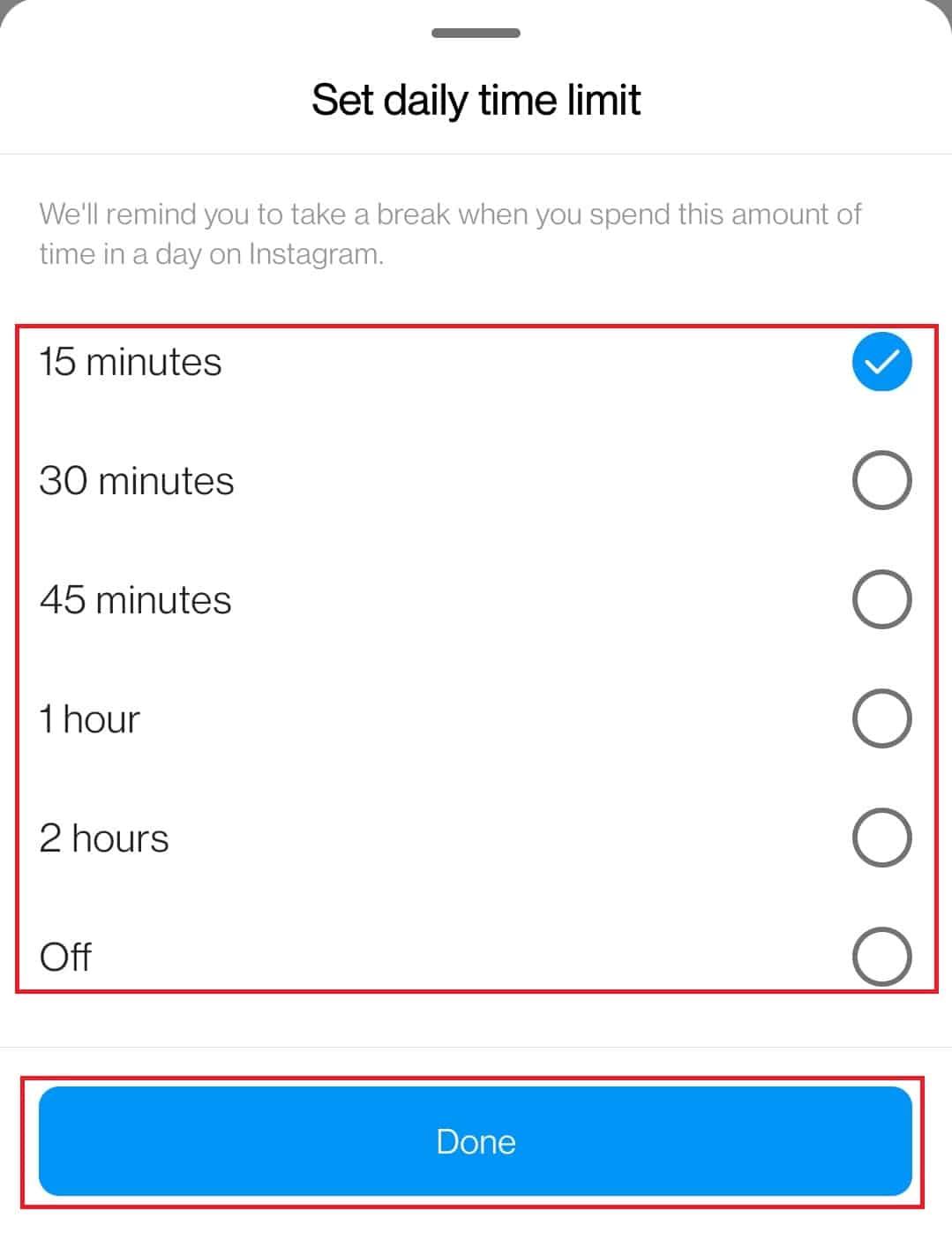
Repetarea unei acțiuni de mai multe ori într-un interval scurt poate duce la blocarea temporară a adresei IP. Pentru a evita această problemă, limitați activitatea de feed și reduceți activitatea generală timp de câteva zile. Puteți seta un memento pe Instagram pentru a limita activitatea:
1. Deschideți aplicația Instagram.
2. Accesați profilul dvs.
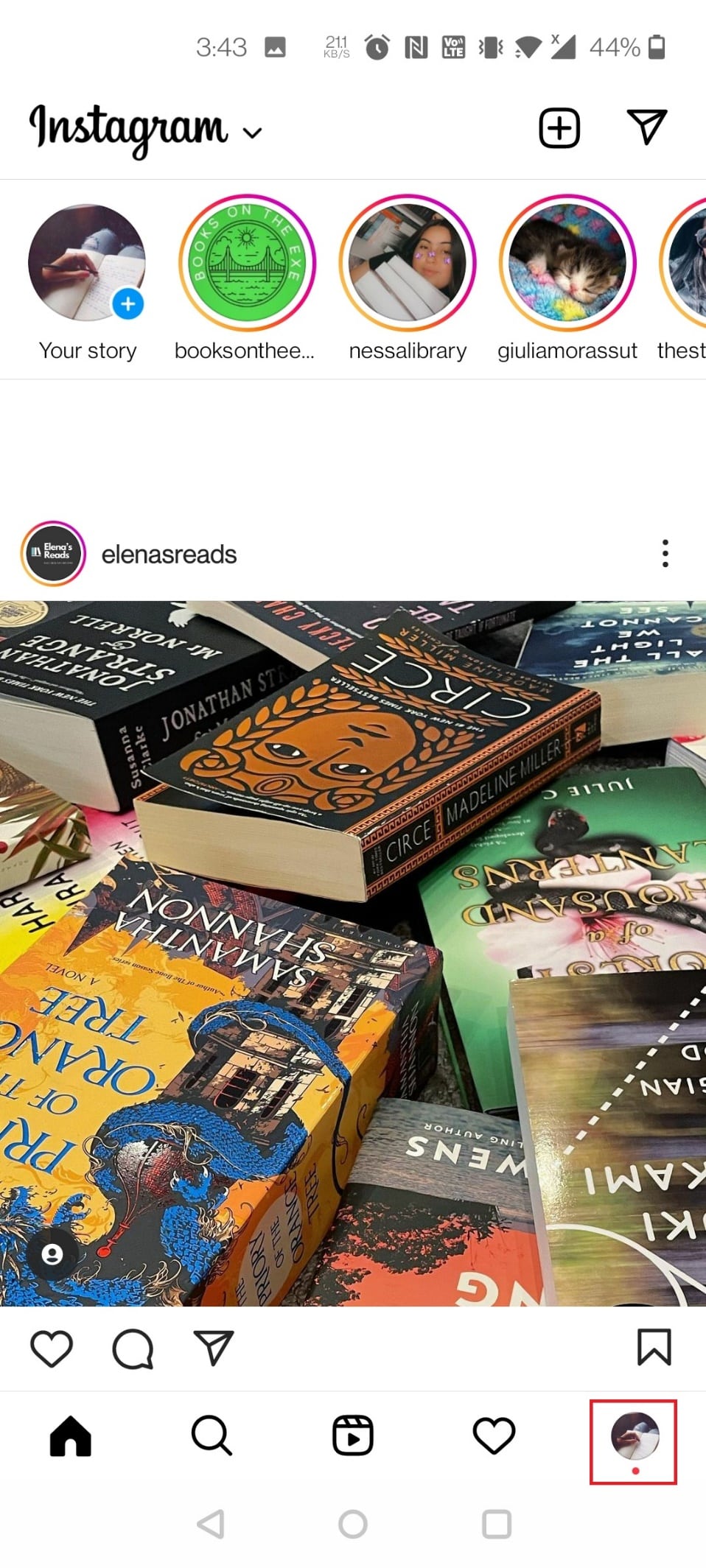
3. Atingeți cele trei linii.
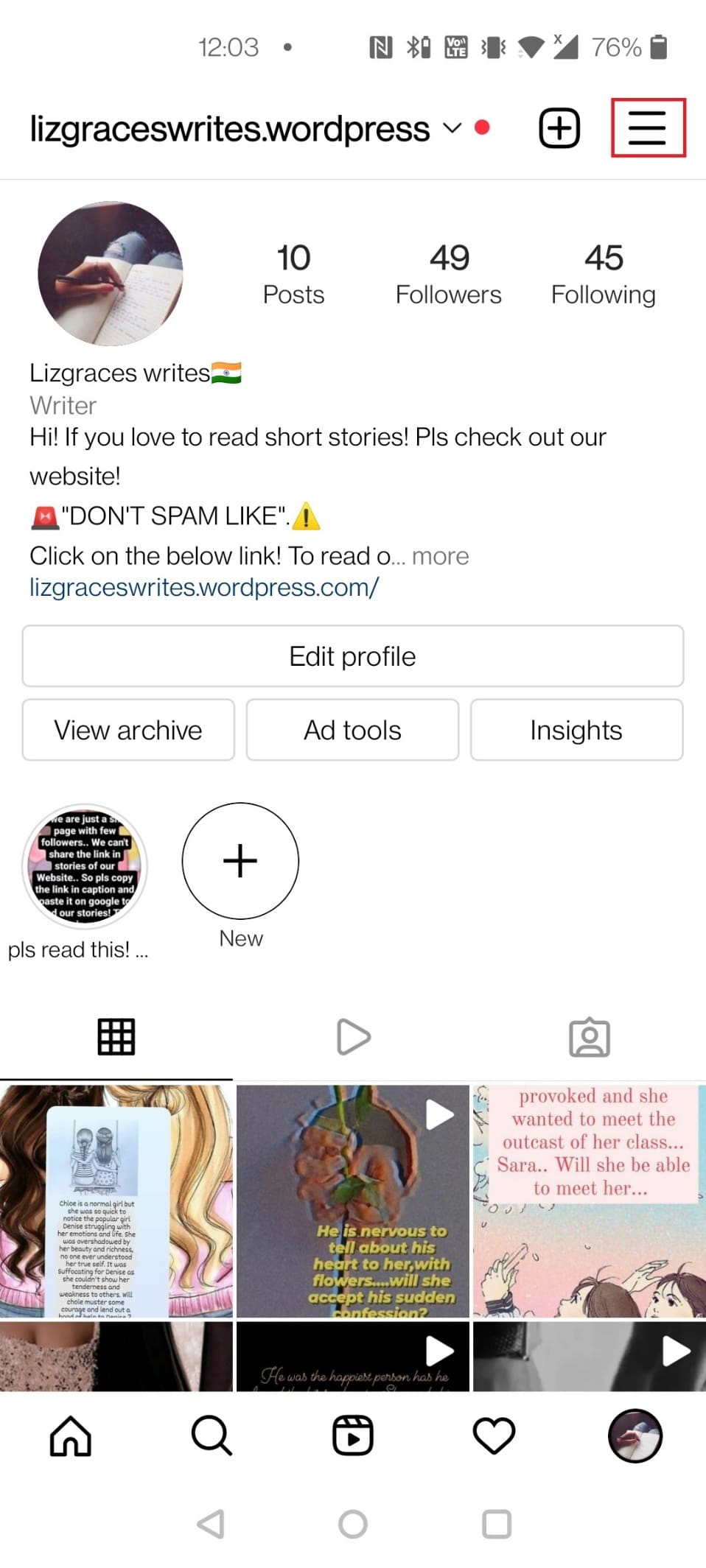
Notă: Urmați pașii de mai jos dacă nu găsiți Setări > Securitate > Date de acces.
4. Alegeți „Activitatea dvs”.
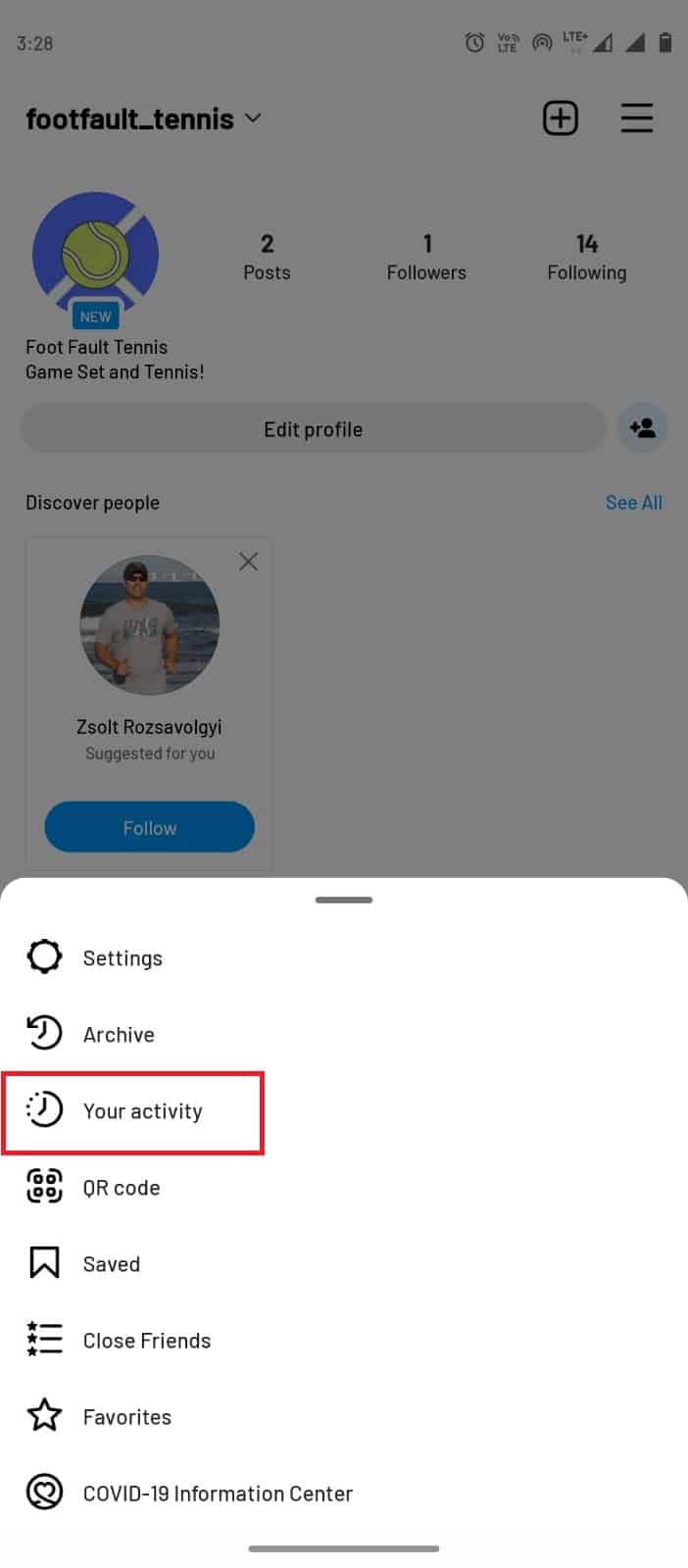
5. Selectați „Timp petrecut”.
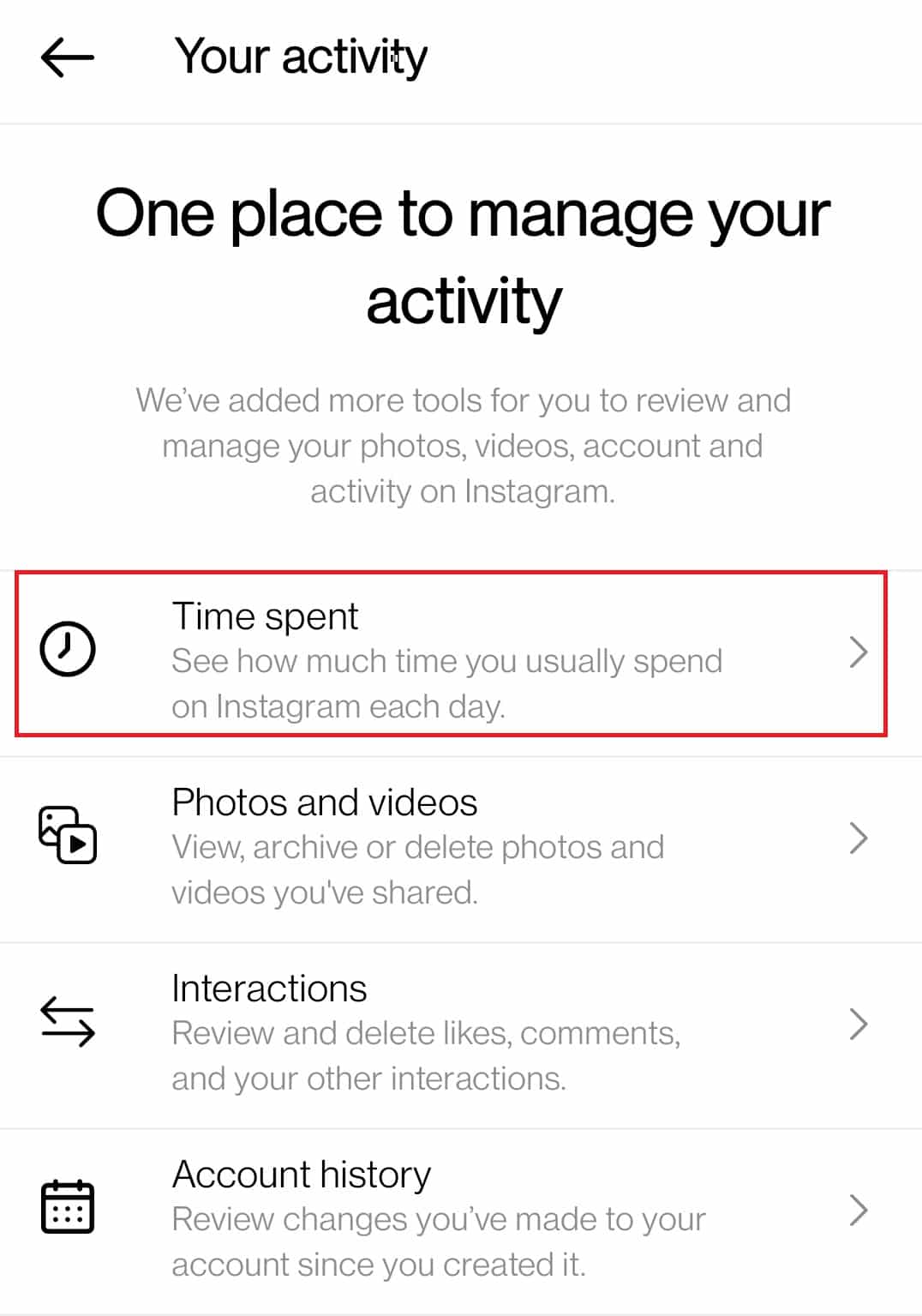
6. Atingeți „Setează limita de timp zilnică”.
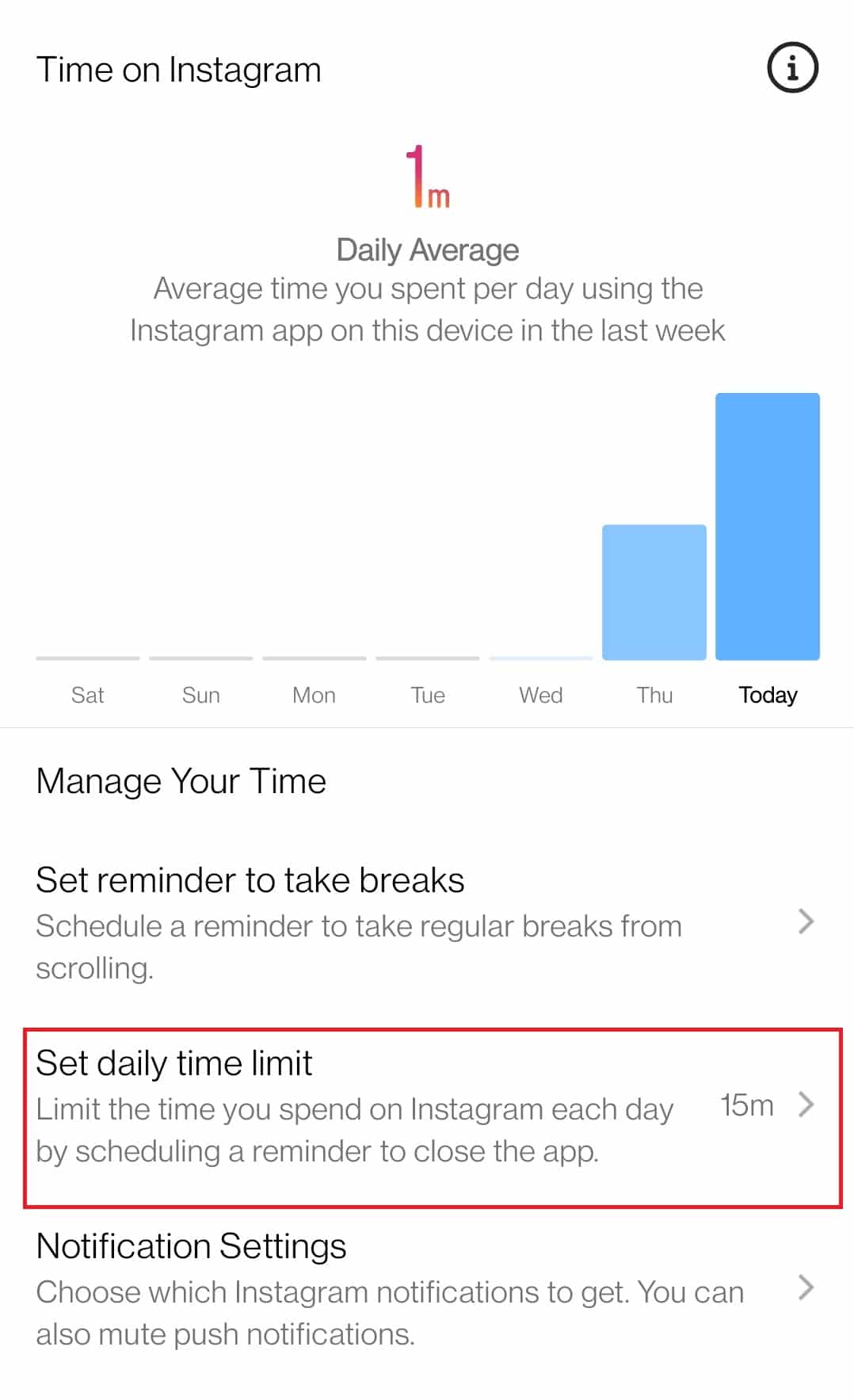
7. Selectați durata și dați clic pe „Efectuat”.
Întrebări frecvente (FAQs)
Î1. Ce înseamnă când serverul Instagram este „căzut”?
Răspuns: Serverele Instagram pot întâmpina probleme când sunt suprasolicitate, ceea ce poate cauza blocarea temporară a aplicației. De obicei, o astfel de situație se rezolvă în câteva minute sau ore.
***
Sperăm că acest ghid v-a fost util și că ați reușit să depășiți eroarea de conectare „Feedback necesar”. Nu ezitați să comentați și să ne spuneți care metodă a funcționat pentru dvs. Dacă aveți întrebări, sugestii sau alte comentarii, vă rugăm să le împărtășiți. De asemenea, spuneți-ne ce subiecte v-ar plăcea să abordăm în viitor.