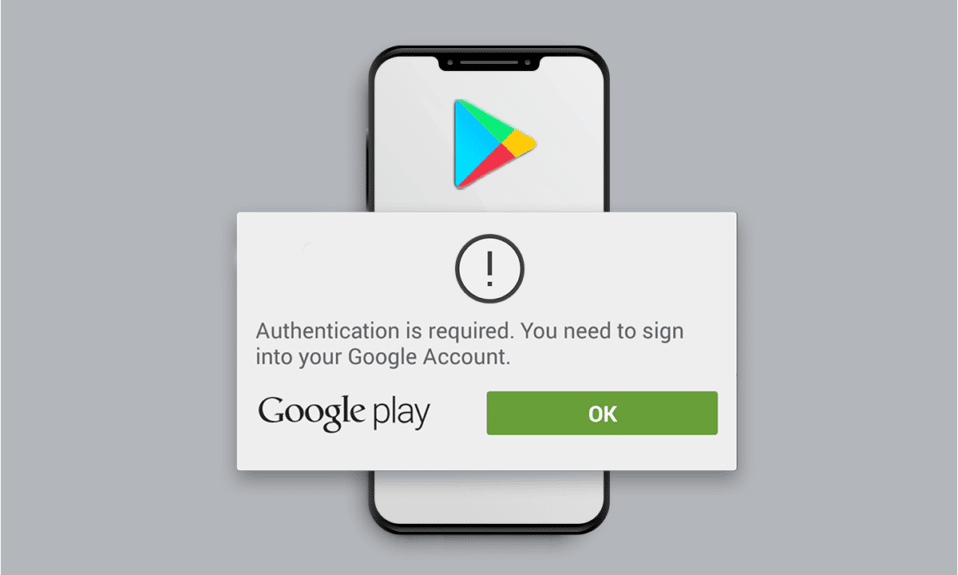
Google Play Store este un punct de referință pentru utilizatorii de Android, fiind principala sursă de unde aceștia își obțin majoritatea aplicațiilor și jocurilor. Această platformă este considerată una dintre cele mai sigure și de încredere, oferind acces la o gamă variată de aplicații, atât gratuite, cât și contra cost. Cu toate acestea, unii utilizatori se pot confrunta cu o eroare frustrantă: „Este necesară autentificarea Google Play”, care îi împiedică să instaleze noi aplicații. În acest articol, vom explora cauzele acestei erori și vom oferi soluții practice pentru a rezolva această problemă, astfel încât să vă puteți bucura din nou de toate funcțiile Magazinului Play.
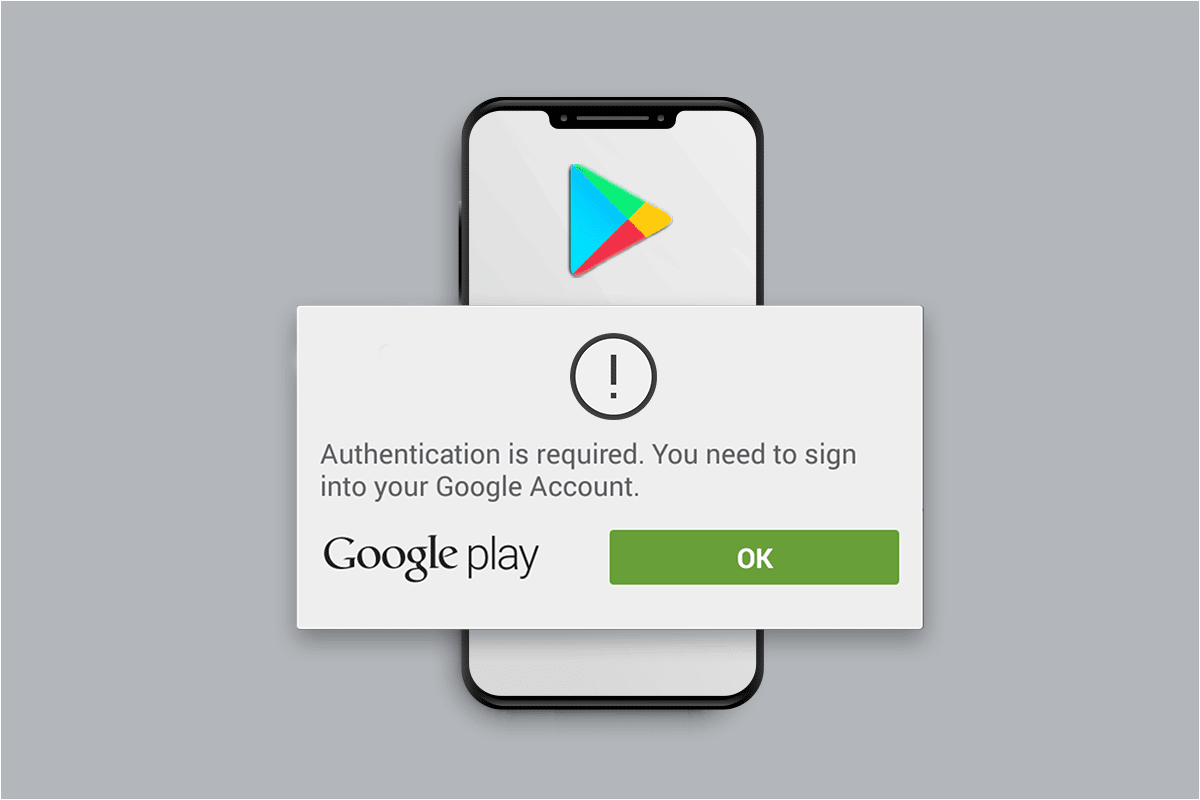
Rezolvarea erorii „Autentificare Google Play necesară” pe Android
Mai multe cauze pot declanșa această eroare pe dispozitivul dvs. Android. Printre cele mai comune se numără:
- Sincronizarea deficitară a contului Google
- Restricții de date pentru aplicația Magazin Play
- Activarea autentificării la achiziții în Play Store
- Datele cache și informațiile aplicației Play Store corupte
- Actualizări defectuoase ale aplicației Play Store
În continuare, vom prezenta metodele pe care le puteți utiliza pentru a remedia această problemă și a vă putea autentifica cu succes în contul Google Play.
Notă: Rețineți că opțiunile de setări diferă între diferiți producători și modele de smartphone-uri. Vă rugăm să verificați cu atenție setările dispozitivului dvs. înainte de a face orice modificare. Pașii prezentați în acest ghid sunt realizați pe un telefon Xiaomi cu sistem de operare MIUI 11, așa cum este ilustrat în imagini.
Metoda 1: Oprirea Forțată a Magazinului Google Play
Prima metodă pe care o puteți încerca pentru a elimina eroarea de autentificare este oprirea forțată a aplicației. În acest caz, vom opri forțat aplicația Play Store, urmând pașii de mai jos.
Notă: Oprirea forțată a aplicației Play Store nu va șterge niciuna dintre datele dvs. personale sau informații despre contul Google.
1. Accesați aplicația Setări de pe dispozitivul dvs. Android.
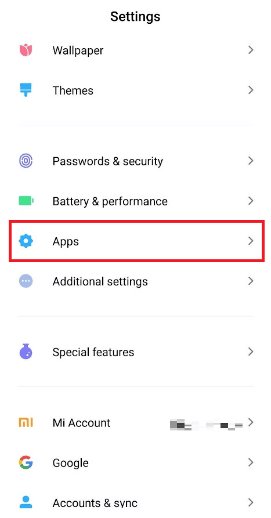
2. Derulați în jos și selectați opțiunea Aplicații din lista afișată.
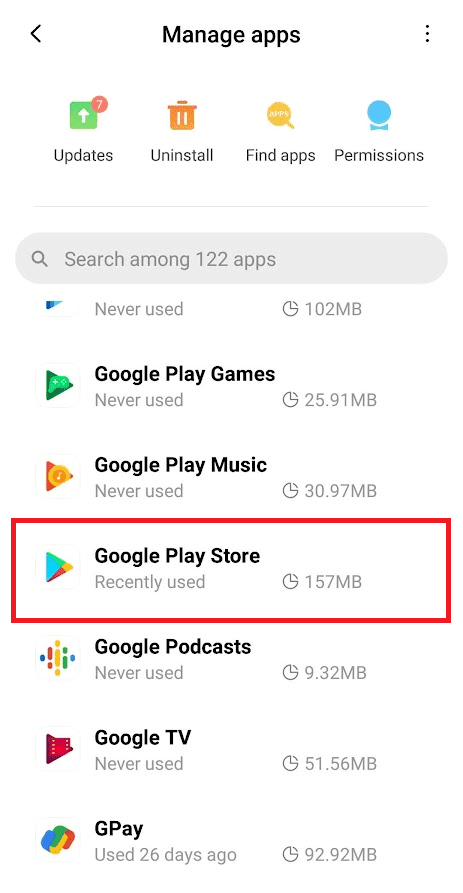
3. Apoi, selectați Gestionare aplicații > Magazin Google Play.
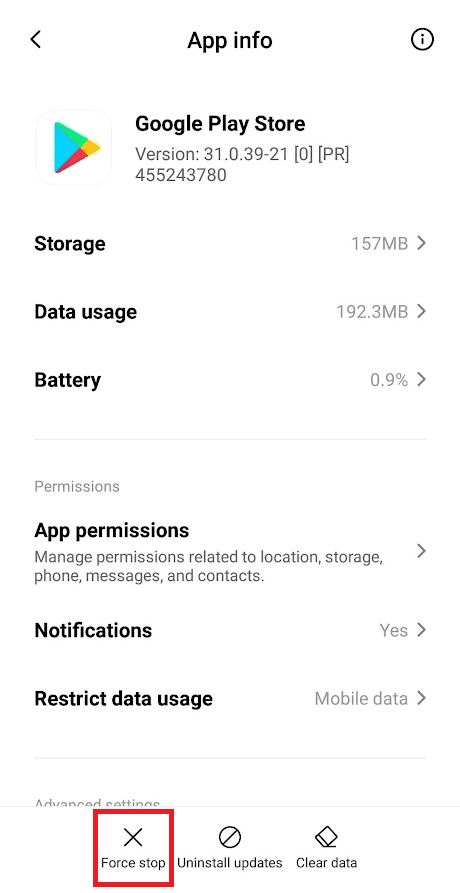
4. În ecranul cu informațiile aplicației Magazin Google Play, apăsați butonul Forțare oprire din partea de jos.
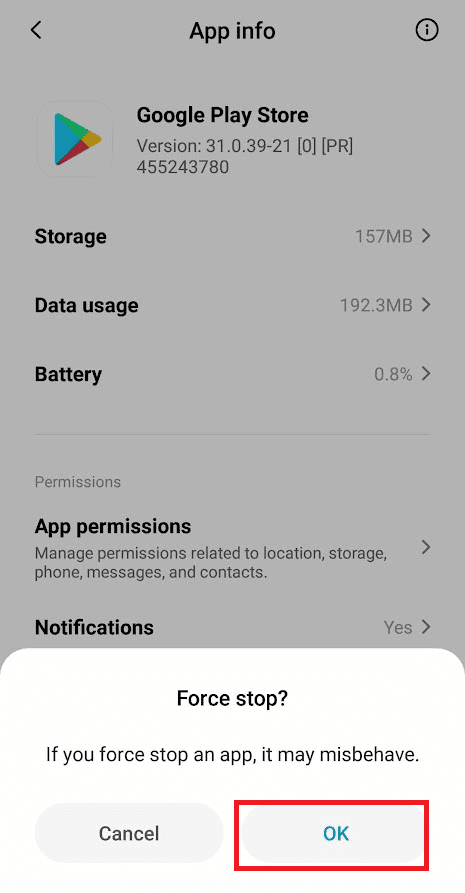
5. Apăsați OK pentru a confirma acțiunea în fereastra pop-up.
Redeschideți aplicația Play Store pentru a verifica dacă problema a fost rezolvată.
Metoda 2: Resincronizarea Contului Google
O eroare de autentificare poate apărea și când contul Google nu este sincronizat corespunzător cu setările telefonului. Iată pașii pe care trebuie să îi urmați pentru a sincroniza manual contul Google din setări:
1. Deschideți aplicația Setări de pe telefon.
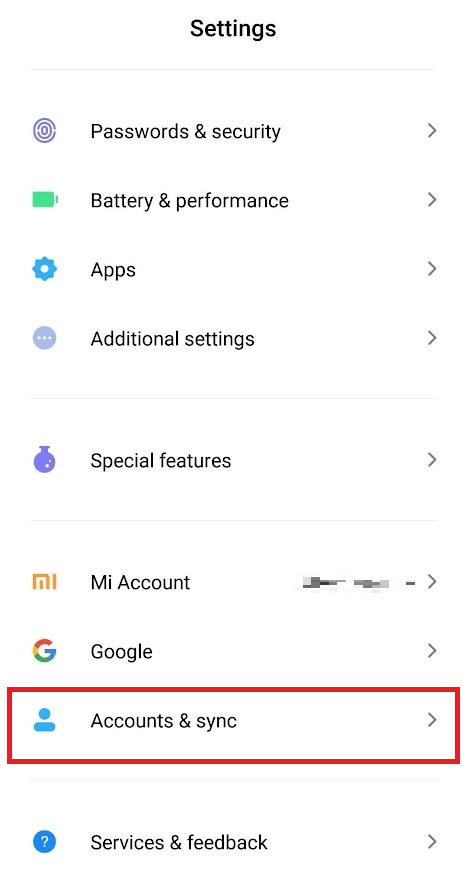
2. Selectați Conturi și sincronizare, care se află, de obicei, în partea de jos a listei.
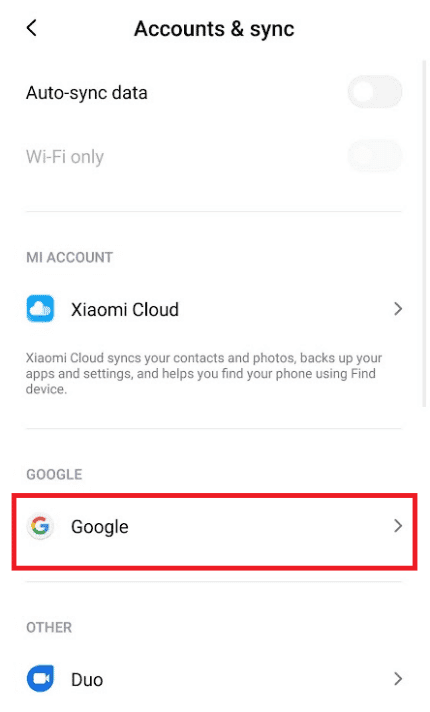
3. Apăsați pe Google, așa cum este ilustrat mai jos.
4. Selectați contul Google pe care doriți să-l sincronizați.
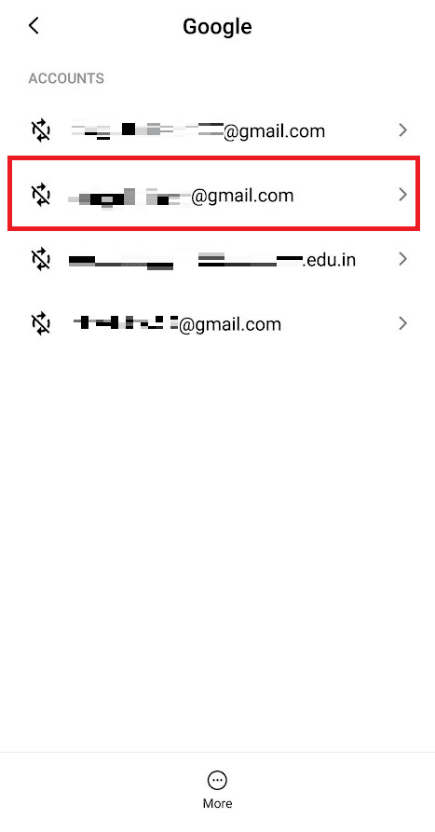
5. Apăsați pe pictograma Mai multe, situată în partea de jos a ecranului.
6. Selectați opțiunea Sincronizare acum.
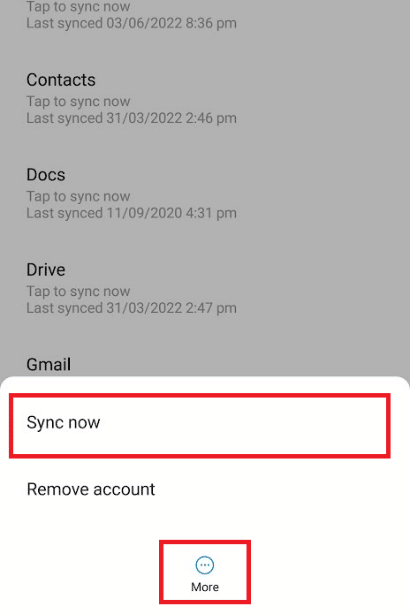
7. După ce contul a fost sincronizat, redeschideți aplicația Play Store și verificați dacă problema a fost rezolvată.
Metoda 3: Dezactivarea Restricțiilor de Date
Restricțiile de date aplicate aplicației Magazin Play pot fi o altă cauză a acestei erori. Adesea, modul de economisire a datelor activează aceste restricții. Pentru a dezactiva restricțiile de date pentru Play Store, urmați pașii de mai jos:
1. Accesați ecranul cu informațiile aplicației Magazin Google Play, așa cum am arătat la Metoda 1.
2. Selectați opțiunea Restricționare utilizare date.
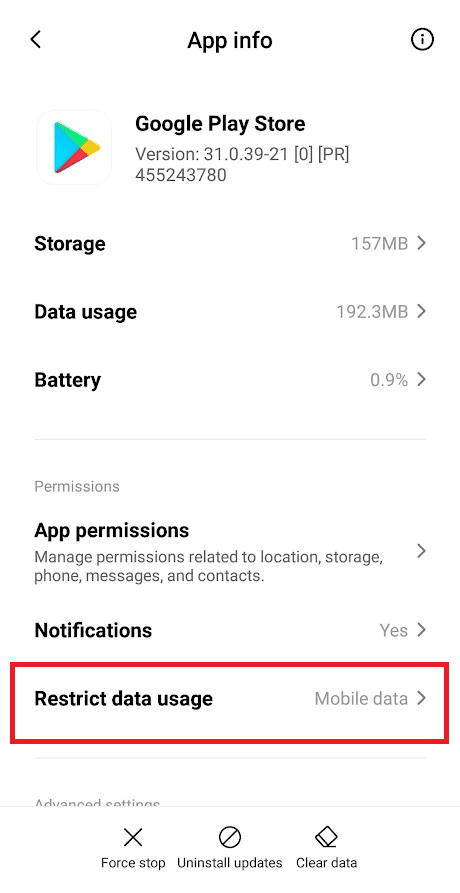
3. Bifați opțiunile Date mobile și/sau Wi-Fi în fereastra pop-up și apăsați OK.
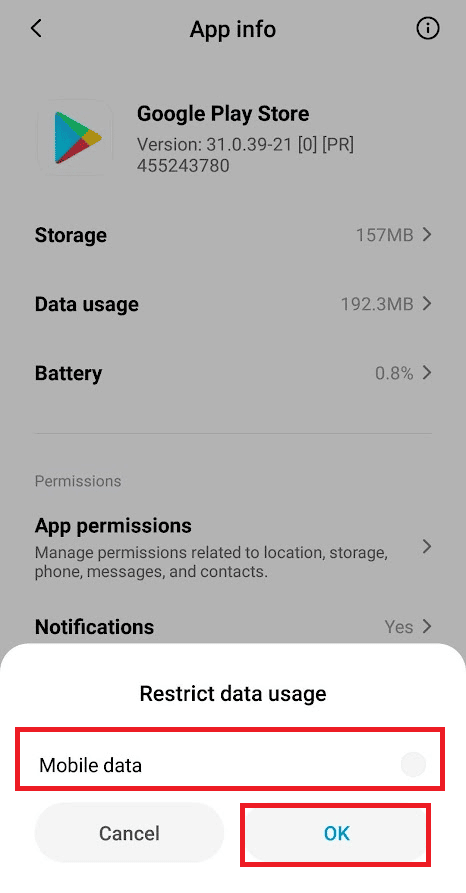
Acum, utilizarea datelor pentru Play Store va fi nelimitată, și, sperăm, problema se va rezolva.
Metoda 4: Dezactivarea Autentificării la Achiziții în Play Store
Dacă ați activat autentificarea pentru achizițiile în Magazinul Play, acest lucru ar putea cauza eroarea de autentificare. Iată cum puteți dezactiva această funcție:
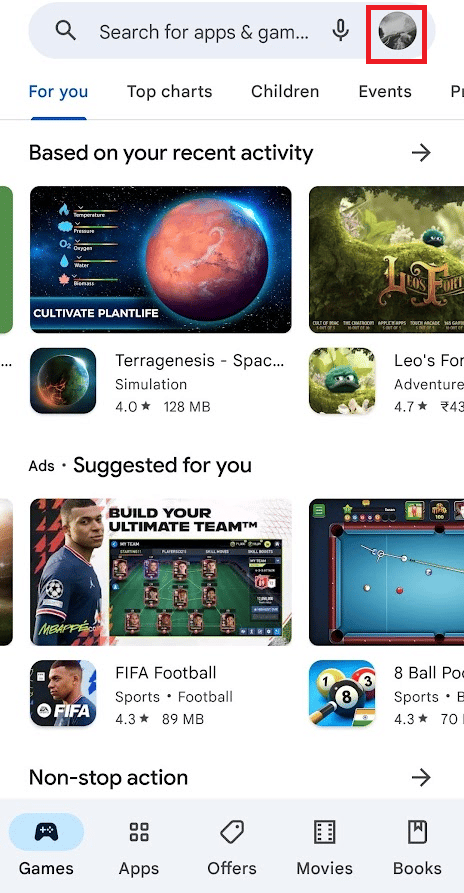
1. Deschideți aplicația Play Store pe telefon.
2. Apăsați pe pictograma Profil din colțul dreapta sus.
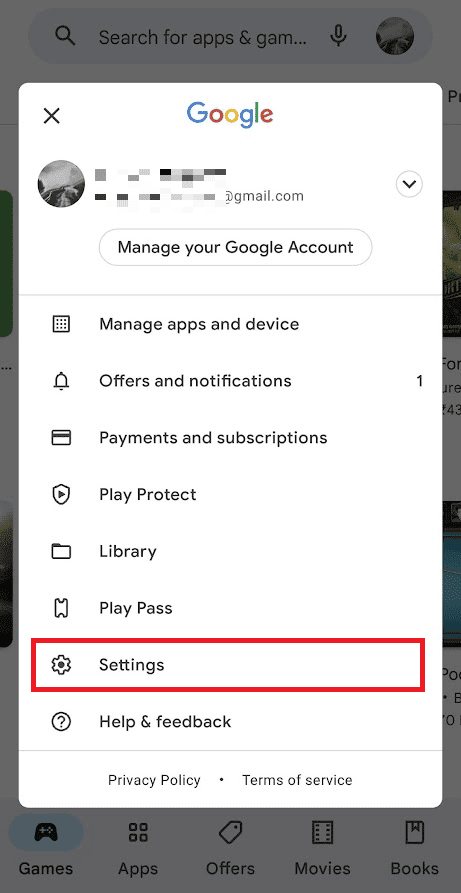
3. Selectați opțiunea Setări.
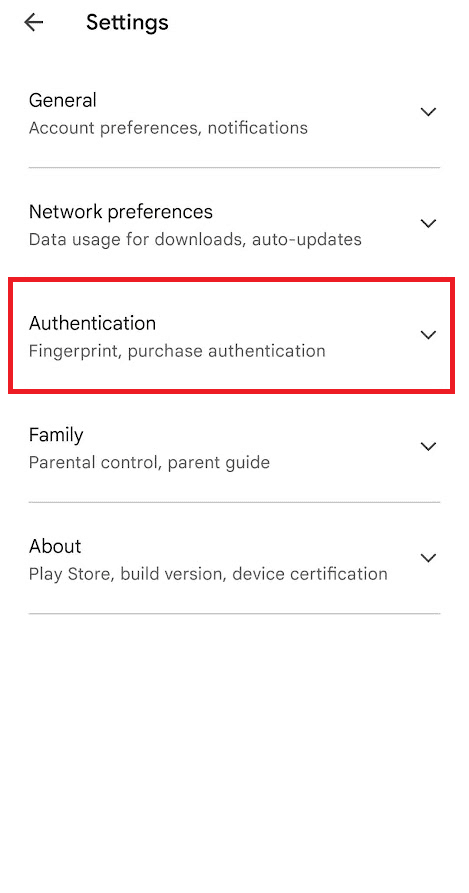
4. Apăsați pe opțiunea Autentificare.
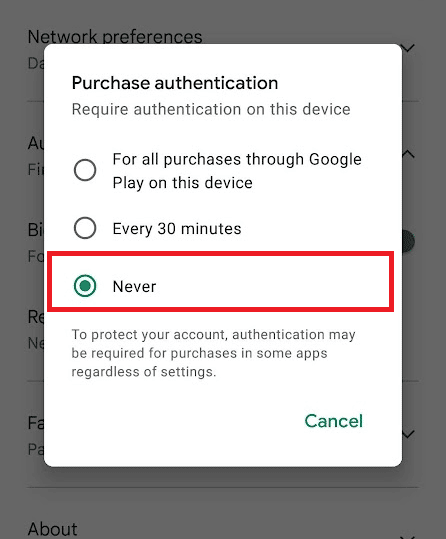
5. Selectați Solicitare autentificare pentru achiziții.
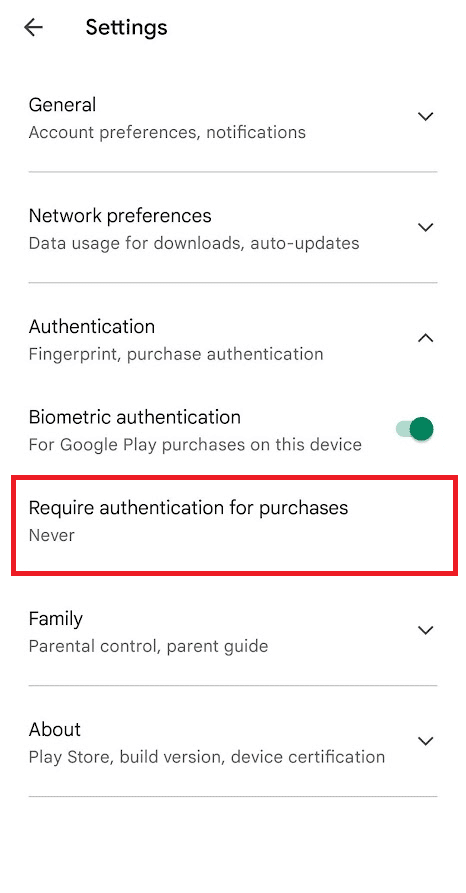
6. Alegeți opțiunea Niciodată.
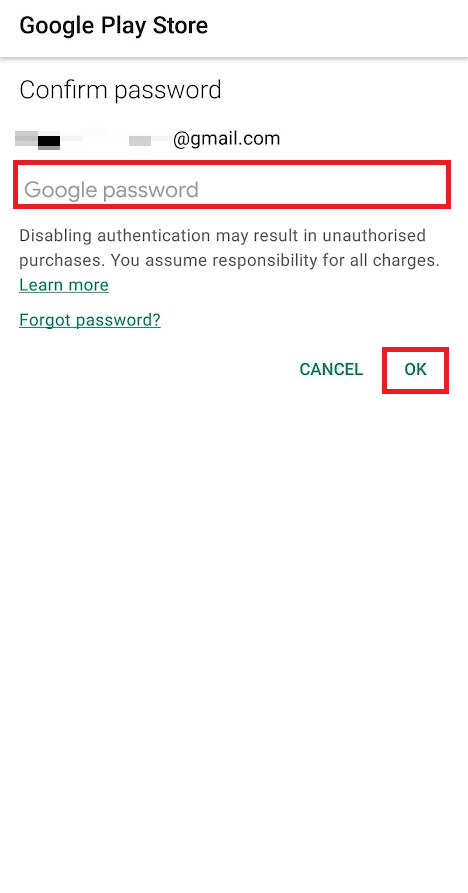
7. Introduceți parola contului Google pentru a confirma modificarea și apăsați OK.
Metoda 5: Ștergerea Memoriei Cache din Play Store
O altă modalitate de a rezolva această eroare este ștergerea memoriei cache și a datelor aplicației Play Store din setările telefonului. Iată cum:
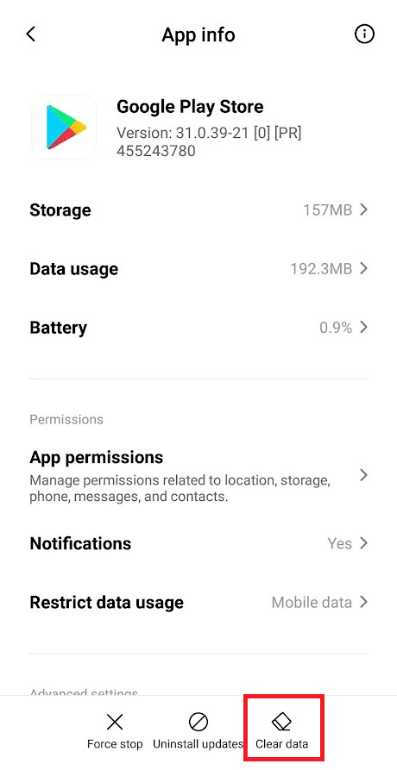
1. Deschideți Setări și accesați meniul cu informații despre aplicația Play Store.
2. Selectați opțiunea Ștergere date din partea de jos a ecranului.
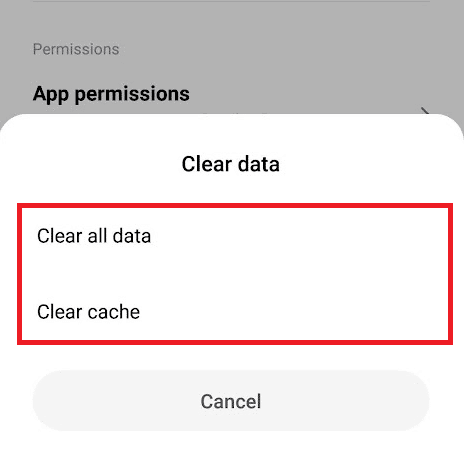
3. Apăsați pe opțiunile Ștergere memorie cache și Ștergere toate datele, confirmând acțiunile în fiecare fereastră pop-up.
4. Redeschideți aplicația Magazin Play pentru a verifica dacă problema a fost rezolvată.
Metoda 6: Dezinstalarea Actualizărilor Play Store
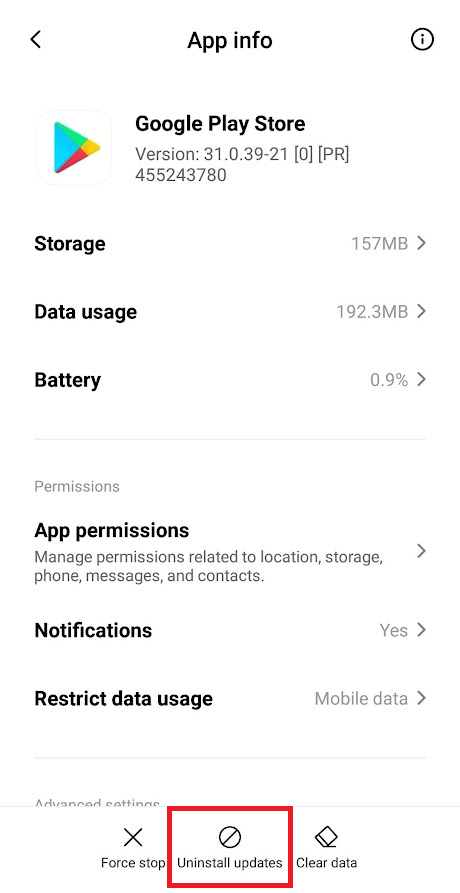
Dacă ștergerea memoriei cache și a datelor nu a dat rezultate, încercați să dezinstalați actualizările aplicației Play Store, urmând acești pași:
1. Deschideți aplicația Setări și accesați meniul cu informațiile despre aplicația Magazin Play.
2. Apăsați opțiunea Dezinstalare actualizări.
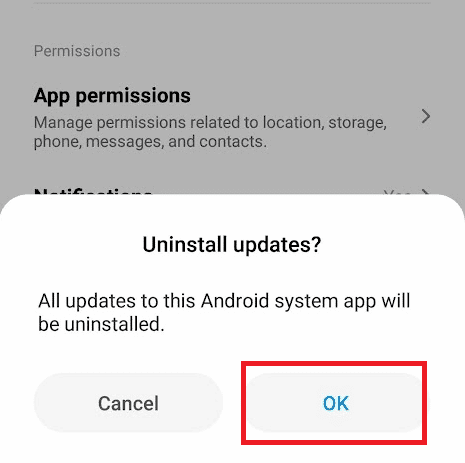
3. Confirmați acțiunea apăsând OK.
Metoda 7: Re-adăugarea Contului Google
Dacă niciuna dintre metodele anterioare nu a funcționat, ar putea fi necesar să eliminați și să adăugați din nou contul Google pe telefon. Iată cum:
1. Accesați ecranul Conturi și sincronizare, așa cum am explicat anterior.
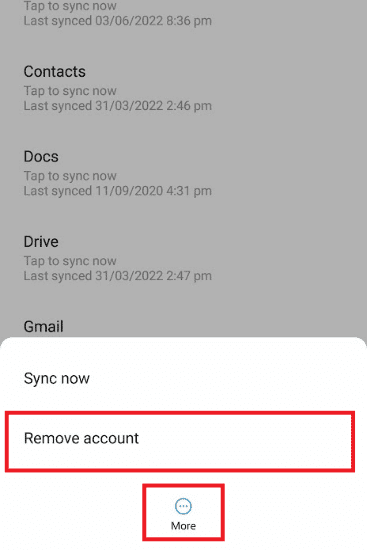
2. Apăsați pe pictograma Mai multe > Eliminare cont.
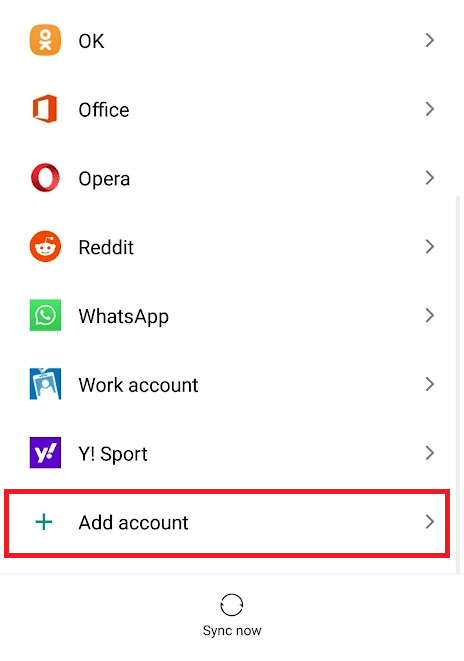
3. În ecranul Conturi și sincronizare, derulați în jos și selectați Adăugare cont.
4. Selectați opțiunea Google din listă.
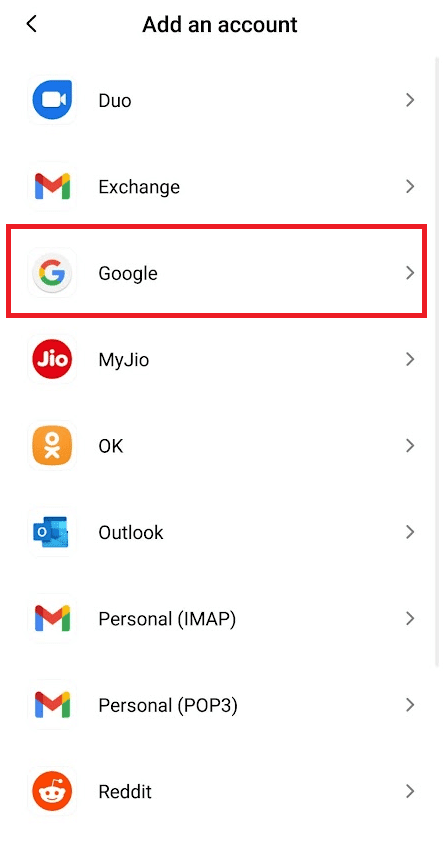
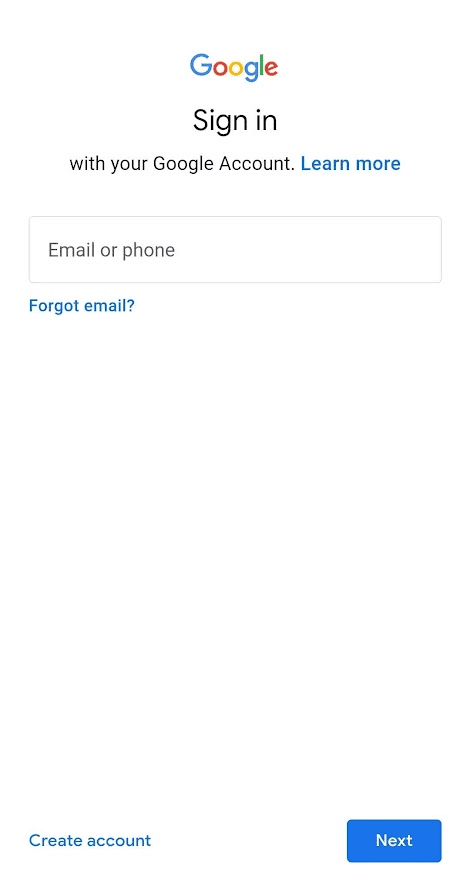
5. Urmați instrucțiunile de pe ecran pentru a vă conecta și a adăuga din nou contul Google cu credențialele corecte.
Metoda 8: Instalarea unui Fișier APK pentru Play Store
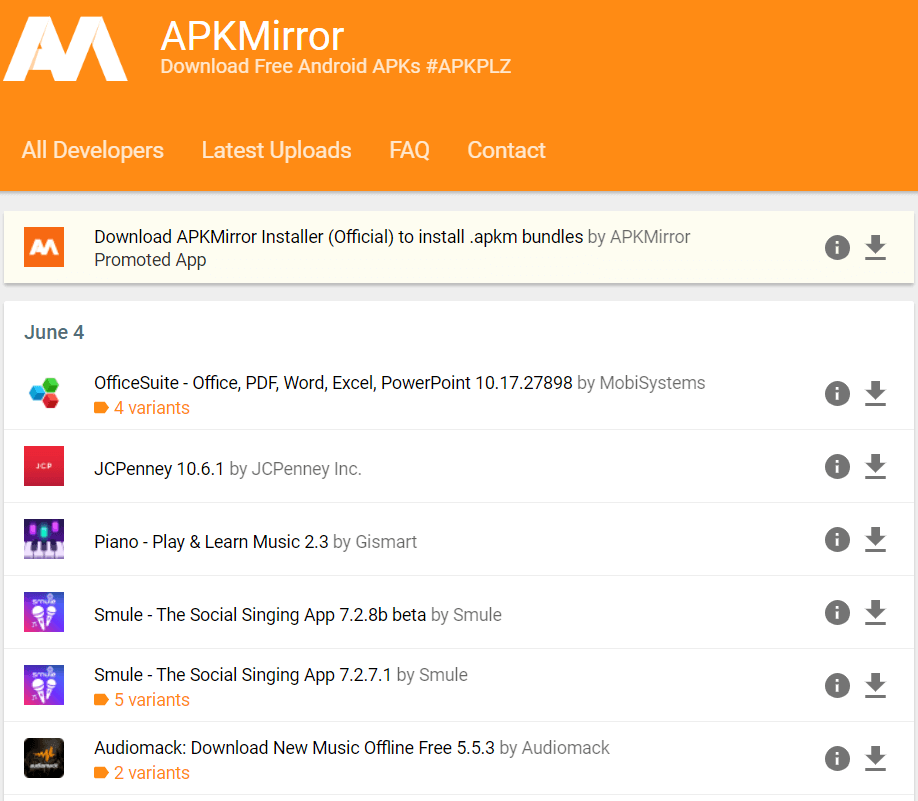
În cazul în care nicio metodă anterioară nu funcționează, puteți încerca să descărcați fișiere APK pentru aplicațiile și jocurile pe care nu le puteți accesa prin aplicația Magazin Play. Vă recomandăm să consultați un ghid de descărcare APK de pe site-uri sigure pentru a vă asigura că nu introduceți software periculos pe dispozitiv.
***
Sperăm că acest ghid detaliat v-a ajutat să rezolvați eroarea „Autentificare Google Play necesară”. Nu ezitați să ne adresați întrebări în secțiunea de comentarii de mai jos sau să ne sugerați subiecte pentru articole viitoare. Vă mulțumim pentru atenție!