Deși tehnologiile audio avansează rapid, unele aplicații se limitează la redarea stereo. Când te confrunți cu o ieșire stereo, uneori este dificil să îți dai seama dacă sunetul surround 5.1 din Windows 10 funcționează corespunzător. Această tehnologie oferă fluxuri audio multicanal de înaltă calitate, dar anumite incompatibilități în Windows 10 pot face ca experiența 5.1 să fie mai problematică decât utilă. Dacă nu știi cum să configurezi și să testezi sunetul surround 5.1, acest articol îți va oferi informațiile necesare.
Cum testezi sunetul surround 5.1 în Windows 10
Dacă dorești să efectuezi un test al sunetului surround 5.1 în Windows 10, iată o procedură detaliată. Însă, înainte de a începe, consultă secțiunea următoare pentru a înțelege mai bine testul de sunet surround 5.1.
Aspecte esențiale despre testul sunetului surround 5.1
- O configurare corectă a sistemului surround 5.1 în Windows 10 îmbunătățește semnificativ efectele audio, adăugând profunzime atmosferei sonore a unui film.
- În jocuri, sistemul surround 5.1 te ajută să localizezi mai ușor inamicii și să le observi acțiunile, bazându-te pe sunetele pe care le produc.
- Sistemul de sunet surround 5.1 poate fi testat utilizând difuzorul încorporat în dispozitivul tău Windows 10, similar cu versiunile anterioare.
- Înainte de a învăța cum să configurezi sunetul surround 5.1, asigură-te că sistemul surround este instalat corect.
- Pentru a beneficia de toate canalele audio, trebuie să configurezi corect sistemul de testare a sunetului surround 5.1, așa cum este descris în acest articol, garantând cea mai bună calitate audio.
- Windows 10 oferă o experiență audio și media excelentă, ideală pentru utilizatorii care apreciază coloanele sonore atmosferice.
- Uneori, configurarea sunetului surround 5.1 în Windows 10 poate întâmpina probleme. Dacă te confrunți cu dificultăți în timpul configurării, acest ghid complet te va ajuta să efectuezi un test de sunet surround 5.1.
Cum configurezi sunetul surround 5.1 pe un computer cu Windows 10
De obicei, vei obține o ieșire stereo de la laptop sau PC până când configurezi corect canalele 5.1 în Windows 10 după conectarea hardware-ului. Nu toate plăcile de sunet integrate sunt configurate pentru sunet surround 5.1, dar desktop-urile mai noi, chiar și cele din gama entry-level, au această caracteristică. Laptopurile, de regulă, nu oferă această opțiune.
Notă: Placa de sunet trebuie să suporte sunet surround 5.1 pentru a obține o ieșire 5.1. Asigură-te că toate cablurile sunt conectate corect și că driverul plăcii de sunet este actualizat la ultima versiune, conform instrucțiunilor din secțiunea 1.
Pasul 1: Actualizează driverele plăcii de sunet
Pentru a te bucura de o calitate superioară a sunetului, asigură-te că toate componentele audio sunt actualizate la cele mai recente versiuni. Aceasta include și plăcile de sunet din Managerul de dispozitive. Urmează pașii de mai jos pentru a actualiza plăcile de sunet în Windows 10:
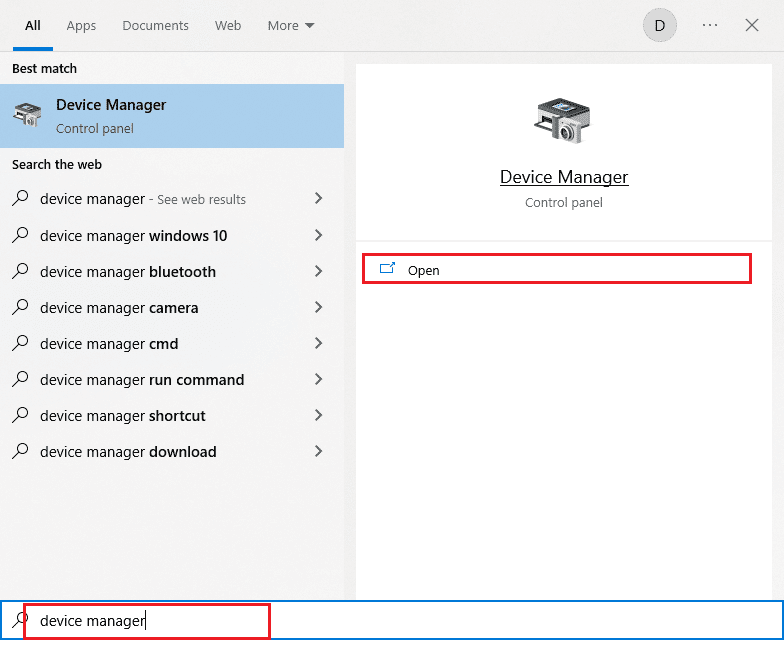
1. Apasă tasta Windows, scrie „manager de dispozitive” și dă clic pe „Deschidere”.
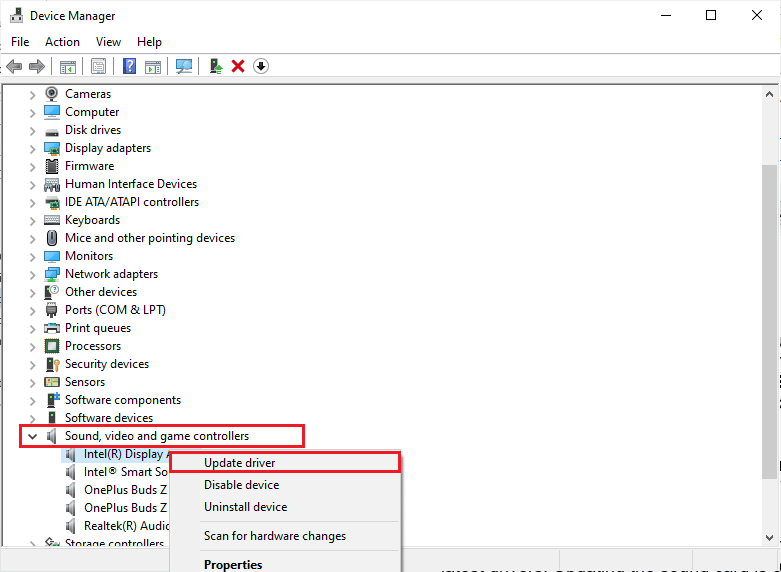
2. Dă dublu clic pe „Controlere de sunet, video și jocuri” pentru a extinde meniul.
3. Dă clic dreapta pe placa de sunet conectată la configurația surround 5.1.
4. Selectează opțiunea „Actualizare driver”.
5. Dă clic pe „Căutați automat drivere”.
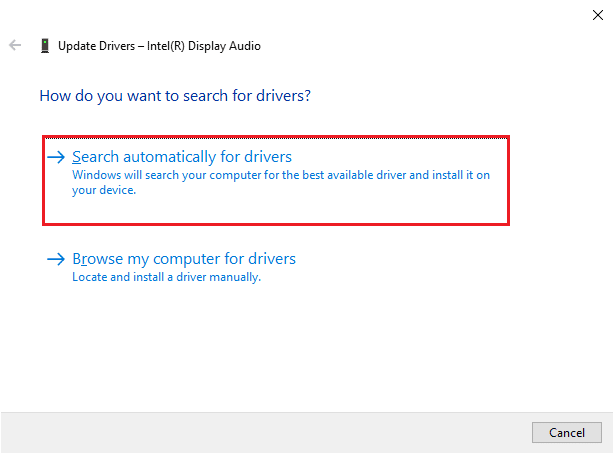
6. Dacă există actualizări disponibile, computerul le va instala automat. După finalizare, închide Managerul de dispozitive.
După actualizarea driverelor, poți activa sunetul surround 5.1 în Windows 10, urmând instrucțiunile din secțiunea următoare.
Pasul 2: Activează sunetul surround 5.1 în Windows 10
Calitatea plăcii de sunet integrate în Windows 10 poate fi sub așteptări. Majoritatea soluțiilor audio integrate nu vor oferi o ieșire 5.1 autentică. Dacă preferi calitate superioară, folosește o placă de sunet dedicată.
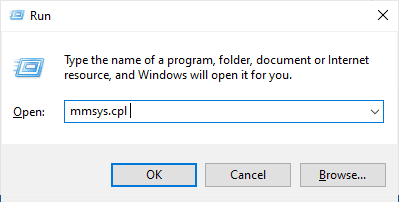
1. Apasă tasta Windows, scrie „Run” și dă clic pe „Deschidere”.
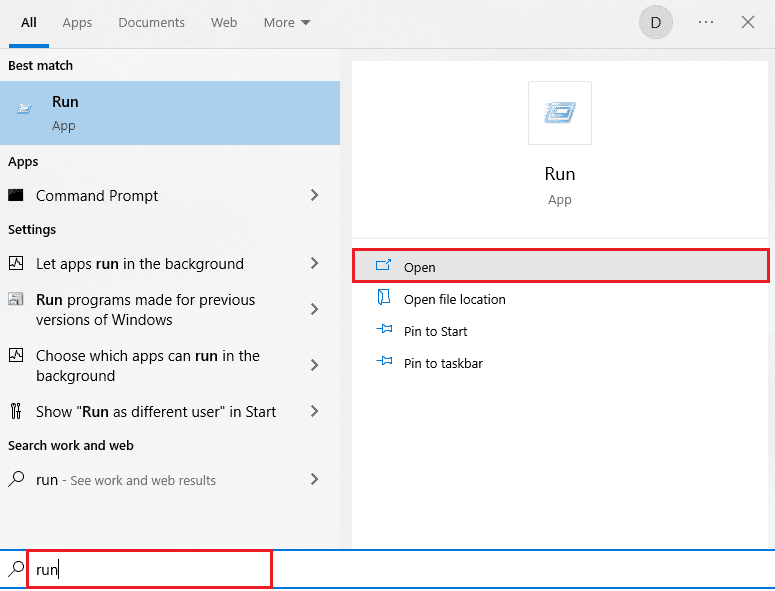
2. Scrie „mmsys.cpl” și apasă Enter pentru a deschide fereastra „Sunet”.
3. Mergi la „Redare” și selectează dispozitivul care oferă sunet surround 5.1.
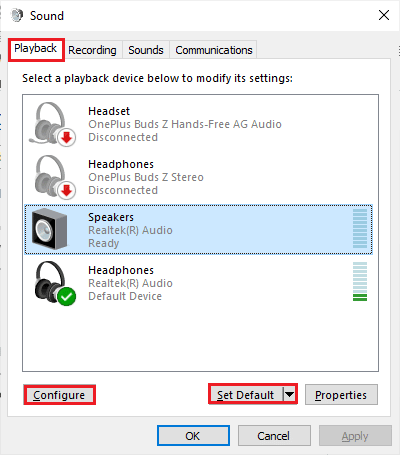
4. După ce ai selectat dispozitivul cu suport pentru sunet surround 5.1, dă clic pe „Set Default” și apoi pe „Configurare”.
5. În fereastra „Configurare difuzor”, selectează „5.1 Surround”.
Notă: Dacă apar mai multe intrări 5.1 Surround, analizează poziția difuzoarelor descrisă în partea dreaptă a ferestrei și alege opțiunea potrivită.
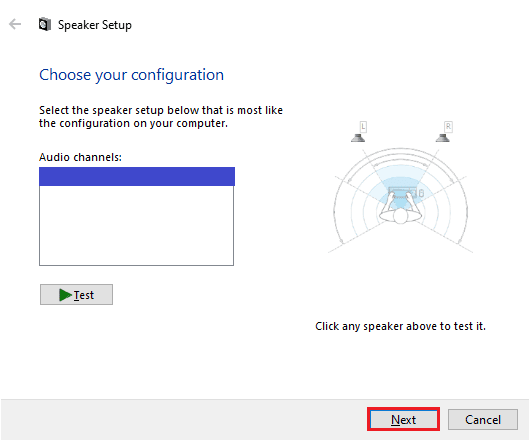
6. Apoi, selectează „Următorul”.
Notă: Deocamdată, ignoră butonul „Test”. Îl vei folosi mai târziu, după configurarea ieșirii audio.
7. În fereastra „Configurare difuzor”, bifează toate căsuțele de la „Difuzoare opționale”.
8. Apoi, dă clic pe „Următorul”.
Notă: Dacă configurația nu este completă sau folosești un sistem fără subwoofer, dezactivează componentele care lipsesc. Astfel, te asiguri că nu pierzi conținut audio important.
9. Dă clic pe „Difuzoare cu gamă completă”.
10. În meniul „Difuzoare cu gamă completă”, selectează căsuțele „Front stânga și dreapta” și „Surround speakers” (dacă este cazul) și dă clic pe „Next”.
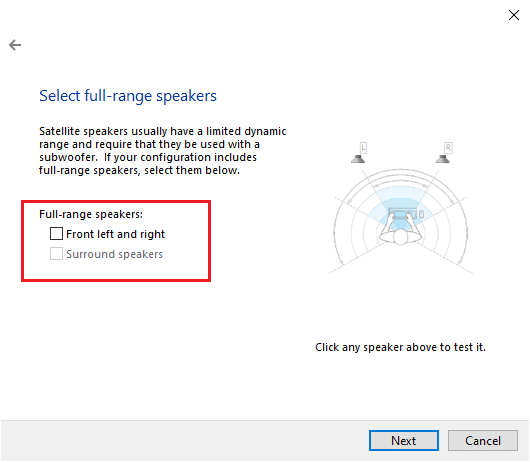
Notă: Deoarece sarcinile audio sunt distribuite pe mai multe canale, majoritatea sistemelor 5.1 nu au difuzoare cu gamă completă.
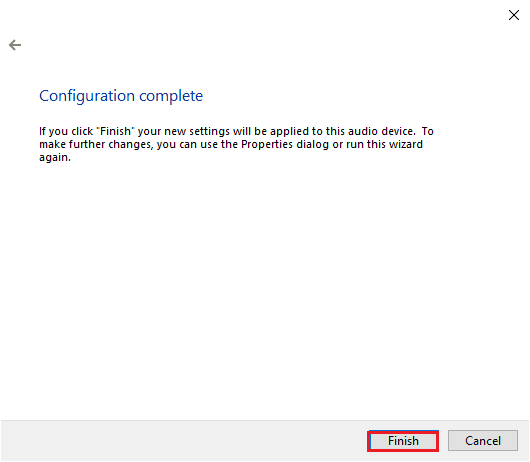
11. După finalizarea configurării, dă clic pe „Terminare”.
NOTĂ: Dacă deții difuzoare 5.1, dar nu poți selecta opțiunea 5.1 Surround după ce dai clic pe butonul Configurare, este posibil să te confrunți cu o problemă cauzată de încercarea Microsoft de a promova Dolby Atmos și Sonic Surround, forțând utilizatorii să renunțe la tehnologia mai veche. Această problemă este des întâlnită încă de la lansarea Windows 10, iar Microsoft nu a făcut niciun pas pentru a o remedia. În schimb, se pare că intenționează să elimine treptat sistemul surround 5.1. Mulți utilizatori s-au plâns că sistemul lor surround 5.1 a încetat să funcționeze după actualizarea de la Windows 7, 8 la Windows 10, dar nu există o soluție oficială.
Pasul 3: Efectuează un test al sunetului surround 5.1
Dacă ai configurat difuzoarele 5.1, este timpul să le testezi. Urmează instrucțiunile de mai jos pentru a efectua un test de sunet surround 5.1 în Windows 10.
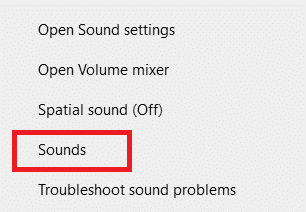
1. Dă clic dreapta pe pictograma „Difuzoare” din colțul din dreapta jos al ecranului și selectează „Sunete”.
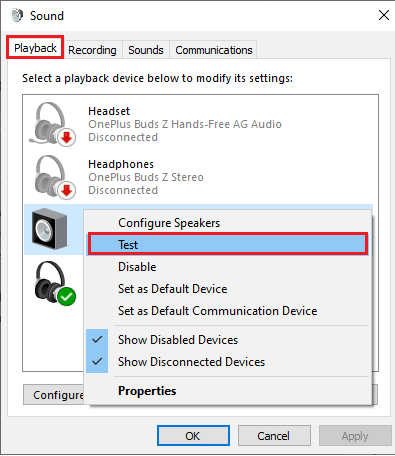
2. Mergi la fila „Redare” și dă clic dreapta pe difuzoarele 5.1 configurate anterior.
3. Selectează opțiunea „Test”.
4. Vei auzi sunete de test alternativ de la fiecare difuzor al sistemului surround 5.1. Folosește aceste sunete pentru a testa fiecare difuzor în parte.
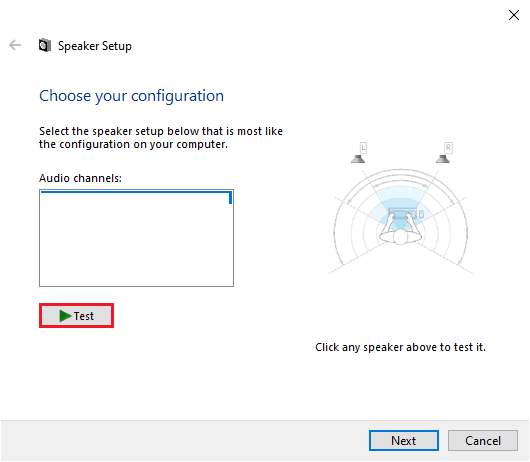
NOTĂ: Poți da clic pe butonul „Configurare” și apoi pe „Test”. Acesta va afișa o reprezentare virtuală a difuzorului testat în acel moment, asigurându-te că fiecare difuzor este conectat în poziția corectă.
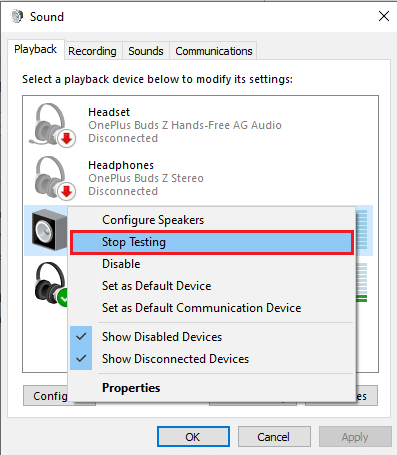
5. După testarea difuzoarelor, dă clic dreapta pe difuzor și selectează opțiunea „Oprire test”.
NOTĂ: Dacă apare eroarea „Testul redării sunetului a eșuat” în timp ce dai clic pe butonul „Test”, este posibil să existe o problemă cu configurația sunetului surround.
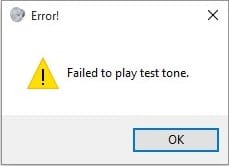
Metodele prezentate în ghidul nostru „Eroare de ton de testare eșuată” te vor ajuta să rezolvi erorile care apar în timpul testului sunetului surround 5.1.
În plus, poți instala Windows Media Feature Pack pentru a rezolva eroarea de redare a sunetului de testare. Versiunile N (Europa) și KN (Coreea) de Windows includ doar caracteristicile de bază ale sistemului de operare și nu conțin Windows Media Player și alte tehnologii conexe. Dacă folosești Windows 10 N sau Windows 10 KN, trebuie să descarci Media Feature Pack pentru versiunea corespunzătoare de Windows. Dacă folosești versiunile N sau KN, urmează pașii de mai jos pentru a instala Windows Media Feature Pack:
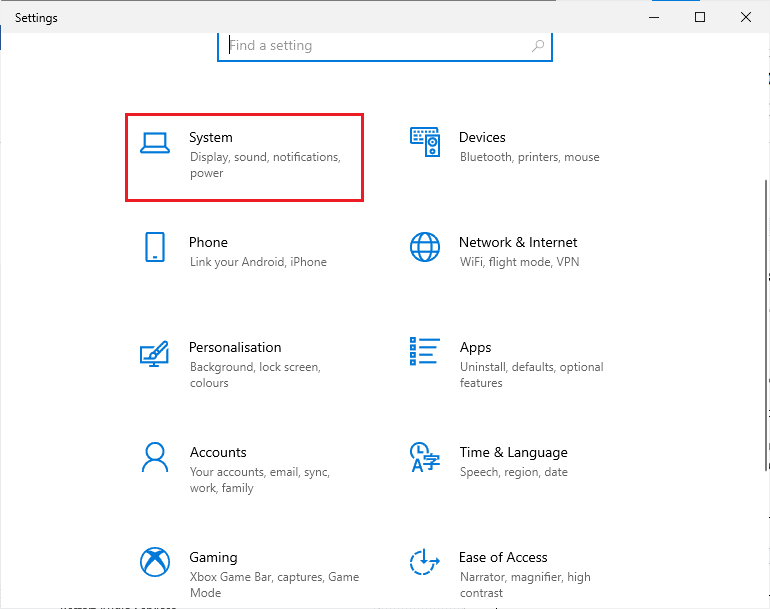
1. În primul rând, află dacă folosești versiunile N sau KN de Windows. Pentru aceasta, apasă tastele Windows + I pentru a deschide Setări.
2. Selectează „Sistem”.
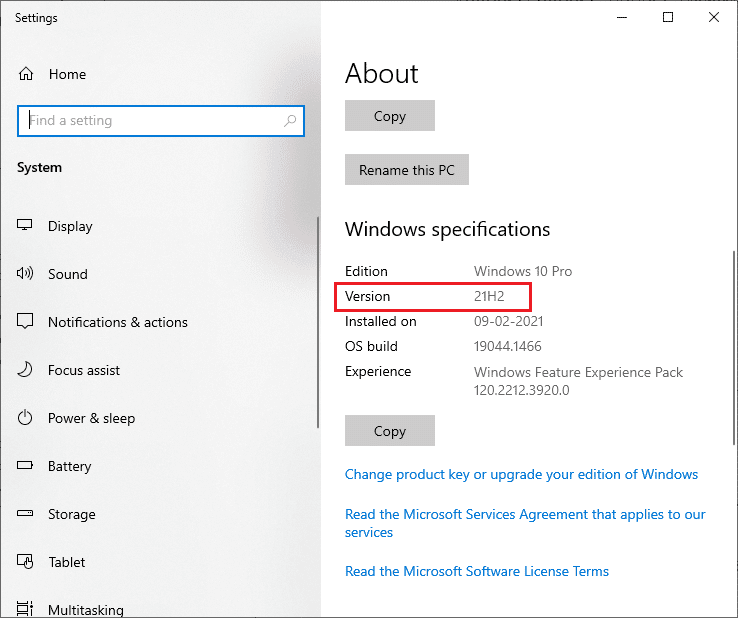
3. Derulează panoul din dreapta și verifică versiunea Windows în secțiunea „Specificații Windows”. Dacă găsești termenii N sau KN, trebuie să instalezi Windows Media Feature Pack.
4. Accesează această pagină Windows Media Feature Pack.
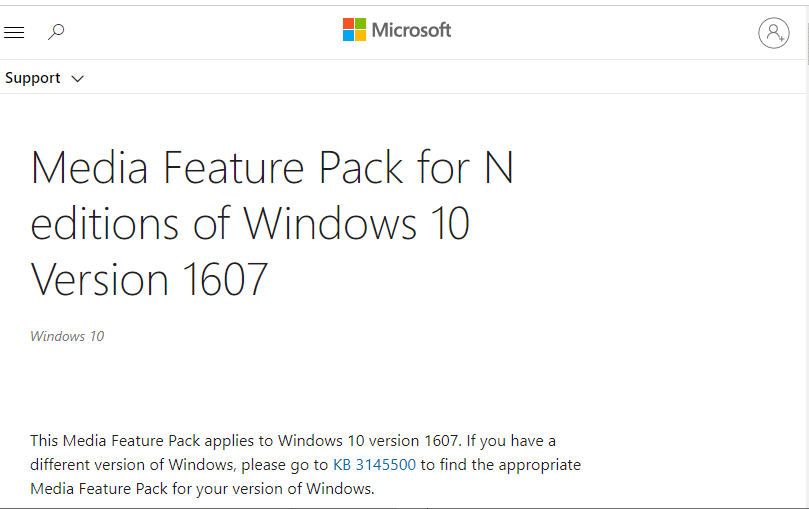
5. Derulează în jos și selectează link-ul „Descarcă pachetul de actualizare Media Feature Pack acum”. Așteaptă descărcarea fișierului.
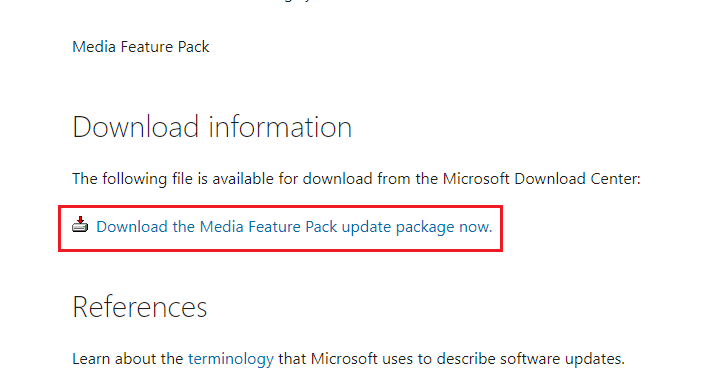
6. Rulează programul de instalare pentru a-l adăuga la computerul tău Windows. Verifică dacă problema cu testul audio a fost rezolvată.
Sfat profesional: teste audio suplimentare
Dacă te-ai asigurat că difuzoarele sunt conectate corect și sunetul este redat de unde ar trebui, poți trece la teste mai avansate. Acestea te ajută să verifici funcționarea frecvențelor joase, înalte, medii și a subwoofer-ului. Mostrele de test nu trebuie descărcate și pot fi redate imediat. Poți efectua un test cuprinzător vizionând acest videoclip despre testul de sunet Dolby Atmos. În plus, dacă vrei să afli mai multe despre îmbunătățirea experienței de joc și streaming, poți accesa link-urile oferite pentru a îmbunătăți sunetele Dolby.
NOTĂ: Calitatea sunetului menționată depinde de decodor. YouTube și majoritatea serviciilor de partajare video nu acceptă DTS sau Dolby Digital. Dacă difuzoarele tale sunt compatibile cu Dolby Digital sau DTS, testează cu DVD-uri sau alte medii care sunt codificate și acceptă aceste formate audio.
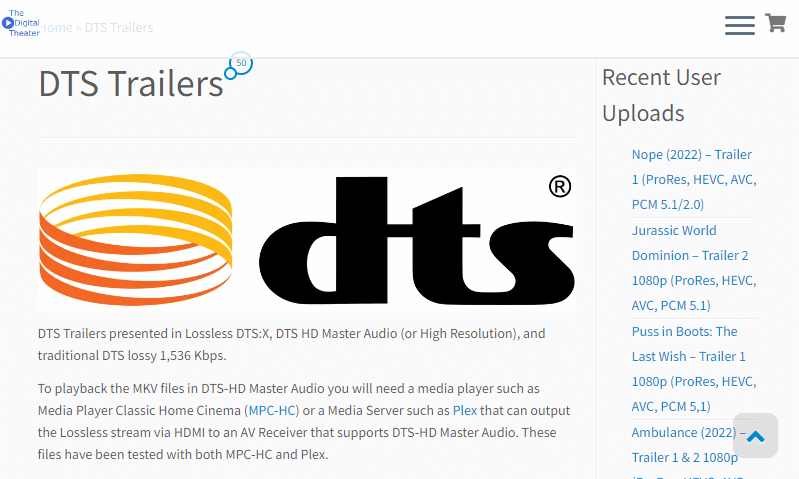
Mai jos găsești câteva surse de unde poți descărca mostre pentru teste surround 5.1:
***
Sperăm că acest ghid ți-a fost util și că vei putea efectua un test de sunet surround 5.1 pe dispozitivul tău Windows 10. Nu ezita să ne contactezi cu întrebările sau sugestiile tale în secțiunea de comentarii de mai jos.