Erorile legate de serverul DNS, care pot fi percepute ca dificultăți de conectare la internet, nu sunt frecvente. Nu vă îngrijorați dacă observați o întrerupere a conexiunii și vi se afișează mesajul că sistemul este configurat corect, dar dispozitivul sau resursa nu răspunde. Acesta este un semnal de eroare întâlnit la rularea instrumentului de depanare a rețelei pe sistemele Windows începând cu Windows 7. Acesta sugerează o problemă cu serverul DNS, care afectează conexiunea la internet. O varietate de factori software și hardware pot cauza această problemă. Totuși, există soluții pe care le puteți încerca. Am strâns toate abordările posibile într-un singur loc pentru a ajuta utilizatorii care se confruntă cu această dificultate. Continuați să citiți pentru a înțelege cum să remediați eroarea „computerul pare a fi configurat corect, dar dispozitivul sau serverul DNS de resurse nu răspunde” în Windows 10.
Soluții pentru eroarea „Computerul pare a fi configurat corect, dar DNS-ul nu răspunde” în Windows 10
Lista cauzelor potențiale este limitată, așa cum este tipic pentru problemele DNS. Pentru a depăși eroarea „computerul pare a fi configurat corect, dar un dispozitiv sau o resursă nu răspunde”, este important să identificați cauza principală. Iată câțiva factori posibili:
- Driverele de rețea corupte sau învechite sunt adesea vinovate și ar trebui actualizate cât mai curând posibil. Acest lucru poate preveni și alte erori.
- Este posibil să utilizați adrese DNS și IP incorecte. Este recomandat să reveniți la setările implicite sau să schimbați serverul DNS cu cel al Google.
Problemele de conectare pot avea origini diverse, cum ar fi erori ale serverului site-ului web, probleme cu computerul, rețeaua, modemul sau furnizorul de internet (ISP). Primul pas este să identificați sursa problemei. Conectați telefonul, tableta sau un alt computer la aceeași rețea pentru a verifica funcționalitatea. Dacă niciun dispozitiv nu se poate conecta, este probabil o problemă cu ISP-ul, pe care ar trebui să îl contactați. Dacă alte dispozitive din rețea funcționează, problema este probabil cu computerul dvs.
Urmați metodele de depanare de mai jos pentru a rezolva problema.
Metoda 1: Reporniți routerul
Începeți prin a reporni routerul. Utilizatorii pot face acest lucru prin oprirea și deconectarea routerului. Așteptați câteva minute înainte de a-l reconecta și porni din nou. Pașii sunt următorii:
1. Localizați butonul de alimentare de pe spatele routerului.
2. Apăsați butonul pentru a-l opri.

3. Deconectați cablul de alimentare al routerului și așteptați să se descarce complet condensatorii.
4. Reconectați cablul de alimentare și porniți-l din nou după un minut.
5. Așteptați să se restabilească conexiunea la rețea și încercați să vă conectați din nou.
Metoda 2: Reporniți computerul și dispozitivele de rețea
Uneori, eroarea DNS poate fi cauzată de o problemă temporară cu rețeaua, modemul sau computerul. Înainte de a aplica soluții mai complexe, încercați următorii pași:
1. Opriți computerul și toate dispozitivele de rețea.

2. Așteptați cel puțin 30 de secunde înainte de a le reporni.
Această acțiune va restabili conexiunea la internet și, sperăm, va remedia problema „computerul pare să fie configurat corect, dar dispozitivul sau serverul DNS de resurse nu răspunde” în Windows 10.
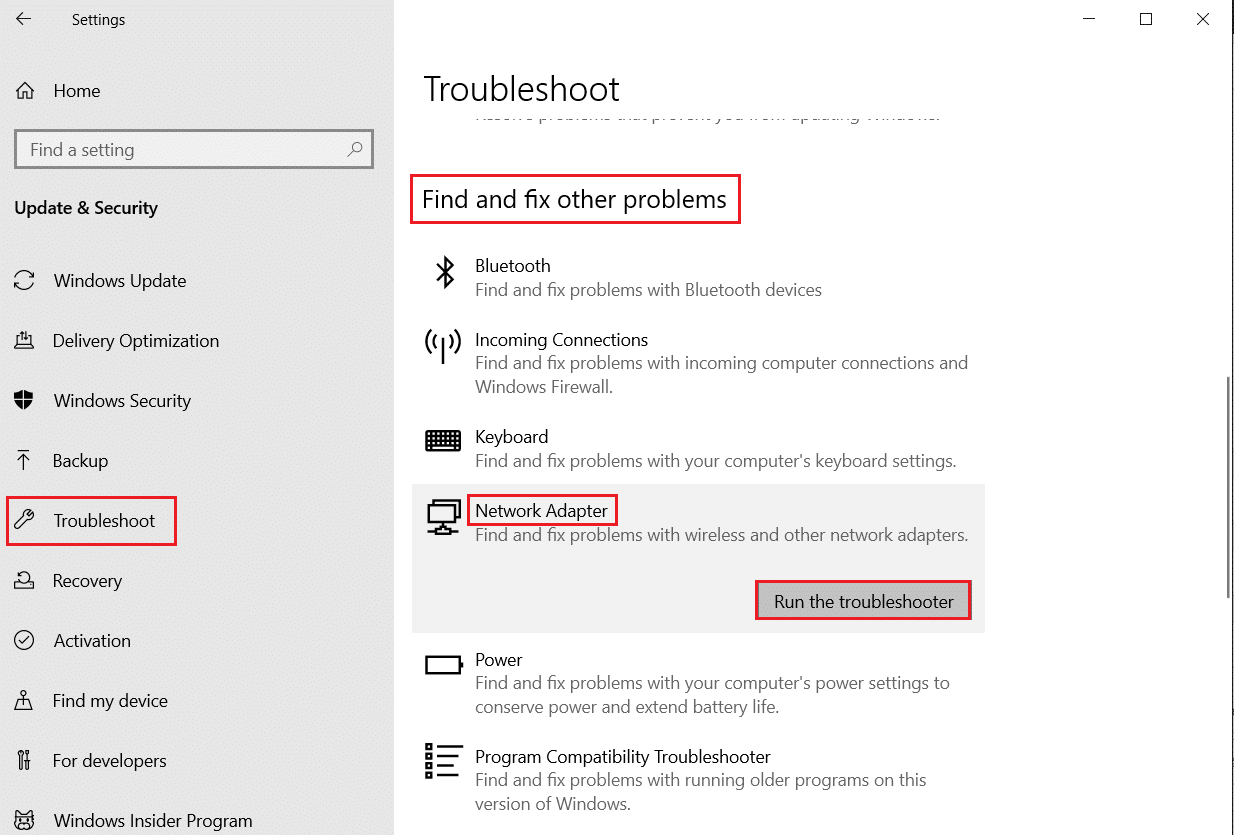
Metoda 3: Rulați instrumentul de depanare a rețelei
Verificați dacă instrumentul de depanare încorporat poate identifica și rezolva problemele de rețea. Consultați ghidul nostru despre cum să depanați problemele de conectivitate la rețea în Windows 10.
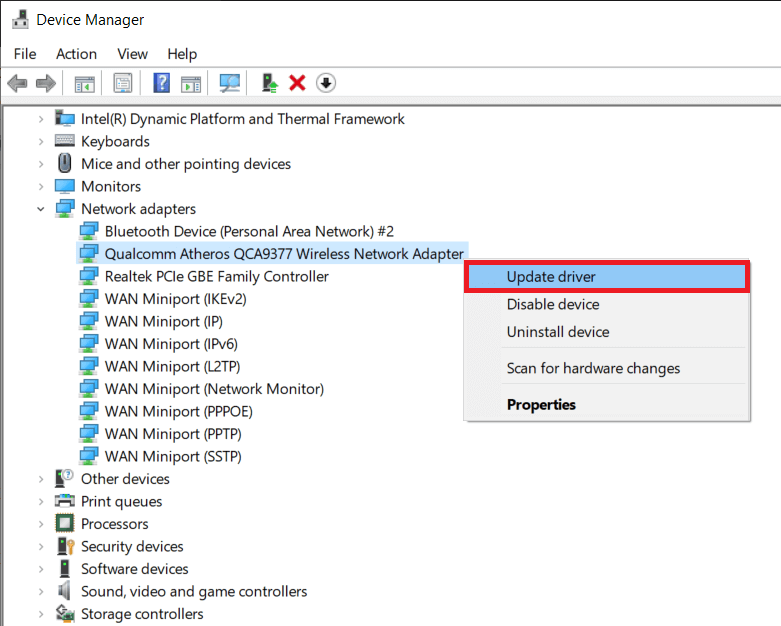
Metoda 4: Actualizați sau reveniți la versiunile anterioare ale driverelor de rețea
Actualizarea și revenirea la o versiune anterioară a driverului sunt două procese opuse, dar alegerea depinde de driverul care a cauzat eroarea. Folosirea unui driver de adaptor de rețea învechit sau necorespunzător poate provoca probleme de rețea. Dacă problema a apărut după modificarea driverului, o revenire la versiunea anterioară poate fi utilă până când apare o versiune mai nouă și mai sigură. Actualizați sau reveniți la versiunea anterioară a driverului pentru dispozitivul de rețea folosit pentru a accesa internetul. Dacă actualizarea nu rezolvă problema, consultați ghidul despre cum să restabiliți driverele în Windows 10. Consultați ghidul despre cum să actualizați driverele adaptorului de rețea în Windows 10.
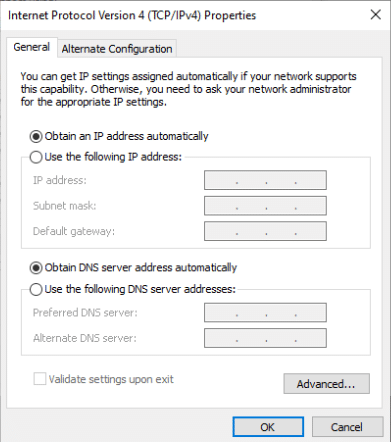
Metoda 5: Schimbați adresa serverului DNS
Dacă ați modificat anterior setările DNS, revenirea la configurația anterioară poate rezolva problema „computerul pare să fie configurat corect, dar dispozitivul sau serverul DNS de resurse nu răspunde”. Dacă nu ați configurat niciodată aceste setări, puteți încerca diferite adrese DNS, cum ar fi adresa DNS gratuită a Google. Dacă nu ați specificat manual un server DNS, dispozitivul va utiliza unul furnizat de ISP. Eroarea DNS poate apărea și dacă există probleme cu serverul furnizorului dvs. Consultați ghidul despre cum să schimbați setările DNS în Windows 10.
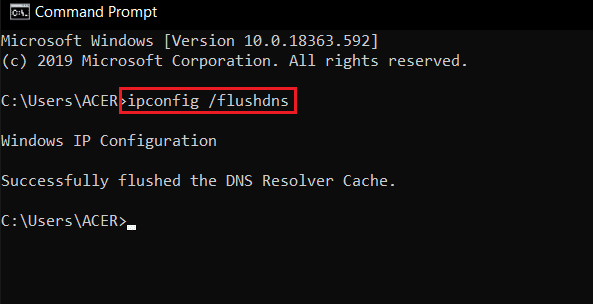
Metoda 6: Ștergeți memoria cache DNS
Această metodă este populară datorită simplității sale și mulți o folosesc pentru a rezolva diverse probleme de conectivitate. Funcționează și este singura soluție pentru mulți utilizatori. Încercați această metodă! Consultați ghidul despre cum să ștergeți și să resetați memoria cache DNS în Windows 10.
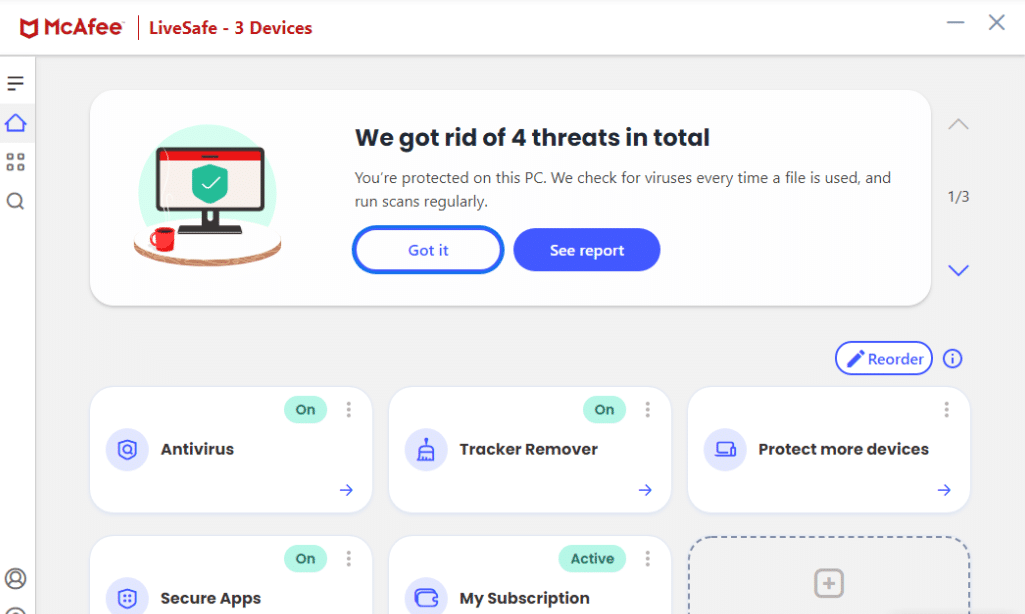
Metoda 7: Dezactivați temporar antivirusul (dacă este cazul)
Interferențele cu software-ul antivirus pot genera erori DNS. Pentru a verifica, dezactivați antivirusul și observați dacă problema persistă. Dacă dezactivarea antivirusului rezolvă problema, contactați furnizorul antivirusului pentru ajutor sau instalați alt program antivirus. Consultați ghidul pentru dezactivarea antivirusului în Windows 10.
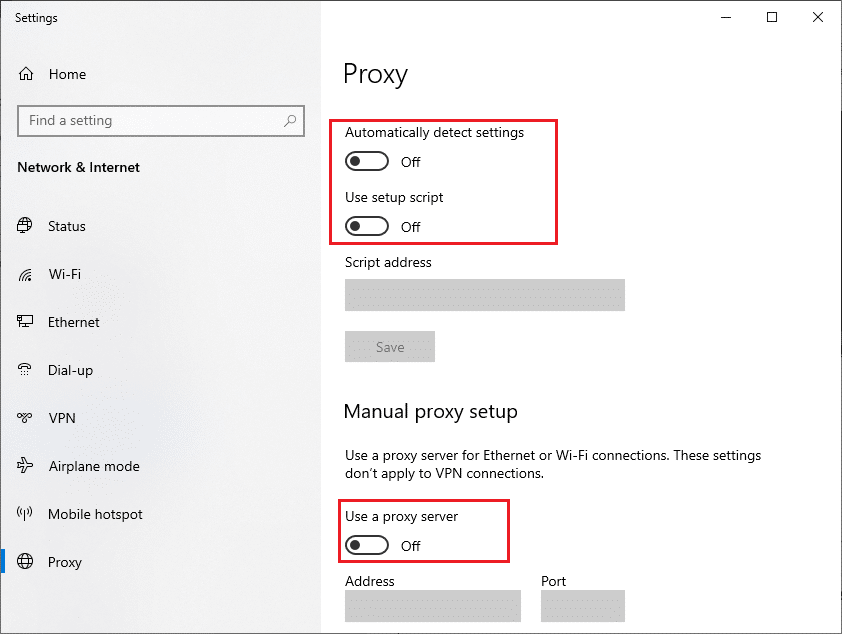
Metoda 8: Dezactivați VPN și serverul proxy
Dezactivați setările serverului proxy din browser și verificați dacă se rezolvă problema. Consultați ghidul despre cum să dezactivați VPN și Proxy în Windows 10.
Metoda 9: Dezactivați accesul la putere
O altă opțiune este modificarea setărilor de putere. Se pare că modificarea setărilor de putere permite adaptorului să funcționeze la capacitate maximă. Iată cum să modificați setările de putere. Urmați acești pași pentru a dezactiva accesul la alimentare pentru driverul de rețea.
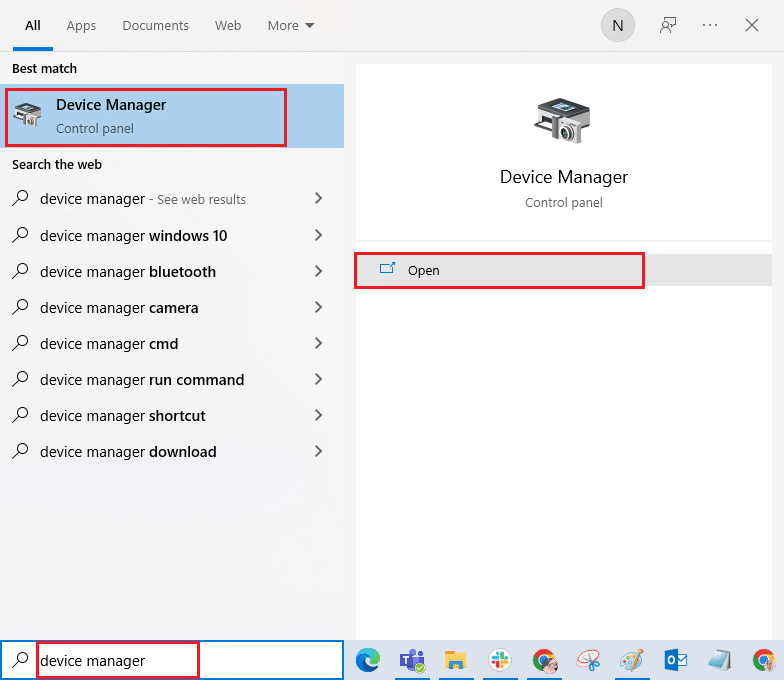
1. Apăsați tasta Windows, introduceți „Manager dispozitive” și faceți clic pe „Deschidere”.
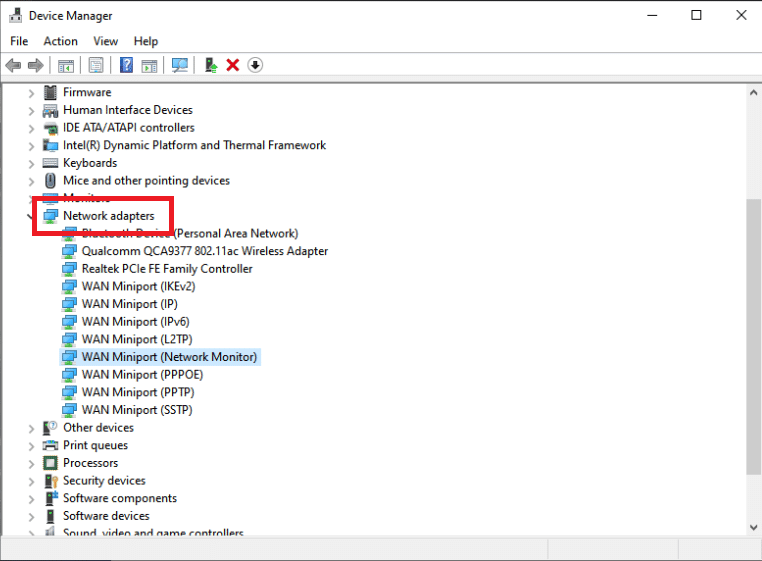
2. Faceți dublu clic pe „Adaptoare de rețea” pentru a extinde lista de drivere.
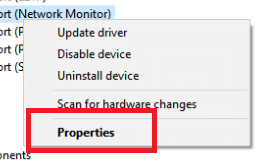
3. Selectați „Proprietăți” din meniul contextual al adaptorului de rețea.
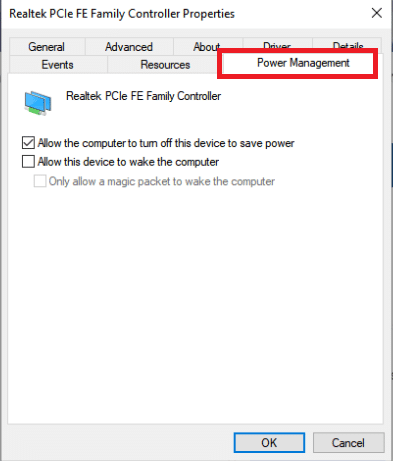
4. Selectați fila „Gestionare energie”.
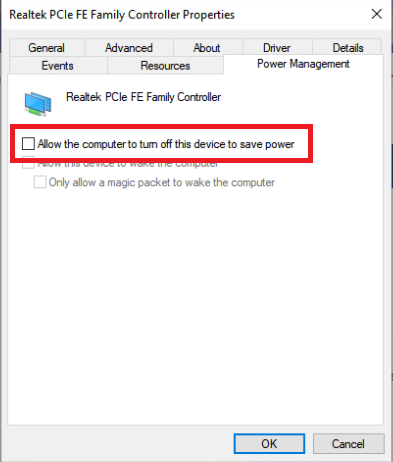
5. Debifați opțiunea „Permiteți computerului să oprească acest dispozitiv pentru a economisi energie”.
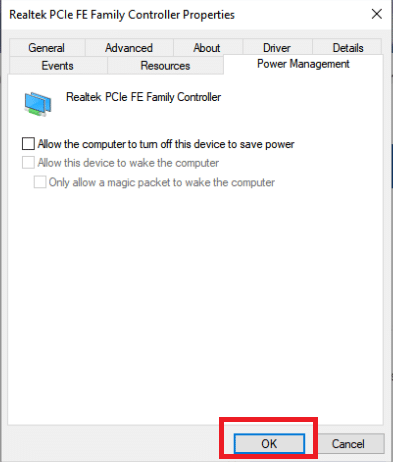
6. Faceți clic pe „OK”.
***
Sperăm că aceste informații v-au fost utile și ați reușit să remediați problema „computerul pare să fie configurat corect, dar dispozitivul sau serverul DNS de resurse nu răspunde” în Windows 10. Vă rugăm să ne spuneți ce metodă a funcționat cel mai bine pentru dvs. Dacă aveți întrebări sau comentarii, vă rugăm să folosiți formularul de mai jos.