Indiferent dacă ești un jucător entuziast sau doar un utilizator obișnuit de calculator, placa grafică NVIDIA este un element esențial. Creată de NVIDIA Corporation, un lider global în tehnologie, această unitate de procesare grafică (GPU) este instalată în sistem pentru a oferi performanțe superioare și o grafică impresionantă. Panoul de control NVIDIA este interfața prin care poți ajusta și monitoriza setările, caracteristicile și funcționalitatea plăcii grafice. Totuși, ce faci atunci când nu mai găsești sau nu poți deschide acest panou de control? Ei bine, nu este cazul să te panichezi! Acest articol te va ghida pas cu pas pentru a remedia problema dispariției panoului de control NVIDIA în Windows 10. Așadar, continuă să citești pentru a înțelege cum să restabilești setările de afișare ale panoului de control NVIDIA.
Rezolvarea Problemei Lipsei Panoului de Control NVIDIA în Windows 10
Există mai multe motive posibile pentru care panoul de control NVIDIA ar putea lipsi în Windows 10. Este important de reținut că aceste motive sunt mai degrabă circumstanțe sau scenarii care pot duce la această problemă, decât cauze directe.
- Un driver învechit, corupt sau incompatibil poate genera erori la placa grafică.
- Este posibil ca o actualizare recentă a sistemului Windows 10 să nu fie compatibilă cu driverul NVIDIA, caz în care va trebui să revii la o versiune anterioară.
- Deteriorarea fișierelor din aplicația Panoul de Control NVIDIA poate cauza coruperea acesteia.
- Alte erori și disfuncționalități comune pot contribui la această problemă specifică.
Înainte de a continua cu soluțiile, este necesar să verifici dacă sistemul tău are într-adevăr un cip grafic NVIDIA. Urmează pașii de mai jos pentru a verifica prezența Panoului de Control NVIDIA prin Managerul de activități.
1. Apasă simultan tastele Ctrl + Shift + Esc pentru a deschide Managerul de activități.
2. În fereastra Manager de activități, accesează fila Performanță și selectează GPU 0 sau GPU 1 din panoul lateral stânga.
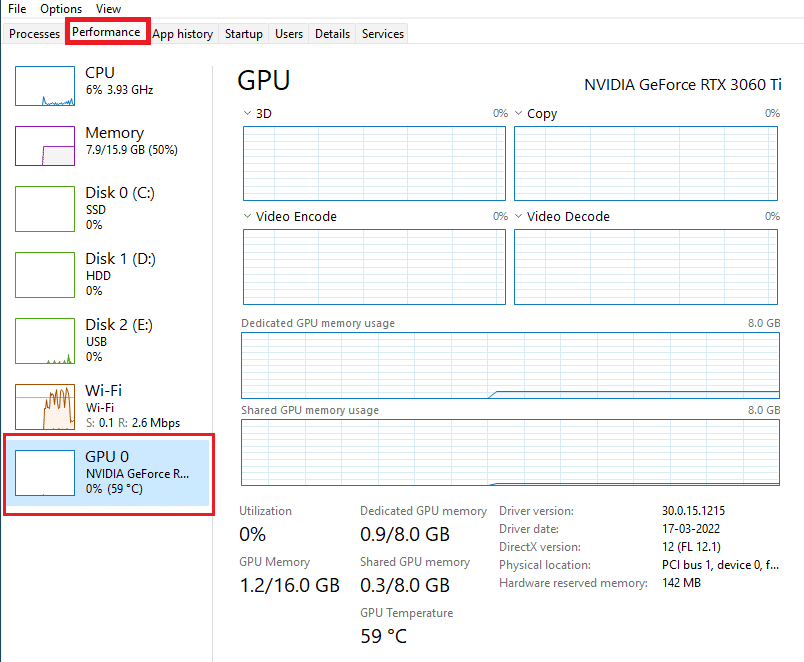
3. În panoul din dreapta, observă numele modelului plăcii grafice afișat în colțul din dreapta sus. Dacă începe cu NVIDIA, înseamnă că panoul de control NVIDIA ar trebui să fie disponibil pe computer.
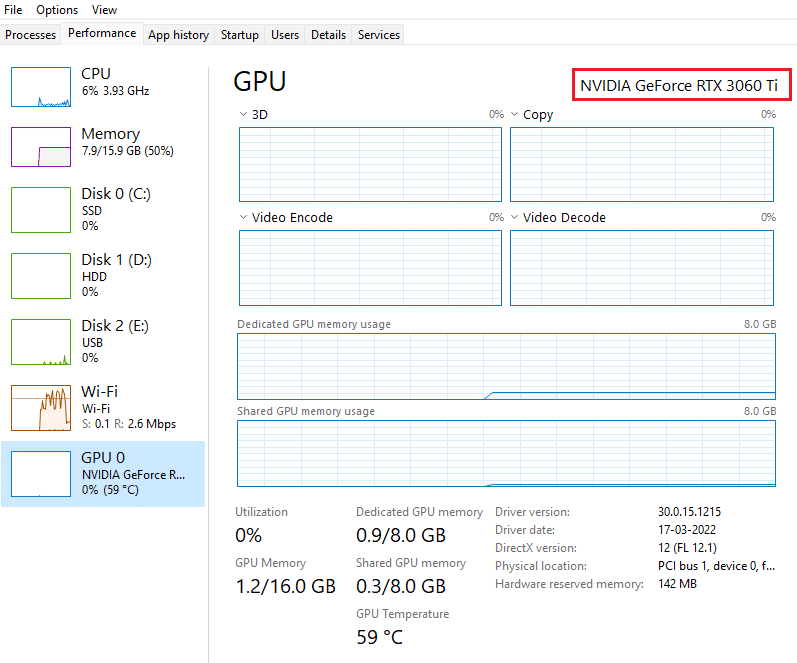
După această verificare, dacă ești sigur că driverul NVIDIA este instalat, dar totuși nu găsești Panoul de Control NVIDIA, poți urma pașii de depanare de mai jos pentru a rezolva problema.
Metoda 1: Revino la O Actualizare Windows Anterioară
Menținerea sistemului de operare Windows 10 la zi este importantă, dar uneori, actualizările pot cauza probleme de compatibilitate cu driverul grafic. Prin urmare, o soluție ar putea fi să anulezi cea mai recentă actualizare Windows pentru a rezolva problema panoului de control NVIDIA dispărut.
1. Apasă tastele Windows + I pentru a deschide Setările.
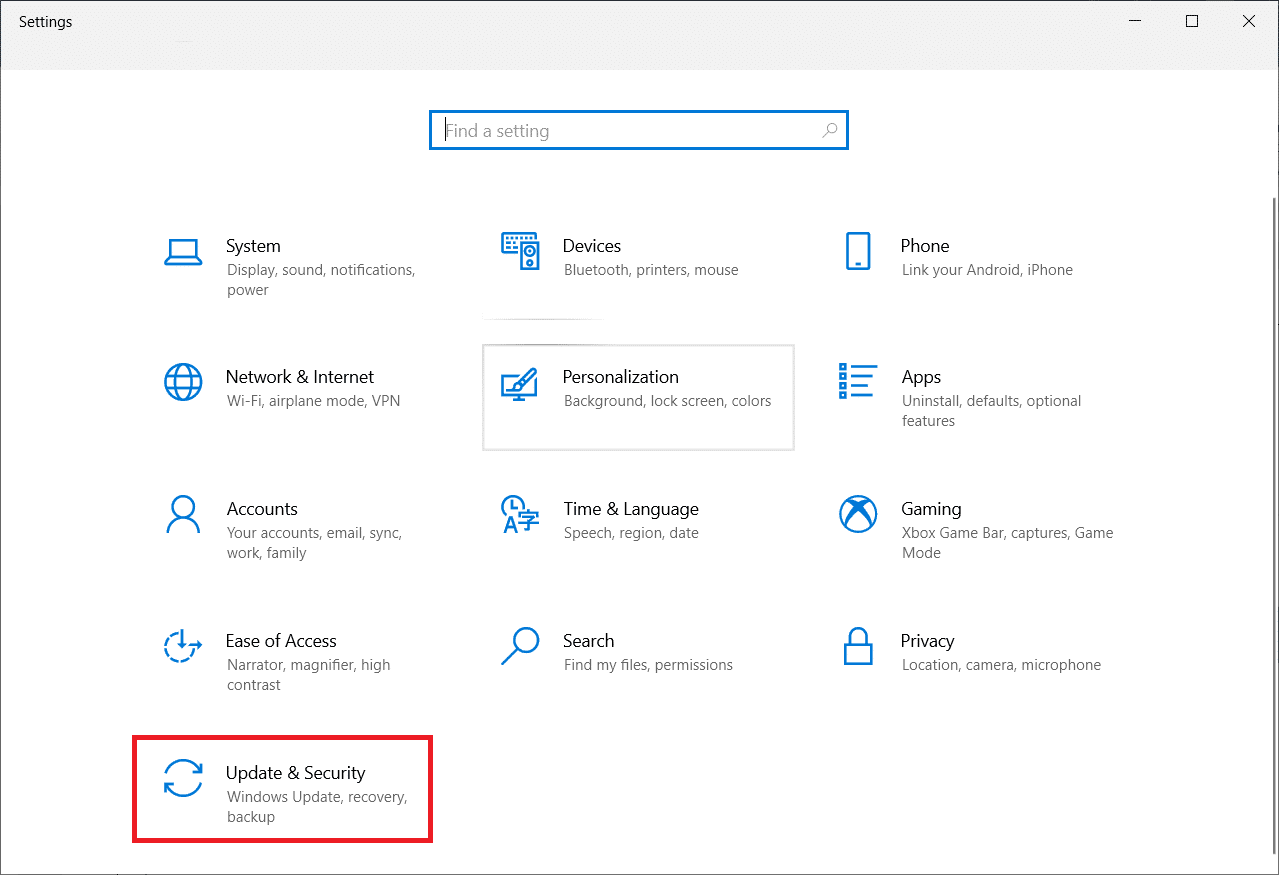
2. Selectează Actualizare și securitate.
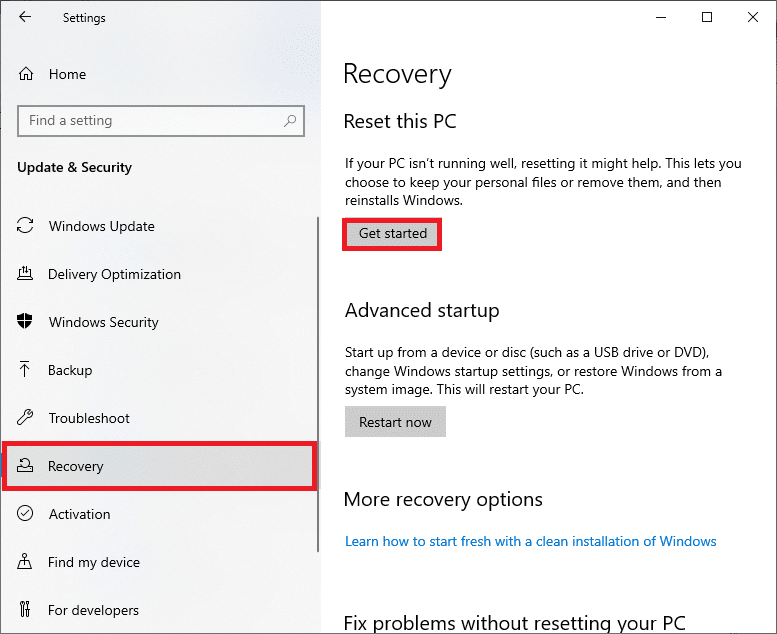
3. Alege Recuperare din panoul din stânga.
4. Apasă butonul Începeți din secțiunea „Reveniți la versiunea anterioară de Windows 10”.
5. Urmează instrucțiunile afișate pe ecran, iar sistemul va reveni la versiunea anterioară.
Metoda 2: Afișează Panoul de Control NVIDIA
Uneori, panoul de control NVIDIA poate fi ascuns accidental, fie de către tine, fie de o altă aplicație. În acest caz, nu este dispărut, ci doar ascuns. Iată cum îl poți afișa din nou:
1. Apasă tasta Windows, tastează „panoul de control” și apasă Deschidere.
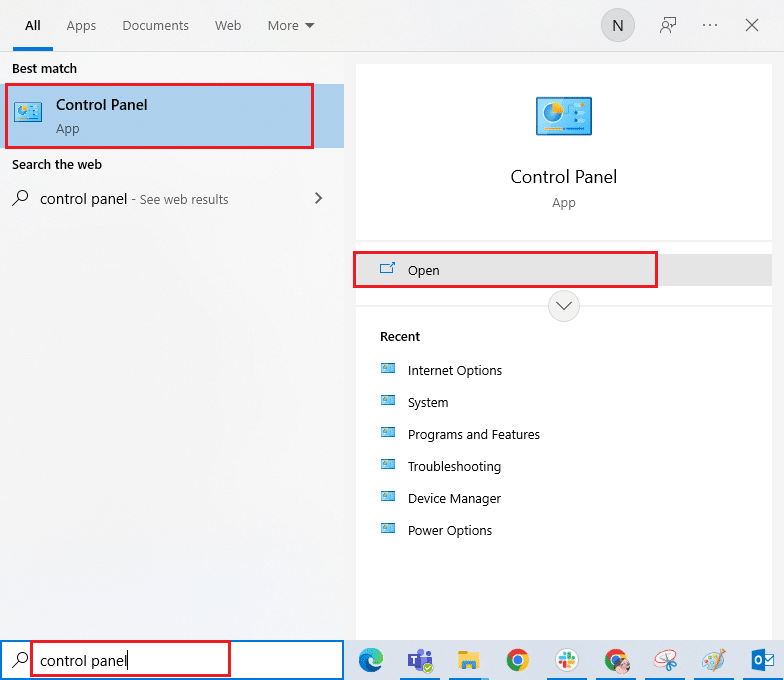
2. Setează Vizualizare după la pictograme mari și selectează Panoul de control NVIDIA din listă.
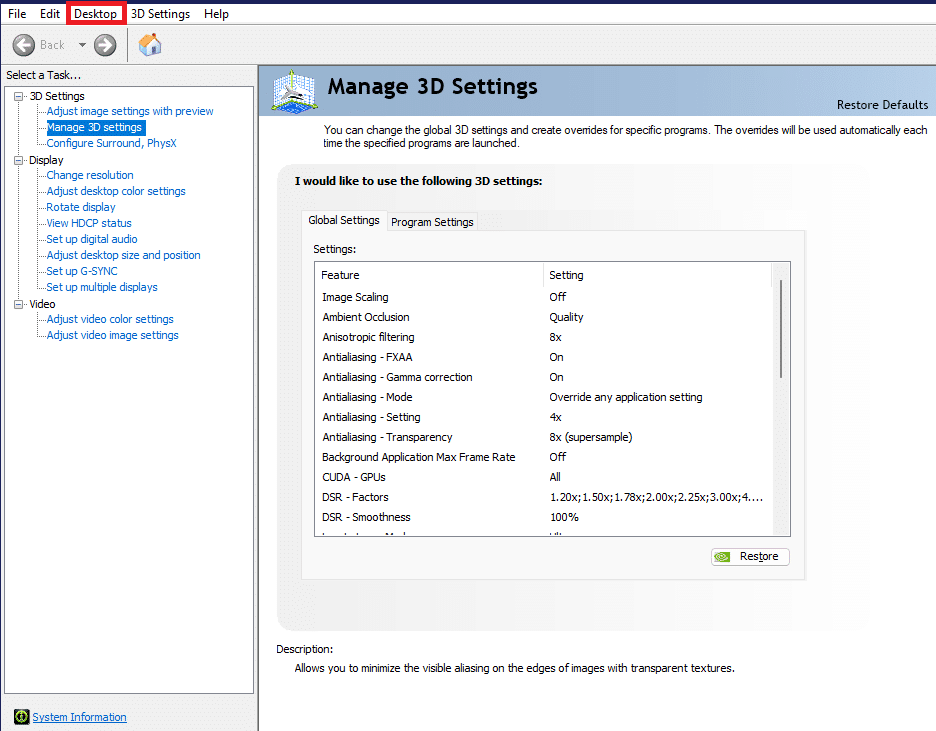
3. Accesează meniul Desktop din partea de sus.
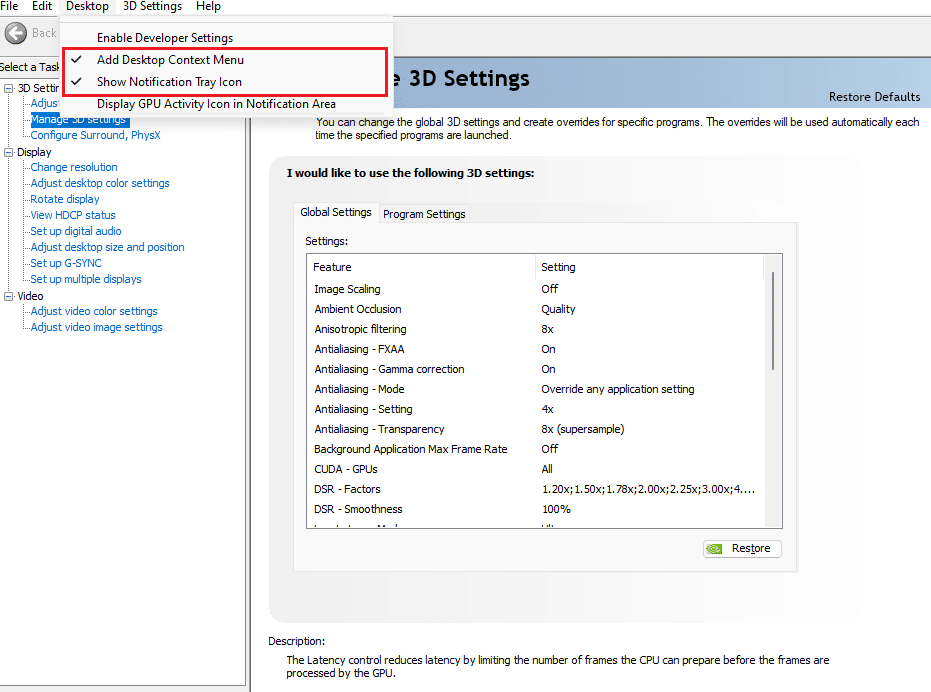
4. În meniul Desktop, verifică dacă opțiunile „Adăugați meniu contextual pentru desktop” și „Afișați pictograma tavă de notificări” sunt activate. Dacă nu, bifează-le.
5. Închide Panoul de control NVIDIA și încearcă să îl accesezi din nou, fie din meniul contextual al desktopului, fie din bara de sistem.
Metoda 3: Repornește Serviciile NVIDIA
Mai multe servicii funcționează continuu în fundal, permițând altor aplicații să funcționeze corect. Prin urmare, repornirea tuturor serviciilor NVIDIA poate ajuta la afișarea panoului de control. Urmează acești pași:
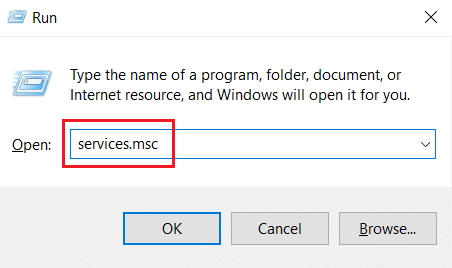
1. Apasă simultan tastele Windows + R pentru a deschide caseta de dialog Run.
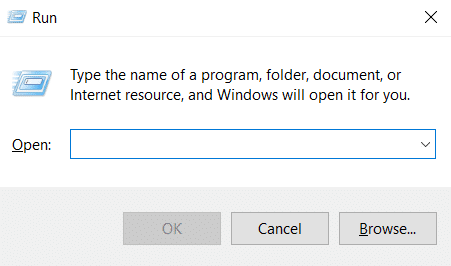
2. Tastează services.msc și apasă Enter pentru a deschide fereastra Servicii.
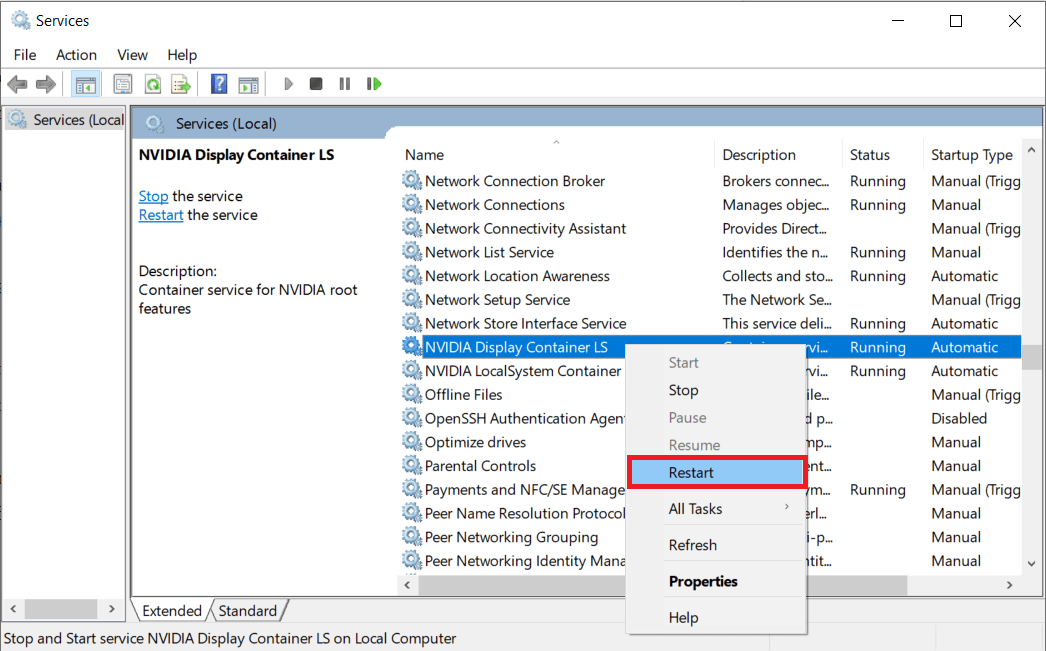
3. În fereastra Servicii, caută serviciile al căror nume începe cu NVIDIA. Dă clic dreapta pe fiecare și selectează Repornire.
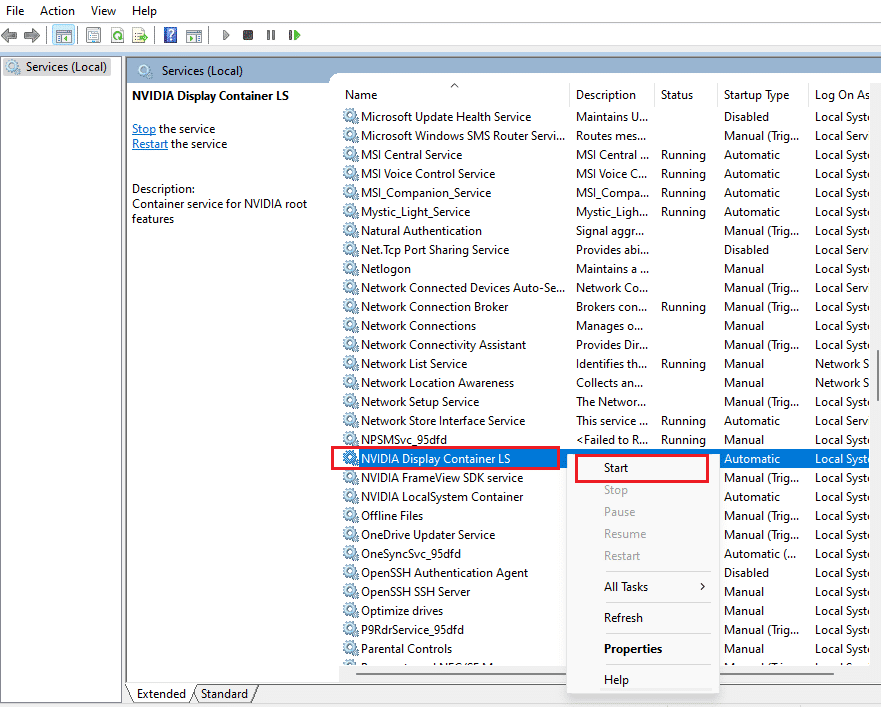
4. Dacă un serviciu nu rulează, dă clic dreapta pe el și alege Start.
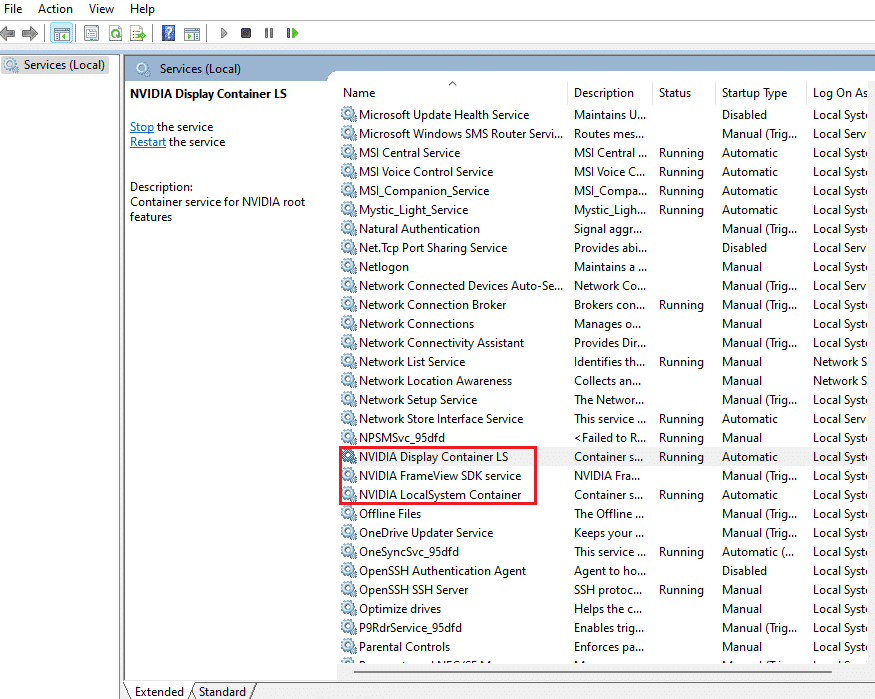
5. Repetă pașii 3 și 4 pentru a reporni și următoarele servicii:
- Container NVIDIA LocalSystem
- Container NVIDIA NetworkService
- Container de telemetrie NVIDIA
Verifică dacă această metodă a readus aplicația NVIDIA Control Panel. Dacă nu, continuă cu următoarea soluție.
Metoda 4: Actualizează Driverul Grafic NVIDIA
Driverul grafic este esențial pentru orice computer. Producătorii de GPU lansează constant actualizări. Pentru a evita probleme tehnice, precum pâlpâirea ecranului, funcționarea necorespunzătoare a afișajului sau alte erori, este important să menții driverul grafic actualizat. Urmează pașii din ghidul nostru despre metodele de actualizare a driverelor grafice în Windows 10.
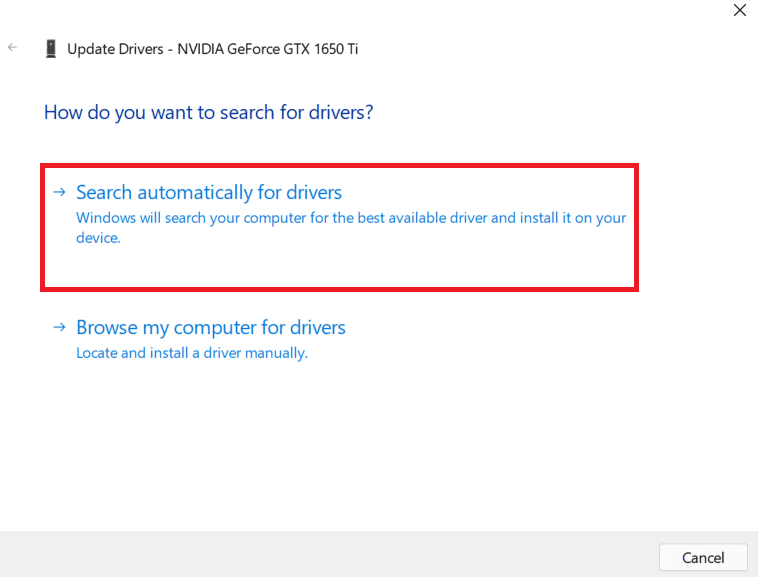
Metoda 5: Deschide Manual Panoul de Control NVIDIA
Poți forța deschiderea panoului de control NVIDIA lansându-l manual. Urmează acești pași:
1. Apasă simultan tastele Windows + E pentru a deschide File Explorer.
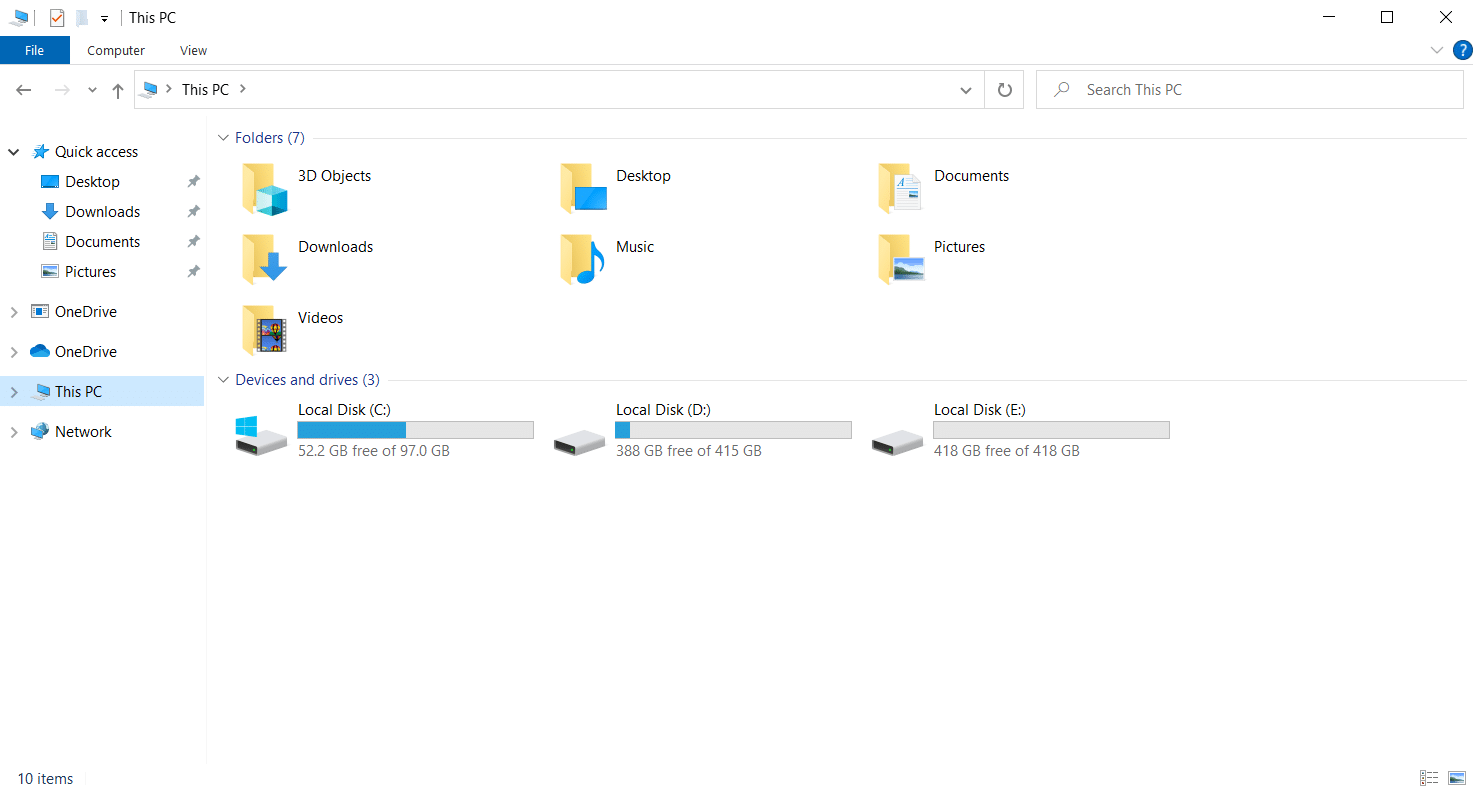
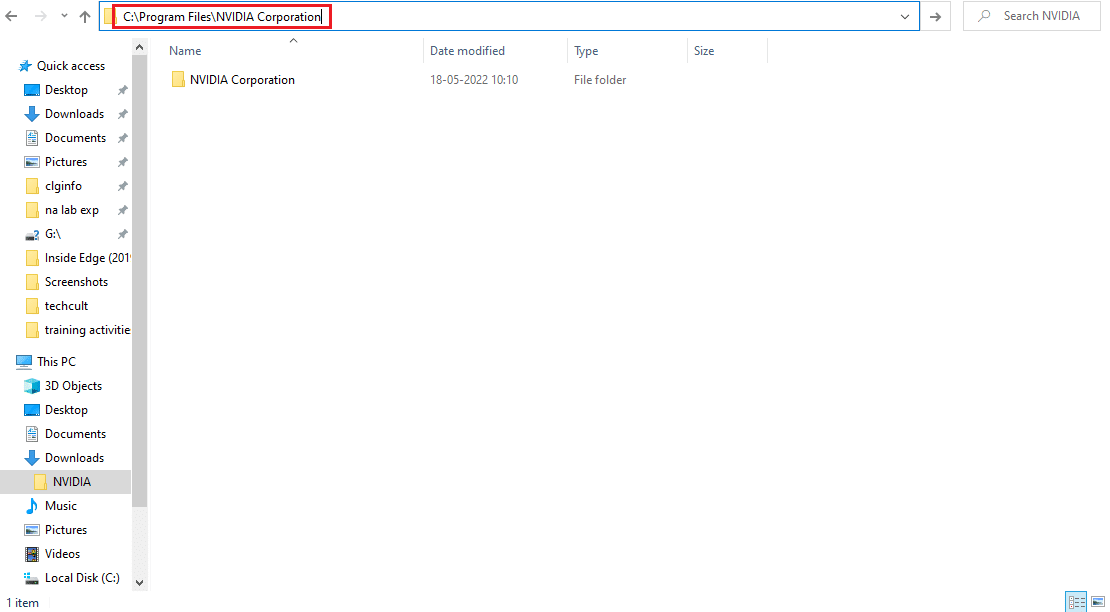
2. Navighează la următoarea locație:
C:Program FilesNVIDIA Corporation
Notă: Locația poate varia în funcție de instalarea ta.
3. Deschide folderul Control Panel Client. Localizează și dă clic dreapta pe fișierul nvcplui.exe, apoi selectează „Executare ca administrator”.
Verifică dacă problema dispariției panoului de control NVIDIA a fost rezolvată.
Metoda 6: Evită Overclock-ul GPU
Overclock-ul GPU presupune depășirea limitelor de funcționare normale ale plăcii grafice. Deși poate crește performanțele, acest proces poate cauza erori. Prin urmare, este recomandat să nu depășești limitele de siguranță. Un GPU overclockat ar putea fi motivul dispariției panoului de control NVIDIA. Deși cauza directă nu a fost confirmată, mulți utilizatori au raportat că reducerea overclock-ului a făcut ca panoul de control să reapară.
Metoda 7: Modifică Setările de Compatibilitate
Dacă eroarea persistă, NVIDIA a sugerat o soluție permanentă. Urmează acești pași pentru a modifica setările de compatibilitate:
1. Apasă simultan tastele Windows + E pentru a deschide File Explorer.
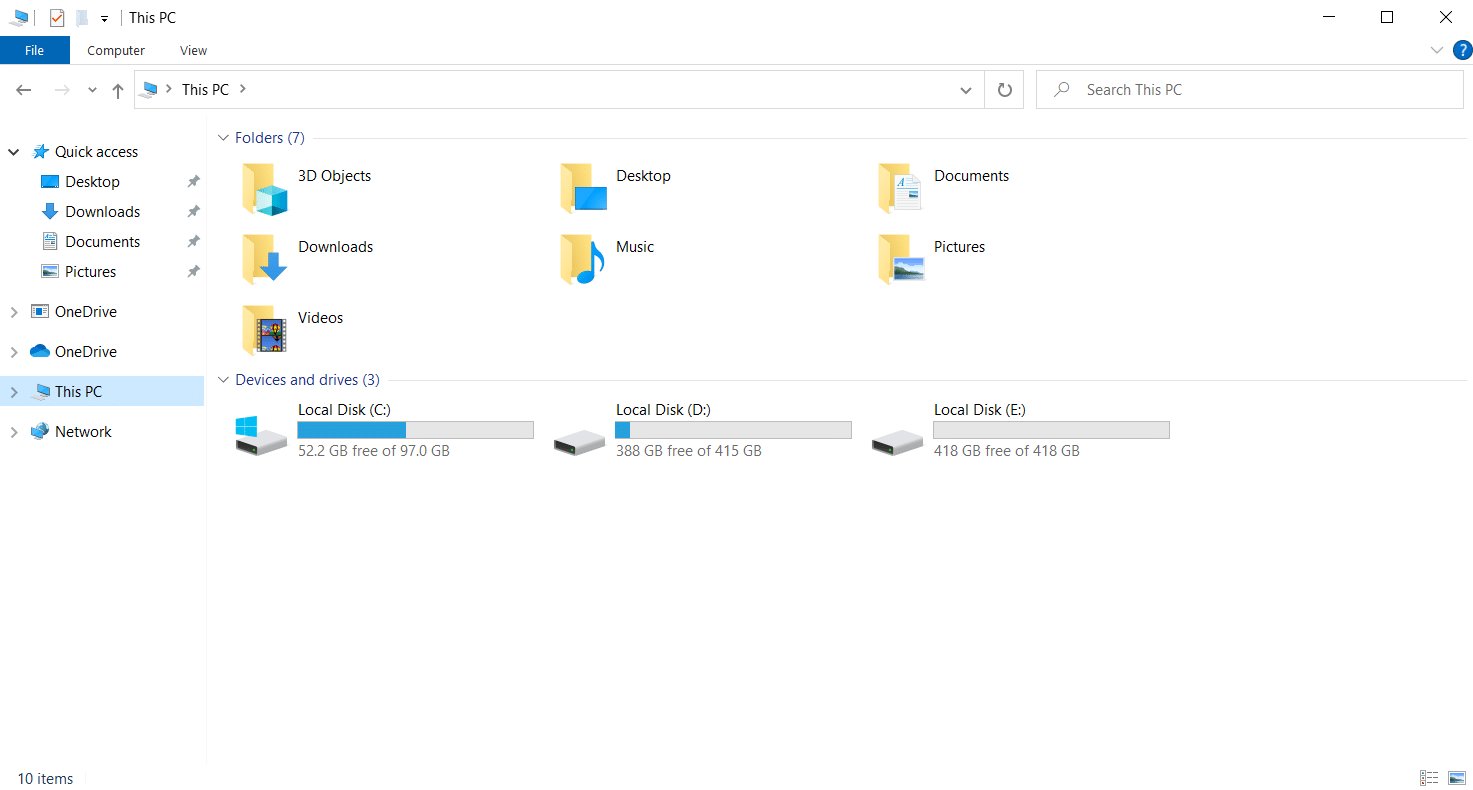
2. Navighează la următoarea locație:
C:Program FilesNVIDIA CorporationDisplay.NvContainer
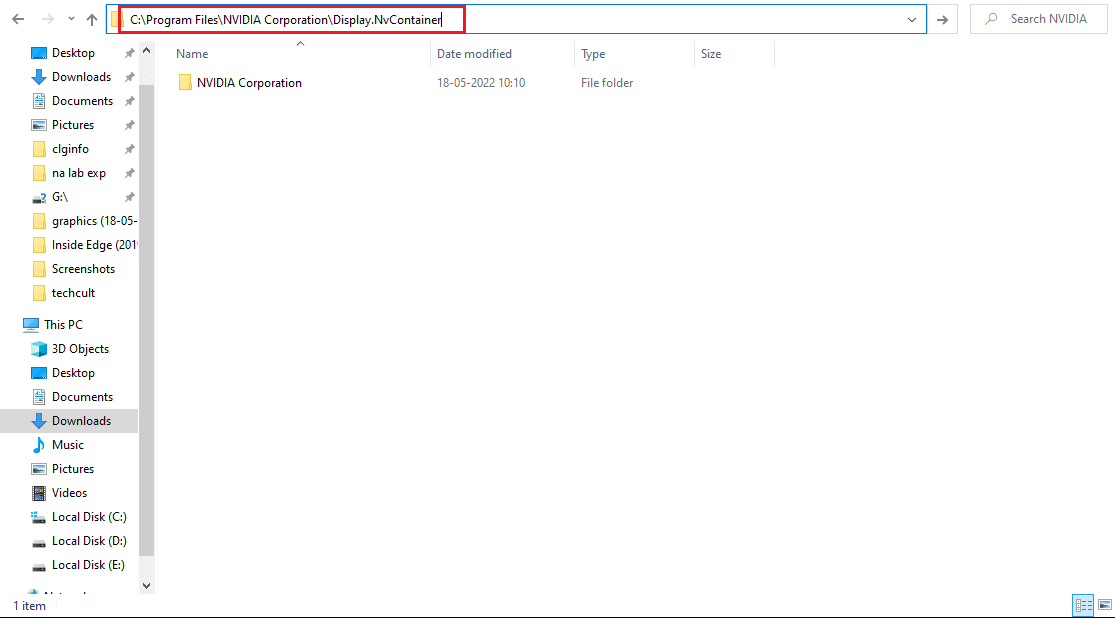
3. În folderul Display.NvContainer, localizează fișierul Display.NvContainer. Dă clic dreapta pe el și selectează Copiere.
4. Apasă simultan tastele Windows + R pentru a deschide caseta de dialog Run.
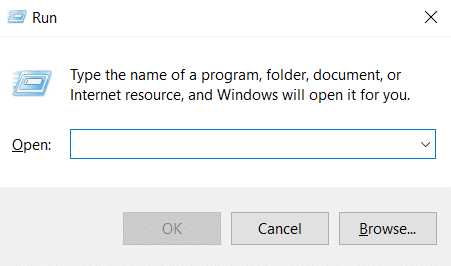
5. Tastează shell:startup și apasă Enter pentru a deschide folderul Startup.
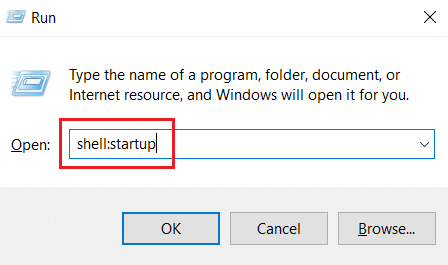
6. În folder, apasă simultan tastele Ctrl + V pentru a lipi fișierul copiat.
7. Dă clic dreapta pe fișierul Display.NvContainer copiat și selectează Proprietăți.
8. În fereastra Proprietăți, accesează fila Compatibilitate. Bifează opțiunea „Rulați acest program ca administrator”. Selectează Aplicare și apoi OK pentru a salva modificările.
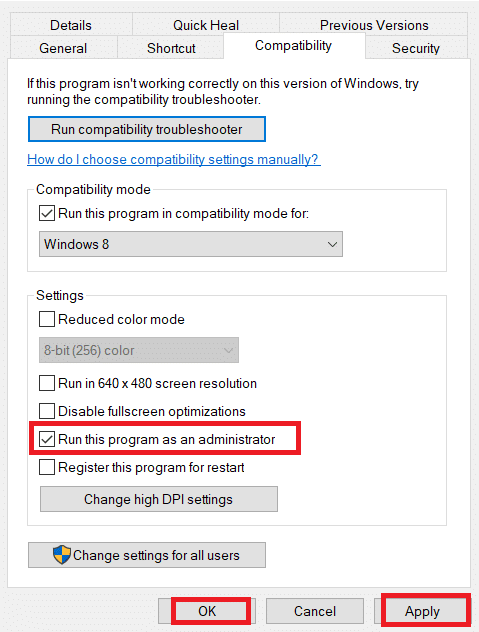
Verifică dacă problema lipsei setărilor de afișare a panoului de control NVIDIA a fost rezolvată.
Metoda 8: Reinstalează Driverul Grafic NVIDIA
Dacă nicio soluție nu a funcționat, mai există o ultimă opțiune: reinstalarea driverului grafic NVIDIA. Iată cum:
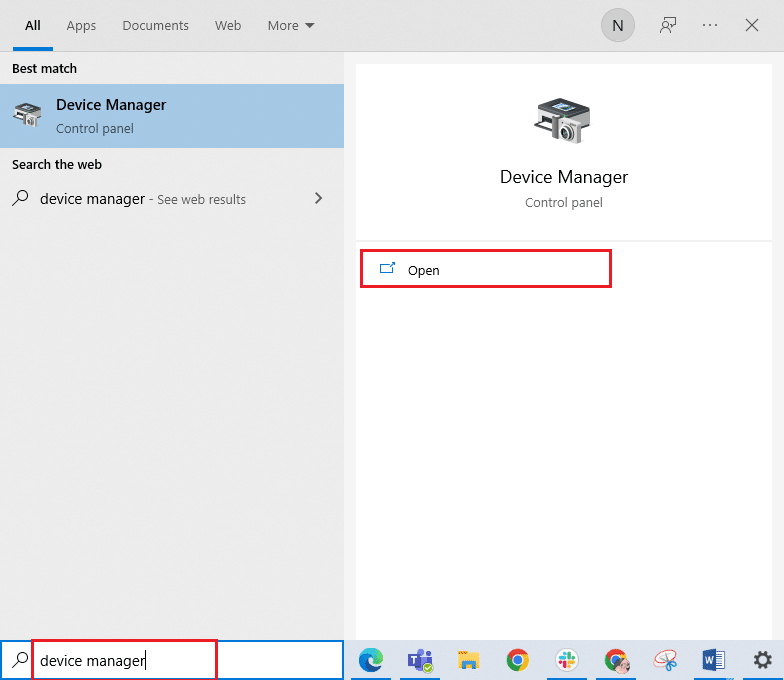
1. Apasă tasta Windows, tastează „manager de dispozitive” și dă clic pe Deschidere.
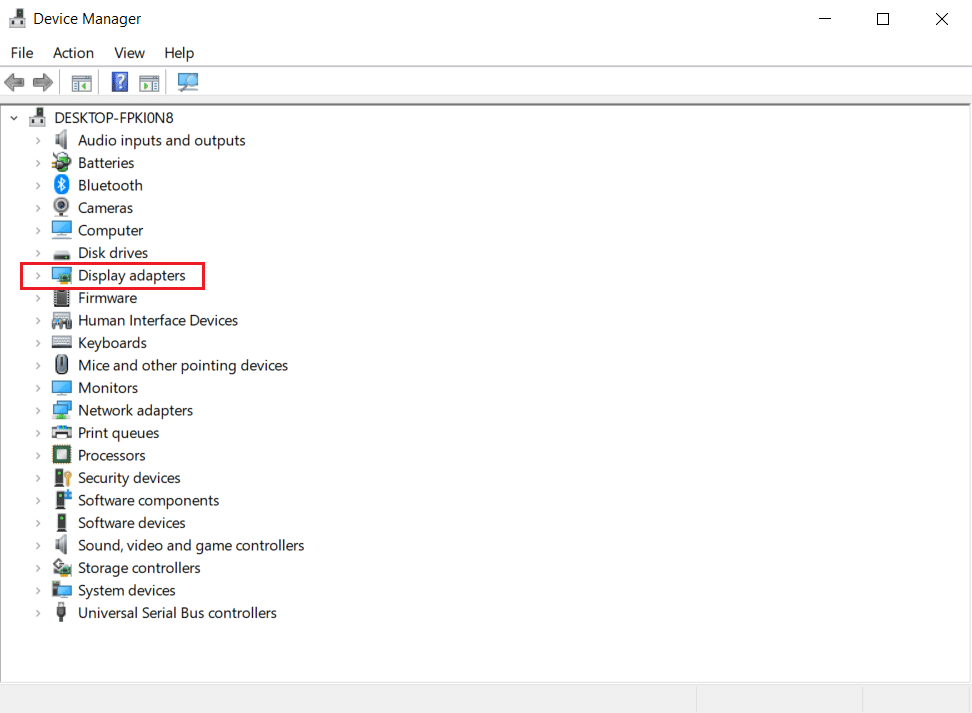
2. Dă dublu clic pe Adaptoare de afișare pentru a extinde lista driverelor.
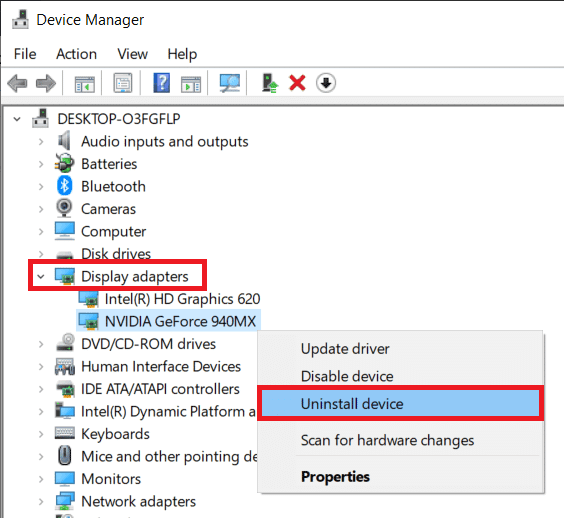
3. Dă clic dreapta pe driverul grafic NVIDIA și alege „Dezinstalare dispozitiv”.
4. Urmează instrucțiunile afișate pentru a dezinstala driverul, apoi repornește computerul.
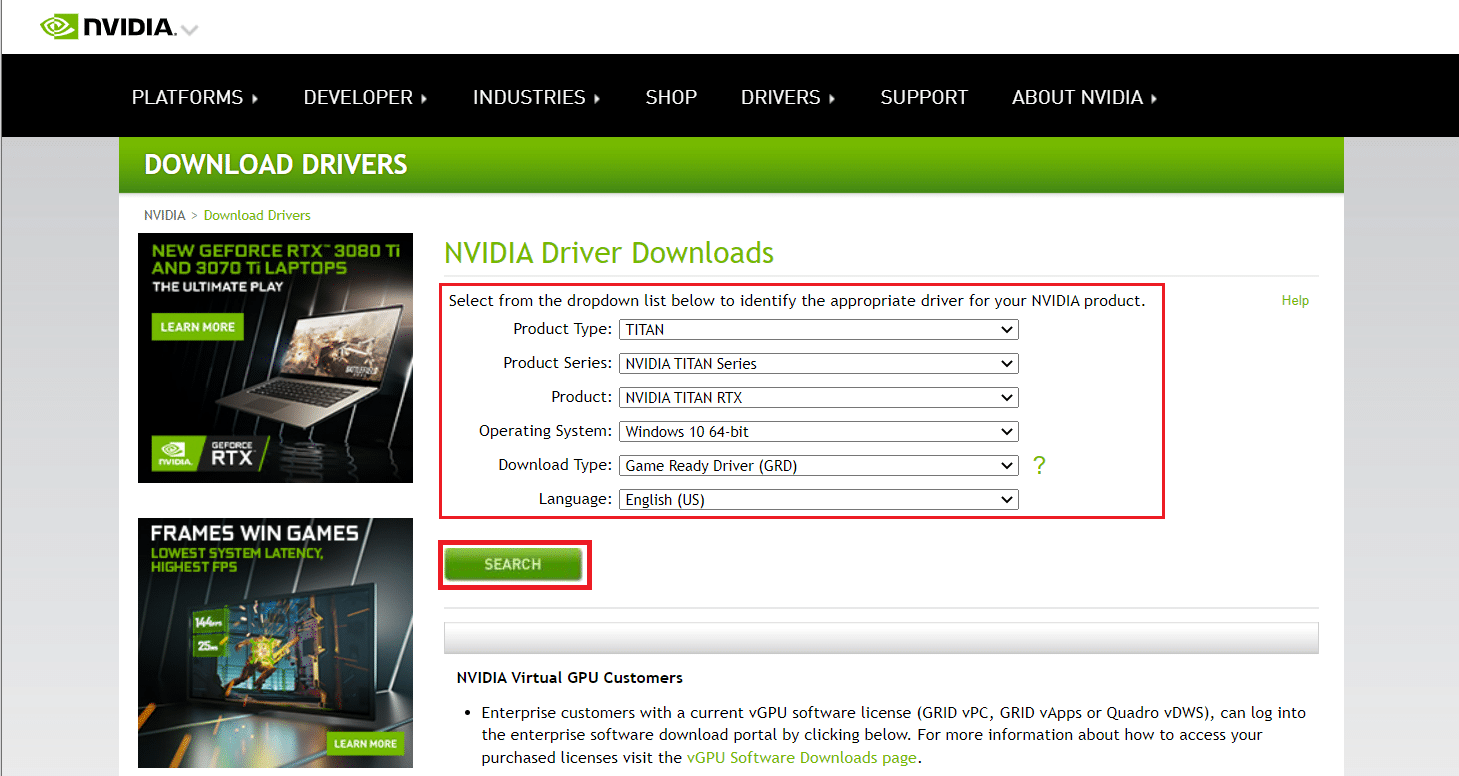
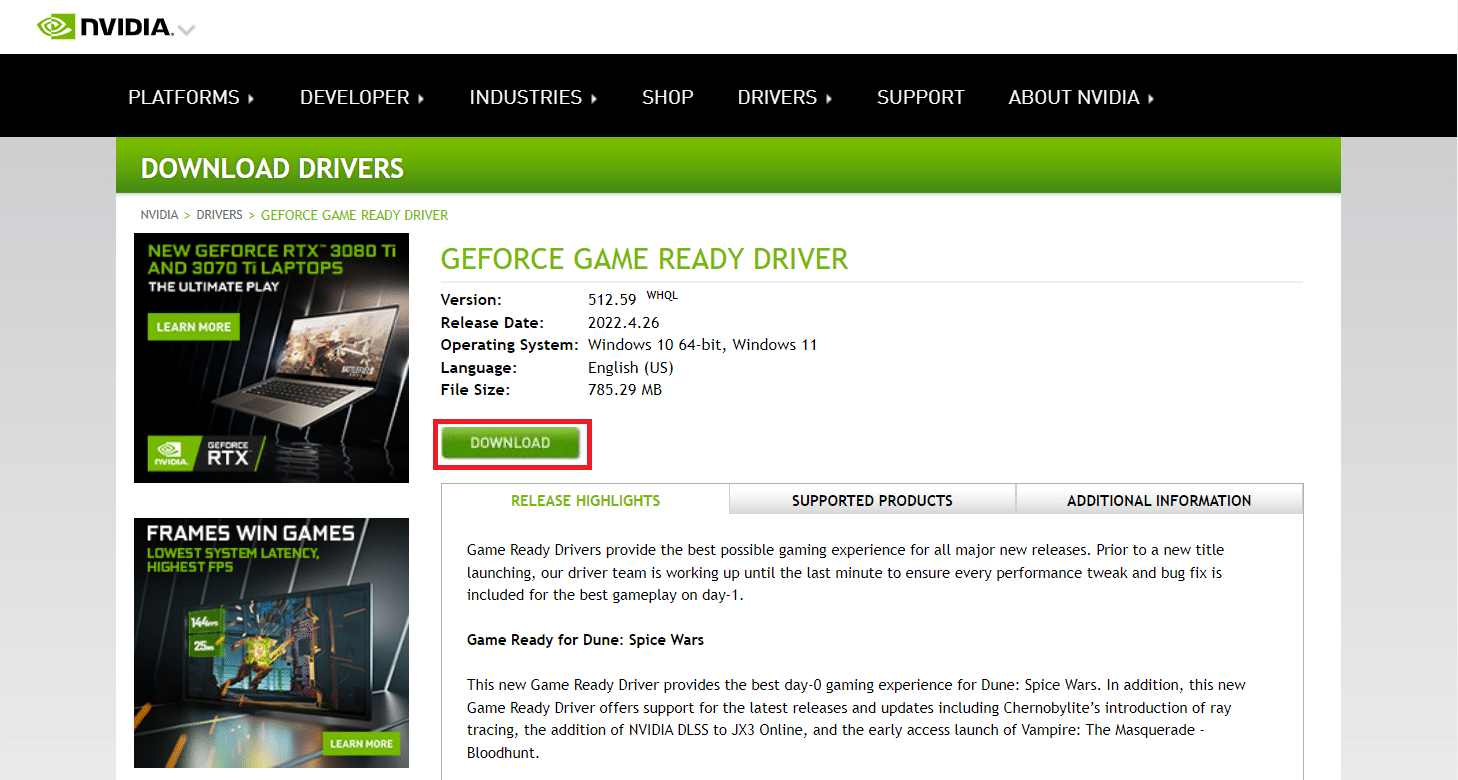
5. Accesează pagina oficială de descărcări a driverelor NVIDIA, introdu detaliile modelului plăcii grafice și apasă Căutare.
6. Pe noua pagină, apasă Descărcare pentru a descărca asistentul de instalare.
7. După ce descărcarea este completă, rulează fișierul de instalare și instalează driverul pe sistemul tău.
8. Repornește computerul și verifică dacă poți găsi Panoul de control NVIDIA.
Sfat Profesional: Cum se Instalează Aplicația Panoul de Control NVIDIA
Pentru a instala aplicația Panoul de control NVIDIA din Microsoft Store, urmează acești pași:
1. Accesează pagina din Microsoft Store dedicată aplicației Panoul de control NVIDIA.
Notă: Asigură-te că sistemul tău îndeplinește cerințele minime.
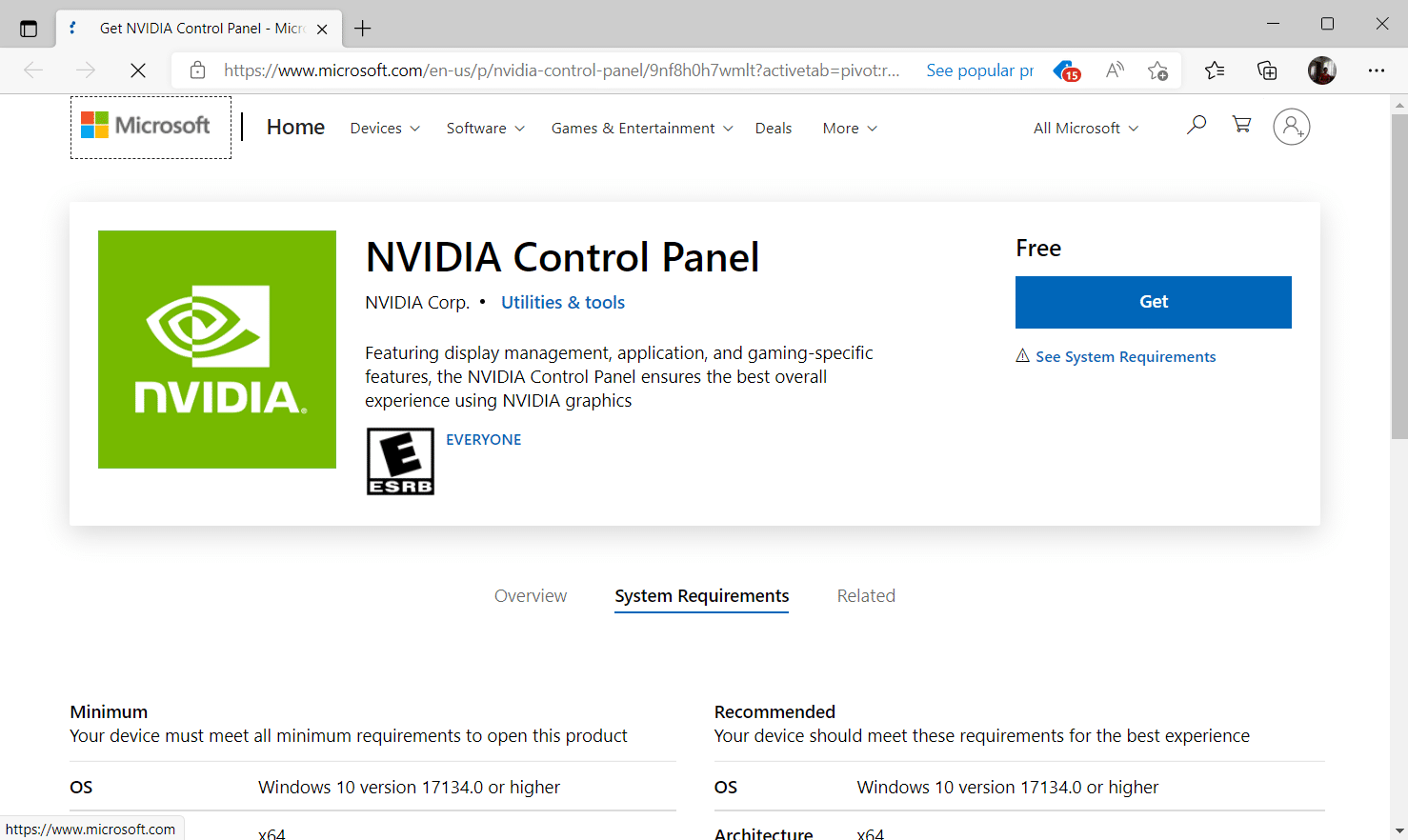
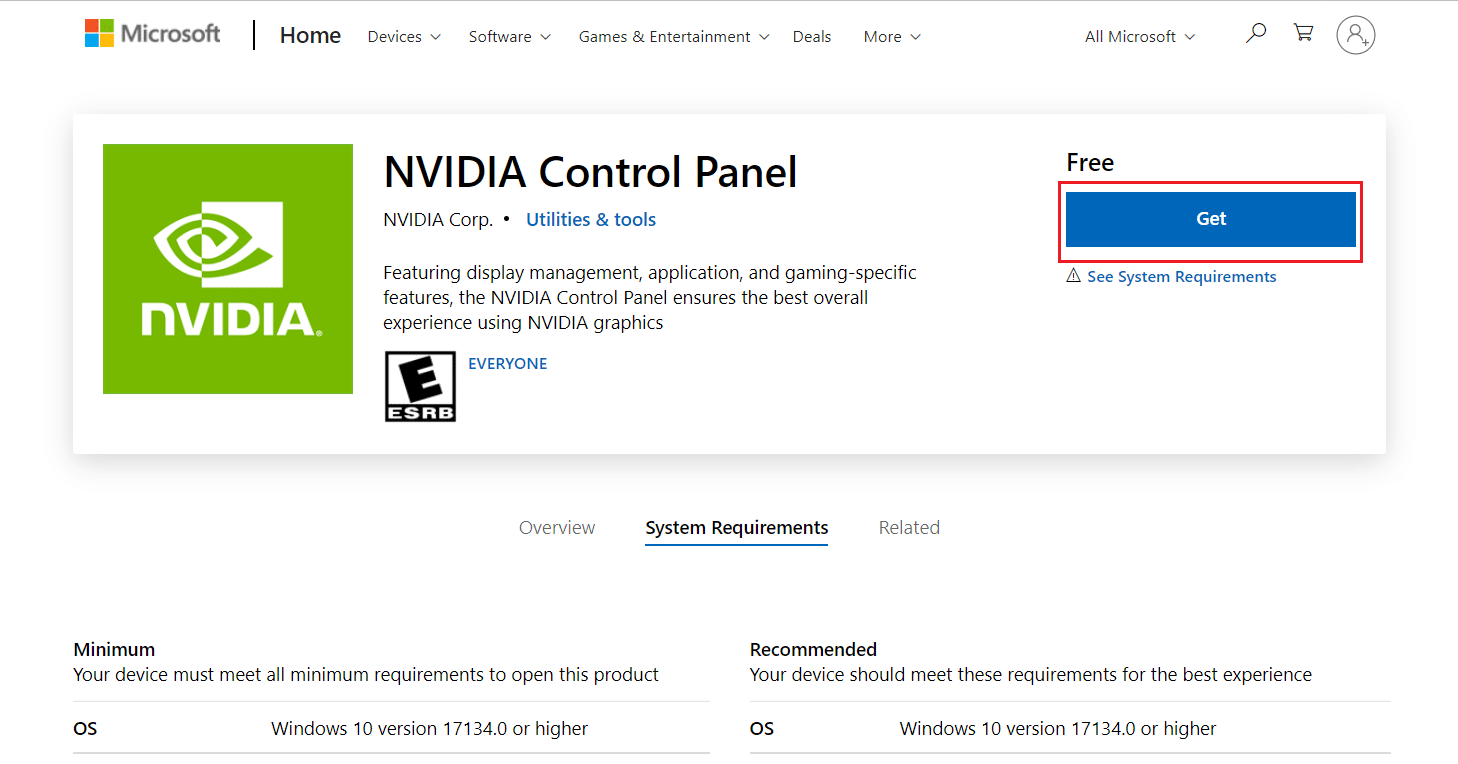
2. Selectează butonul Obține pentru a instala aplicația.
Verifică dacă problema lipsei panoului de control NVIDIA persistă.
***
Sperăm că acest ghid ți-a fost de ajutor și că ai reușit să rezolvi problema lipsei panoului de control NVIDIA în Windows 10. Spune-ne care metodă a funcționat pentru tine. Nu ezita să ne contactezi pentru orice întrebări sau sugestii în secțiunea de comentarii de mai jos. De asemenea, spune-ne ce subiecte ai dori să abordăm în viitor.