Ce-ar fi să auzi personajul tău favorit spunând „Merg iute”, în timp ce el este relaxat pe o canapea? Nu-i deranjant să ai sunetul și imaginea nesincronizate pe platforma ta preferată, Netflix? Dacă te confrunți cu probleme audio în timp ce vizionezi Netflix pe Windows 10, nu te neliniști! Îți oferim un ghid complet care va rezolva problema de sincronizare audio-video Netflix pe computerul tău cu Windows 10. Continuă să citești!
Cum să corectezi desincronizarea audio-video pe Netflix pe un computer cu Windows 10
Înainte de a trece la soluții, să înțelegem mai întâi motivele posibile pentru care sunetul nu este sincronizat cu imaginea în filmele sau serialele TV de pe Netflix.
-
Configurări Netflix incorecte: Este posibil ca Netflix să fie setat cu opțiuni necorespunzătoare, necompatibile cu dispozitivul tău, precum streaming HD sau folosirea audio stereo.
-
Conexiune instabilă la internet: Netflix este o platformă online care necesită o conexiune solidă la internet. O conexiune slabă poate duce la desincronizarea sunetului.
-
Probleme cu browserul web: Dacă utilizezi un browser pentru a vedea filme sau seriale Netflix, erorile de sincronizare pot apărea din cauza unei probleme sau setări defectuoase în browser.
-
Funcția de redare automată activată: Activarea funcției de redare automată pe computer poate duce la erori de sincronizare audio pe Netflix.
-
Funcția de pornire rapidă activată: Dacă ai funcția de pornire rapidă activată, care permite pornirea rapidă a computerului, pot apărea erori de sincronizare audio pe Netflix.
-
Ieșirea audio prestabilită incorectă: Trebuie să setezi corect ieșirea audio implicită a computerului pentru a viziona programele de pe Netflix fără întreruperi și erori de sincronizare.
-
Setări de performanță: Setările de performanță ale computerului trebuie ajustate pentru a permite sistemului Windows să gestioneze corect funcțiile și să rezolve problema de sincronizare audio.
Urmează metodele de mai jos pentru a remedia desincronizarea audio-video pe Netflix, atât în aplicație, cât și în versiunea web.
Metode de bază de depanare
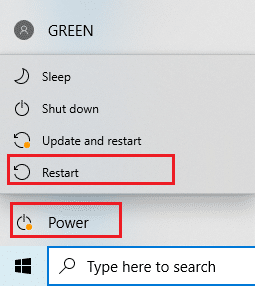
1. Repornește computerul: Încearcă să repornești dispozitivul de streaming, cum ar fi calculatorul cu Windows 10.
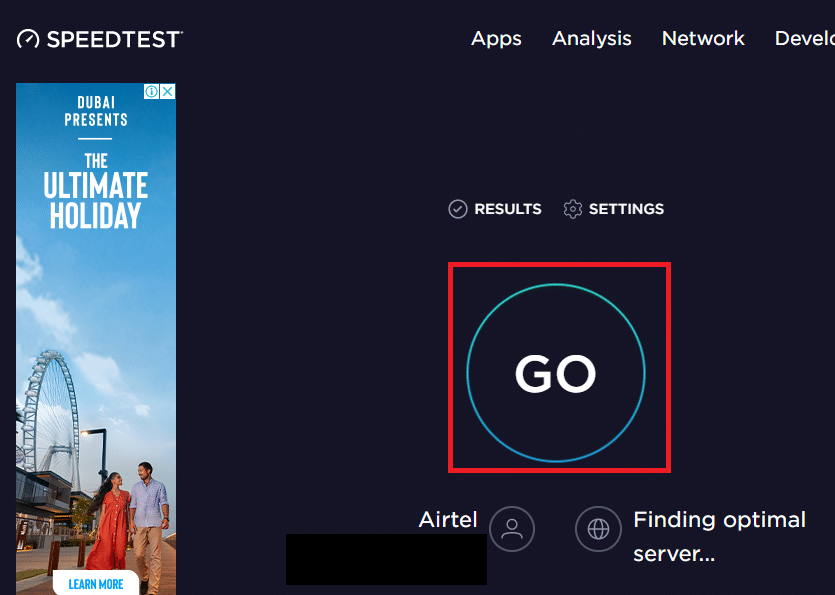
2. Verifică viteza internetului: Accesează site-ul web Speedtest în browserul tău și apasă pe GO pentru a verifica viteza conexiunii. Dacă viteza este mică, poți încerca să schimbi abonamentul de internet sau să încerci alte metode.
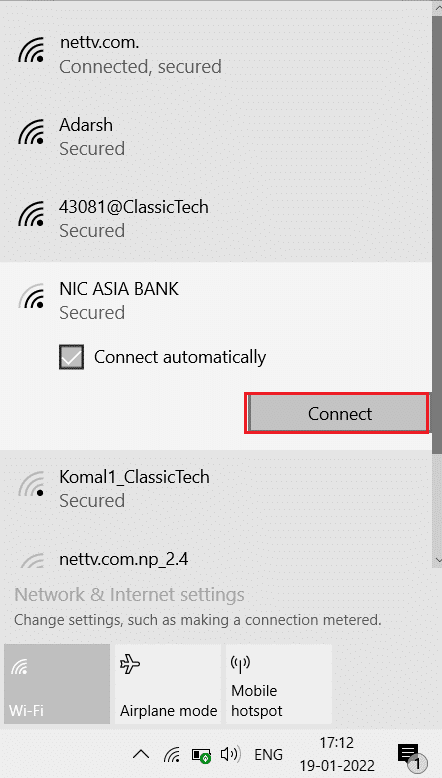
3. Încearcă o altă conexiune la rețea: Dacă folosești Wi-Fi instabil, încearcă să treci la un cablu Ethernet. Te poți conecta la o rețea mai puternică sau poți activa datele mobile de pe telefon pentru a rezolva problema.
Metoda 1: Depanează conexiunile periferice
Problema desincronizării audio pe Netflix poate fi cauzată de conectarea incorectă a dispozitivelor periferice la computer. Metodele de mai jos te vor ajuta să rezolvi problemele cu dispozitivele audio conectate la computer.
-
Conectează căștile: Dacă folosești difuzoarele încorporate ale computerului, este posibil ca sunetul să nu fie sincronizat cu imaginea. Încearcă să conectezi căștile la computer și să vezi dacă se rezolvă problema.
-
Conectează corect difuzoarele la receptor: Dacă folosești difuzoare externe, asigură-te că sunt conectate corect la portul receptorului. Încearcă să deconectezi și să reconectezi difuzoarele sau să le conectezi la alt port.
-
Reconectează difuzoarele Bluetooth: Dacă folosești difuzoare Bluetooth, asigură-te că sunt în raza de acțiune și suficient de aproape de computer.
-
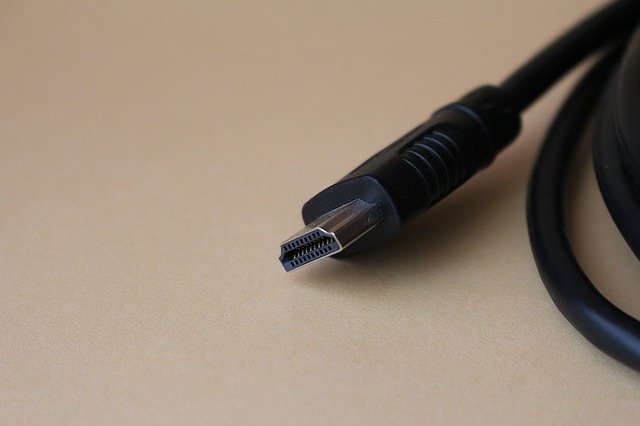
Conectează corect cablurile HDMI sau optice: Asigură-te că aceste cabluri sunt conectate corect la computer, altfel sunetul ar putea fi nesincronizat.
-
Inversează cablul HDMI sau optic: Încearcă să inversezi capetele cablului HDMI conectat între cele două dispozitive.
Metoda 2: Modifică setările de bază Netflix
Poți folosi metodele de bază descrise mai jos pentru a rezolva problema de sincronizare audio-video pe Netflix.
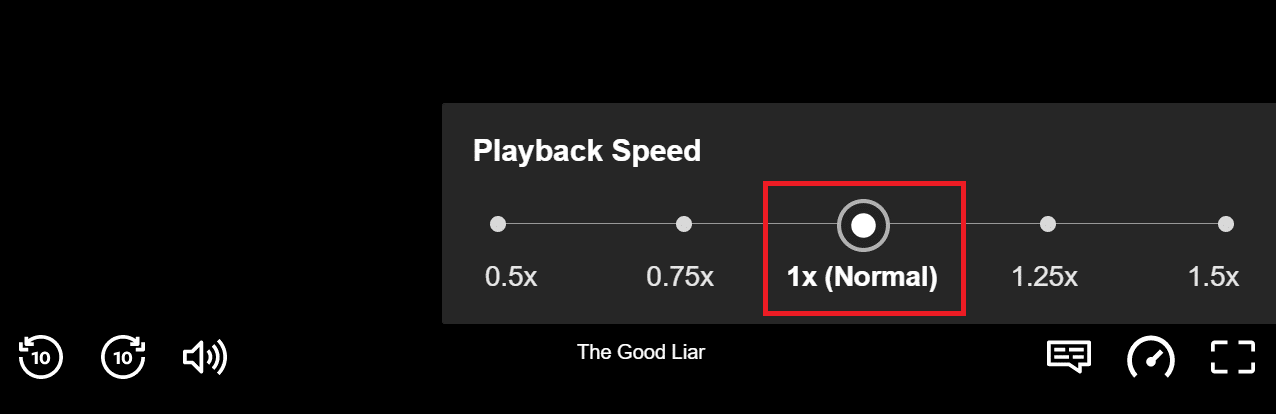
1. Vizionează filmul la viteză normală: Dacă vizualizezi un film sau un serial TV la o altă viteză decât cea normală, cum ar fi 2x, setează viteza la Normal pentru a remedia problema.
1. Deschide aplicația Netflix și începe redarea unui film.
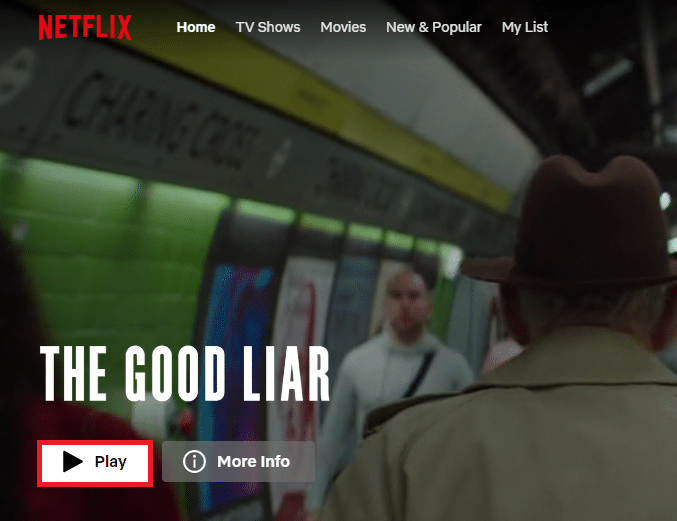
2. Apasă pe opțiunea Viteză de redare.
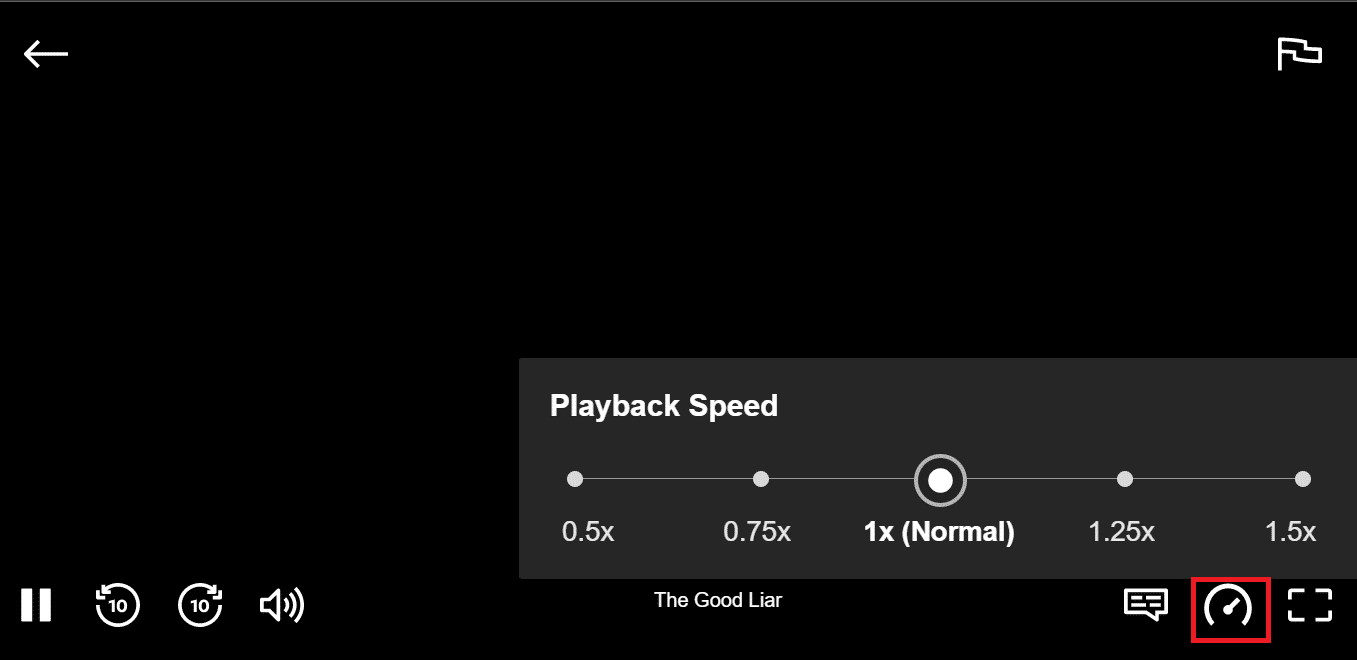
3. Selectează opțiunea 1x (Normal) pentru a seta viteza normală a filmului.
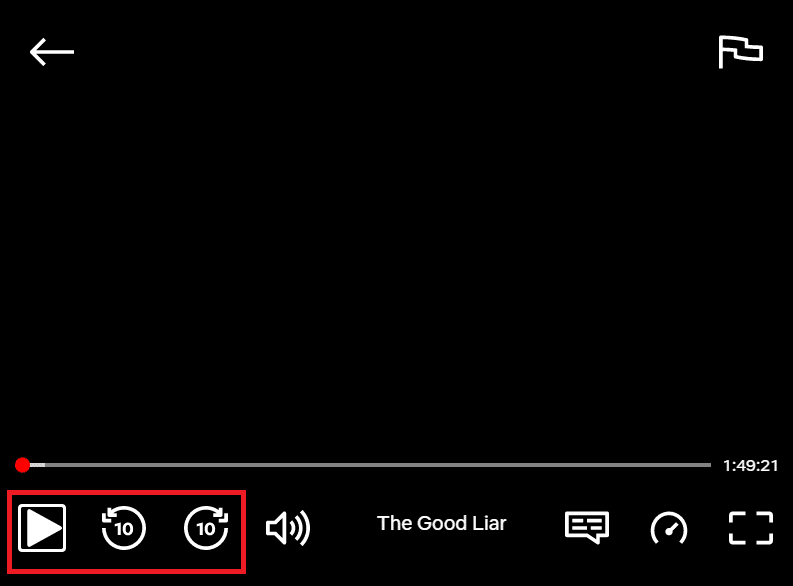
2. Verifică alte funcții: Dacă sunetul este nesincronizat cu imaginea, verifică dacă funcțiile precum pauză, înainte, înapoi și redare funcționează corect. Derularea înainte sau înapoi câteva secunde poate rezolva problema.
1. Deschide aplicația Netflix și începe redarea unui film.
2. Apasă butoanele înainte, înapoi sau redare de pe ecran pentru a verifica funcționalitatea.
3. Dezactivează streamingul HD și treci la o rezoluție mai mică: Dacă vizionezi filmul la calitate HD, este posibil să apară o întârziere a sunetului, deoarece necesită mai multe date. Încearcă să dezactivezi streamingul HD și să schimbi rezoluția filmului sau serialului TV pentru a remedia problema.
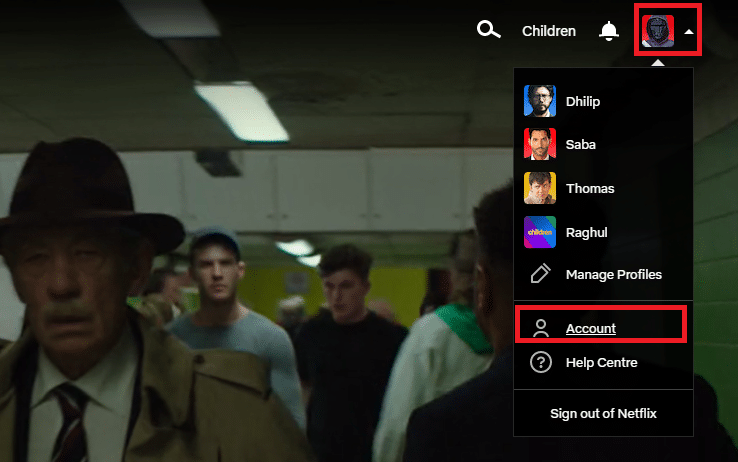
1. Deschide aplicația Netflix, mută cursorul pe Profilul tău și alege Cont din meniul Profil & More.
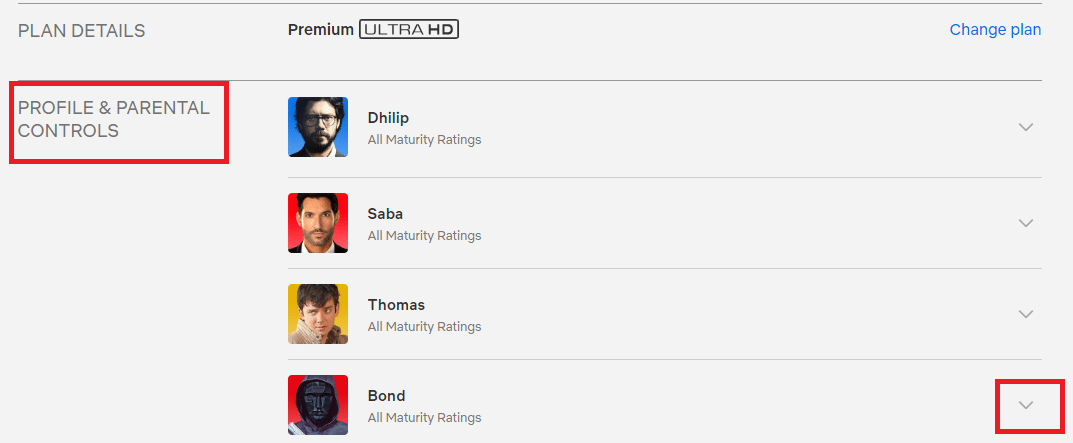
2. Mergi la secțiunea Profil și control parental și selectează profilul tău din listă.
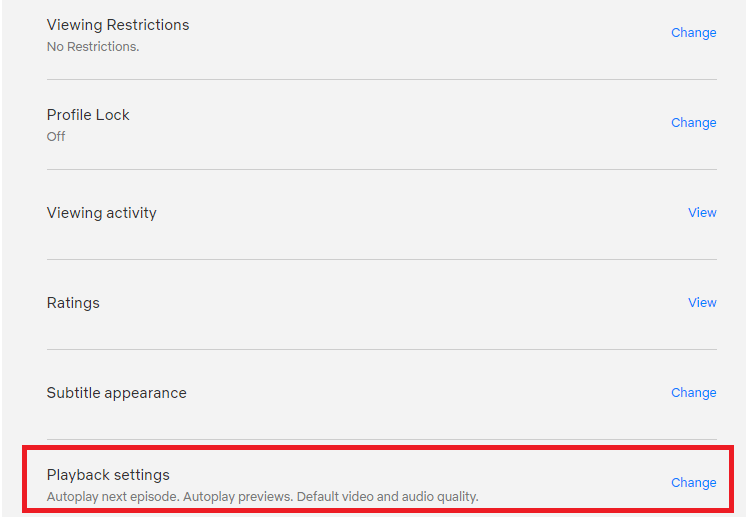
3. Deschide Setări de redare și alege opțiunea Schimbare din listă.
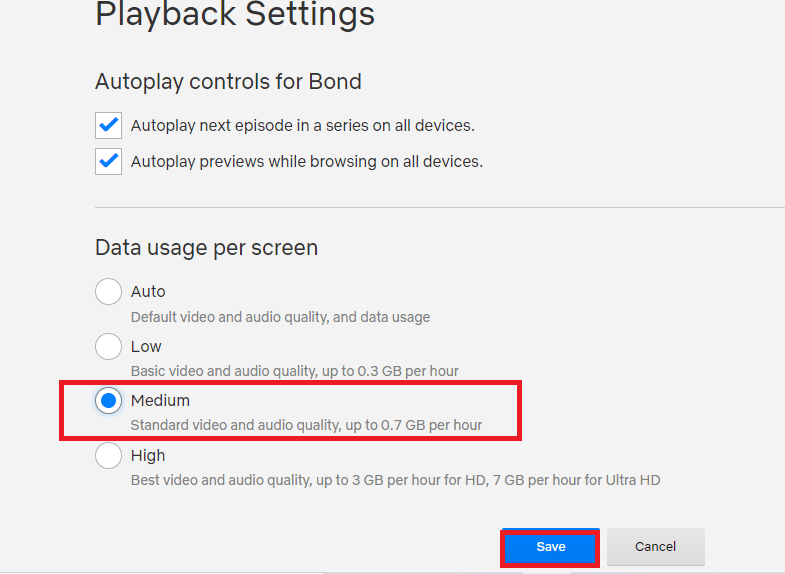
4. În secțiunea Utilizare date pe ecran, alege opțiunea Mediu din listă și apasă pe butonul Salvare pentru a confirma modificările.
5. Închide pagina și redeschide Netflix pentru a vedea dacă s-a rezolvat problema.
4. Schimbă sunetul din engleză în engleză 5.1: Dacă ai selectat sunetul ca engleză, încearcă să-l selectezi ca engleză 5.1 și invers pentru a remedia problema de sincronizare.
1. Deschide aplicația Netflix și începe redarea unui film în limba engleză pe platformă.
2. Schimbă limba din engleză în secțiunea Audio.
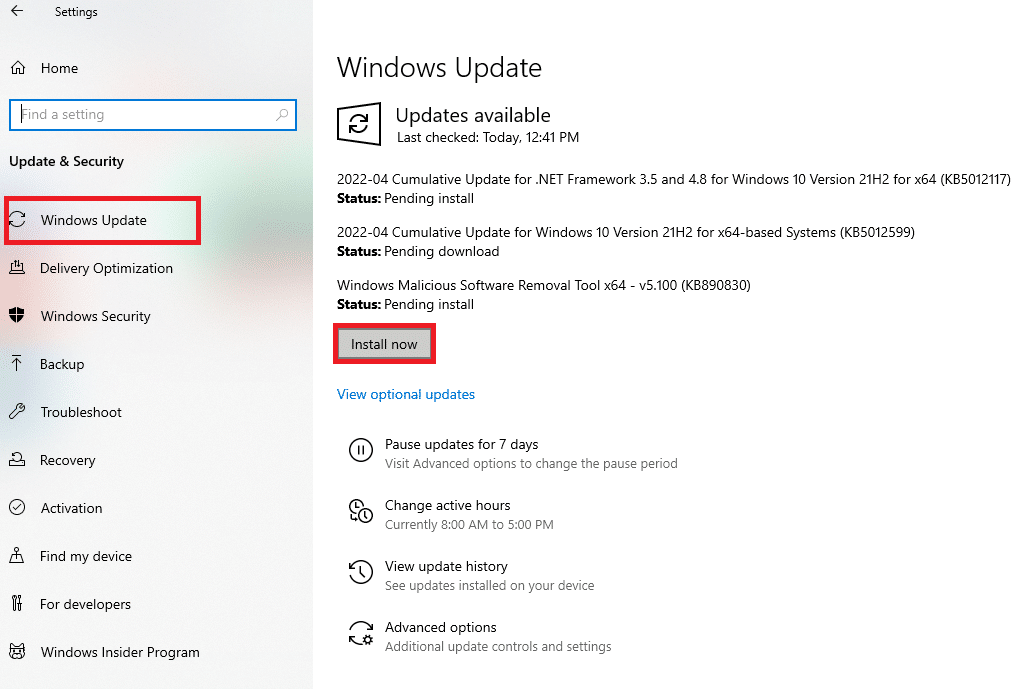
Metoda 3: Actualizează Windows
Dacă folosești o versiune veche de Windows, este posibil să ai probleme cu Netflix și să apară întârzieri audio. Actualizează Windows-ul pentru a viziona filmele Netflix fără probleme.
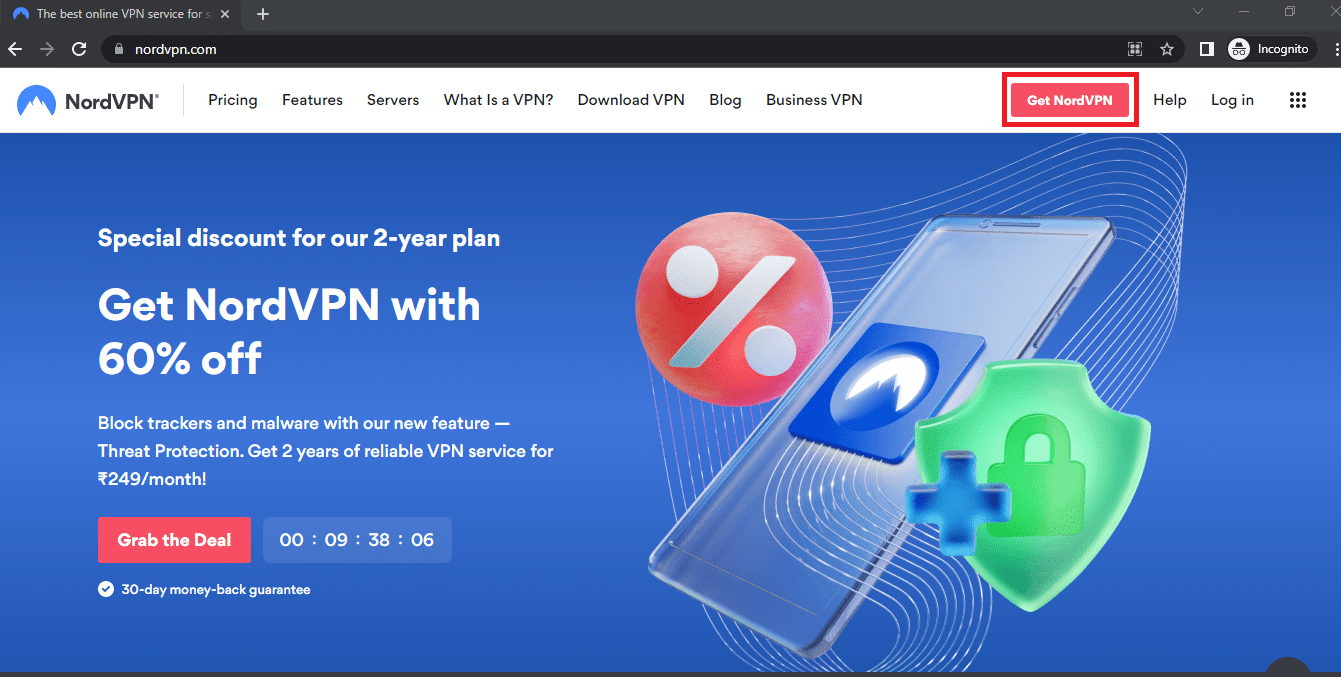
Metoda 4: Folosește un VPN Premium
Dacă utilizezi un VPN gratuit pentru a accesa conținut restricționat în țara ta, pot apărea probleme cu sunetul. Utilizează un VPN premium, ca NordVPN, pentru a remedia desincronizarea video-audio de pe Netflix.
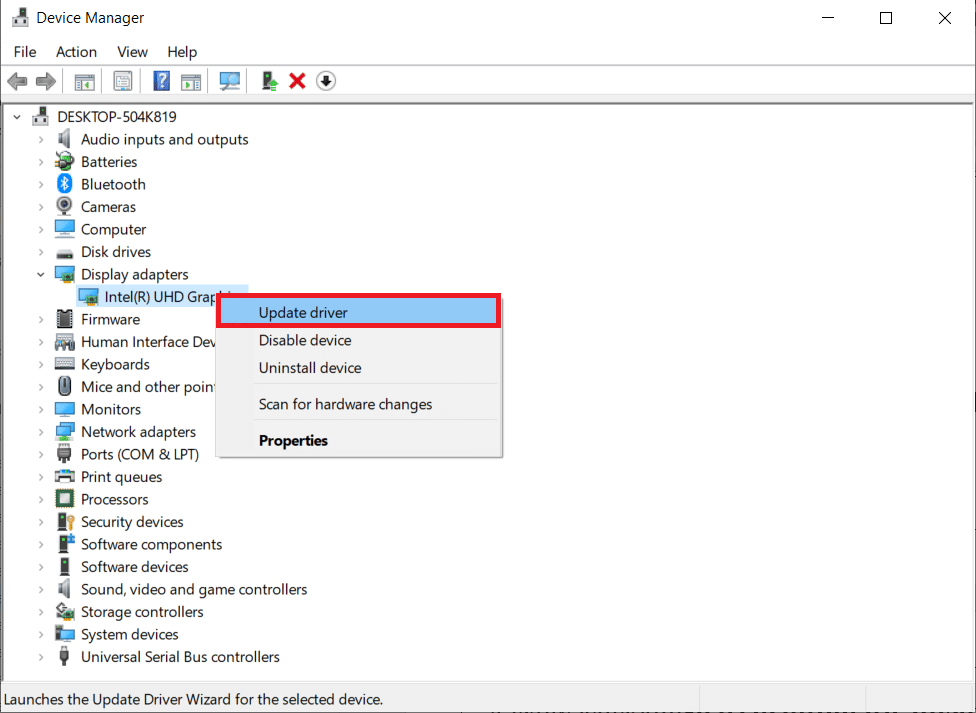
Metoda 5: Actualizează driverele grafice și audio
Netflix este o platformă cu mult conținut vizual, deci folosirea unui driver grafic vechi poate duce la probleme. Actualizează driverul grafic pentru a viziona conținutul fără erori de sincronizare. De asemenea, actualizează și driverul audio pentru o calitate bună a sunetului. Poți utiliza link-ul oferit aici pentru a actualiza driverul audio.
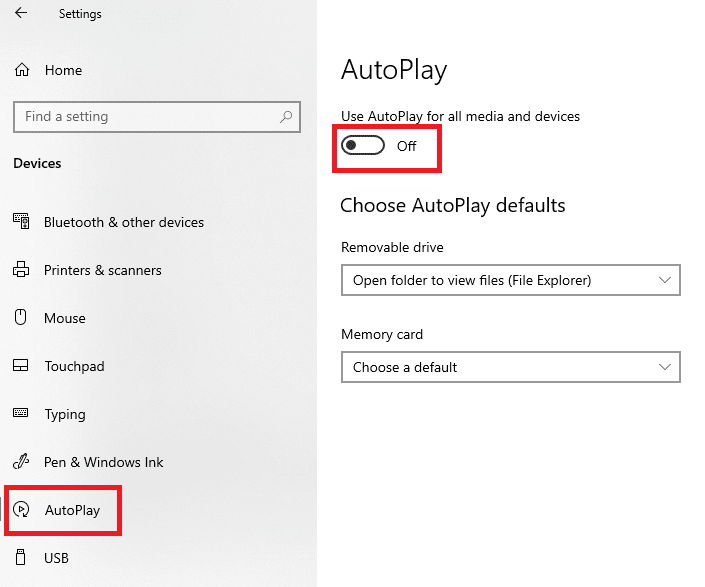
Metoda 6: Dezactivează funcția de redare automată
Trebuie să dezactivezi funcția Redare automată din secțiunea Hardware și sunet pentru a remedia eroarea de sincronizare audio. Poți folosi link-ul din această secțiune pentru a dezactiva redarea automată.
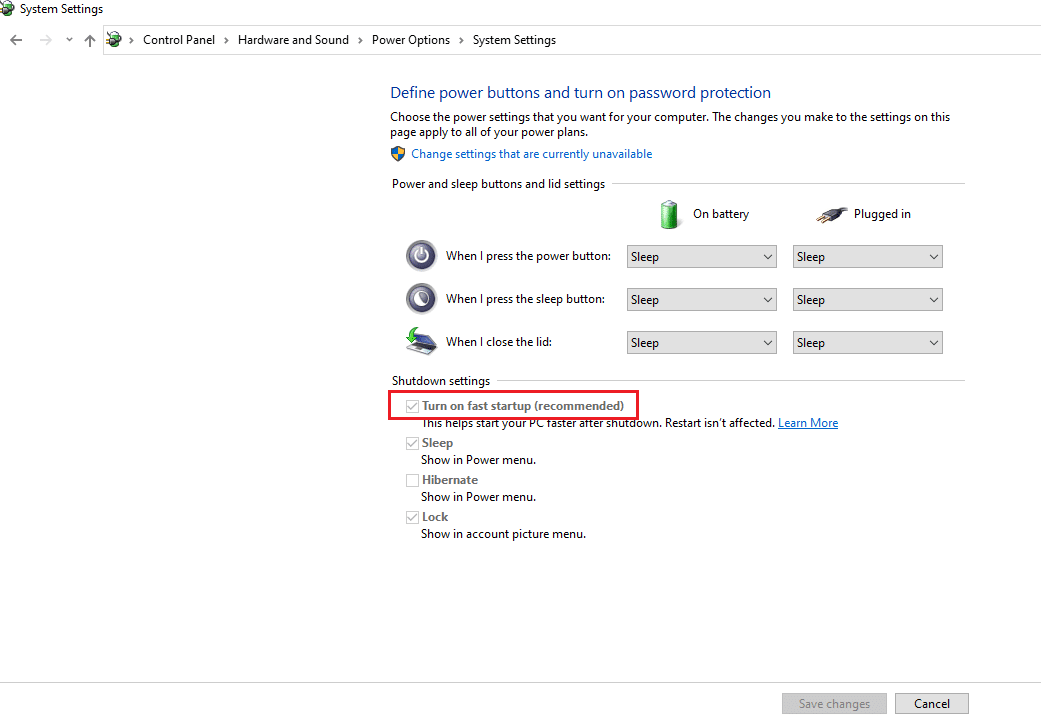
Metoda 7: Dezactivează pornirea rapidă
Dacă ai activată opțiunea de pornire rapidă, este posibil să ai întreruperi audio în timpul vizionării. Dezactivează această opțiune pentru a remedia problema.
Metoda 8: Dezactivează modul exclusiv
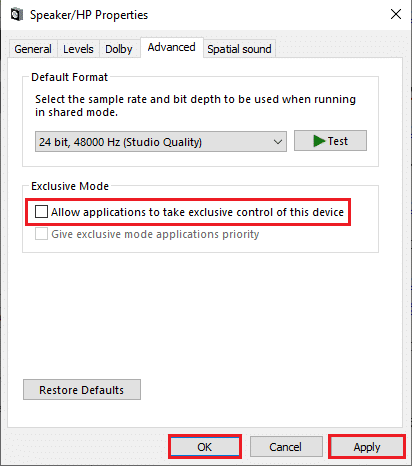
Dacă nu reușești să remediezi problemele cu dispozitivul audio, încearcă să schimbi formatul implicit al ieșirii audio. În plus, deselectează opțiunea „Permite aplicațiilor să preia controlul exclusiv asupra acestui dispozitiv” din secțiunea Modul exclusiv, apoi apasă Aplică și OK pentru a salva modificările.
Notă: Această opțiune va permite aplicațiilor să preia controlul exclusiv asupra dispozitivului audio.
1. Fă clic dreapta pe pictograma Difuzoare din colțul din dreapta jos al ecranului și selectează opțiunea Sunete.
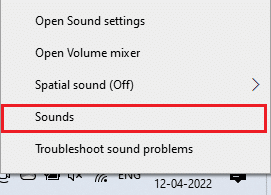
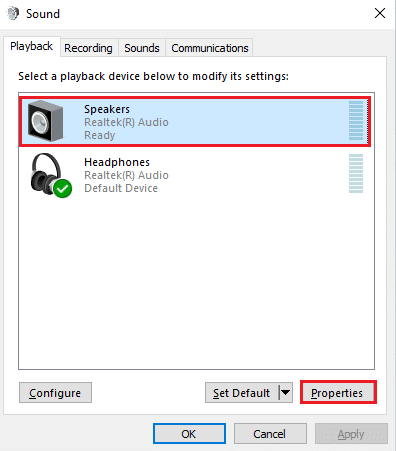
2. Mergi la fila Redare.
3. Selectează dispozitivul audio (ex. Boxe) și apasă pe butonul Proprietăți.
4. Mergi la fila Avansat și deselectează „Permite aplicațiilor să preia controlul exclusiv asupra acestui dispozitiv”.
Metoda 9: Schimbă opțiunile de performanță
Această metodă permite Windows-ului să facă modificări vizuale și de performanță pe computer. Astfel, vei rezolva erorile de pe computer și problema sincronizării audio de pe Netflix.
1. Apasă tasta Windows, scrie „view advanced system settings” și apasă Open.
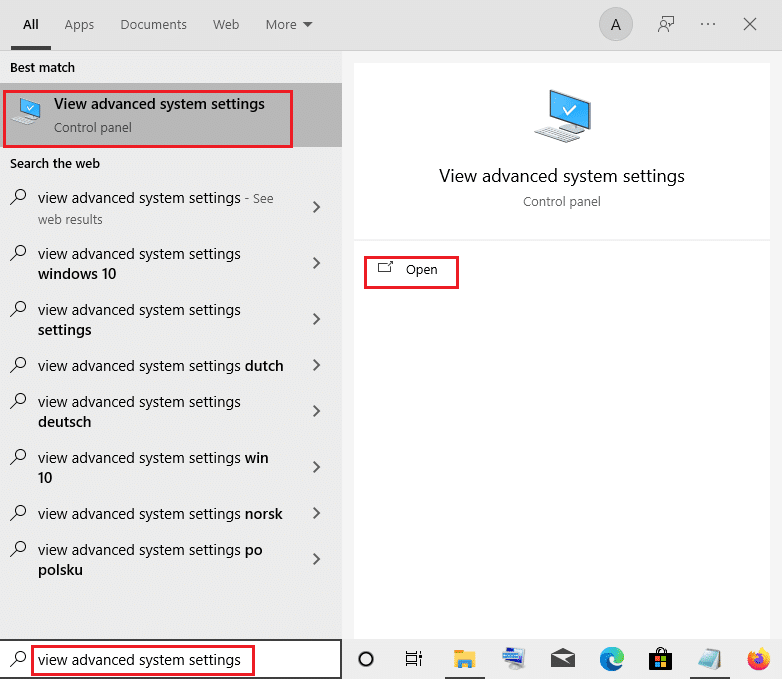
2. În Proprietăți sistem, apasă pe fila Avansat și apasă pe butonul Setări din secțiunea Performanță.
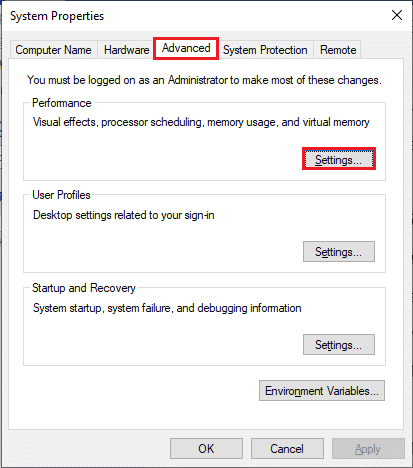
3. Apasă pe fila Efecte vizuale și selectează opțiunea „Lasă Windows să aleagă ce e mai bine pentru computerul meu”.
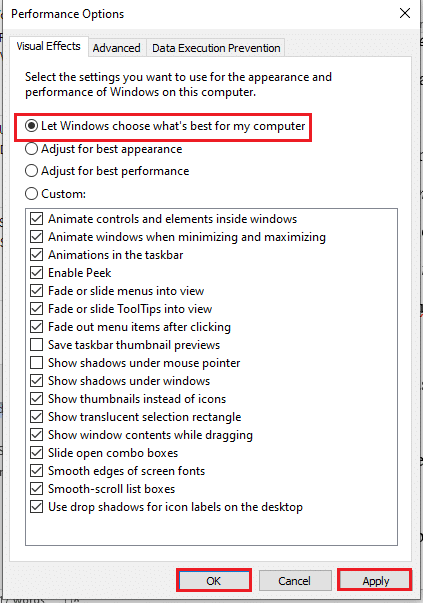
4. Apasă pe butonul Aplică și apoi pe OK pentru a salva modificările.
Cum să rezolvi desincronizarea audio-video în versiunea web Netflix
Această secțiune prezintă metodele de rezolvare a problemelor de sincronizare audio pe Netflix în browserul web. Folosim Google Chrome ca browser implicit, dar pașii pot fi similari și pe alte browsere.
Metoda 1: Repornește Google Chrome
Dacă problema este în browser, repornește-l pentru a o rezolva.
1. Apasă simultan tastele Ctrl + Shift + Esc pentru a deschide Task Manager.
2. În Task Manager, alege Google Chrome din secțiunea Aplicații din fila Procese și apasă pe butonul Terminare sarcină pentru a închide aplicația Google Chrome.
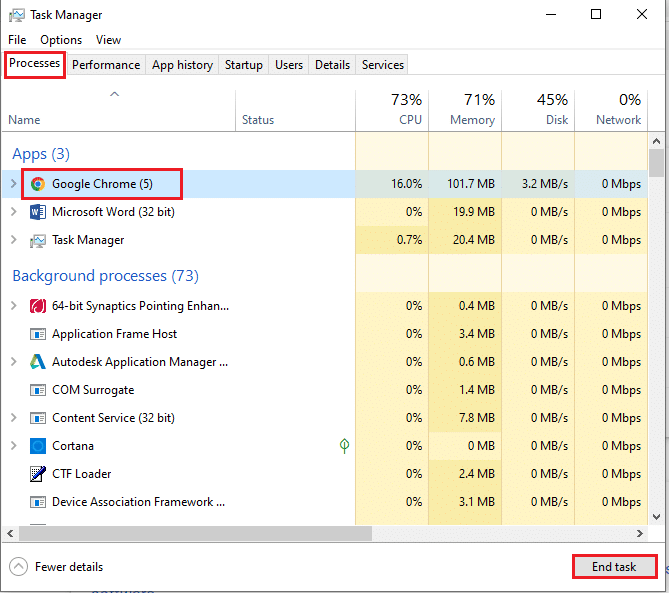
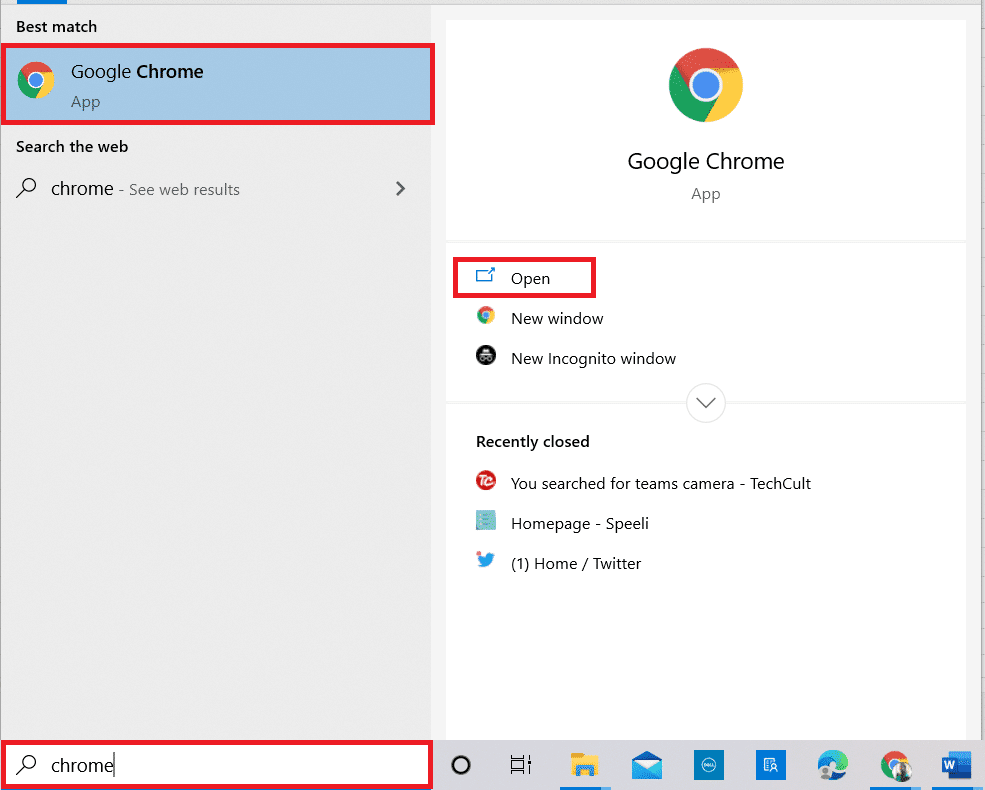
3. Caută Google Chrome în bara de căutare și apasă pe rezultatul aplicației pentru a o lansa și a deschide pagina Netflix.
Metoda 2: Dezactivează extensiile de blocare a reclamelor
Dacă folosești blocatoare de reclame pe Google Chrome, dezactivează-le pentru a remedia problema de sincronizare.
1. Deschide browserul Google Chrome din Căutare Windows.
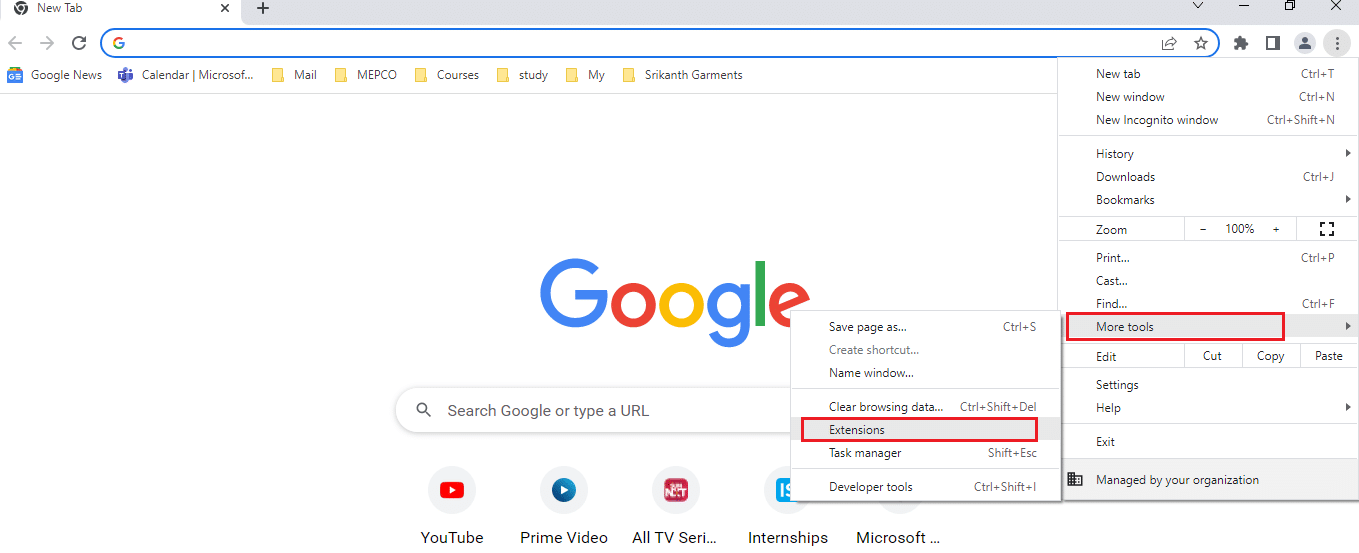
2. Apasă pe cele trei puncte verticale din colțul din dreapta sus, treci cu cursorul peste Mai multe instrumente și alege Extensii.
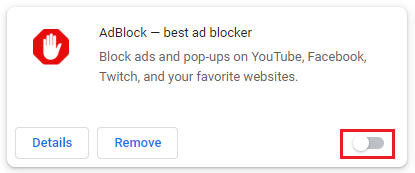
3. În pagina Extensii, dezactivează toate blocatoarele de reclame.
Metoda 3: Dezactivează extensia Netflix Party
Dacă folosești o extensie terță parte pentru a folosi Netflix Party, dezactiveaz-o pentru a remedia problema de sincronizare.
1. Deschide browserul Google Chrome.
2. Apasă cele trei puncte verticale, treci cu cursorul peste Mai multe instrumente și alege Extensii.
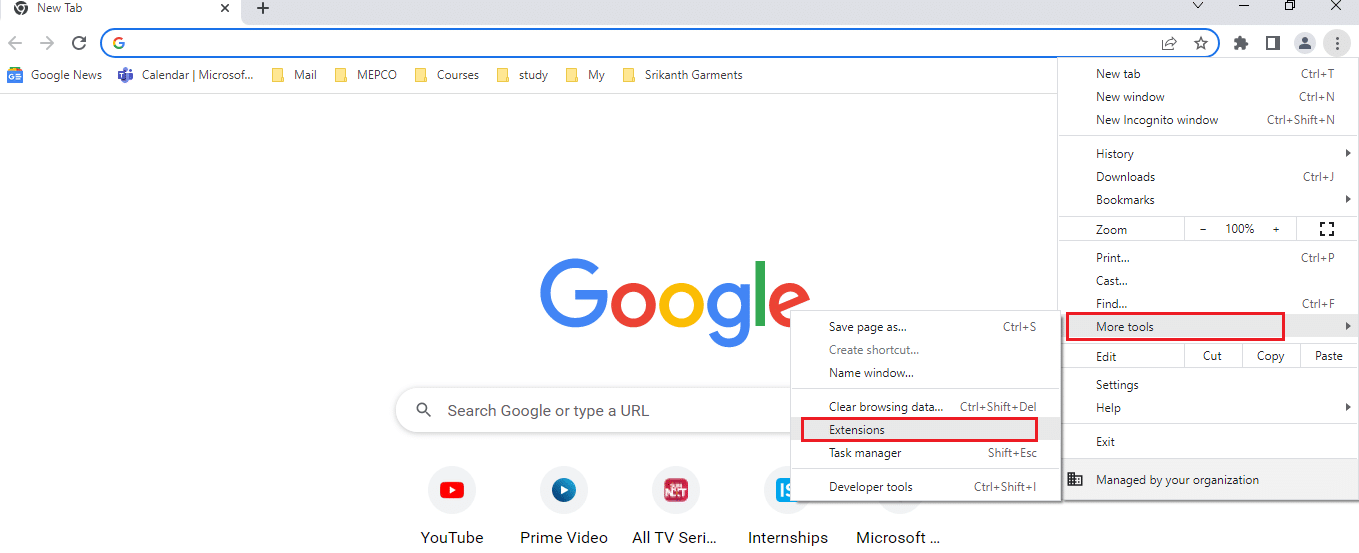
3. În pagina Extensii, dezactivează extensia Netflix Party (Teleparty).
Metoda 4: Șterge memoria cache a browserului
Fișierele cache ajută la încărcarea rapidă a site-urilor, dar uneori pot încetini viteza și pot provoca probleme de sincronizare. Șterge fișierele cache de pe Google Chrome pentru a rezolva problema.
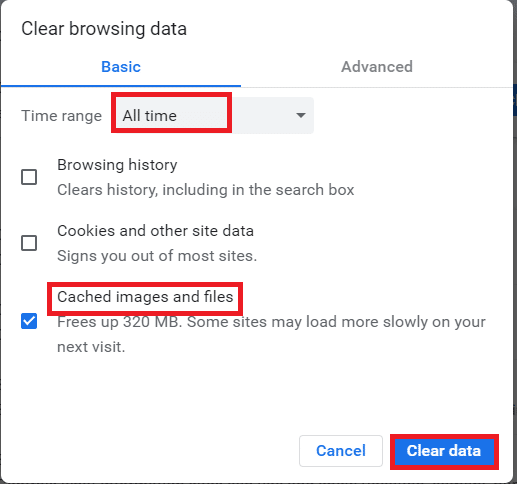
Metoda 5: Actualizează Google Chrome
Dacă folosești o versiune veche de Google Chrome, este posibil să ai probleme cu Netflix. Actualizează aplicația Google Chrome pentru a rezolva problema de sincronizare.
1. Deschide browserul Google Chrome.
2. Apasă pe cele trei puncte verticale și alege Setări din meniul afișat.
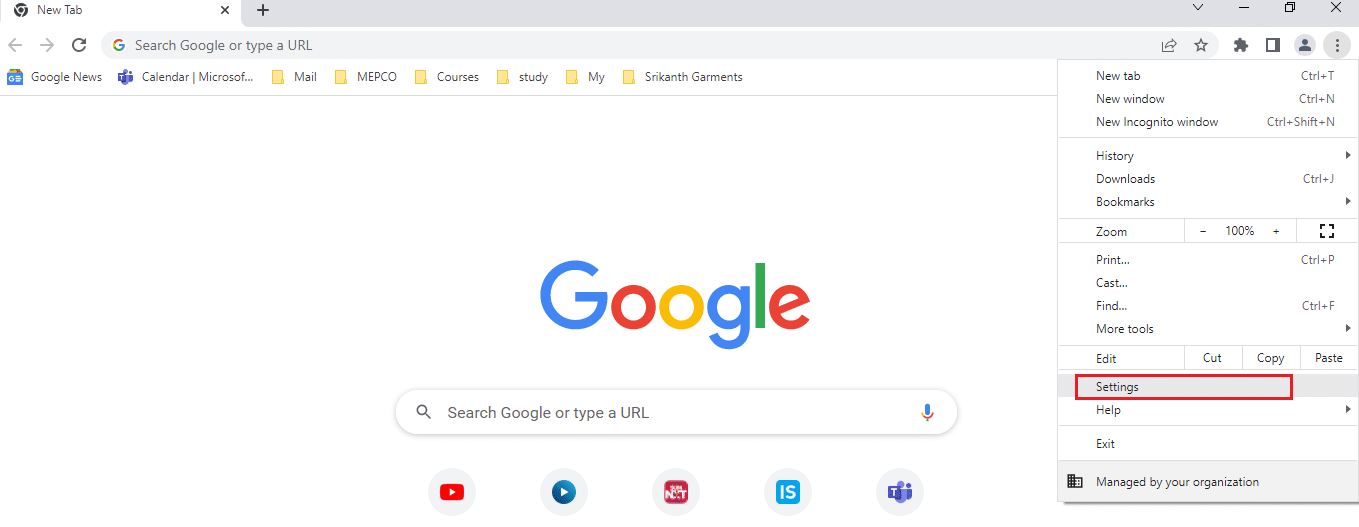
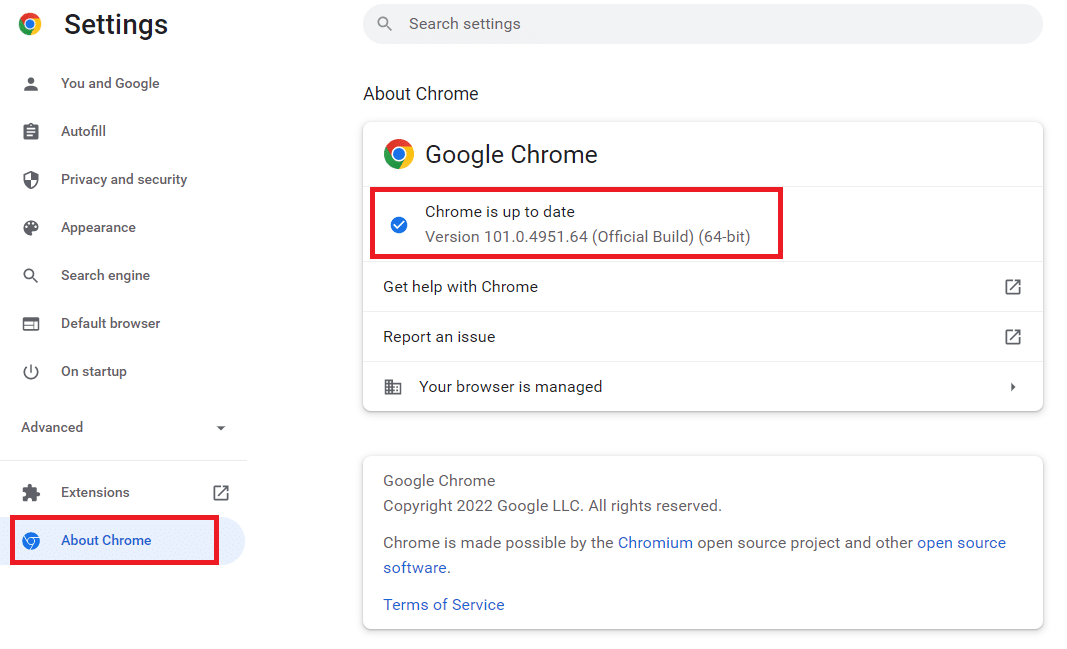
3. Apasă pe fila Despre Chrome și vei vedea mesajul Actualizat în fereastră.
Notă: Dacă există o actualizare disponibilă, browserul se va actualiza automat și îți va cere să-l repornești după actualizare.
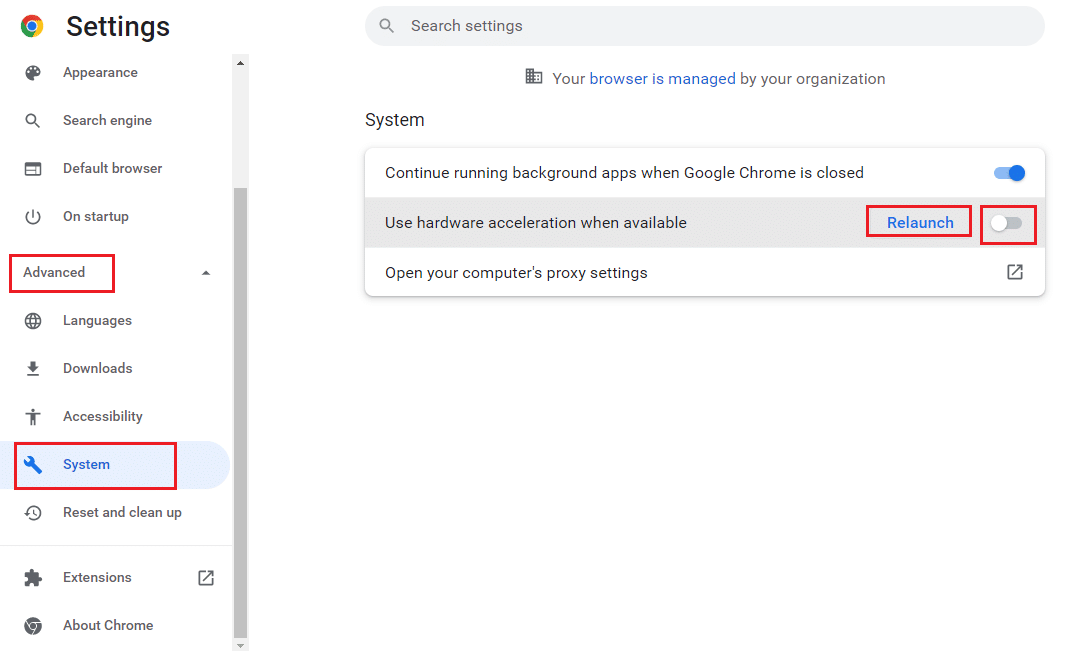
Metoda 6: Dezactivează accelerarea hardware (dacă este cazul)
Accelerarea hardware atribuie redarea vizuală și a textului către GPU. Încearcă să dezactivezi funcția din Google Chrome pentru a remedia problema.
1. Deschide browserul Google Chrome.
2. Apasă pe cele trei puncte verticale și alege Setări.
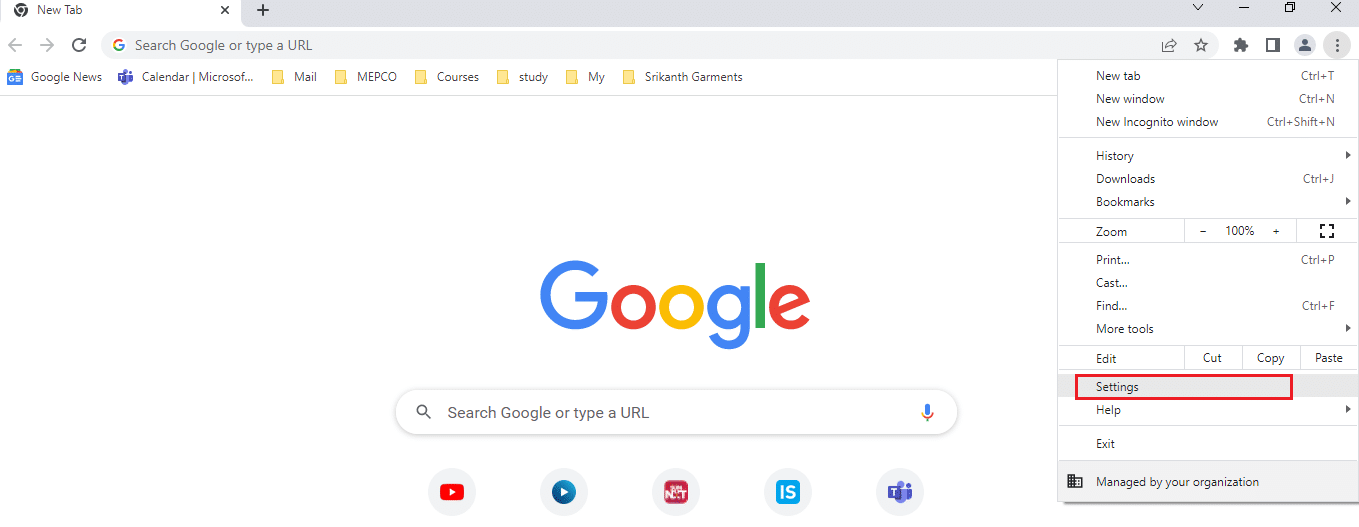
3. Extinde meniul Avansat, alege fila Sistem și dezactivează opțiunea „Utilizează accelerarea hardware când este disponibilă”, apoi apasă pe butonul Relansare.
Metoda 7: Contactează Centrul de ajutor Netflix
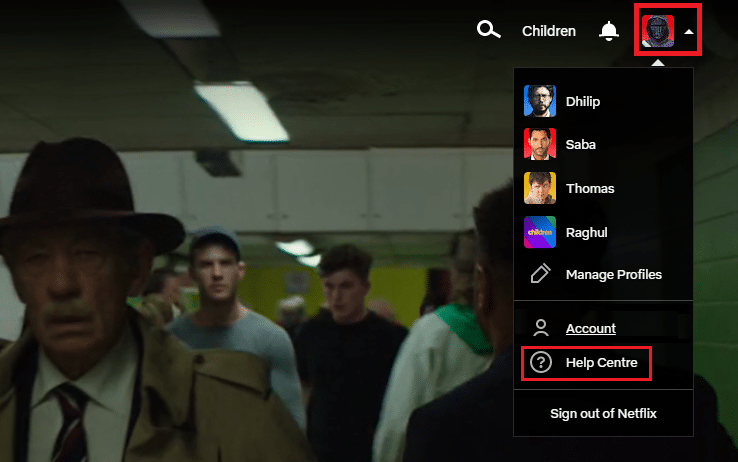
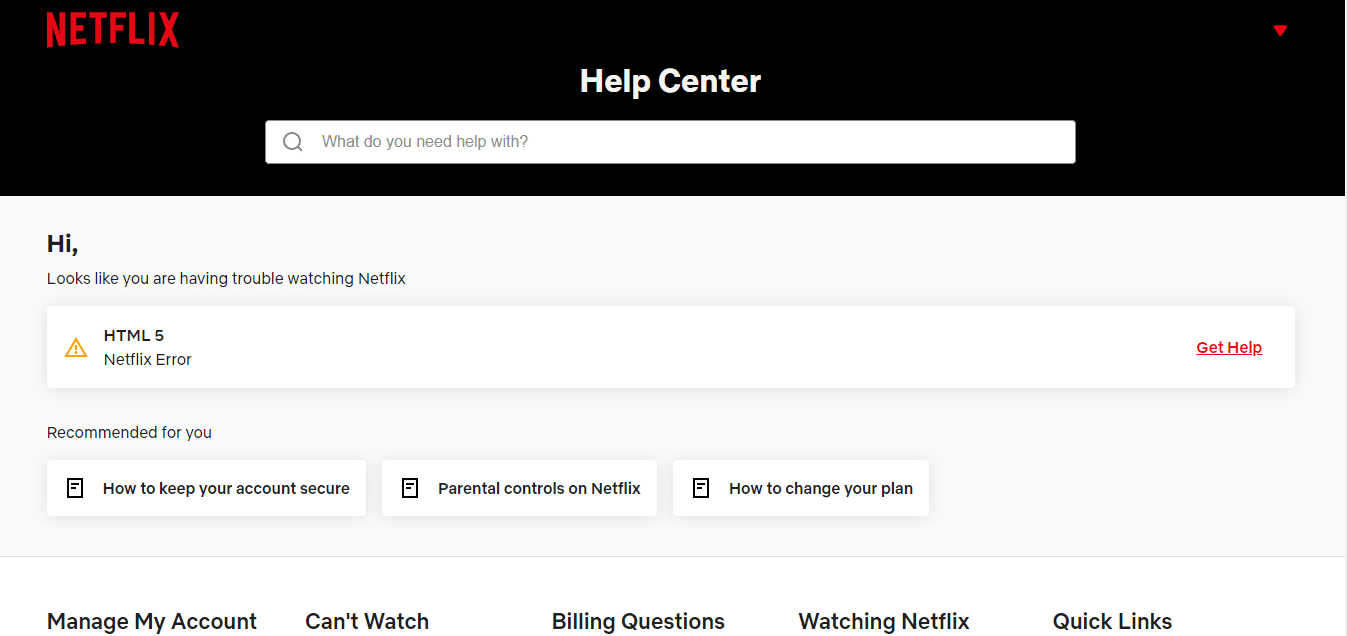
Dacă poți viziona alte filme fără probleme, atunci problema ar putea fi cu filmul respectiv. Raportează problema filmului către Netflix urmând pașii de mai jos.
1. Deschide browserul Google Chrome.
2. Deschide Netflix, apasă pe Profil și selectează Centrul de ajutor.
3. Caută problema ta în pagina Centrului de ajutor Netflix.
***
Articolul a explicat cum să remediezi problema de desincronizare audio-video de pe Netflix, pe PC-ul cu Windows 10. Dacă ai considerat acest articol util, te rugăm să ne trimiți sugestiile și feedback-ul în secțiunea de comentarii de mai jos.