Întâmpinați dificultăți în a vă conecta la Final Fantasy XIV? Adesea, aceste dificultăți apar când sunteți pe ecranul de selectare a personajului sau când așteptați la coadă ca timpul de așteptare să expire. Codul de eroare FFXIV 90002, semnalând o pierdere a conexiunii cu serverul, a fost raportat în mod aleatoriu de jucători în timpul jocului. Conform rapoartelor majorității utilizatorilor, problema nu se manifestă în ecranul inițial sau în timpul procesului de creare a personajului. Dacă întâmpinați eroarea FFXIV 90002, probabil vă întrebați care este cauza acesteia. Aici veți găsi toate informațiile esențiale despre eroarea FFXIV 90002 și modalitățile de a o remedia.
Cum să remediați eroarea FFXIV 90002 pe Windows 10
Apariția erorilor în timpul jocului Final Fantasy XIV poate avea multiple cauze. Mai jos sunt prezentate diverse metode posibile pentru a soluționa eroarea menționată.
Metoda 1: Restartarea Routerului
Conform mai multor jucători afectați, această problemă ar putea fi generată de o neconcordanță între IP sau TCP și routerul dvs. În acest caz, ar trebui să puteți corecta problema printr-o simplă resetare a routerului. Începeți prin a reporni calculatorul și a vă reconecta la internet. Apoi, reporniți și routerul. Dacă această metodă nu funcționează, puteți încerca resetarea routerului deconectând complet sursa de alimentare. Routerul trebuie apoi conectat din nou la sursa de alimentare.
1. Localizați butonul de pornire de pe spatele routerului.
2. Apăsați o singură dată butonul pentru a-l opri.

3. Acum, deconectați cablul de alimentare al routerului și așteptați până când condensatorii se descarcă complet.
4. După un minut, reconectați cablul de alimentare și reporniți routerul.
Întreaga dvs. conexiune va fi reconfigurată după resetarea routerului. Va trebui să configurați din nou parola, setările de confidențialitate și alte opțiuni.
Metoda 2: Repornirea Final Fantasy XIV
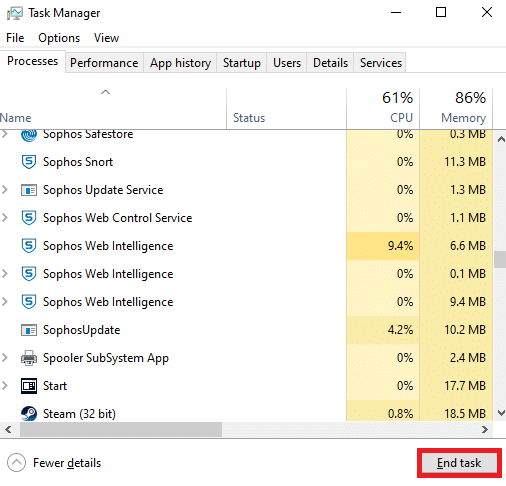
Eroarea FFXIV 90002 poate fi rezolvată prin repornirea jocului FFXIV și restabilirea conexiunii de rețea cu serverul. O repornire a sistemului de joc ar fi recomandată. Această acțiune va elimina orice date sau procese care ar putea interfera cu funcționarea corectă a jocului. Puteți închide procesul jocului din Task Manager și apoi lansa din nou jocul.
Metoda 3: Utilizarea unui VPN pentru evitarea Nodului ISP de Nivel 3
Această problemă poate apărea oricând. Dacă aveți deja un VPN, activați-l și configurați-l înainte de a încerca conectarea la serverul de joc Final Fantasy XIV. Utilizarea unui VPN poate încetini sau perturba conectivitatea. Conexiunea dvs. poate eșua sau poate deveni mai lentă. Dacă nu aveți acces la un ISP premium, este posibil să experimentați conexiuni intermitente la Final Fantasy din cauza latenței mari sau pierderii de pachete între calculatorul dvs. și server. Acest lucru ar putea fi cauzat de un nod de nivel 3 sau de un alt furnizor de servicii nedemn de încredere între dvs. și serverul de joc.
Dacă vă aflați în această situație:
- Puteți contacta furnizorul de servicii de internet și să solicitați remedierea problemei.
- Sau puteți folosi un serviciu VPN pentru a ocoli nodul ISP.
Această problemă este frecventă mai ales când folosiți un serviciu VPN gratuit. Veți observa o latență crescută și o scădere a performanței. Este posibil să fi epuizat cotele gratuite alocate. Veți experimenta, de asemenea, pierderi semnificative de pachete.
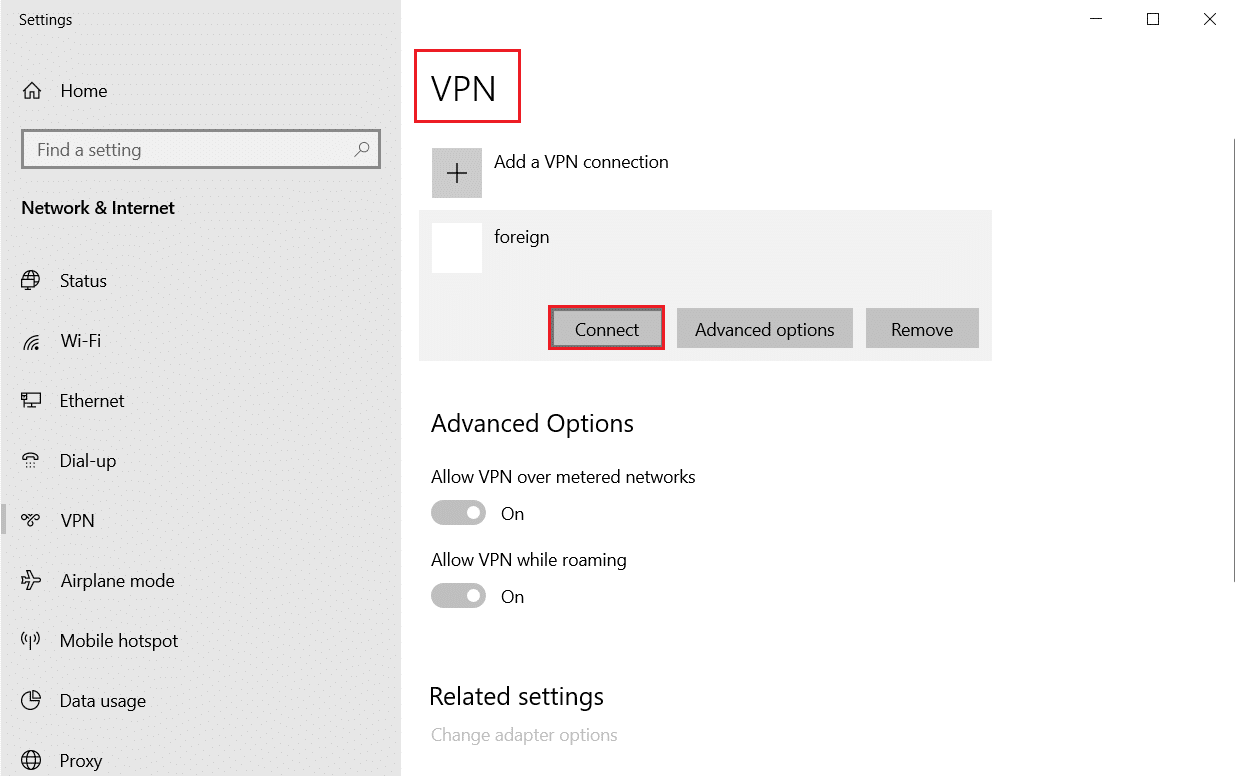
Dacă nu folosiți un VPN, este posibil ca problema să fie cauzată de locația dvs. Conexiunea la server ar putea să nu funcționeze corect. Acest lucru se întâmplă când distanța dintre client și server este mare.
Consultați ghidul nostru despre cum se configurează un VPN pe Windows 10.
Metoda 4: Actualizarea Driverelor
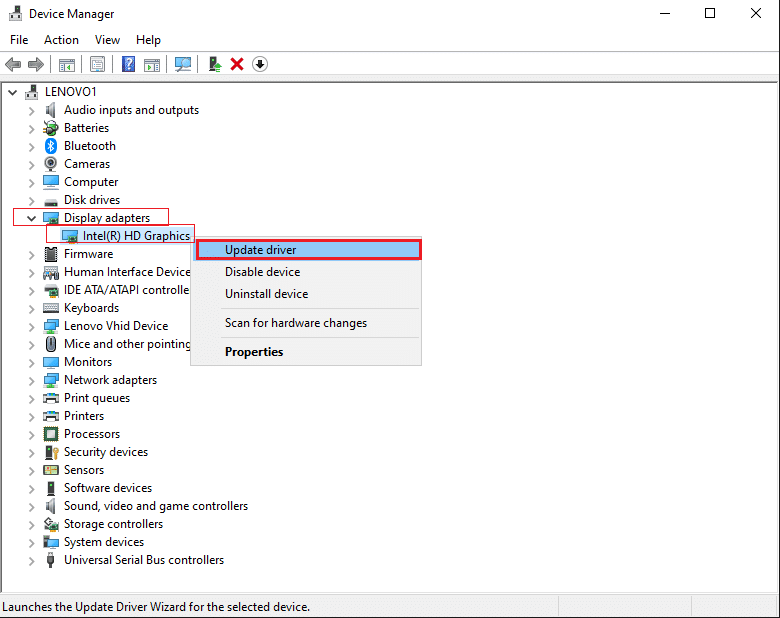
O versiune incompatibilă a driverelor poate genera codul de eroare 90002 în Final Fantasy XIV. Asigurați-vă că utilizați cea mai recentă versiune a jocului. De asemenea, ar putea fi necesar să actualizați driverele plăcii grafice dacă folosiți un PC. Consultați ghidul nostru despre 4 modalități de a actualiza driverele grafice în Windows 10. După ce ați actualizat driverul grafic, reporniți computerul și verificați dacă problema a fost rezolvată.
Metoda 5: Dezactivarea Large Send Offload
Se pare că o opțiune a adaptorului de rețea numită Large Send Offload ar putea cauza această problemă. Large Send Offload este o opțiune de configurare a adaptorului de rețea. Aceasta ar putea împiedica protocoalele de nivel superior, precum TCP, să fragmenteze pachetele mari în pachete mai mici cu antete distincte, ceea ce este de obicei benefic pentru optimizarea vitezei rețelei. Deși, în general, această funcție este utilă pentru viteza rețelei, jocurile MMO, precum Final Fantasy XIV, tind să genereze deconectări sporadice când această funcție este activă. Dacă această opțiune este activată, unele jocuri, inclusiv Final Fantasy XIV, pot fi deconectate de la internet. Prin urmare, puteți încerca să dezactivați Large Send Offload pentru a rezolva eroarea FFXIV 90002. Pașii sunt detaliați mai jos.
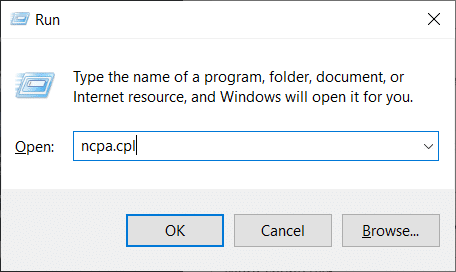
1. Apăsați simultan tastele Windows + R pentru a deschide fereastra Run.
2. În caseta de text, scrieți ncpa.cpl și apăsați Enter pentru a afișa opțiunea Network Connection.
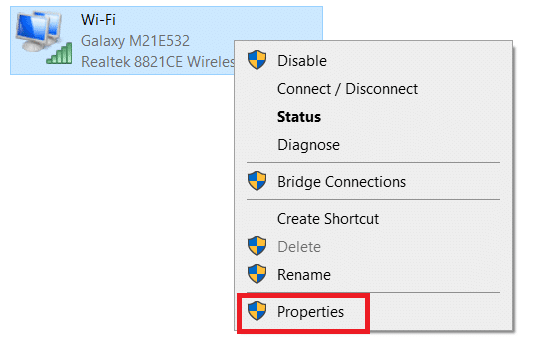
3. Faceți clic dreapta pe conexiunea Wi-Fi și selectați Proprietăți din meniul contextual.
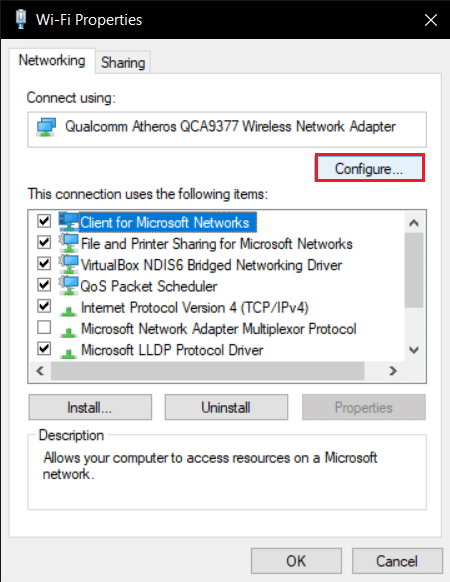
4. În meniul Ethernet Properties, selectați fila Networking și faceți clic pe Configure sub Connect using.
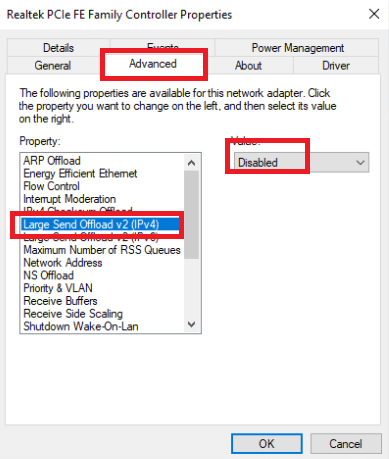
5. În meniul orizontal, selectați fila Avansat, alegeți Large Send Offload v2 (IPv4) din meniul Proprietate și modificați valoarea la Dezactivat.
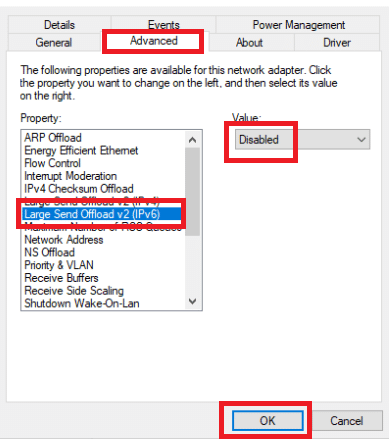
6. Apoi, sub proprietatea Large Send Offload v2 (IPv6) modificați din nou valoarea la dezactivat și faceți clic pe Ok pentru a salva modificările.
7. Reporniți calculatorul pentru a vedea dacă problema a fost rezolvată.
Dacă problema FFXIV Error 90002 persistă, încercați următoarea metodă din listă.
Metoda 6: Rularea Final Fantasy XIV ca Administrator
Aplicațiile rulate de administrator primesc anumite permisiuni pe care altfel nu le-ar avea. Prin urmare, de fiecare dată când lansați Final Fantasy XIV, asigurați-vă că dați clic dreapta și alegeți Executare ca administrator. Modul său de compatibilitate poate fi, de asemenea, modificat.
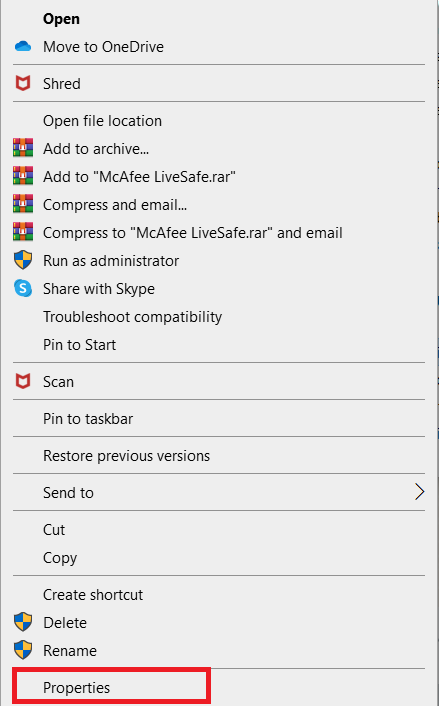
1. Dacă ați achiziționat Final Fantasy XIV prin Steam, dați clic dreapta pe joc și selectați Proprietăți.
2. Faceți clic pe Compatibilitate. Bifați căsuța de lângă Rulați acest program în modul de compatibilitate pentru.
3. De asemenea, bifați opțiunea Run this program as an administrator.
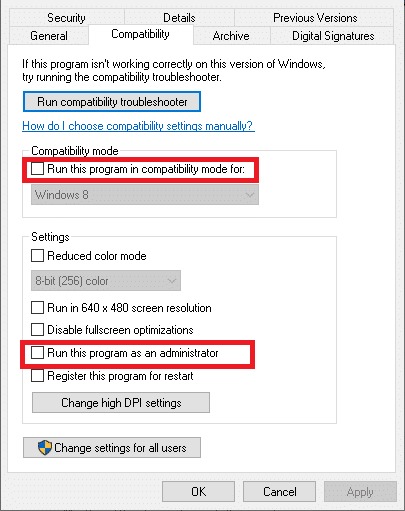
4. În cele din urmă, faceți clic pe Aplicare > OK și reporniți computerul.
Metoda 7: Trecerea la Google DNS
Această eroare poate fi cauzată și de o problemă DNS, care împiedică computerul să se conecteze la serverul FFXIV. Un DNS Google este recomandat pentru multe conexiuni de jocuri. Este util nu doar pentru eroarea FFXIV 90002, ci și pentru orice alte probleme de conectivitate cu serverul de joc.
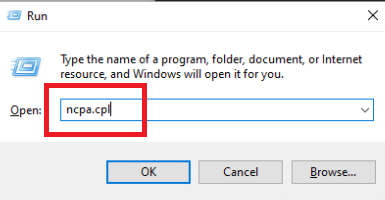
1. Apăsați simultan tastele Windows + R pentru a deschide fereastra Run.
2. În caseta de text, scrieți ncpa.cpl și apăsați Enter pentru a afișa opțiunea Network Connection.
3. Faceți clic dreapta pe conexiunea Wi-Fi și selectați Proprietăți din meniul contextual.
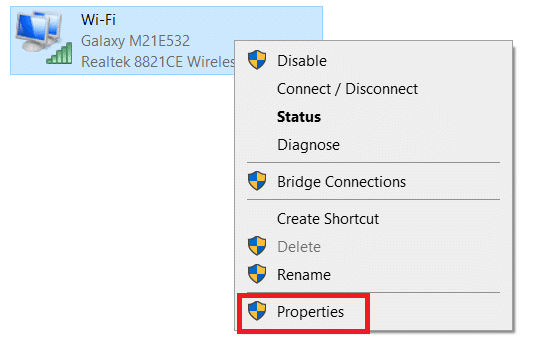
4. Odată ajuns în pagina Proprietăți, accesați fila Rețea.
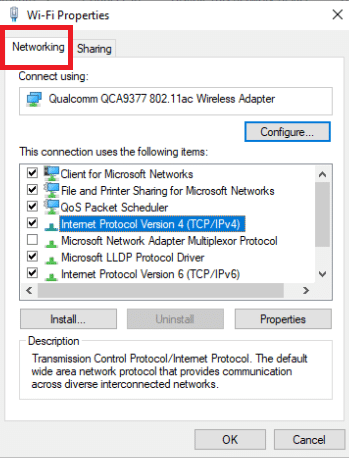
5. Selectați Internet Protocol Version 4 (TCP / IPv4) și faceți clic pe butonul Proprietăți pentru a configura această conexiune.
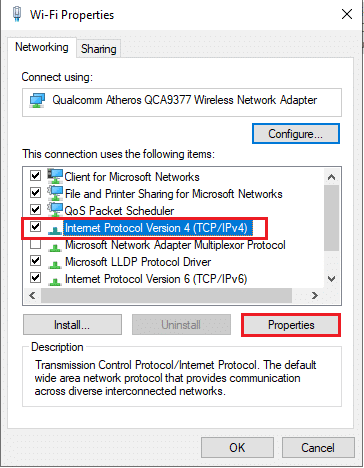
6. Selectați fila General din ecranul următor.
7. Faceți clic pe Utilizați următoarele adrese de server DNS: și Înlocuiți serverul DNS preferat și serverul DNS alternativ cu valorile următoare, respectiv:
8.8.8.8
8.8.4.4
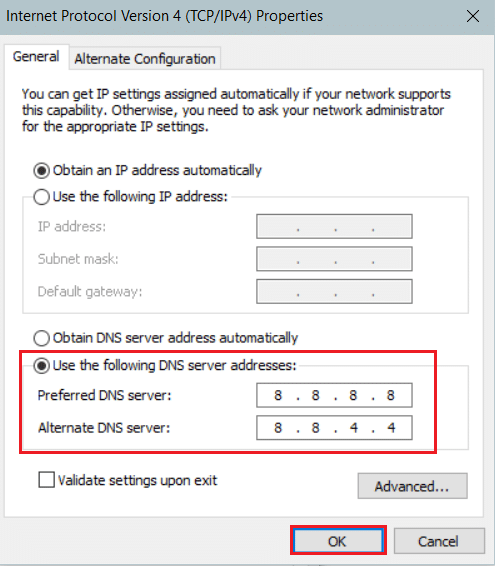
8. După actualizarea setărilor pentru TCP / IPV4, repetați pașii 1-4, selectați Internet Protocol Version 6 (TCP / IPv6) din listă și utilizați următoarele adrese de server DNS:
2001:4860:4860::8888
2001:4860:4860::8844
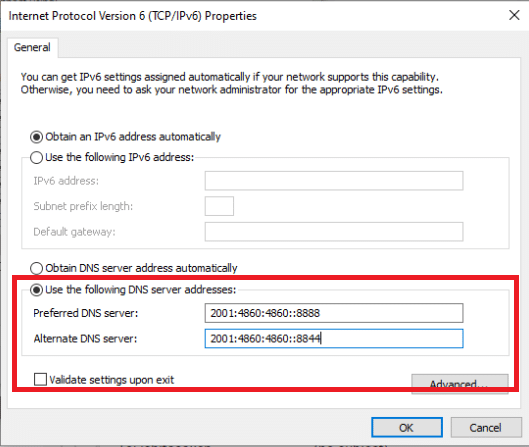
9. Salvați modificările efectuate, apoi reporniți computerul pentru a verifica dacă problema codului de eroare Final Fantasy XIV a fost rezolvată.
Metoda 8: Dezactivarea temporară a antivirusului terț (dacă este cazul)
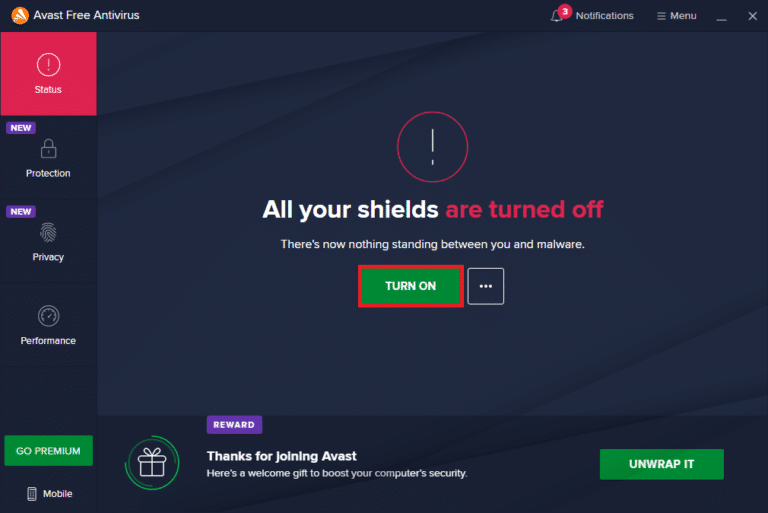
Conform mai multor jucători, această problemă poate fi cauzată de un conflict între joc și firewall-ul Avast. Dacă problema persistă, dezinstalați programul. Nu uitați să reactivați antivirusul sau să alegeți altă aplicație antivirus după rezolvarea problemei. Consultați ghidul nostru despre cum se dezactivează temporar antivirusul pe Windows 10.
Metoda 9: Reinstalarea Final Fantasy XIV
Dacă nicio metodă anterioară nu a funcționat, dezinstalați și reinstalați FFXIV. Majoritatea jucătorilor au raportat că, după finalizarea acestui pas, eroarea FFXIV 90002 a fost rezolvată. Problema FFXIV 90002 poate fi cauzată de trimiterea unui pachet defect sau corupt, care întrerupe conexiunea cu serverul de joc, așa cum au confirmat unii utilizatori afectați. Acesta poate fi generat de o acțiune simplă, precum mișcarea personajului, sau de ceva mai neobișnuit. Asigurați-vă că eliminați jocul corect, inclusiv toate fișierele rămase pe computer. Urmați pașii de mai jos:
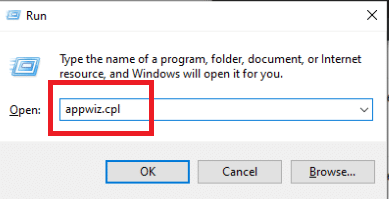
1. Deschideți fereastra Run.
2. Tastați appwiz.cpl și apăsați Enter pentru a deschide panoul Programe și caracteristici.
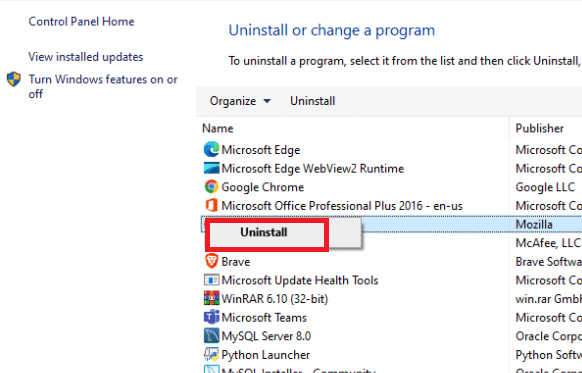
3. În lista de articole instalate pe pagina Programe și caracteristici, căutați instalarea Final Fantasy XIV. Dați clic dreapta pe ea și selectați Dezinstalare din meniul contextual apărut.
4. Pentru a finaliza operațiunea, urmați instrucțiunile de pe ecranul de dezinstalare.
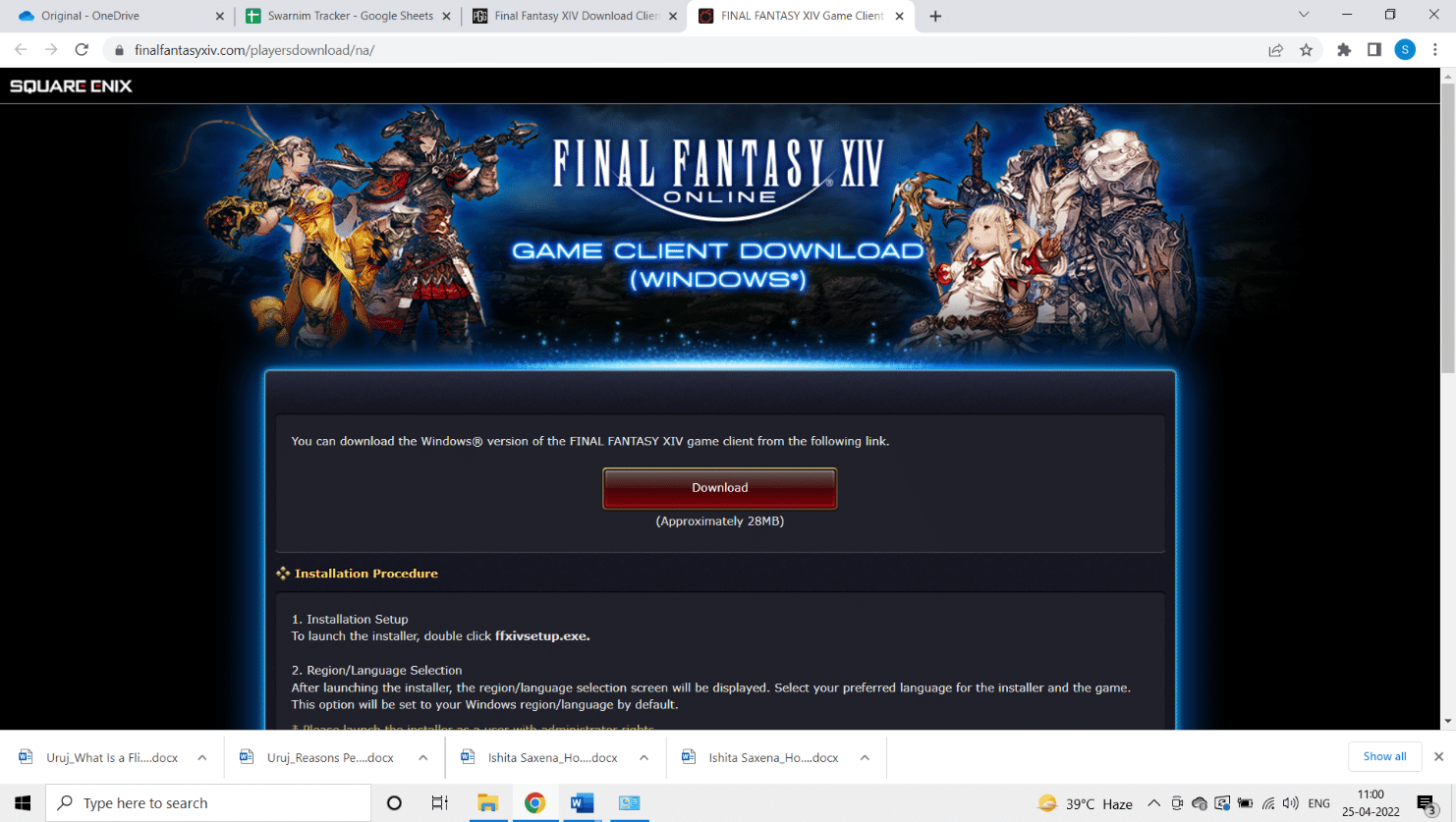
5. După ce procesul este finalizat, reporniți calculatorul și reinstalați clientul Final Fantasy XIV de pe site-ul oficial.
6. După finalizarea instalării, relansați jocul pentru a vedea dacă problema a fost rezolvată.
7. Dacă problema persistă, încercați următoarea soluție posibilă din listă.
Metoda 10: Forțarea FFXIV să ignore UPnP
Dacă nicio metodă anterioară nu a funcționat și întâmpinați această eroare pe un computer, este posibil să rezolvați problema modificând fișierul Final Fantasy XIV.cfg pentru a forța executabilul să evite utilizarea UPnP. Dacă doriți să încercați această soluție, urmați pașii de mai jos pentru ca Final Fantasy să ignore UPnP și să corecteze eroarea FFXIV 90002.
1. Deschideți File Explorer.
2. Accesați Documente și apoi folderul Jocul meu, apoi dați dublu clic pe folderul FF14.
3. Odată ajuns în folderul FF14, dați clic dreapta pe FFXIV.cfg și selectați Deschide cu, apoi Notepad din meniul contextual apărut.
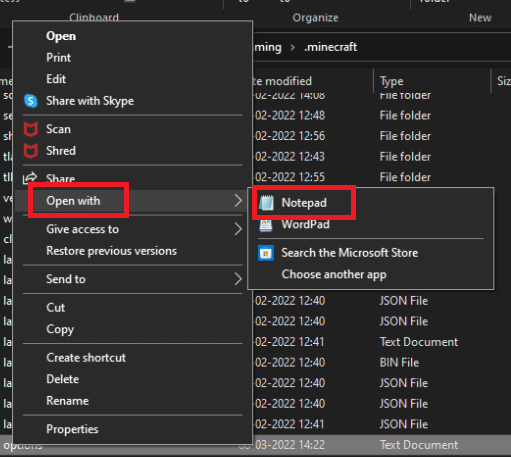
4. Dacă aveți instalat un editor de text mai performant, folosiți Notepad++ în loc de aplicația standard Notepad.
5. După ce ați deschis cu succes fișierul .cfg în Notepad, derulați în jos lista de opțiuni până ajungeți la Setări rețea.
6. Schimbați valoarea UPnP de la 1 la 0 în Setări rețea, apoi salvați modificările.
Notă: Asigurați-vă că nu modificați numele fișierului .cfg când salvați modificările.
***
Sperăm că aceste informații v-au fost utile și că ați reușit să remediați problema FFXIV Error 90002. Vă rugăm să ne spuneți ce metodă a fost cea mai utilă pentru dvs. și folosiți formularul de mai jos dacă aveți întrebări sau comentarii.