Este posibil să te confrunți cu situația neplăcută în care conexiunea la internet se întrerupe frecvent, aparent fără niciun motiv. Această problemă poate fi extrem de frustrantă, mai ales atunci când ai nevoie urgentă de acces la internet. Nu ești singurul care se confruntă cu această dificultate; numeroși utilizatori de Windows 10 se luptă cu aceeași problemă. Acest ghid își propune să te ajute să înțelegi cauzele posibile ale acestor întreruperi ale conexiunii și să îți ofere soluții pentru a le remedia.
Modalități de a Remedia Întreruperile Frecvente ale Internetului în Windows 10
Te-ai putea întreba de ce rețeaua ta de internet are tendința de a se deconecta în mod repetat pe calculatorul tău cu Windows 10. Iată câteva cauze frecvente care pot declanșa această problemă:
- Defecțiuni la nivelul infrastructurii computerului tău cu Windows 10.
- O conexiune la rețea de calitate slabă.
- Cablul care face legătura între router și modem este deteriorat sau rupt.
- Prea multe dispozitive conectate simultan la aceeași rețea.
- Interferențe de semnal între router și dispozitivul tău.
- Drivere de rețea învechite.
În cele ce urmează, vei descoperi o serie de metode care te pot ajuta să rezolvi problema întreruperilor frecvente ale conexiunii la internet în Windows 10. Urmează cu atenție instrucțiunile pentru a obține rezultate optime. Este recomandat să creezi un punct de restaurare a sistemului înainte de a începe, pentru a putea reveni la starea anterioară în cazul în care ceva nu merge bine.
Etape de Bază pentru Depanare
Înainte de a trece la soluțiile mai avansate, poți încerca aceste etape inițiale de depanare pentru a remedia problema:
1. Repornește routerul: Aceasta este o soluție simplă care te poate ajuta să remediezi problemele de internet în câțiva pași. Asigură și o conexiune de rețea mai puternică și mai stabilă. Urmează acești pași pentru a reporni routerul:
1. Localizează butonul ON/OFF de pe spatele routerului. Apasă butonul o dată pentru a opri routerul.
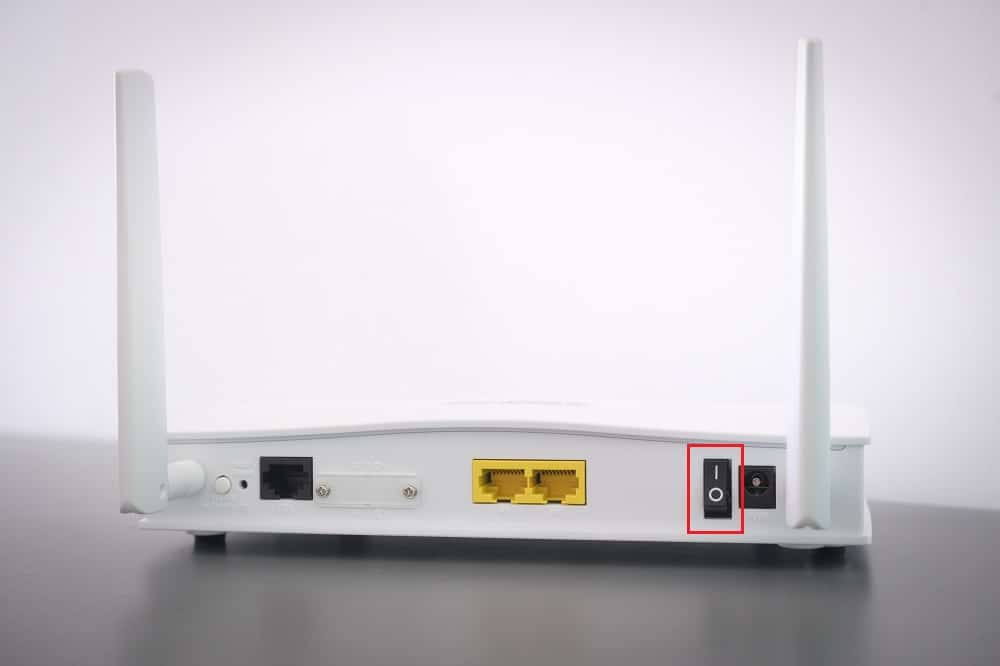
2. Deconectează cablul de alimentare și așteaptă câteva momente pentru a descărca energia complet din condensatori.
3. Reconectează cablul de alimentare și așteaptă ca rețeaua să se restabilească.
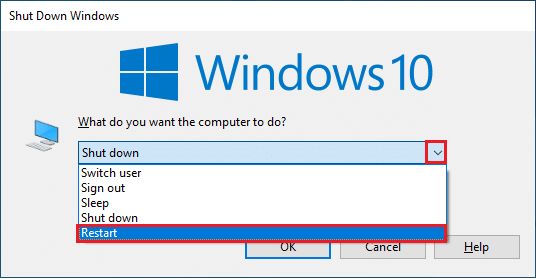
2. Repornește calculatorul: Pentru a elimina eventualele erori temporare asociate sistemului tău cu Windows 10, încearcă să repornești calculatorul, după cum urmează:
1. Apasă simultan tastele Alt + F4 pentru a deschide fereastra Închideți Windows.
2. Selectează opțiunea Restart, apoi apasă tasta Enter pentru a reporni computerul.
3. Asigură-te de un semnal de rețea puternic: Nu te vei confrunta cu probleme de conectivitate pe calculatorul tău cu Windows 10 dacă ai o conexiune de rețea puternică. Dacă există obstacole între router și calculator, acestea pot interfera cu semnalul wireless și pot cauza probleme intermitente de conexiune. Începe prin a verifica intensitatea semnalului rețelei tale. Dacă este slabă, îndepărtează obstacolele dintre router și calculator. Poți efectua un test de viteză pentru a verifica nivelul optim de viteză al rețelei, necesar unei conexiuni stabile.
După ce ai rulat testul de viteză, vei putea determina dacă rețeaua ta este suficient de puternică sau nu.
- Dacă ai o rețea puternică, dar problema întreruperilor persistă, trece la metodele enumerate mai jos.
- Dacă rețeaua este slabă, conectează-te la alte dispozitive, cum ar fi un hotspot mobil sau o altă rețea cu fir sau fără fir.
Urmează acești pași pentru a asigura o conexiune stabilă la internet:
1. Schimbă poziția routerului și verifică dacă conexiunea la internet se îmbunătățește.

2. Evită conectarea unui număr mare de dispozitive la aceeași rețea.
3. Evită interferențele wireless provenite de la alte dispozitive, cum ar fi căștile, televizoarele, etc.
4. Apropie calculatorul de router și verifică dacă eroarea se mai repetă.
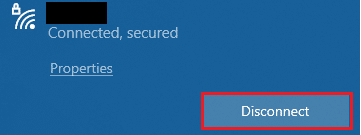
4. Reconectează Ethernet / Wi-Fi: Aceasta este o altă soluție simplă care poate remedia problema întreruperilor de internet în Windows 10. Calculatorul tău ar trebui să fie conectat fie la Ethernet, fie la o rețea Wi-Fi, dar nu simultan la ambele. Verifică dacă această condiție este îndeplinită și dacă suspectezi întreruperi între conexiunile cu fir și fără fir, reconectează-le urmând acești pași:
1. Dă clic pe pictograma WiFi din bara de activități.
2. Deconectează-te de la rețea, așteaptă câteva momente și reconectează-te.
2. Dacă este conectat un cablu Ethernet, scoate-l din calculator. Apoi reconectează-l sau conectează-te la o rețea Wi-Fi. Acest lucru va preveni eventualele conflicte între conexiunile cu fir și fără fir.
Metoda 1: Închide toate Procesele din Fundal
Dacă pe calculatorul tău cu Windows 10 rulează un număr mare de procese în fundal, accesul la rețea poate fi dificil, deoarece aceste procese consumă o parte din lățimea de bandă. De asemenea, consumul de RAM va fi mai mare, iar performanța calculatorului va încetini. Urmează instrucțiunile din ghidul nostru „Cum să închizi sarcini în Windows 10” pentru a închide toate procesele care rulează în fundal pe calculatorul tău cu Windows 10.
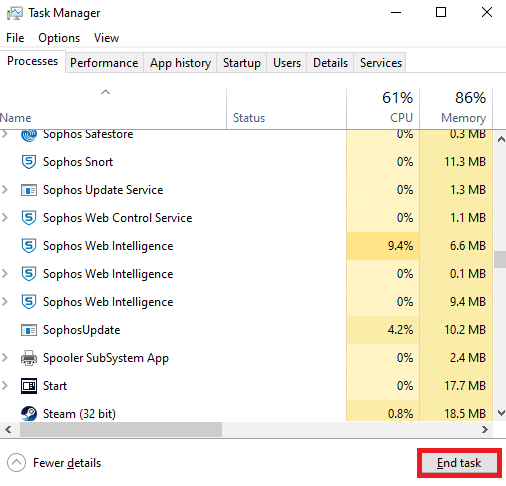
După ce ai închis toate procesele din fundal, verifică dacă problema întreruperilor de internet s-a rezolvat.
Metoda 2: Repararea Fișierelor de Sistem
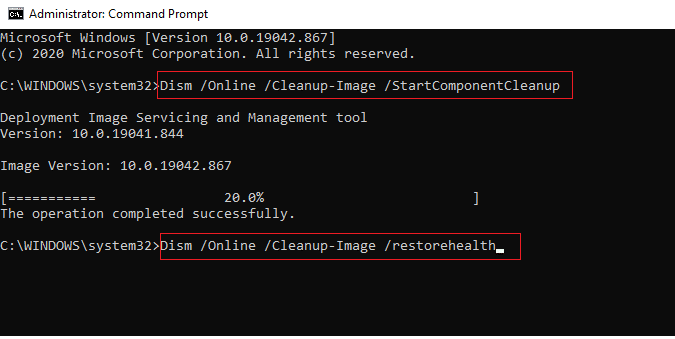
Dacă există fișiere de sistem corupte pe sistemul tău de operare Windows, calculatorul tău se poate confrunta cu numeroase probleme de conectivitate la internet. Dacă ai observat că rețeaua se deconectează frecvent în ultima perioadă, este posibil ca unele fișiere ale calculatorului tău să fie corupte sau deteriorate. Din fericire, Windows 10 include instrumente încorporate pentru repararea fișierelor, cum ar fi SFC (System File Checker) și DISM (Deployment Image Service and Management), care te pot ajuta să remediezi fișierele corupte. Consultă ghidul nostru „Cum să repari fișierele de sistem în Windows 10” și urmează pașii pentru a repara toate fișierele corupte.
Metoda 3: Rulează o Scanare Malware
Un atac brusc de viruși sau malware poate cauza probleme de rețea pe calculatorul tău. În cazuri grave, atacul de viruși te poate împiedica să te conectezi la orice rețea. Pentru a rezolva problema, trebuie să elimini complet virușii sau programele malware de pe calculatorul tău cu Windows 10. Se recomandă să scanezi calculatorul urmând instrucțiunile din ghidul nostru „Cum rulez o scanare antivirus pe calculatorul meu?”
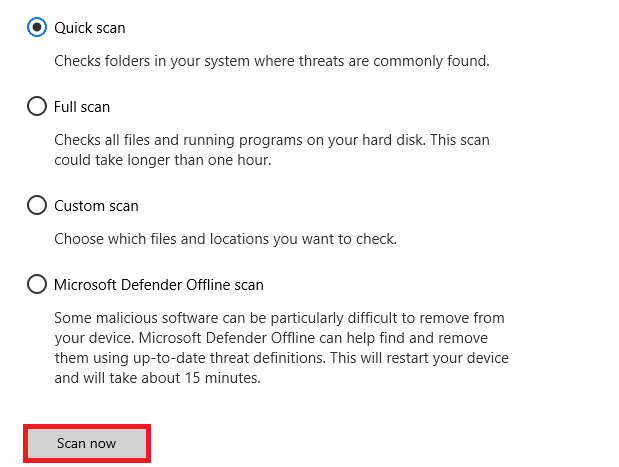
De asemenea, pentru a elimina programele malware de pe calculator, consultă ghidul nostru „Cum să elimini programele malware de pe calculator în Windows 10”.
Metoda 4: Actualizează Windows
Poți elimina și erorile minore de software actualizând sistemul de operare. Asigură-te că sistemul tău de operare Windows este actualizat. Dacă există actualizări în așteptare, folosește ghidul nostru „Cum să descarci și să instalezi cea mai recentă actualizare Windows 10”.
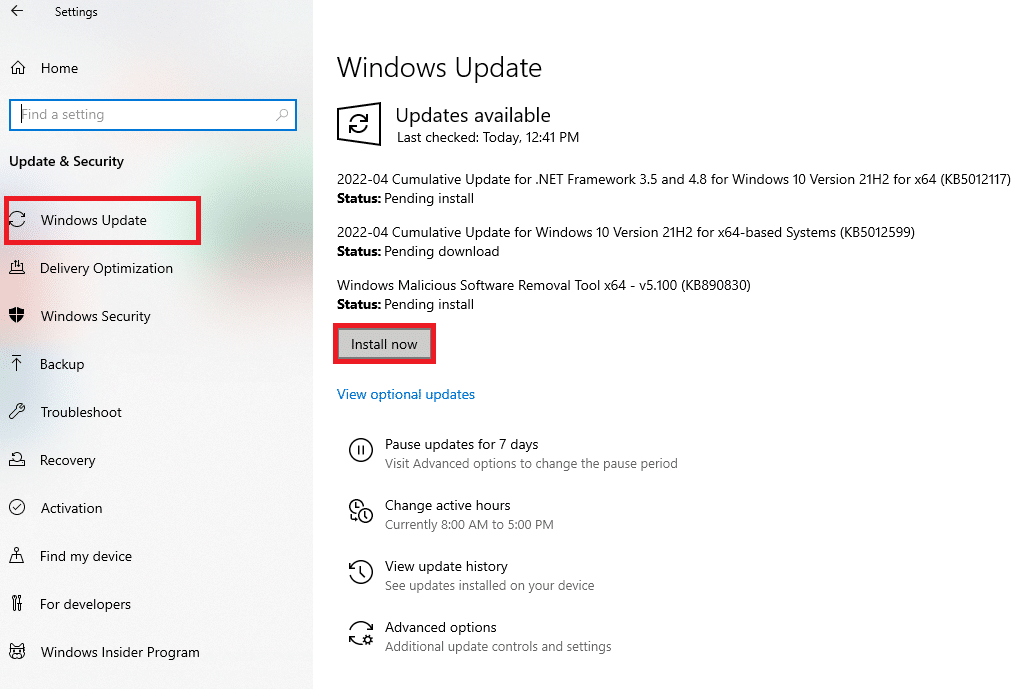
După actualizarea sistemului de operare Windows, verifică dacă te poți conecta la rețea.
Metoda 5: Dezactivează Proxy
Uneori, configurațiile de rețea incorecte de pe calculatorul tău cu Windows 10 pot cauza problema întreruperilor frecvente ale internetului. Dacă ai instalat un serviciu VPN sau utilizezi servere proxy pe calculator, consultă „Cum să dezactivezi VPN și Proxy pe Windows 10” și implementează pașii conform instrucțiunilor.
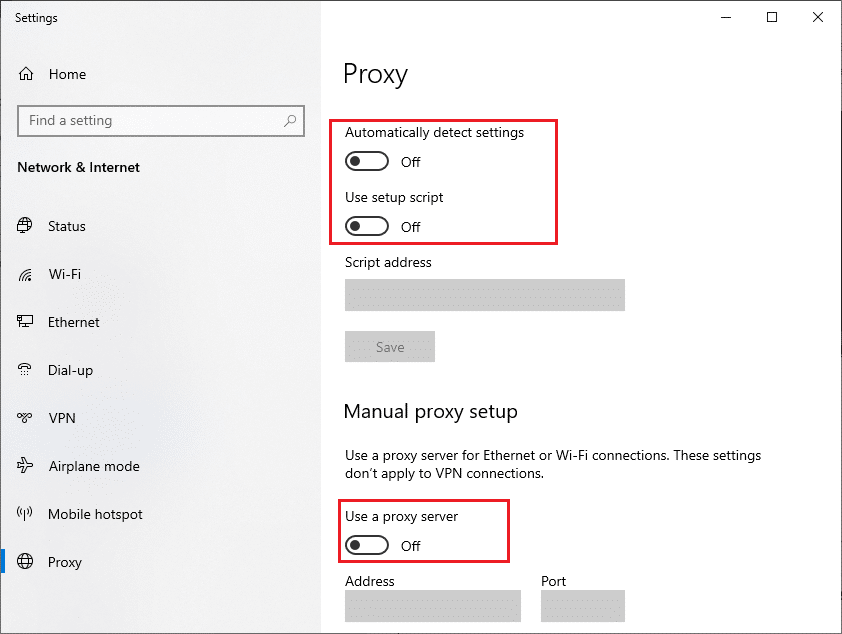
După dezactivarea clientului VPN și a serverelor proxy, verifică dacă problema s-a remediat. Dacă problema persistă, încearcă să te conectezi la un hotspot mobil.
Metoda 6: Resetează TCP/IP
TCP (Transmission Control Protocol) este un protocol esențial pentru conexiunea la rețea, care stabilește reguli și proceduri standard pe internet. Protocoalele TCP/IP sunt responsabile pentru transferul pachetelor de date între expeditor și receptor. Dacă există un conflict în acest proces, resetarea protocolului împreună cu adresa IP te va ajuta să remediezi problema întreruperilor de internet în Windows 10. Urmează ghidul nostru „Cum să depanezi problemele de conectivitate la rețea în Windows 10” pentru a reseta TCP/IP.
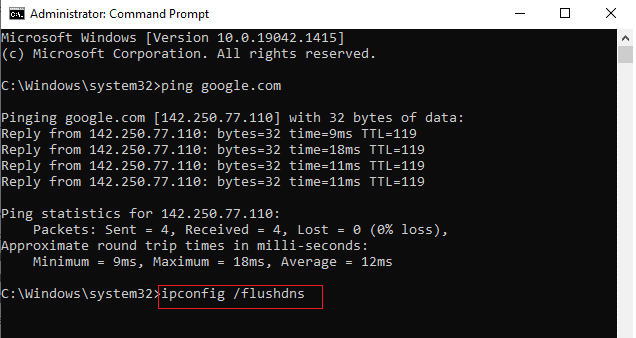
După implementarea pașilor, verifică dacă problema întreruperilor de rețea s-a rezolvat.
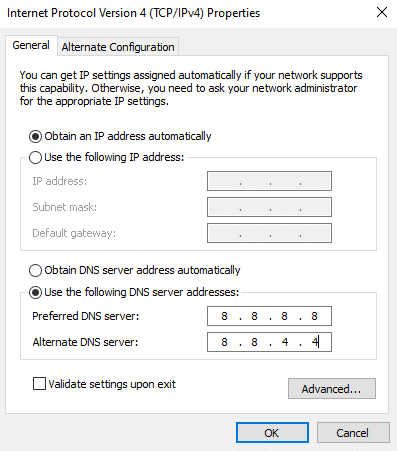
Metoda 7: Utilizează Google DNS
Sistemul de nume de domenii (DNS) este crucial pentru stabilirea unei conexiuni la internet. Uneori, adresele DNS oferite de furnizorul tău de internet pot fi lente, cauzând probleme de internet pe calculatorul tău cu Windows 10. Google DNS are adresele IP 8.8.8.8 și 8.8.4.4, care sunt simple și ușor de reținut pentru stabilirea unei conexiuni DNS sigure între client și server.
Consultă ghidul nostru „Cum să schimbi setările DNS în Windows 10”, care te va ajuta să schimbi adresele DNS pe calculatorul tău. De asemenea, poți comuta la orice Open DNS sau Google DNS urmând ghidul nostru „Cum să comuți la OpenDNS sau Google DNS pe Windows”. Urmează instrucțiunile și verifică dacă te poți conecta continuu la o rețea fără erori.
Metoda 8: Dezactivează Modul de Economisire a Energiei
Uneori, problema întreruperilor de internet în Windows 10 poate apărea dacă ai activat modul de economisire a energiei. Acest lucru poate provoca probleme de conectivitate la rețea. Se recomandă să dezactivezi modul de economisire a energiei urmând pașii de mai jos:
1. Apasă tasta Windows, tastează „Manager dispozitive” și dă clic pe „Deschidere”.
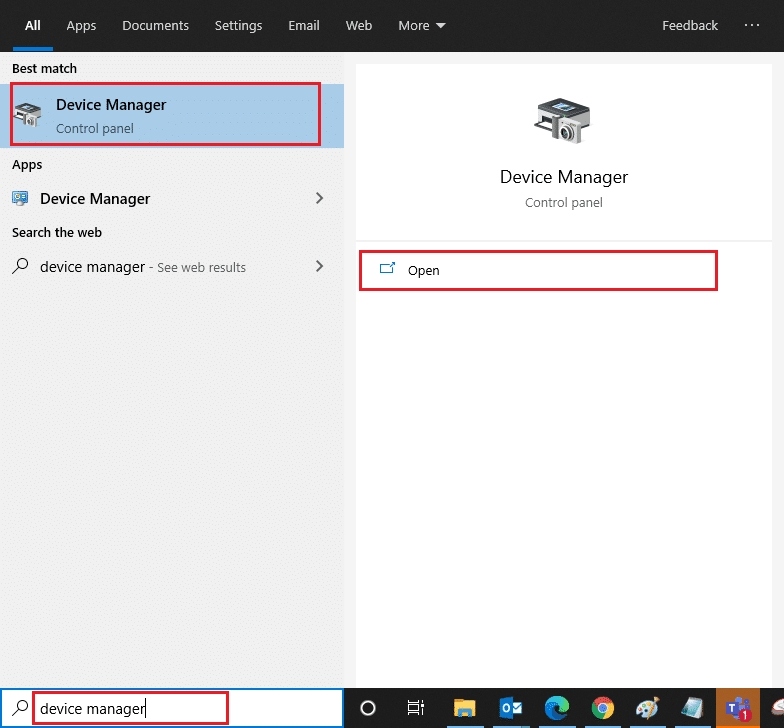
2. Dă dublu clic pe secțiunea „Adaptoare de rețea”.
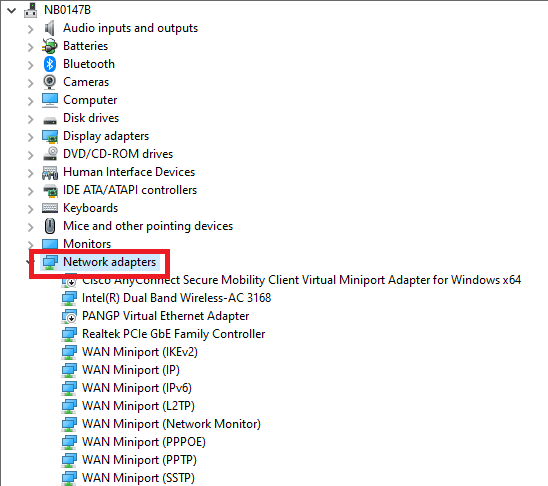
3. Dă clic dreapta pe adaptorul de rețea și selectează opțiunea „Proprietăți”.
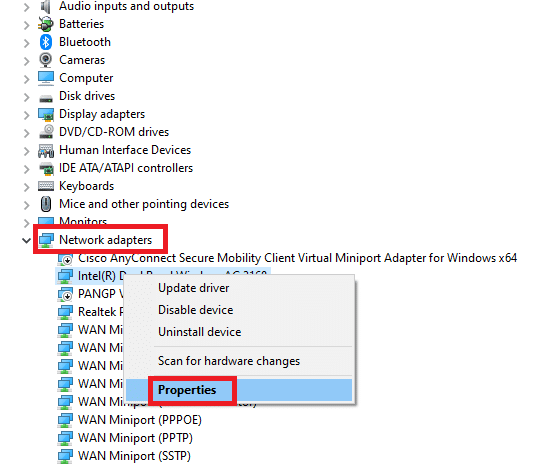
4. Accesează fila „Power Management” din fereastra de proprietăți a adaptorului de rețea și debifează opțiunea „Permite computerului să oprească acest dispozitiv pentru a economisi energie”.
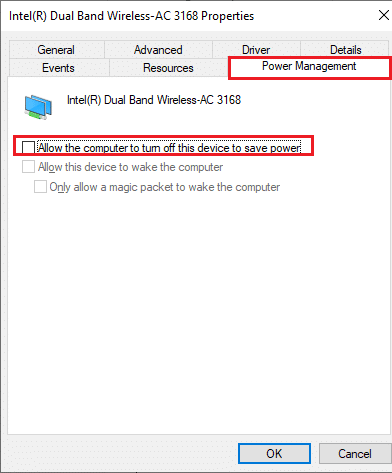
5. Dă clic pe „OK” pentru a salva modificările. Verifică dacă problemele de conectivitate la rețea s-au rezolvat.
Metoda 9: Activează Serviciile Esențiale
Pentru a preveni problema întreruperilor frecvente ale internetului, unele servicii esențiale trebuie să fie active. Dacă există o problemă cu oricare dintre aceste servicii, te vei confrunta cu dificultăți în conectarea la rețea. Urmează aceste instrucțiuni pentru a verifica dacă serviciile esențiale rulează pe calculatorul tău:
1. Apasă tasta Windows, tastează „Servicii” și dă clic pe „Executare ca administrator”.
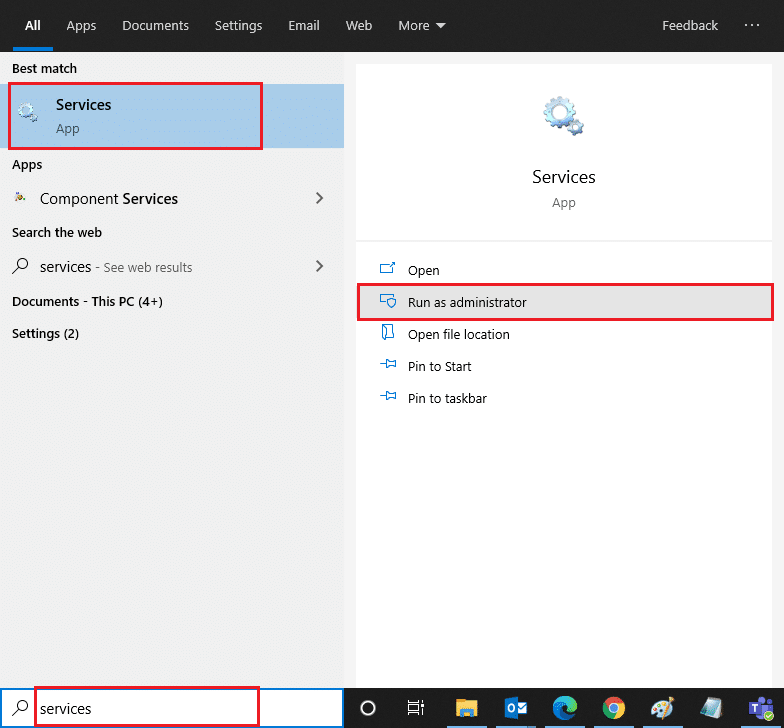
2. Derulează în jos și caută serviciul „Windows EventLog”.
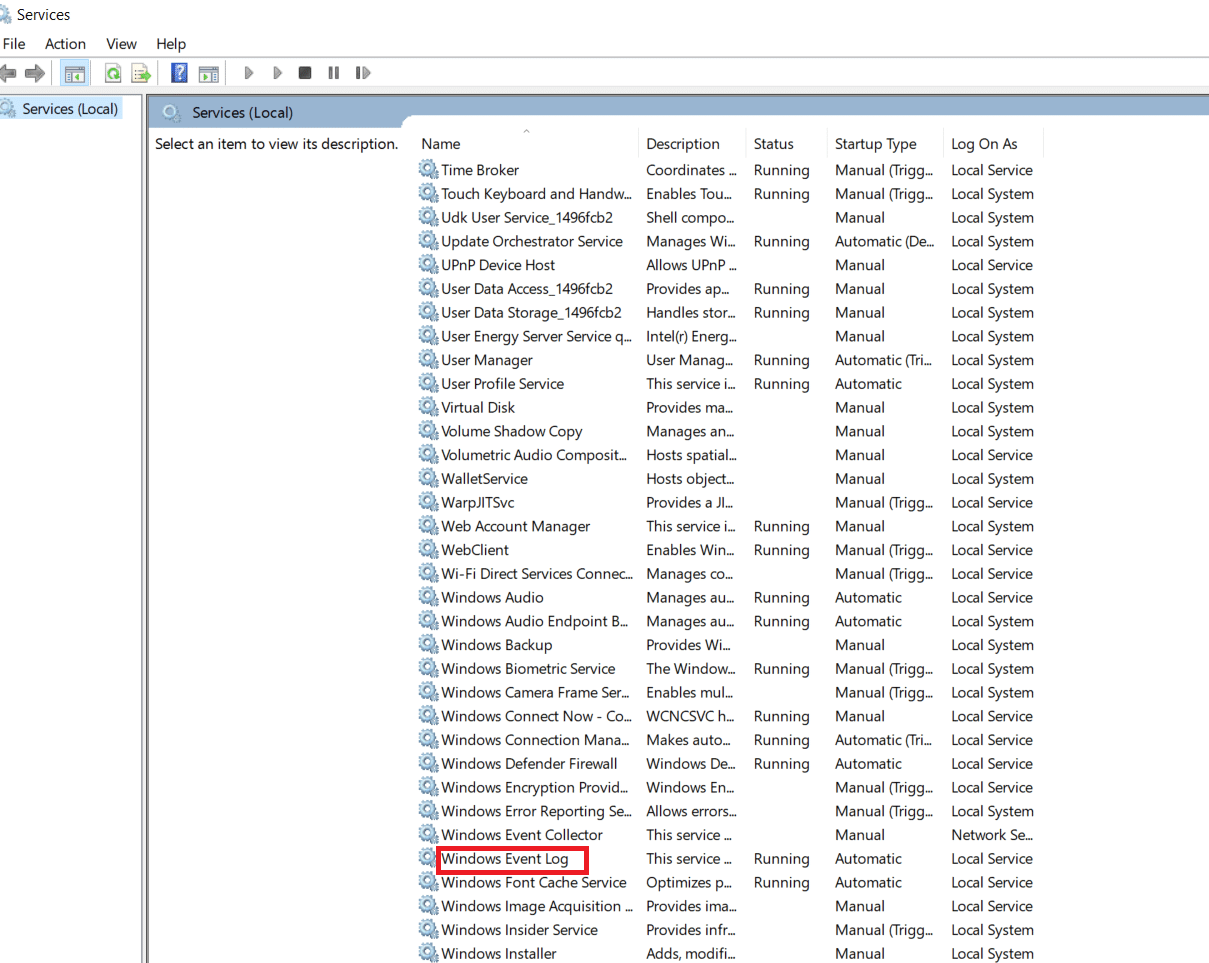
3. Verifică starea serviciului.
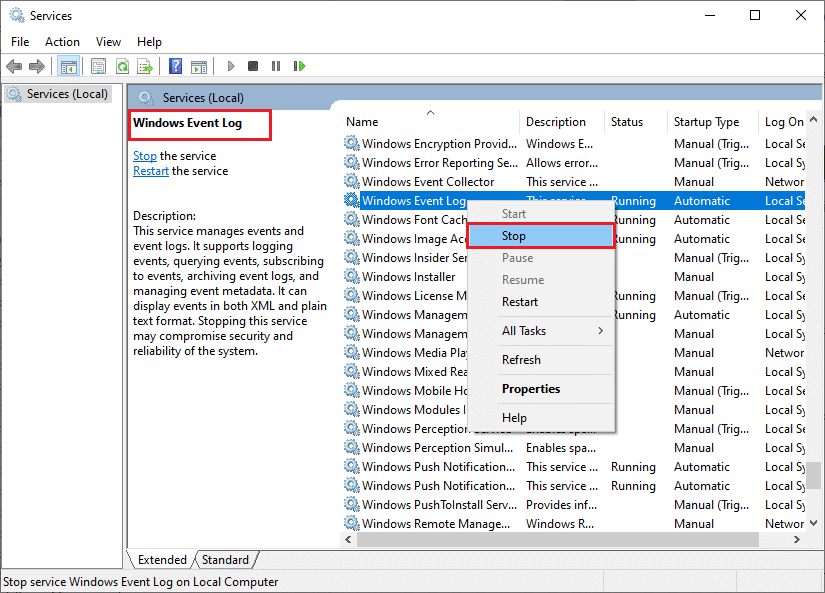
3A. Dacă starea este „Running”, dă clic dreapta pe serviciu și selectează „Stop”. Așteaptă câteva momente și apoi dă clic din nou pe „Start”.
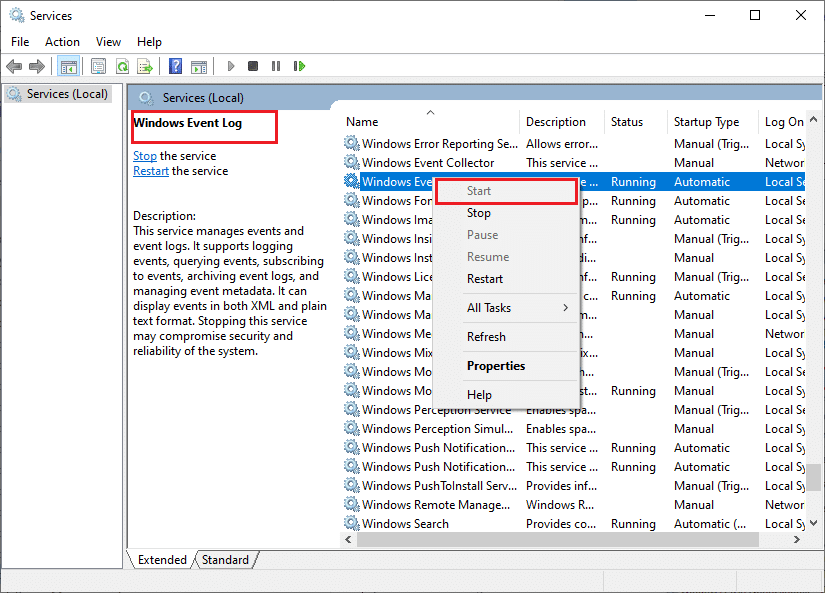
3B. Dacă starea nu este „Running”, dă clic dreapta pe serviciu și selectează „Start”.
4. Repetă acești pași și pentru următoarele servicii:
- Apel de procedură la distanță (RPC)
- Windows Update
- Client DHCP
- Configurare automată a dispozitivelor conectate la rețea
- Broker de conexiune la rețea
- Conexiuni de rețea
- Asistent pentru conectivitate la rețea
- Serviciul Listă de rețele
- Conștientizarea locației în rețea
- Serviciul de configurare a rețelei
- Serviciul de interfață magazin de rețea
Verifică dacă problema întreruperilor de rețea s-a rezolvat.
Metoda 10: Dezactivează Temporar Antivirusul (Dacă Este Cazul)
Unele programe antivirus incompatibile pot cauza probleme de rețea. Pentru a evita conflictele, asigură-te că setările de securitate ale calculatorului tău cu Windows 10 sunt stabile. Pentru a vedea dacă suita antivirus este cauza problemei, dezactiveaz-o temporar și încearcă să te conectezi la o rețea. Consultă ghidul nostru „Cum să dezactivezi temporar antivirusul în Windows 10” și urmează instrucțiunile pentru a dezactiva temporar programul antivirus.
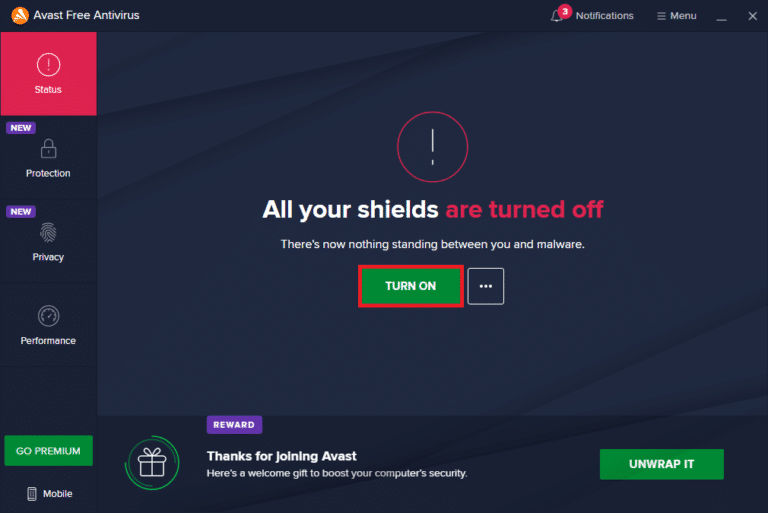
Dacă după dezactivarea antivirusului problema s-a rezolvat, se recomandă să dezinstalezi complet programul de pe calculator. Consultă ghidul nostru „Dezinstalarea forțată a programelor care nu se dezinstalează în Windows 10” pentru a dezinstala programul antivirus.
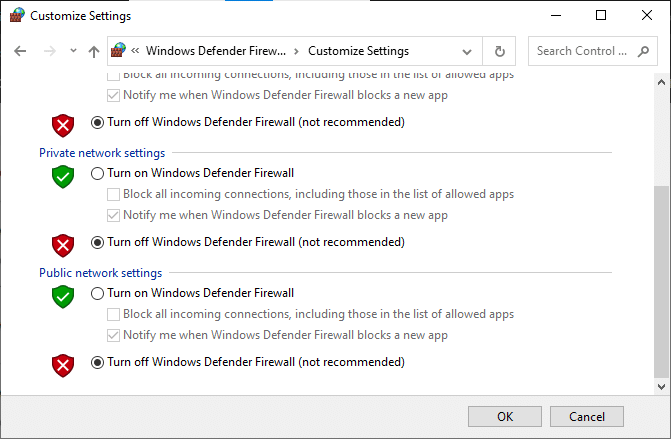
Metoda 11: Dezactivează Paravanul de Protecție Windows (Nu Este Recomandat)
Similar cu programele antivirus, Windows Defender Firewall poate bloca accesul la internet din motive de securitate. Dacă paravanul de protecție Windows Defender a blocat rețeaua WiFi, trebuie să activezi sau să dezactivezi temporar setările de securitate. Dacă nu știi cum să dezactivezi paravanul de protecție, ghidul nostru „Cum să dezactivezi paravanul de protecție Windows 10” te va ajuta.
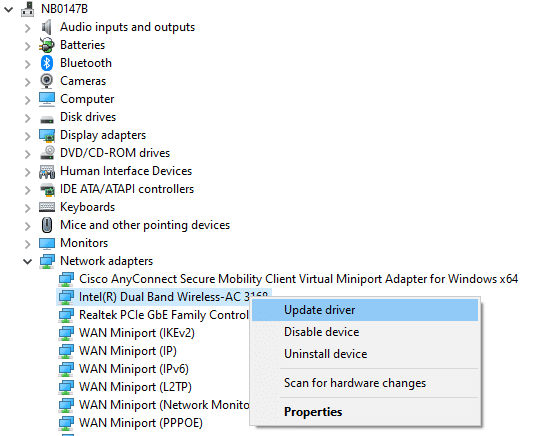
Metoda 12: Actualizează Driverul de Rețea
Asigură-te că utilizezi drivere de rețea actualizate. Dacă există actualizări în așteptare, descarcă-le și instalează-le. Urmează ghidul nostru „Cum să actualizezi driverele adaptorului de rețea în Windows 10” pentru a face acest lucru. După actualizarea driverului de rețea, repornește calculatorul și testează conexiunea. Problemele de internet ar trebui să dispară.
Metoda 13: Reinstalează Driverul de Rețea
Dacă problema întreruperilor de rețea persistă și după actualizarea driverelor, poți încerca să dezinstalezi complet toate driverele de pe calculator și să le reinstalezi. Acest proces stabilizează problemele de conectivitate, rezolvând problema întreruperilor de internet în Windows 10. Urmează ghidul nostru „Cum să dezinstalezi și să reinstalezi driverele în Windows 10” pentru a reinstala driverele pe calculatorul tău cu Windows 10.
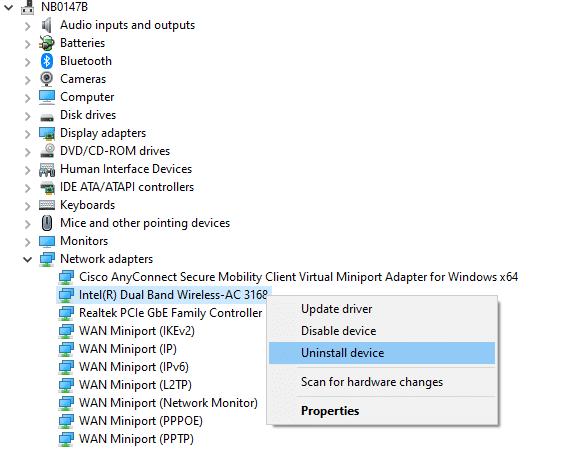
După reinstalarea driverelor, verifică dacă te poți conecta la rețea fără probleme.
Metoda 14: Revino la Driverele Anterioare de Rețea
Această metodă va șterge driverele curente și va instala versiunea anterioară a acestora. Aceasta este o caracteristică utilă atunci când un driver nou este incompatibil cu sistemul. Urmează pașii din ghidul nostru „Cum să revii la driverele anterioare în Windows 10” pentru a remedia problema întreruperilor de rețea în Windows 10.
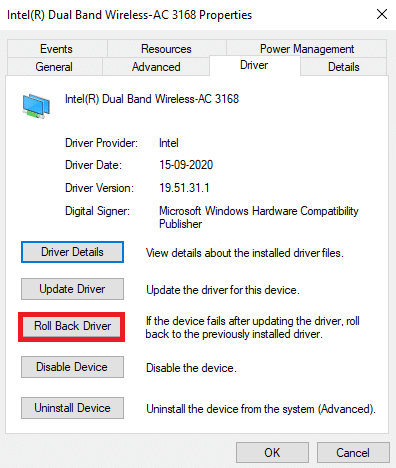
După ce Windows 10 a instalat versiunea anterioară a driverelor, verifică dacă te poți conecta la rețea fără probleme.
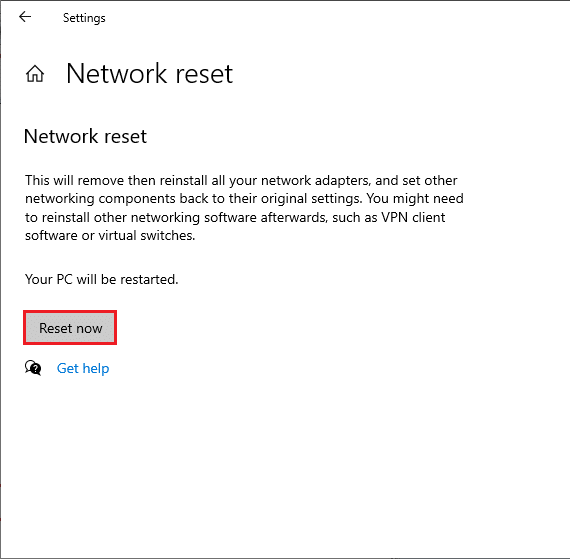
Metoda 15: Resetează Setările de Rețea
Unii utilizatori au raportat că resetarea setărilor de rețea a rezolvat problemele ciudate de conectivitate. Această metodă va șterge toate setările de configurare a rețelei, credențialele salvate și software-ul de securitate, cum ar fi VPN-urile și programele antivirus. Pentru a face acest lucru, urmează ghidul nostru „Cum să resetezi setările de rețea în Windows 10”.
Metoda 16: Efectuează o Restaurare a Sistemului
Dacă ai actualizat recent Windows 10 și te confrunți cu problema întreruperilor de internet, este posibil ca noile componente de actualizare Windows să interfereze cu software-ul de pe calculatorul tău. În acest caz, trebuie să restaurezi calculatorul la o versiune anterioară, atunci când funcționa corect. Pentru a face acest lucru, urmează ghidul nostru „Cum să folosești Restaurarea sistemului în Windows 10” și implementează instrucțiunile.
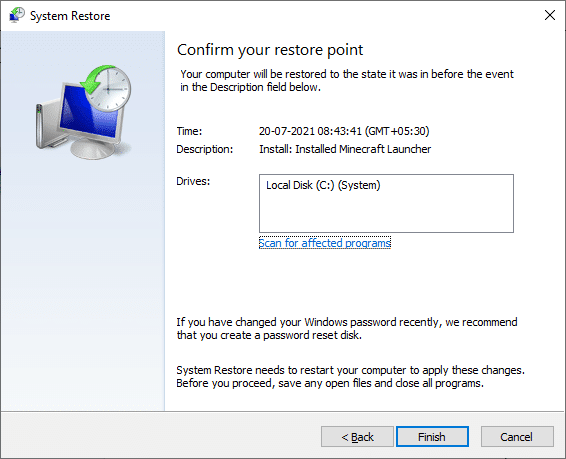
După restaurarea calculatorului, verifică dacă te poți conecta la rețea fără probleme.
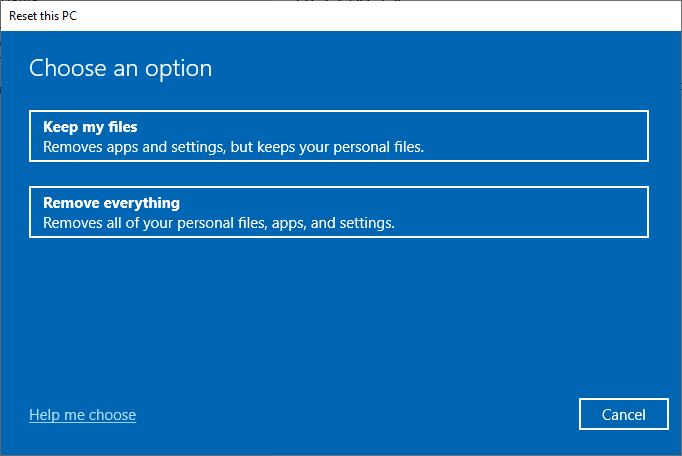
Metoda 17: Resetează Calculatorul
Dacă niciuna dintre metodele de mai sus nu a funcționat, va trebui să reinstalezi sistemul de operare Windows. Pentru a reseta calculatorul, implementează pașii din ghidul nostru „Cum să faci o instalare curată a Windows 10”.
Metoda 18: Contactează Furnizorul de Servicii de Internet
În ultimă instanță, dacă metodele de mai sus nu au rezolvat problema, va trebui să contactezi furnizorul tău de internet. Dacă modemul tău nu comunică corect cu furnizorul, pot apărea numeroase probleme tehnice de conectivitate pe dispozitivul tău. De exemplu, dacă întâmpini probleme în timpul înregistrării modemului, conexiunea la rețea se poate încetini. În acest caz, contactează furnizorul de servicii de internet pentru a diagnostica și rezolva problema. Furnizorii de servicii de internet vor verifica dacă dispozitivele sunt actualizate, compatibile și înregistrate corect.
***
Sperăm că acest ghid ți-a fost de folos și ai reușit să rezolvi problema întreruperilor frecvente de internet în Windows 10. Spune-ne despre ce subiecte ai vrea să afli în viitor. Dacă ai întrebări sau sugestii despre acest articol, nu ezita să le împărtășești în secțiunea de comentarii.