Dacă te conectezi cu sistemul tău și alte dispozitive la Steam, ai posibilitatea de a te juca titlurile preferate pe ambele aparate folosind funcția Steam Remote Play Together. Această opțiune îți dă voie să inviți prietenii online să participe la jocurile tale preferate, fără ca ei să fie nevoiți să le instaleze sau să le deschidă pe propriile dispozitive. Acest lucru este posibil datorită aplicației Steam Link. Totuși, este posibil să întâmpini problema că Steam Remote Play nu funcționează, ceea ce poate fi frustrant, mai ales când ești în plină sesiune de gaming. Articolul de față îți oferă o listă de soluții pentru a remedia această problemă.
Cum să repari Steam Remote Play care nu funcționează pe Windows 10
Există multiple motive pentru care Steam Remote Play Together s-ar putea să nu funcționeze corect. Mai jos găsești o listă cu cele mai comune cauze, pentru a le înțelege mai bine:
- Versiunea învechită a clientului Steam sau a versiunii Beta
- Alimentare electrică insuficientă
- Configurație incorectă a rețelei (IPv6)
- Drivere depășite pentru Windows, jocuri sau plăci video
În aceste cazuri, este posibil să primești un mesaj de eroare de tipul: „Nu s-a putut conecta la computerul de la distanță”. Unii utilizatori au observat că Remote Play funcționează pentru cel care găzduiește jocul, dar nu și pentru invitați. În situații rare, cel care găzduiește poate vedea un ecran negru sau fragmentat în timpul folosirii acestei funcții.
Pe de altă parte, când o conexiune este stabilită, mouse-ul, tastatura sau controlerele pot deveni nefuncționale sau, uneori, poți alege automat personajele greșite când te confrunți cu această problemă.
Atât utilizatorii Steam, cât și cei care nu folosesc Steam se confruntă cu această problemă, întâlnită pe diverse sisteme de operare, precum Windows, Linux, Mac, etc. Urmează pașii de bază de depanare discutați mai jos pentru a remedia problema înainte de a trece la soluții mai avansate.
Metoda 1: Pași de bază de depanare
Începe cu acești pași simpli înainte de a încerca soluții mai complicate, dacă prima variantă nu dă rezultate.
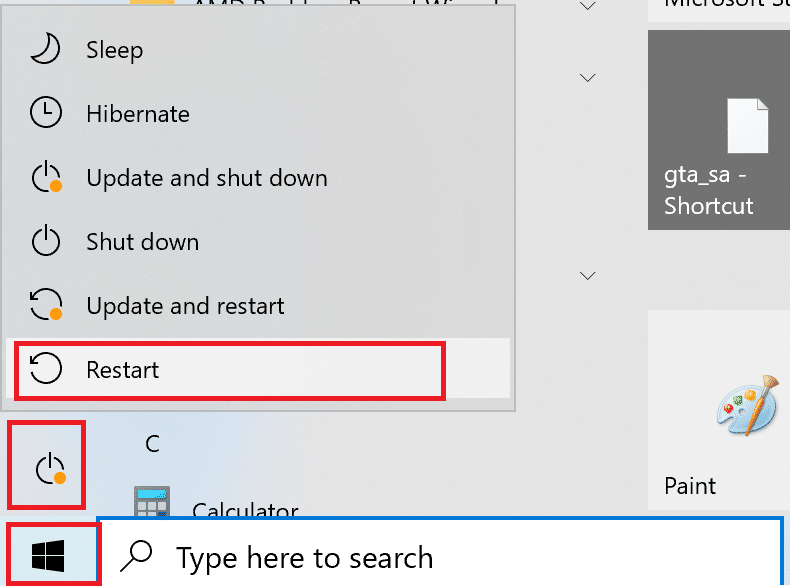
1. Repornește calculatorul: În primul rând, este recomandat să repornești computerul. De multe ori, o simplă repornire rezolvă problema fără dificultăți. După ce ai repornit, verifică dacă problema a fost rezolvată.
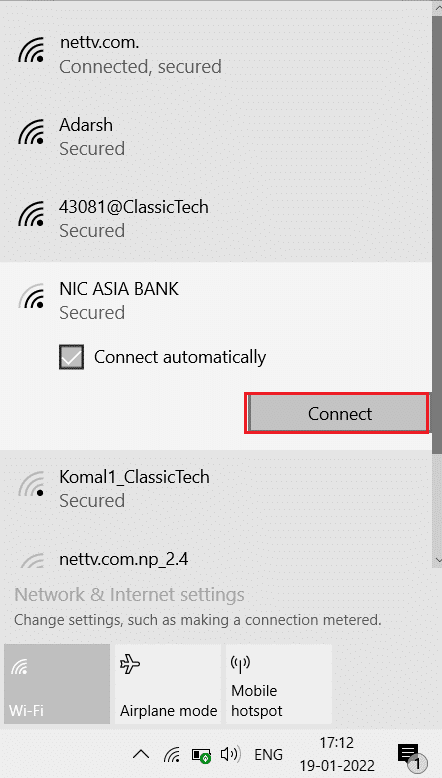
2. Conectează-te la o singură rețea: Dacă utilizezi mai multe conexiuni de rețea, rămâi conectat doar la una singură pentru a evita complicațiile.
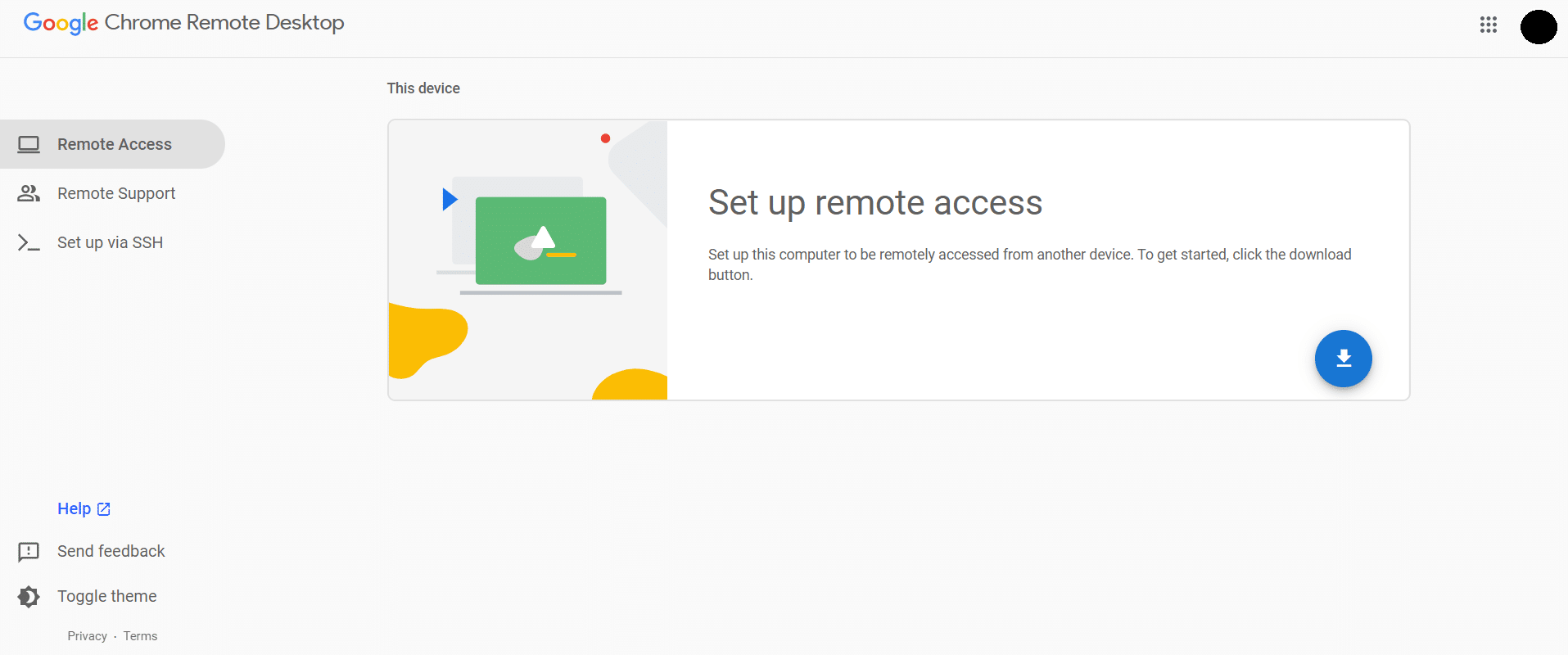
3. Deconectează-te de la Desktop la Distanță: Închide toate sesiunile de desktop la distanță deschise, cum ar fi Chrome Remote Desktop, Remote, etc.
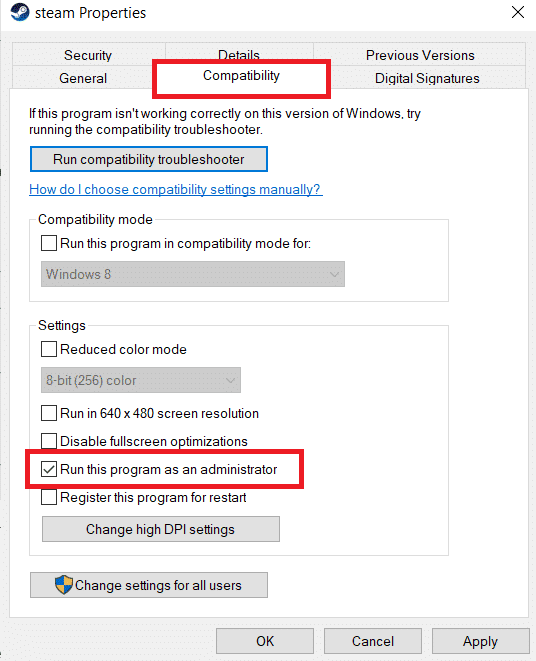
4. Rulează Steam cu privilegii de administrator: O altă metodă posibilă pentru a repara problema este să rulezi Steam ca administrator.
5. Rulează un Speedtest: O conexiune lentă sau instabilă la internet poate contribui la problema că Remote Play nu funcționează. Verifică stabilitatea și viteza internetului rulând un test de viteză (Speedtest). Dacă viteza conexiunii tale este prea mică sau instabilă, va trebui să rezolvi această problemă. Până când viteza și stabilitatea internetului nu ajung la nivelul optim, vei întâmpina dificultăți cu Steam Remote Play.
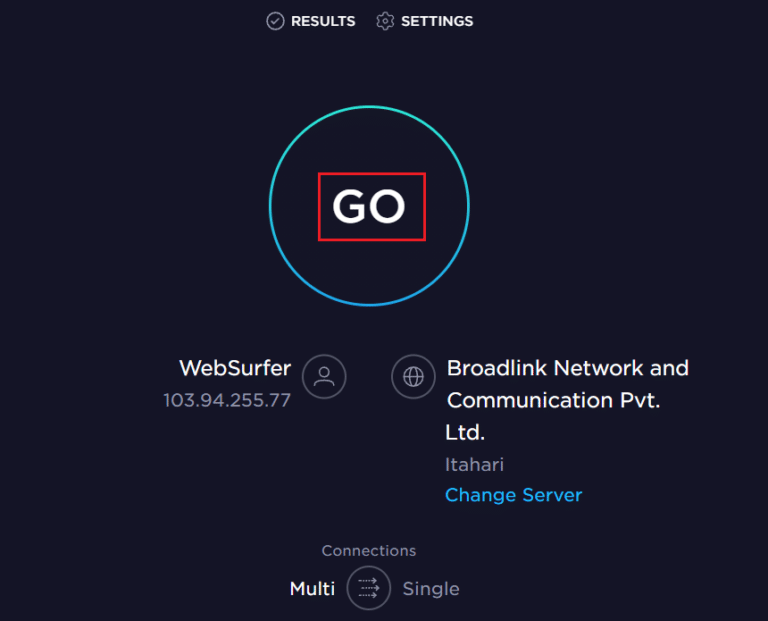
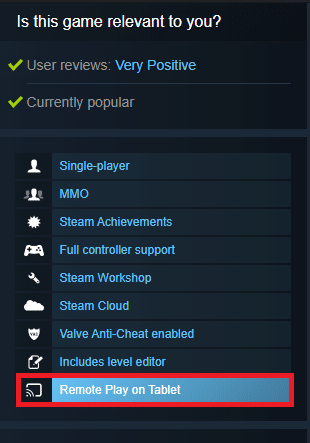
6. Verifică compatibilitatea jocului cu Remote Play: În final, asigură-te că jocul tău suportă funcția Remote Play. Fără această funcție, încercările tale de rezolvare a problemei vor fi zadarnice. Urmează pașii de mai jos pentru a verifica dacă jocul tău este compatibil cu Remote Play.
1. Deschide Steam și mergi la MAGAZIN.
2. Caută jocul în meniul de căutare, așa cum este ilustrat mai jos. În acest exemplu, folosim ARK: Survival Evolved.

3. Derulează în jos în meniul din dreapta și verifică dacă jocul suportă opțiunea Remote Play. Vezi imaginea de mai jos.
După ce te-ai asigurat că jocul tău acceptă funcția Remote Play, încearcă metodele discutate în continuare.
Acum, să trecem la metode mai complexe care ar putea rezolva problema Steam Remote Play care nu funcționează. Citește și urmează cu atenție fiecare metodă și fiecare pas.
Notă: Se recomandă să implementezi metodele de depanare atât în sistemul care găzduiește jocul (gazdă), cât și în sistemul invitat (oaspete), dacă este cazul.
Metoda 2: Verifică integritatea fișierelor de joc
Este important să verifici integritatea fișierelor de joc și a memoriei cache pentru a te asigura că rulezi cea mai recentă versiune a jocului și că toate programele sunt actualizate. De asemenea, fișierele corupte și datele deteriorate trebuie actualizate dacă este necesar, pentru a asigura funcționarea corectă a jocurilor. Pentru a verifica integritatea fișierelor de joc, urmează pașii de mai jos.
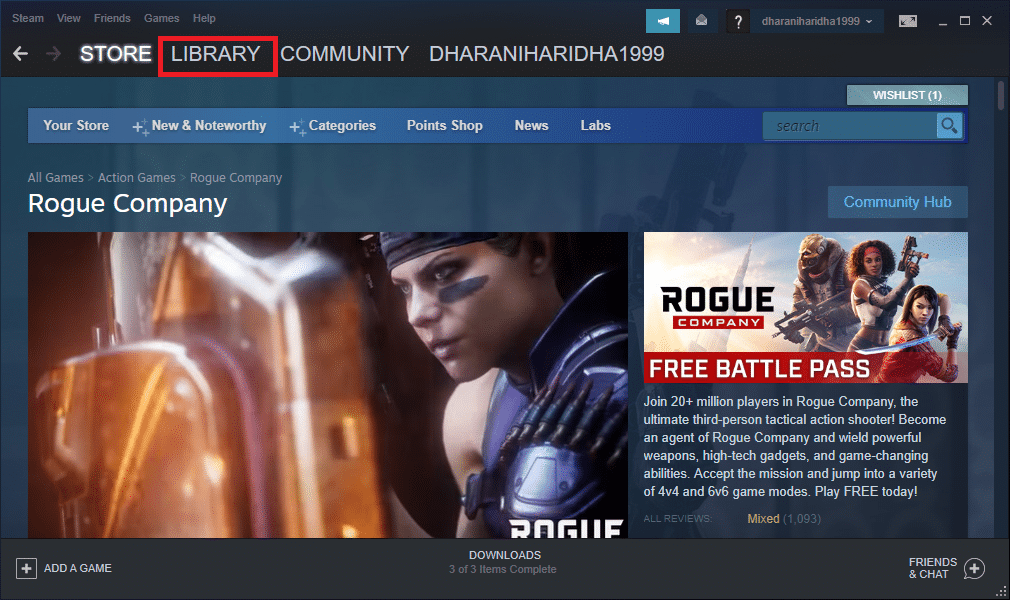
1. Deschide Steam și mergi la BIBLIOTECĂ.
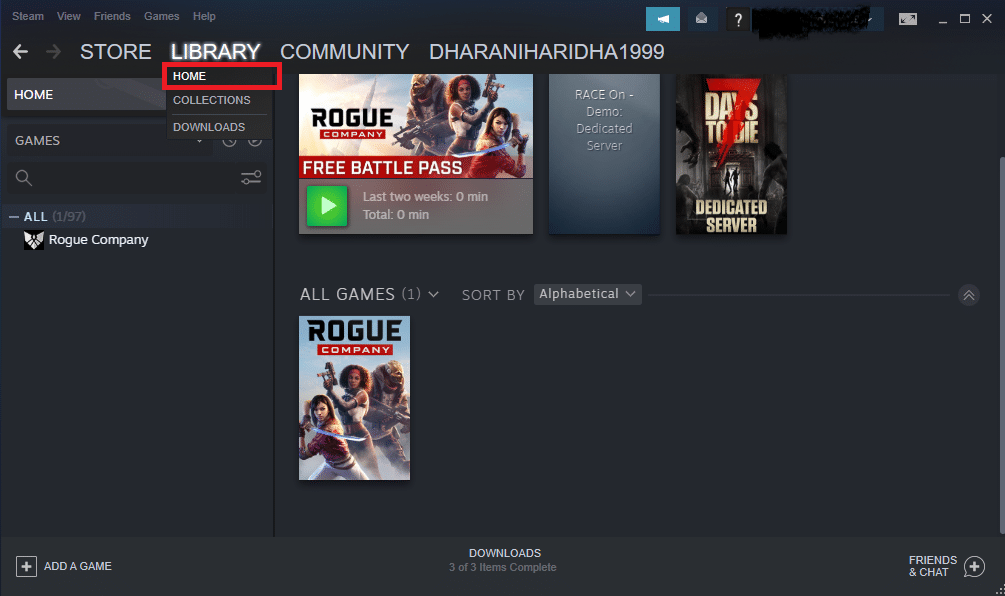
2. Dă click pe ACASĂ și caută în bibliotecă jocul care îți dă probleme.
3. Dă click dreapta pe joc și selectează opțiunea Proprietăți…
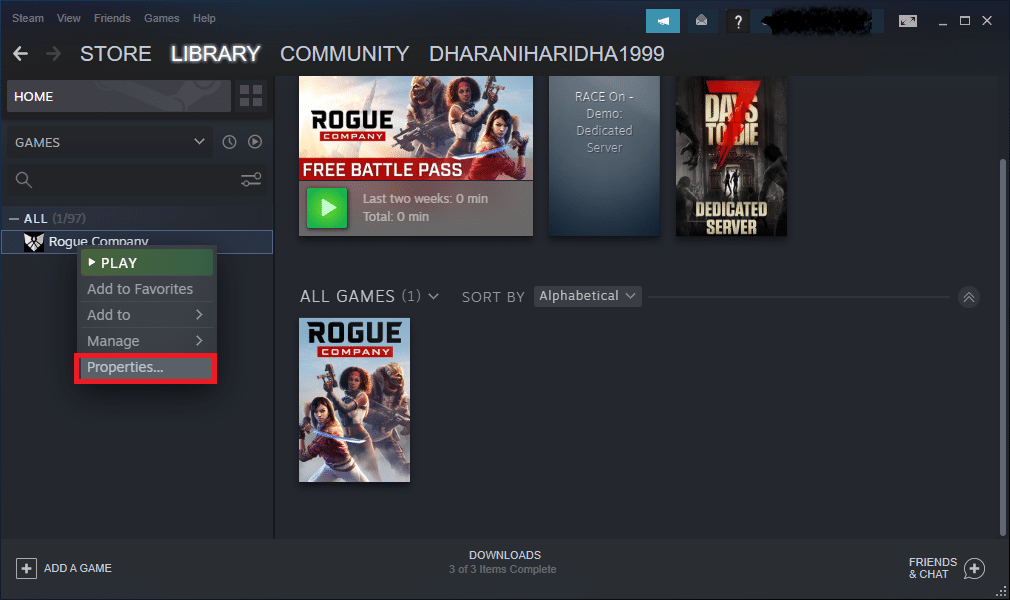
4. Treci la tab-ul FIȘIERE LOCALE și apasă pe Verifică integritatea fișierelor de joc…, așa cum este descris în imaginea de mai jos.
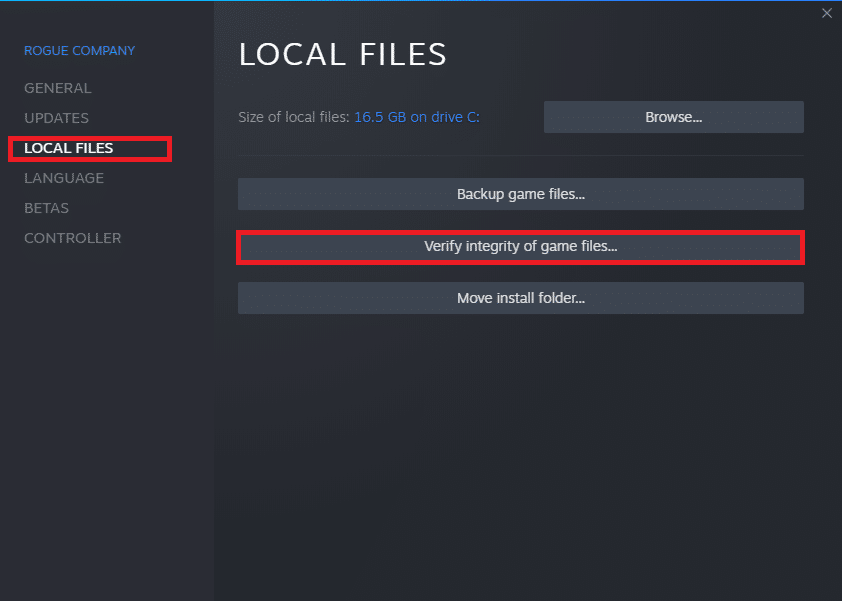
5. Așteaptă ca Steam să finalizeze procesul de verificare și, odată terminat, descarcă fișierele necesare.
Dacă problema persistă, continuă cu metodele de mai jos.
Metoda 3: Renunță la clientul Steam Beta
Unele rapoarte sugerează că probabilitatea ca Steam Remote Play să nu funcționeze este mai mare atunci când utilizezi o versiune Beta a Steam. Totuși, mai mulți utilizatori afectați au declarat că ieșirea din versiunea Beta a rezolvat problema. Așadar, renunță la Steam Beta. Iată cum poți face asta.
1. Deschide Steam și mergi la Setări, așa cum este arătat în metodele anterioare.
2. Treci la tab-ul Cont și selectează opțiunea MODIFICĂ… sub Participare beta. Vezi imaginea.
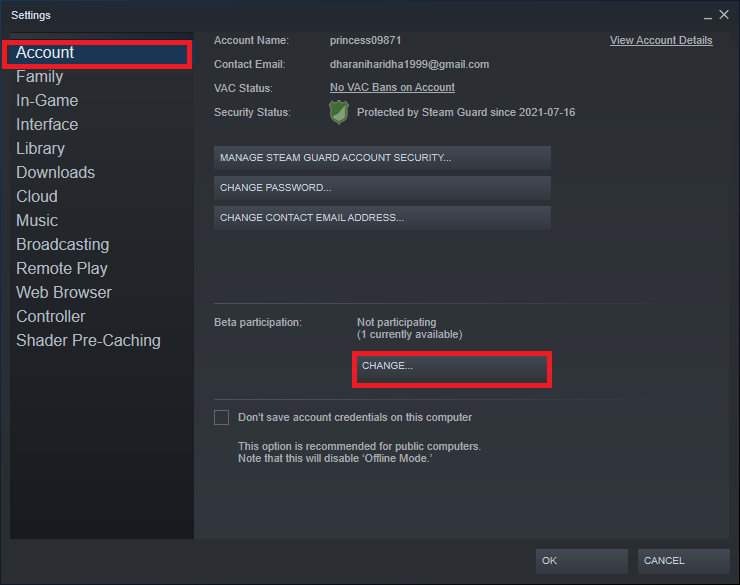
3. Apasă pe meniul derulant și alege NIMIC – Renunță la toate programele beta.

4. Apasă pe OK pentru a salva modificările.
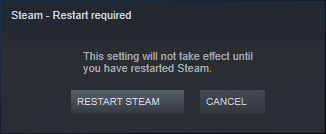
5. În acest pas, vei primi o solicitare care spune: „Această setare nu va intra în vigoare până când nu repornești Steam.” Apasă pe REPORNEȘTE STEAM pentru a confirma cererea.
6. Deschide din nou aplicația Steam.
Metoda 4: Reactivează Remote Play
Este posibil să întâmpini problema că Steam Remote Play nu funcționează dacă există probleme cu setările Remote Play. De aceea, un pas principal în depanare este modificarea setărilor și repornirea sistemului. Iată cum poți face asta.
1. Deschide Steam cu datele tale de conectare în sistemul client.
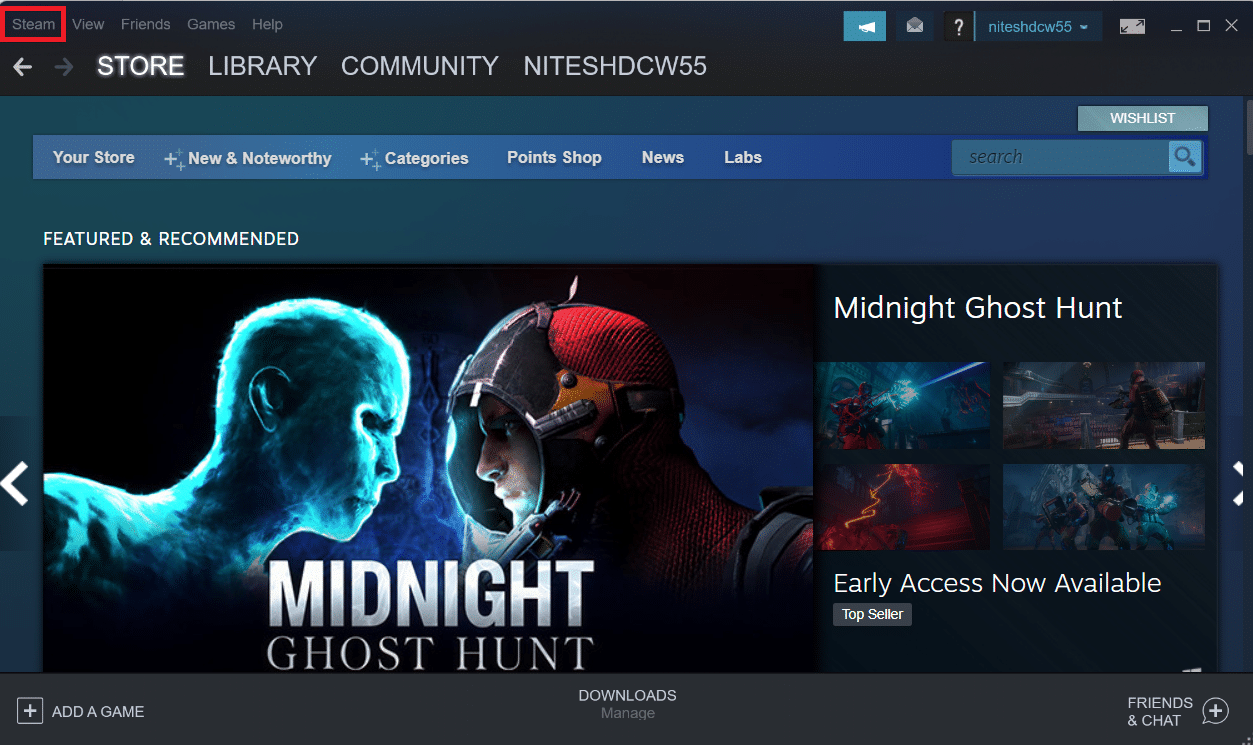
2. Apasă pe fila Steam din colțul din stânga sus al ecranului, așa cum se vede mai jos.
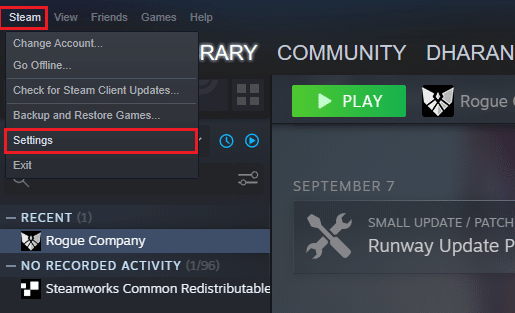
3. Selectează opțiunea Setări din meniul derulant.
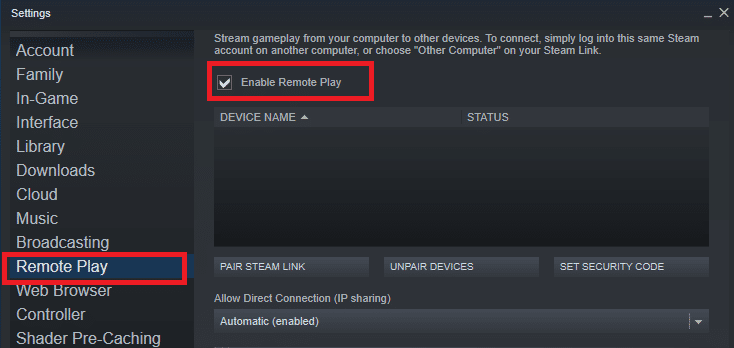
4. În fereastra Setări, apasă pe tab-ul Remote Play din panoul din stânga și deselectează opțiunea Activează Remote Play pentru a dezactiva funcția.
5. Repetă pașii pentru a dezactiva Remote Play și în sistemul invitat și reactivează funcția odată ce ai terminat.
6. Deschide din nou Steam în ambele sisteme și bifează opțiunea Activează Remote Play din fereastra Setări.
Verifică dacă problema a fost rezolvată. Dezactivarea și reactivarea funcției va elimina eventualele erori din Setări.
Metoda 5: Dezactivează decodarea hardware
Funcția de decodare hardware din Steam transferă sarcinile de procesare video de la procesor (CPU) la placa grafică (GPU). În acest fel, sistemul tău va funcționa mai bine, iar GPU-ul va face o treabă mai bună decât procesorul. Dar, dacă GPU-ul tău este depășit sau incompatibil cu jocul, este posibil să întâmpini mai multe conflicte în timp ce te joci. Prin urmare, se recomandă să dezactivezi această funcție în sistemul care găzduiește jocul. Dacă problema persistă, implementează pașii și în sistemul invitat, sau invers.
1. Deschide Steam și mergi la Setări, conform instrucțiunilor de mai sus.
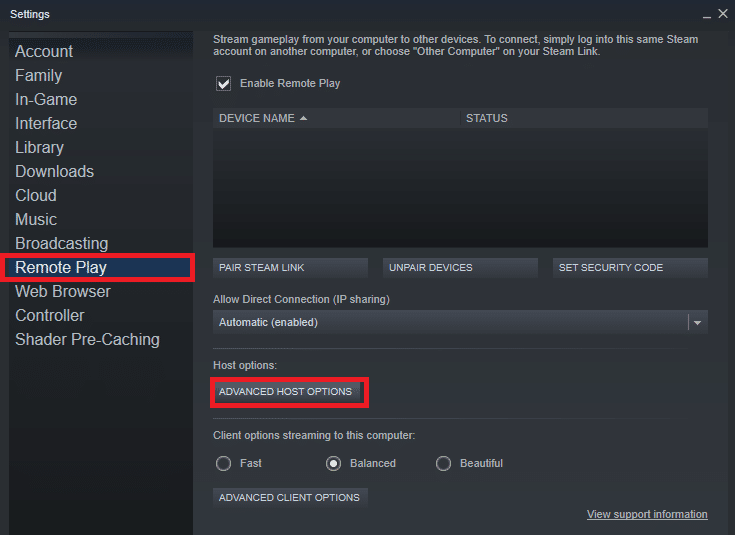
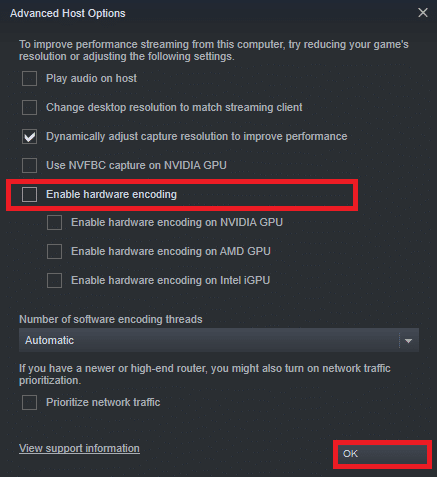
2. În fila Setări, treci la tab-ul Remote Play, urmat de OPȚIUNI AVANSATE DE GAZDĂ, așa cum se vede mai jos.
3. Debifează opțiunea Activează codificarea hardware și apasă pe OK, așa cum se arată mai jos.
Metoda 6: Dezactivează IPV6
Deși IPv6 are avantaje față de IPv4, există și unele limitări. Dacă sistemul tău nu se adaptează la protocolul IPv6, te vei confrunta cu problema Steam Remote Play care nu funcționează. Așadar, se recomandă să dezactivezi IPv6 conform instrucțiunilor de mai jos.
Notă: Pașii de mai jos sunt pentru o conexiune Wi-Fi. Dacă folosești o conexiune Ethernet, adaptează setările corespunzător.
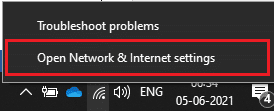
1. Dă click dreapta pe pictograma Wi-Fi afișată în colțul din dreapta jos a ecranului și apasă pe Deschideți setările de rețea și internet.
2. Pe ecran va apărea fereastra Setări. Apasă pe Wi-Fi.
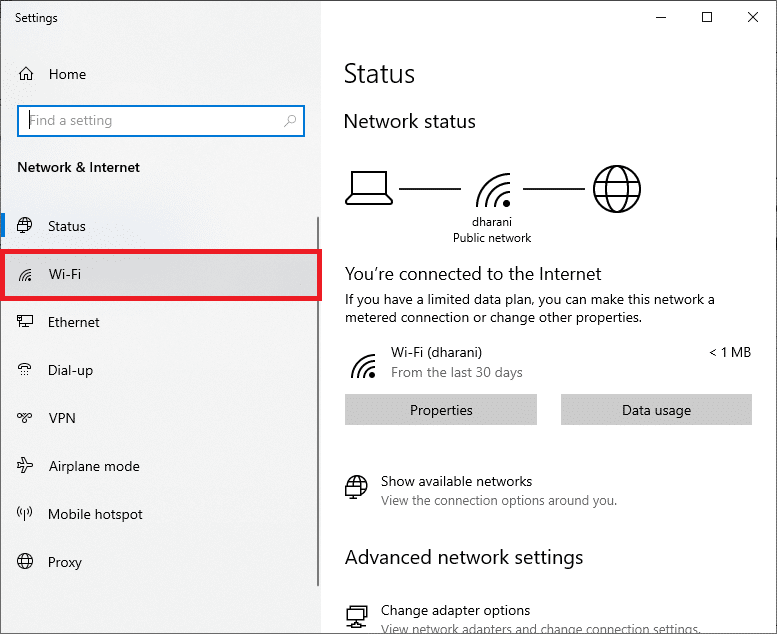
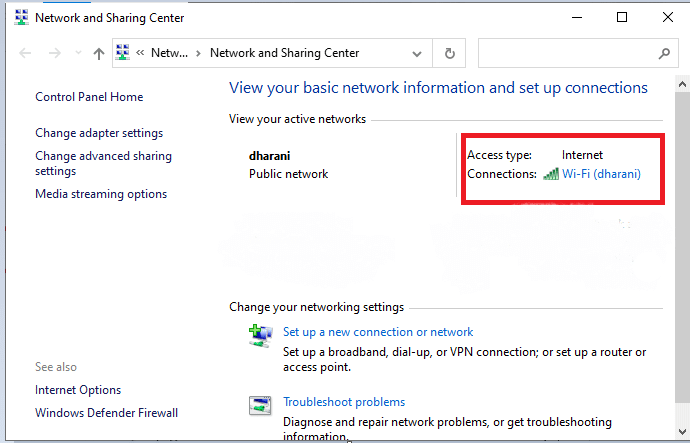
3. Derulează în jos în meniul din dreapta și dă dublu click pe Centrul de rețea și partajare, sub Setări înrudite.
4. Dă din nou dublu click pe Conexiuni.
5. Apasă pe Proprietăți.
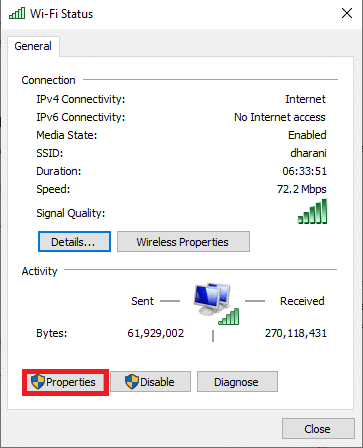
6. Va apărea fereastra Proprietăți Wi-Fi. Debifează opțiunea Internet Protocol Version 6 (TCP/IPv6), așa cum se arată mai jos.
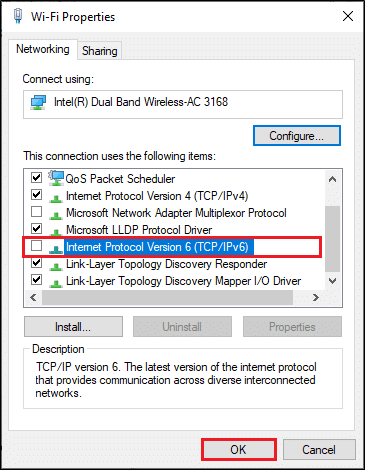
7. Apasă pe OK pentru a salva modificările și verifică dacă problema a fost rezolvată.
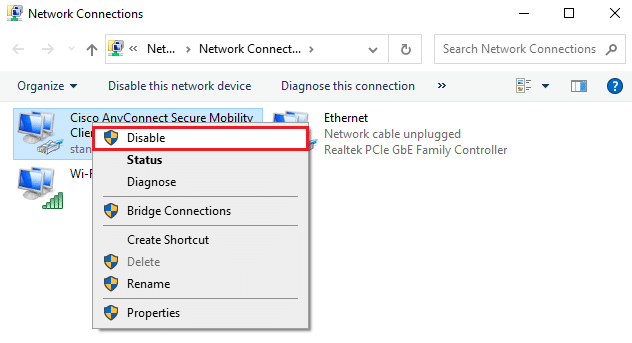
Remediere suplimentară: Dacă utilizezi mai multe conexiuni de rețea, mergi la Centrul de rețea și partajare, apoi selectează Modificați setările adaptorului. Acum dă click dreapta pe adaptor și selectează opțiunea Dezactivare. Dezactivează toate conexiunile suplimentare, cu excepția celei pe care o utilizezi și verifică dacă problema a fost rezolvată.
Metoda 7: Eliberează sau reînnoiește adresele IP
Dacă utilizezi un server DHCP și o reîmprospătare IP, este posibil ca sistemul care găzduiește jocul să nu găsească sistemul invitat, ceea ce duce la problema că Steam Remote Play nu funcționează. Așadar, urmează pașii de mai jos pentru a elibera și reînnoi adresele IP ale ambelor computere.
1. Deconectează-te de la rețea (fie LAN, fie Wi-Fi) și încearcă să folosești Remote Play în Steam, care va eșua, deoarece nu există conexiune la internet.
2. Închide Steam, reconectează-te la rețea și verifică dacă problema persistă.
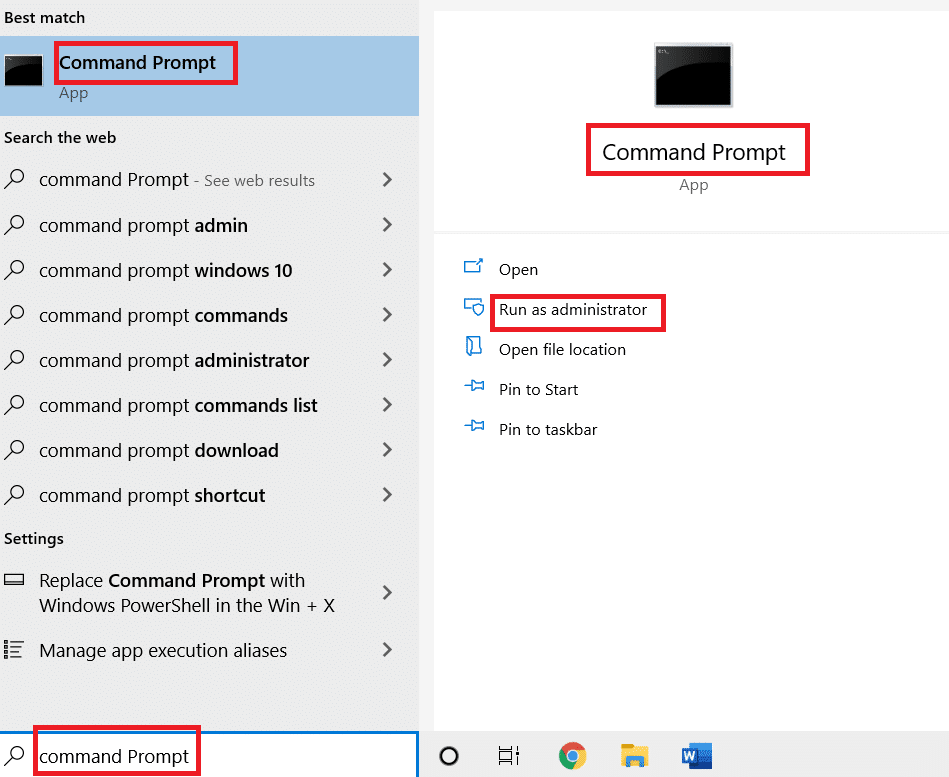
3. Dacă problema continuă, apasă tasta Windows, tastează „Command Prompt” și dă click pe Run as administrator.
3. Introdu următoarea comandă și apasă tasta Enter:
ipconfig /release
ipconfig /renew
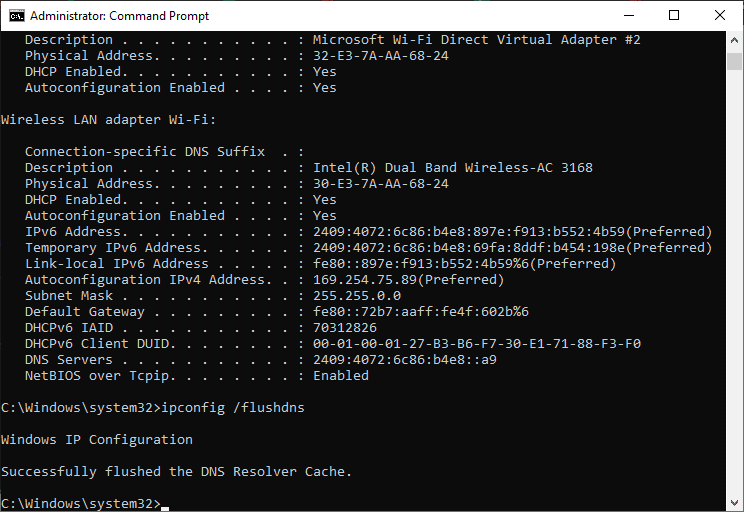
Notă: Se recomandă să introduci comenzile menționate mai sus una câte una și să apeși Enter după fiecare comandă.
4. Repornește computerele pentru a salva modificările în ambele sisteme.
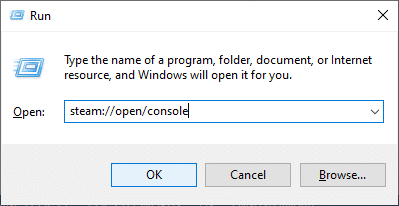
5. Deschide fereastra Run și tastează steam://open/console, apoi apasă Enter.
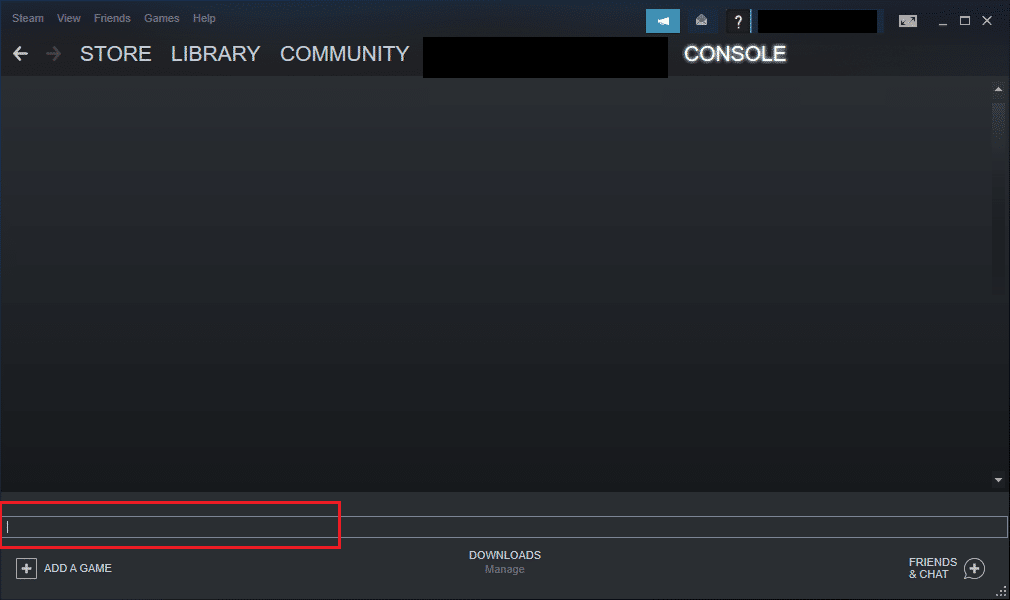
6. Tastează următoarea comandă în consola Steam. Te rugăm să introduci adresa IP a sistemului care găzduiește jocul în zona evidențiată a comenzii.
connect_remote <adresa IP a sistemului gazdă>:27036
Totuși, dacă problema persistă, folosește o adresă IP statică, așa cum se discută mai jos.
Metoda 8: Utilizează o adresă IP statică
Multe dispozitive folosesc o adresă IP dinamică, care se schimbă în timp. Aceasta diferă de adresa IP statică, pe care nu o poți schimba. Unele servicii de acces la distanță se bazează pe adrese IP statice pentru funcționarea lor corectă. Prin urmare, pentru a rezolva problema, atribuie o adresă IP statică dispozitivului tău, după cum se explică mai jos. Asigură-te că implementezi această metodă atât în sistemul invitat, cât și în cel gazdă.
1. Deschide Command Prompt cu privilegii administrative.
2. Introdu următoarele comenzi una câte una și apasă tasta Enter după fiecare comandă:
ipconfig /release
ipconfig /renew
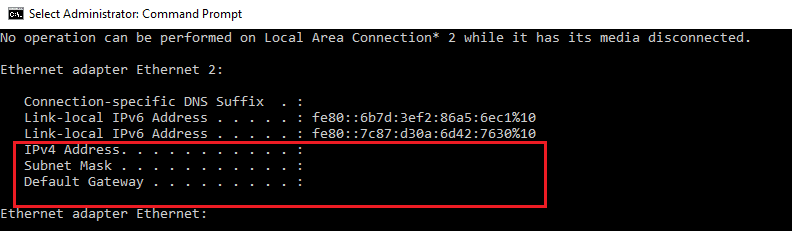
3. Notează adresa IPv4, Masca de subrețea și adresa Gateway implicită, așa cum se vede mai sus.
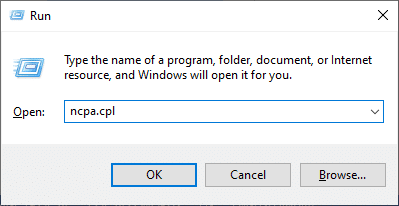
4. Deschide fereastra Run și tastează ncpa.cpl, apoi apasă Enter.
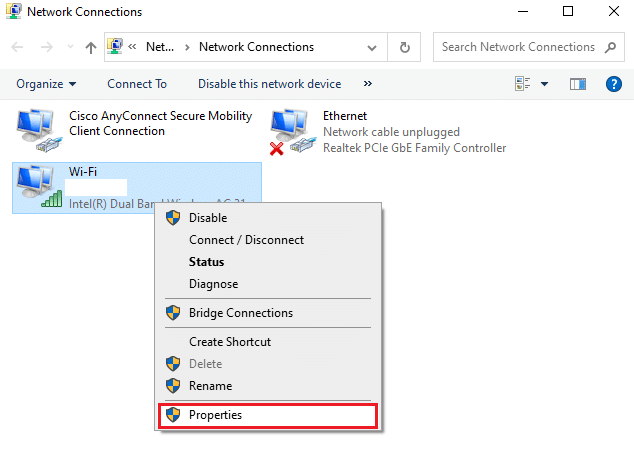
5. Dă click dreapta pe rețea și selectează opțiunea Proprietăți.
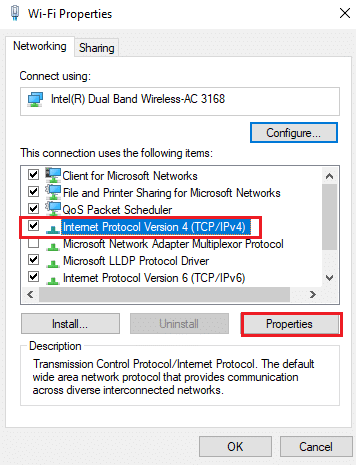
6. Selectează Internet Protocol Version 4 (TCP/IPv4) și apasă pe Proprietăți, așa cum este ilustrat mai jos.
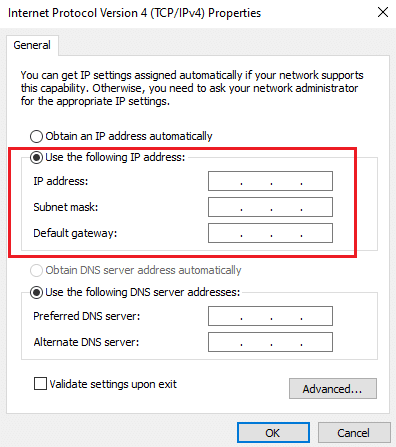
7. Tastează adresa IPv4, Masca de subrețea și adresa Gateway implicită pe care le-ai notat la Pasul 2.
8. Apasă OK pentru a salva modificările.
Metoda 9: Actualizează clientul și jocurile Steam
Dacă utilizezi o versiune veche a aplicației Steam, este posibil să nu poți accesa Remote Play. Prin urmare, asigură-te întotdeauna că utilizezi o versiune actualizată a Steam și a jocului, înainte de a trimite o invitație.
Opțiunea I: Actualizează clientul Steam
Urmează pașii de mai jos pentru a actualiza clientul Steam pe sistemul tău.
1. Deschide Steam și mergi la bara de meniu.
2. Apasă pe Steam, urmat de Verifică actualizările clientului Steam…, așa cum se vede mai jos.
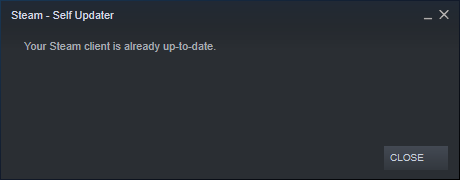
3. Dacă sunt actualizări disponibile, instalează-le și asigură-te că clientul Steam este actualizat.
4. Redeschide Steam.
Opțiunea II: Actualizează jocurile
Este important ca jocul să ruleze la cea mai recentă versiune pentru a evita eventualele conflicte. Până când jocul nu este actualizat, nu te poți conecta cu succes la servere. Actualizările sunt lansate pentru a corecta erorile din joc. Prin urmare, actualizând jocul, vei rezolva toate problemele tehnice.
1. Deschide Steam și mergi la BIBLIOTECĂ.
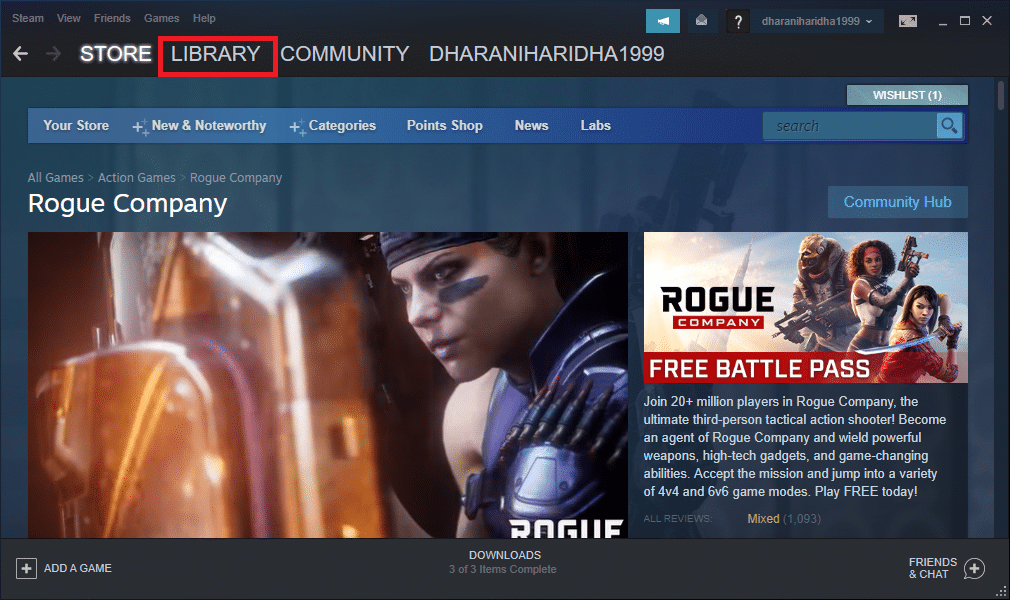
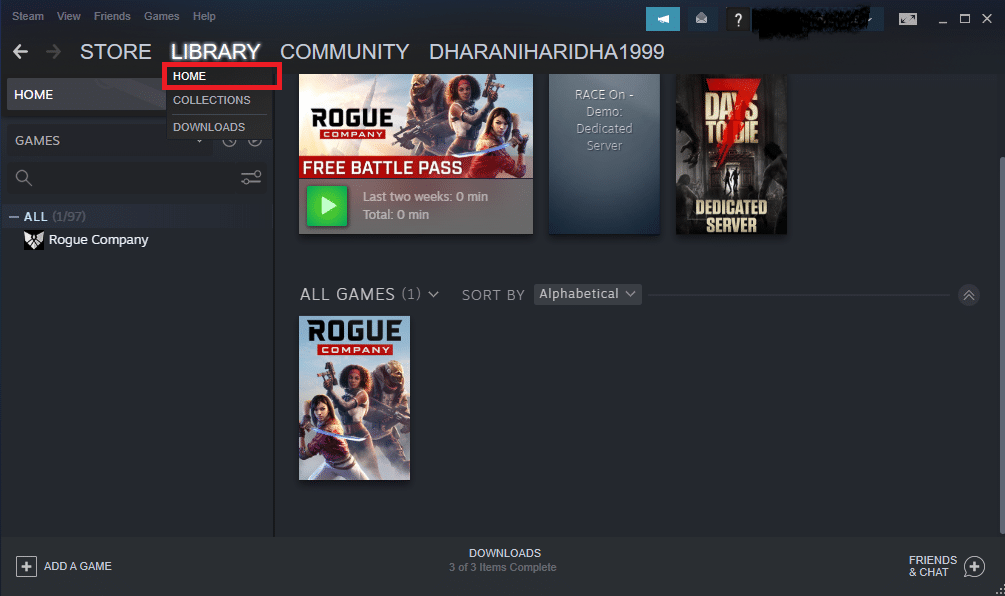
2. Apasă pe ACASĂ și caută jocul tău.
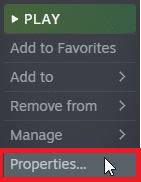
3. Dă click dreapta pe joc și selectează opțiunea Proprietăți…
4. Mergi la tab-