Un element central al atractivității Snapchat este modul în care se concentrează pe comunicarea prin intermediul fotografiilor cu prietenii. Prin intermediul Snaps, menții legătura cu cei dragi, îți crești scorul Snap și poți menține seria de Snapstreak-uri. Uneori, însă, aplicația Snapchat întâmpină probleme și nu permite trimiterea mesajelor. Dacă te confrunți cu această situație, iată 8 soluții eficiente pentru a remedia problema Snapchat atunci când nu trimite Snaps.
Rezolvarea problemelor Snapchat când nu se trimit instantanee (2022)
1. Verifică starea relației de prietenie
Înainte de a explora posibilele soluții pentru problemele de trimitere a Snaps, este important să verifici dacă destinatarul se află încă în lista ta de prieteni. Snaps-urile nu pot fi trimise atunci când o persoană te elimină din lista sa de prieteni. Pentru a verifica lista de prieteni, apasă pe pictograma de profil sau pe Bitmoji-ul tău din colțul din stânga sus și selectează „Prietenii mei”.
Vei vedea o listă cu toți prietenii tăi de pe Snapchat. Folosește bara de căutare din partea de sus pentru a căuta numele utilizatorului. Dacă persoana nu apare în listă, este posibil ca aceasta să te fi eliminat de pe Snapchat. Acesta este, de asemenea, un mod simplu de a verifica dacă cineva te-a blocat pe Snapchat.

2. Verifică dacă Snapchat are probleme
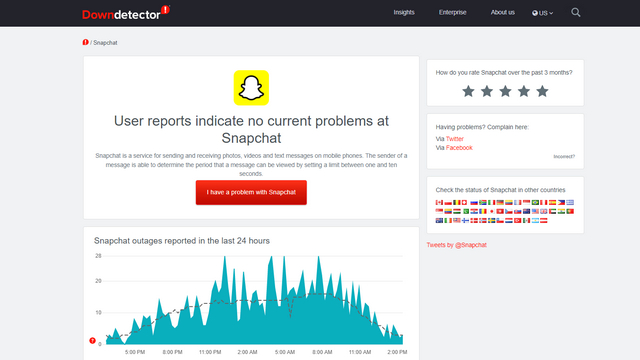
Un alt motiv pentru care nu poți trimite Snaps poate fi o problemă cu serverele Snapchat. Din păcate, Snapchat nu oferă o pagină dedicată care să arate starea live a serverelor. Totuși, poți apela la site-uri terțe, cum ar fi Downdetector, pentru a vedea dacă alți utilizatori semnalează întreruperi. În plus, poți verifica contul oficial de asistență Twitter al Snapchat pentru a vedea actualizări referitoare la problemele serverului.
3. Acordă permisiuni pentru cameră
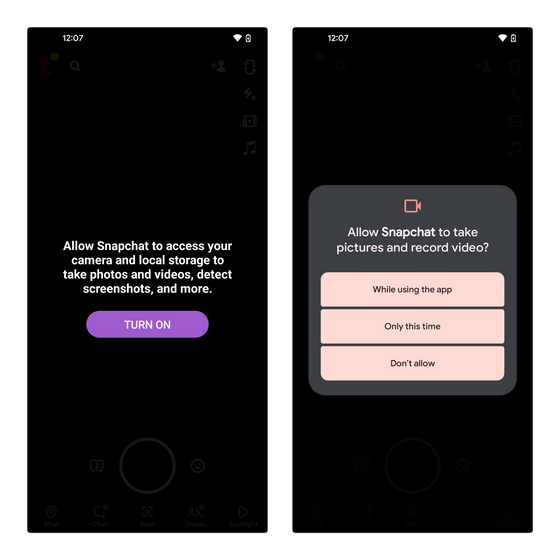
Dacă atunci când deschizi camera aplicației, apare mesajul „Permiteți ca Snapchat să acceseze camera și spațiul de stocare local pentru a face fotografii și videoclipuri, a detecta capturi de ecran și multe altele”, este posibil să nu fi permis accesul camerei sau să fi revocat permisiunea. Pentru a permite Snapchat să acceseze camera, apasă butonul „Permite” din mesajul de confirmare. Alternativ, poți verifica permisiunile din Informațiile aplicației Snapchat -> Permisiuni.
Permite accesul camerei pe iPhone
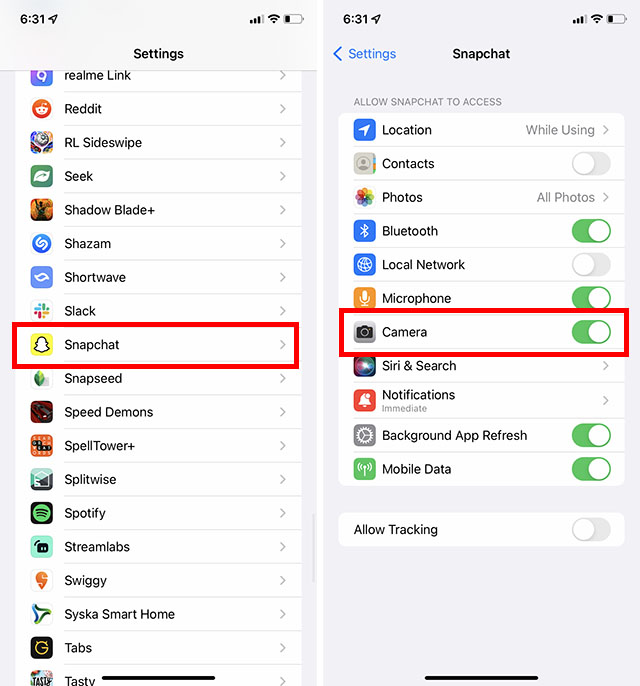
Dacă folosești un iPhone, poți verifica dacă ai acordat permisiunea de acces la cameră urmând acești pași:
- Accesează Setări -> Snapchat. Aici, vei putea vedea toate permisiunile pe care Snapchat le-a solicitat și dacă ai permis accesul la acestea. Activează comutatorul „Cameră” dacă nu este deja activat.
4. Verifică conexiunea la internet
Un pas simplu pentru a determina dacă rețeaua ta cauzează probleme la trimiterea Snaps-urilor este verificarea conexiunii la internet. Asigură-te că ai activat Wi-Fi sau datele mobile și că ai un plan de internet activ. Poți efectua un test de viteză pentru a te asigura că rețeaua este suficient de rapidă pentru a trimite un Snap.
5. Închide forțat aplicația Snapchat
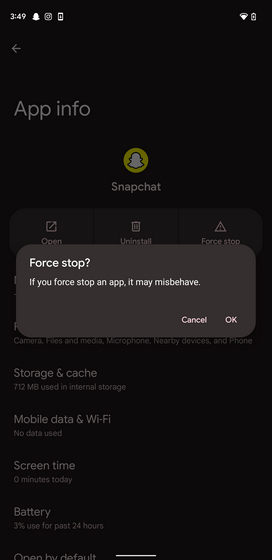
Repornirea Snapchat este o soluție adesea ignorată atunci când Snaps-urile nu se trimit. Pentru a închide forțat Snapchat, apasă lung pe pictograma aplicației și selectează butonul „i”. Când se deschide pagina „Informații despre aplicație”, apasă pe „Oprire forțată”.
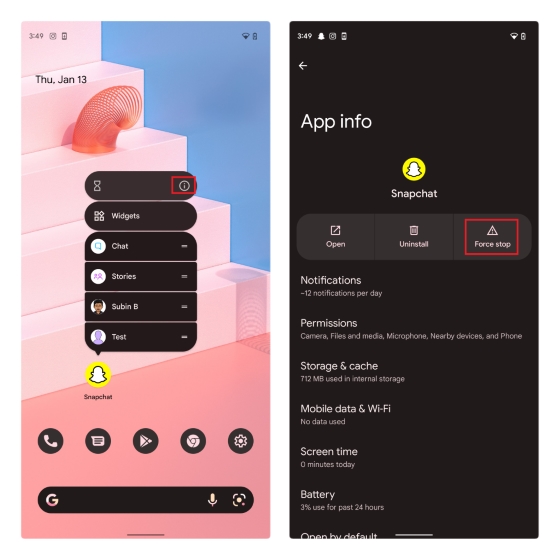
Când apare solicitarea de confirmare, apasă „OK”. Telefonul va închide forțat aplicația Snapchat. Apoi, poți redeschide Snapchat și încerca să trimiți Snaps din nou.
6. Șterge memoria cache a Snapchat
Ștergerea memoriei cache a Snapchat poate ajuta la eliminarea erorilor care apar ocazional în aplicație. Pentru a șterge memoria cache, apasă lung pe pictograma Snapchat și selectează pictograma „i” pentru a vedea pagina „Informații despre aplicație”. Acolo, apasă pe „Stocare și cache”.
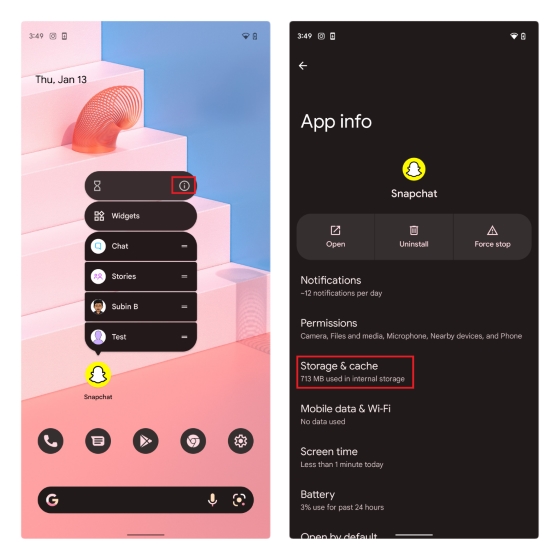
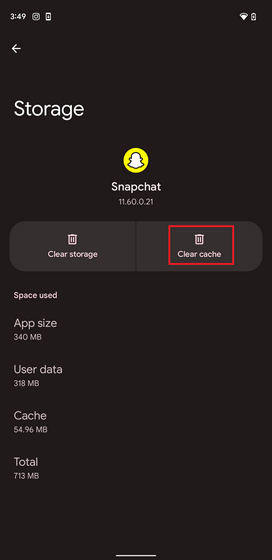
Acum, apasă pe „Șterge memoria cache” pentru a elimina fișierele temporare. Apoi, deschide din nou Snapchat și încearcă să trimiți un Snap pentru a verifica dacă problema a fost rezolvată.
7. Autentifică-te din nou în Snapchat
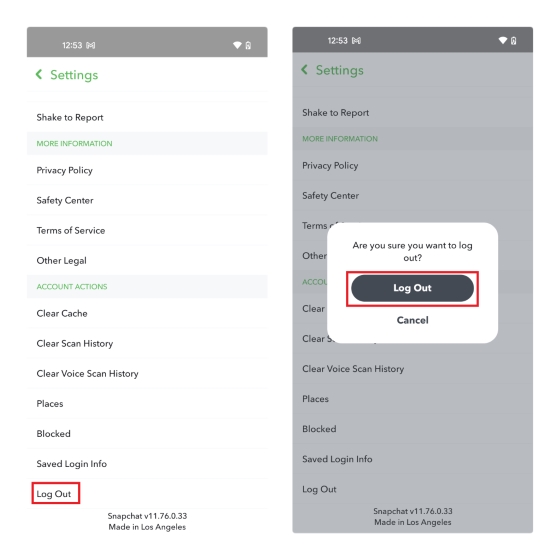
Dacă soluțiile anterioare nu au funcționat, încearcă să te deconectezi de la contul Snapchat și să te conectezi din nou. Acest lucru va forța Snapchat să sincronizeze din nou conversațiile, ceea ce ar putea rezolva problema. Pentru a te deconecta, apasă pe profilul sau pe Bitmoji-ul tău și selectează pictograma Setări din colțul din dreapta sus.
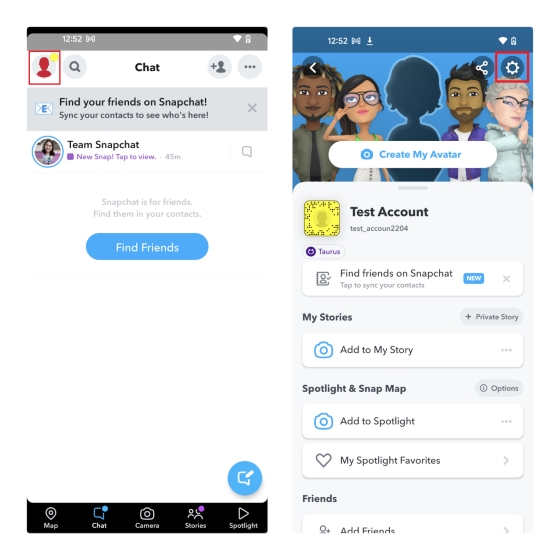
Derulează în jos până la finalul paginii Setări și apasă pe „Deconectare”. Apoi, apasă din nou pe „Deconectare” în fereastra pop-up pentru a te deconecta de la Snapchat. Te poți conecta din nou utilizând datele de autentificare.
8. Actualizează aplicația Snapchat
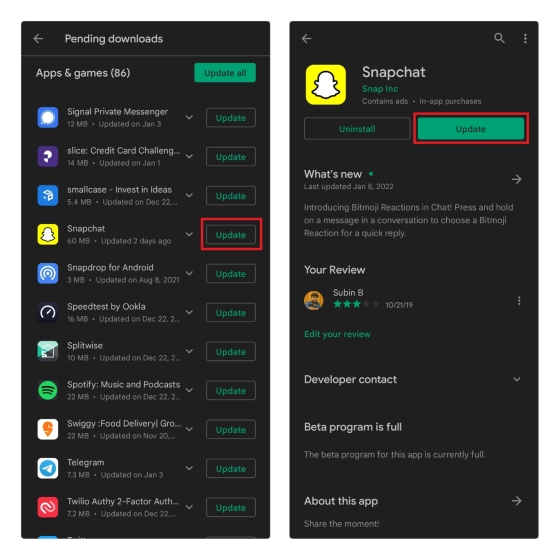
Actualizările majore care includ modificări la nivelul serverului pot afecta funcționalitatea aplicației. Asigură-te că aplicația Snapchat este actualizată la cea mai recentă versiune disponibilă în Magazin Play sau App Store. După actualizarea aplicației, verifică din nou dacă Snapchat încă nu trimite Snaps.
Întrebări frecvente
Î: De ce nu se trimit Snaps-urile folosind date mobile?
În cazul în care Snapchat nu trimite Snaps pe date mobile, poți încerca să activezi modul avion și apoi să te conectezi din nou la rețea. Dezactivarea VPN-ului poate ajuta de asemenea.
Î: De ce nu se trimit Snaps-urile când sunt conectat la Wi-Fi?
Dacă nu poți trimite Snaps-uri prin Wi-Fi, verifică dacă rețeaua este funcțională și asigură-te că ai acordat acces la date Snapchat.
Î: De ce nu se trimit Snaps-urile doar unei singure persoane?
Dacă nu reușești să trimiți Snaps unei anumite persoane, este posibil ca aceasta să te fi eliminat din lista de prieteni sau să te fi blocat pe Snapchat.
Rezolvă problemele Snaps și salvează-ți Snapstreak-urile
Acestea sunt câteva soluții pe care le poți încerca pentru a repara Snapchat atunci când nu trimite Snaps. Între timp, dacă întâmpini alte probleme cu Snapchat, consultă articolul nostru dedicat despre cum să rezolvi problemele Snapchat. De asemenea, poți găsi util articolul nostru despre recuperarea Snapstreak-urilor.