Procesul de instalare este o abilitate fundamentală pentru orice utilizator care descarcă aplicații. Pentru a implementa corect o aplicație sau un program descărcat, este esențial un program de instalare. Fiecare software sau aplicație vine cu propriul său program de instalare. Dacă te confrunți cu o eroare NSIS în timpul lansării programului de instalare, acest articol te va ghida. Explorează metodele detaliate mai jos până când găsești o soluție.
Rezolvarea erorii NSIS la lansarea programului de instalare în Windows 10
Pentru a înțelege cauzele erorii de lansare a programului de instalare în Windows 10, analizează motivele enumerate mai jos:
- Este posibil ca fișierul de instalare să nu se fi descărcat complet.
- Fișierul descărcat poate fi modificat față de forma sa originală.
- Sistemul poate fi infectat cu programe dăunătoare.
- Pot exista defecțiuni hardware.
- Pot apărea probleme cu conexiunea la internet.
- Aplicațiile care rulează în fundal pot crea conflicte.
- Fișierele de sistem pot fi corupte.
Un sistem de instalare NSIS (Nullsoft Scriptable Install System) este un instrument care permite crearea de programe de instalare. Acesta ajută la extragerea fișierelor și la dezinstalarea software-ului. Eroarea NSIS apare adesea ca o măsură preventivă care oprește procesul de instalare. Mai jos, vei găsi metode pentru a rezolva această problemă în Windows 10.
Pași de bază pentru depanare
Înainte de a încerca metodele avansate, începe cu aceste soluții simple:
- Un nume lung de fișier, caractere speciale, spații sau alte atribute pot împiedica lansarea programului de instalare. Încearcă să redenumești programul de instalare folosind un singur cuvânt, fără caractere speciale, numere sau spații.
- Eroarea NSIS poate apărea dacă există probleme cu locația fișierului în timpul instalării. Copiază și lipește fișierul de instalare într-o altă locație.
- O conexiune instabilă la internet poate întrerupe descărcarea, ceea ce poate corupe fișierul. Șterge fișierele de instalare existente și descarcă-l din nou cu o conexiune bună la internet.
- Asigură-te că descarci programul de instalare dintr-o sursă de încredere. Dacă ai probleme, încearcă o altă sursă de încredere.
- Verifică dacă problema este legată de fișierul de instalare descărcându-l pe un alt dispozitiv. Dacă problema persistă, descarcă-l dintr-o altă sursă. Dacă fișierul se instalează corect pe alt sistem, încearcă metodele de mai jos.
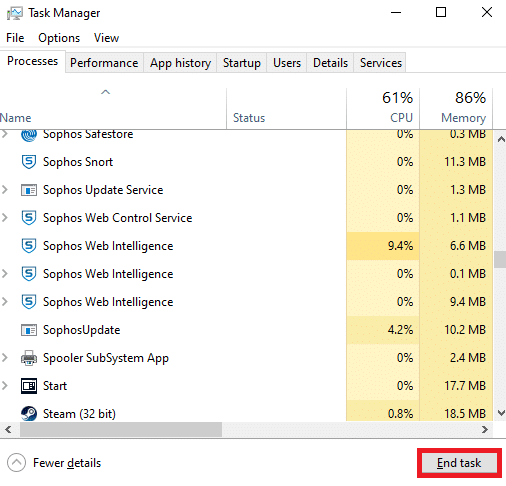
Metoda 1: Închiderea aplicațiilor care rulează în fundal
Aplicațiile terțe pot interfera cu procesele Windows. Această metodă te poate ajuta să identifici dacă o aplicație terță este cauza erorii. Consultă un ghid despre cum să închizi sarcinile în Windows 10. Repornește computerul după finalizare și verifică dacă eroarea NSIS persistă.
Metoda 2: Rularea programului în modul de compatibilitate
Această metodă forțează programul să ruleze într-o versiune mai veche a sistemului de operare. Urmează pașii de mai jos:
1. Fă clic dreapta pe fișierul de instalare și selectează Proprietăți.
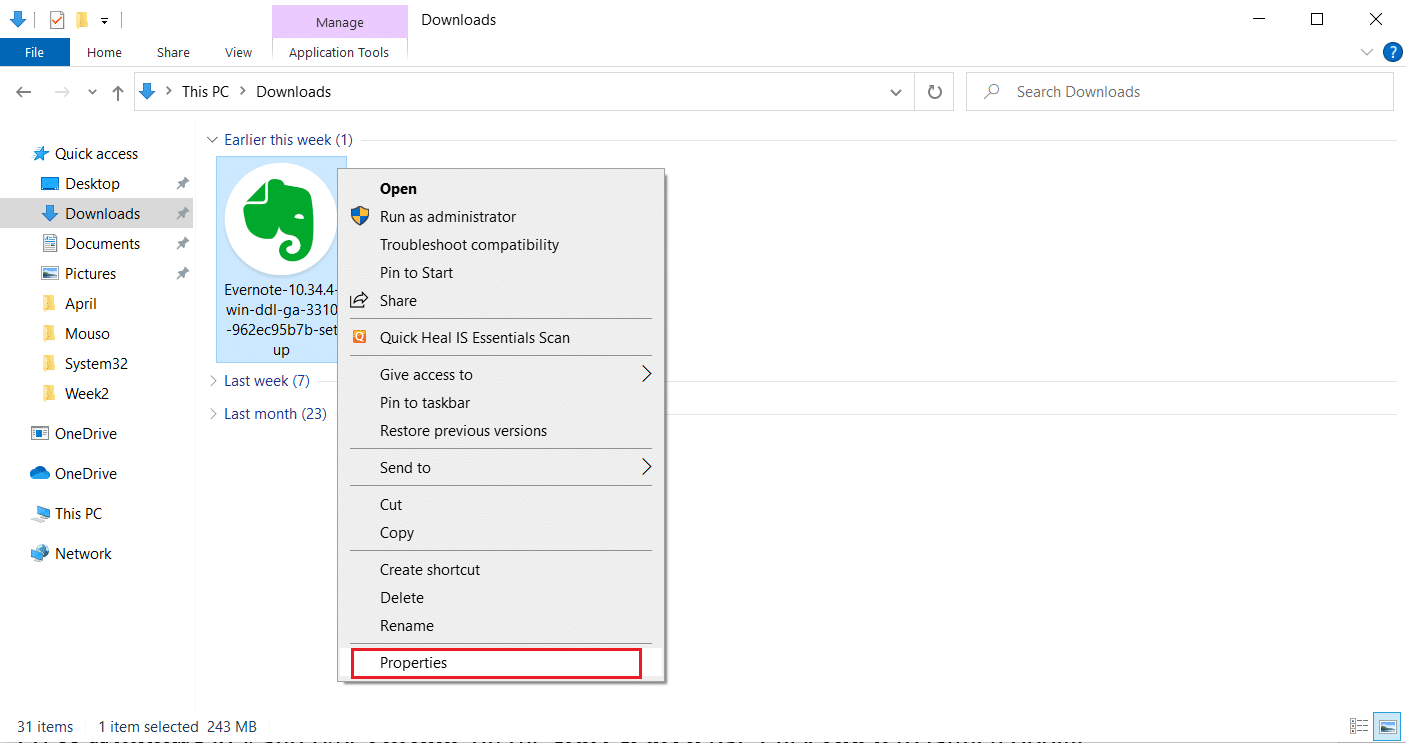
2. Accesează fila Compatibilitate.
3. Bifează opțiunea „Rulați acest program în modul de compatibilitate pentru:”.
4. Alege o versiune mai veche a sistemului de operare din meniul derulant.
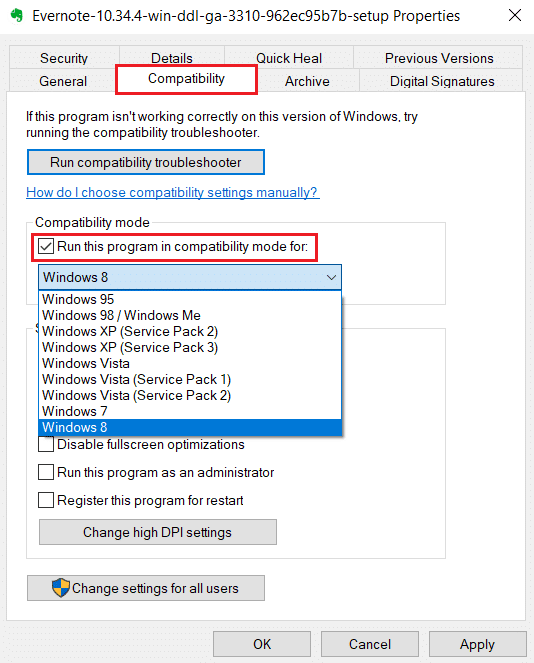
5. Aplică modificările și apasă OK.
6. Relansează fișierul de instalare.
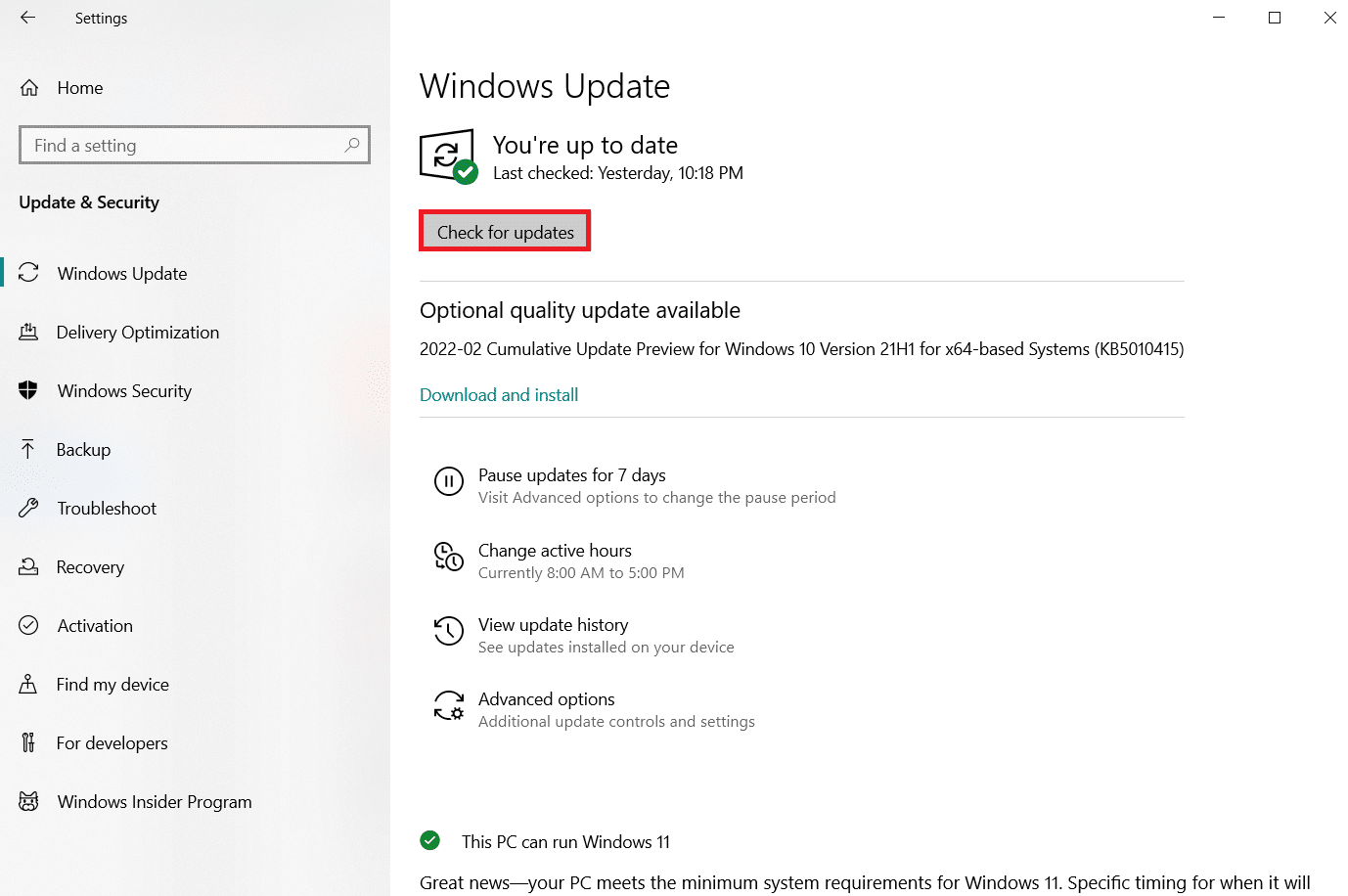
Metoda 3: Actualizarea sistemului Windows
Asigură-te că sistemul tău îndeplinește cerințele aplicației pe care dorești să o instalezi. Aplicațiile vechi pot solicita o versiune mai veche de Windows, în timp ce altele necesită actualizări. Verifică cerințele programului și actualizează sistemul, dacă este necesar. Consultă un ghid despre cum să descarci și să instalezi cea mai recentă actualizare Windows 10.
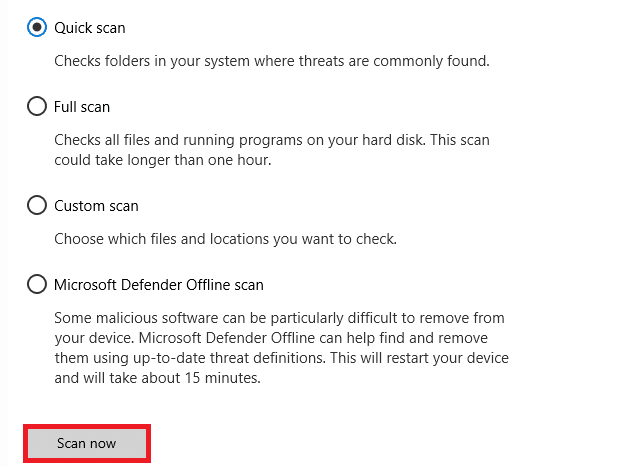
Metoda 4: Scanarea sistemului pentru malware
Infecțiile cu malware pot corupe sistemul. Efectuează o scanare antivirus pentru a identifica și elimina orice amenințări. Consultă un ghid despre cum să rulezi o scanare antivirus și cum să elimini malware de pe computer în Windows 10.
Metoda 5: Rularea utilitarului de disc
Defecțiunile la nivelul unităților de stocare pot cauza erori NSIS. Windows oferă instrumente pentru a verifica și repara aceste probleme:
1. Deschide File Explorer apăsând tastele Windows + E.
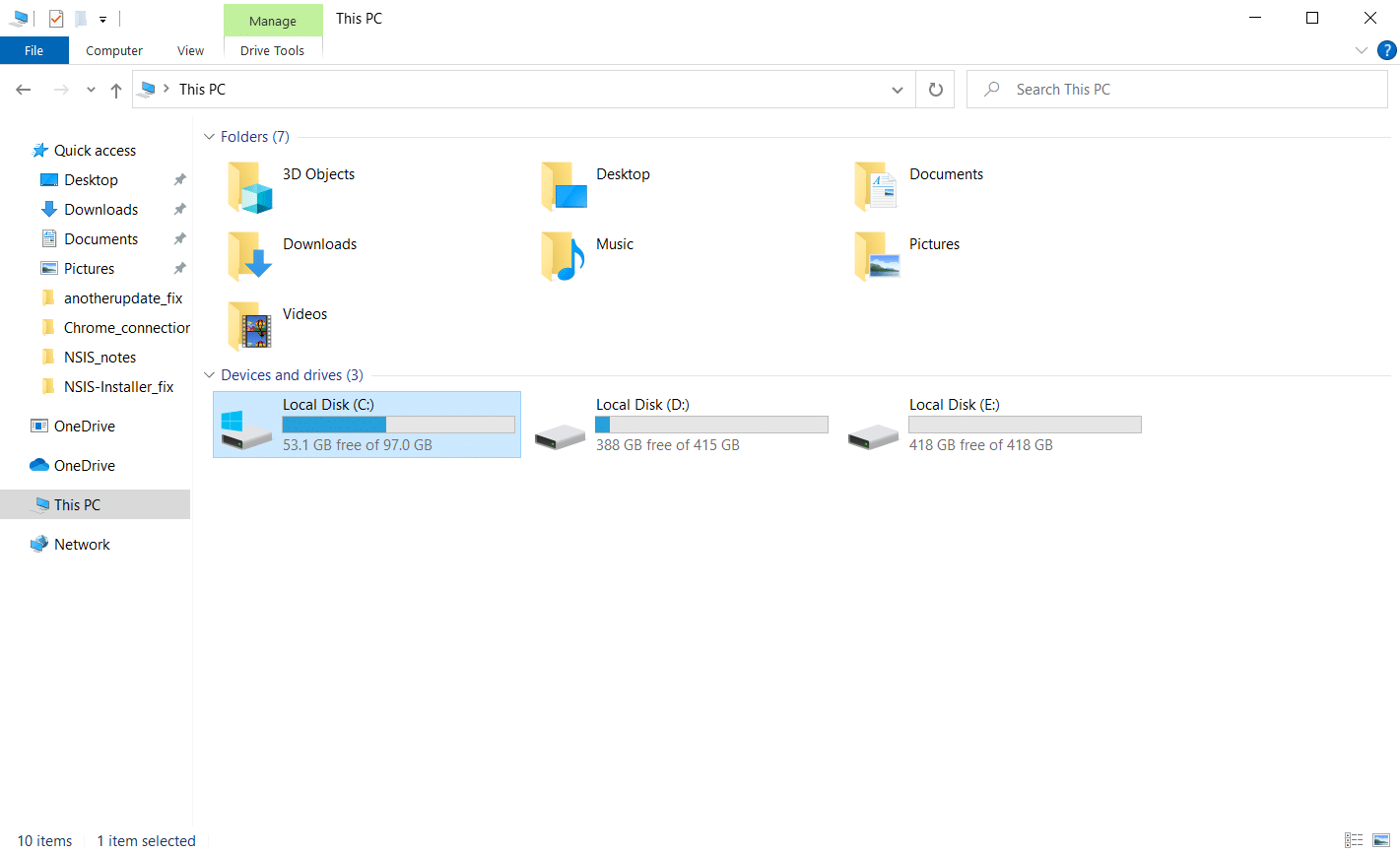
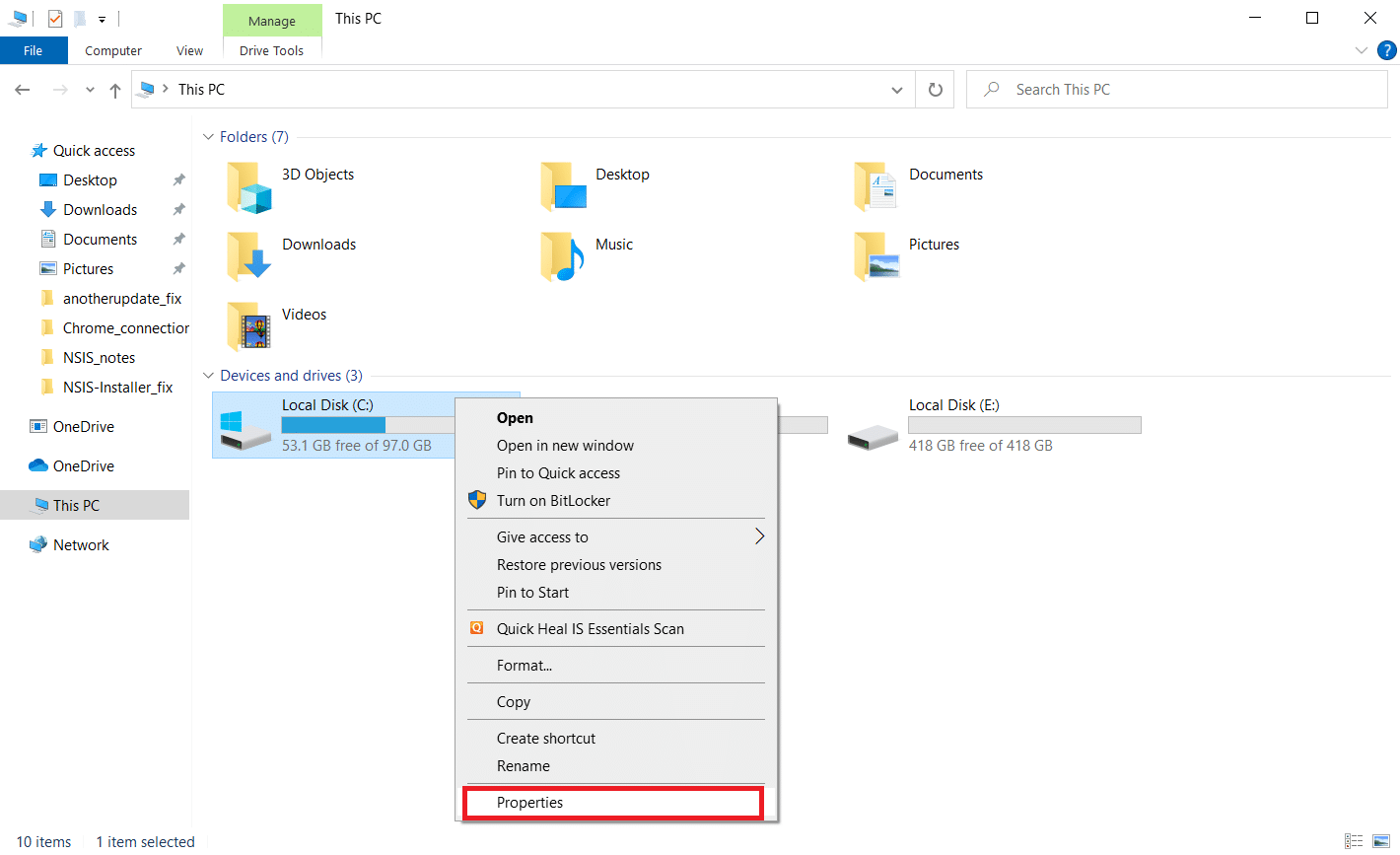
2. Fă clic dreapta pe partiția de disc pe care vrei să o verifici și selectează Proprietăți.
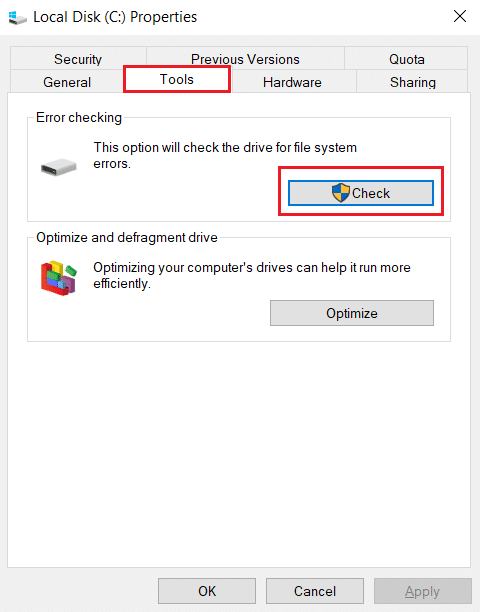
3. Accesează fila Instrumente și apasă butonul Verificare.
4. Apasă „Scanați unitatea” sau „Scanați și reparați unitatea”.
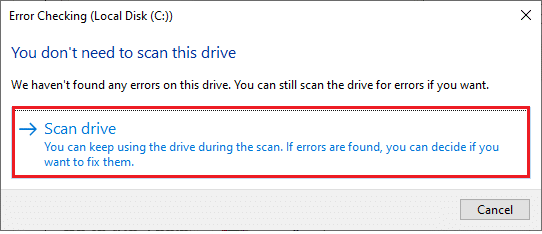
5A. Dacă totul este în regulă, închide fereastra de proprietăți.
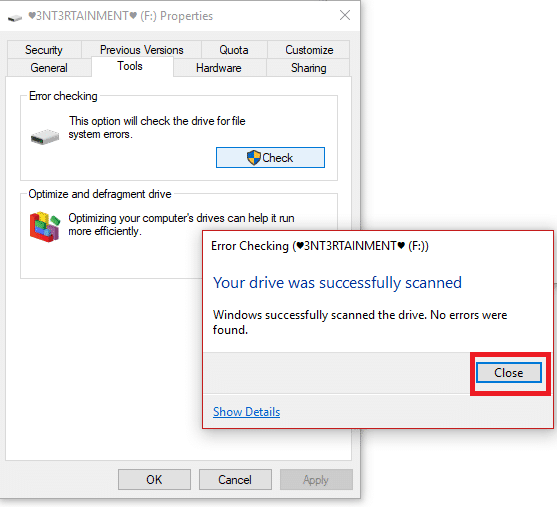
5B. Dacă sunt probleme, urmează metoda de reparare a fișierelor de sistem.
Metoda 6: Repararea fișierelor de sistem
Fișierele de sistem corupte, cauzate de malware, închideri necorespunzătoare sau actualizări incomplete, pot interfera cu lansarea programului de instalare. Utilizând instrumentele încorporate SFC (System File Checker) și DISM (Deployment Image Service and Management), repară fișierele de sistem corupte. Urmează ghidul despre repararea fișierelor de sistem pe Windows 10.
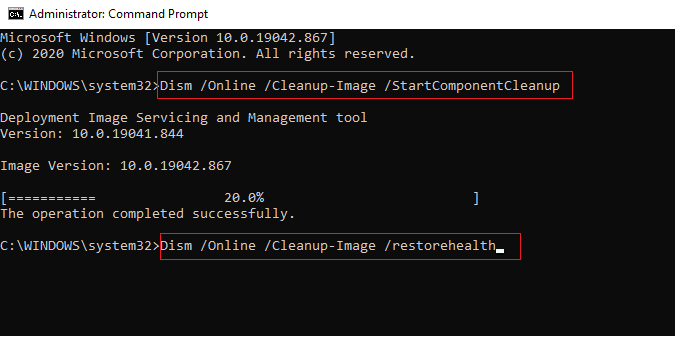
Metoda 7: Instalarea programului prin linia de comandă
Dacă lansarea programului de instalare nu reușește, poți folosi linia de comandă:
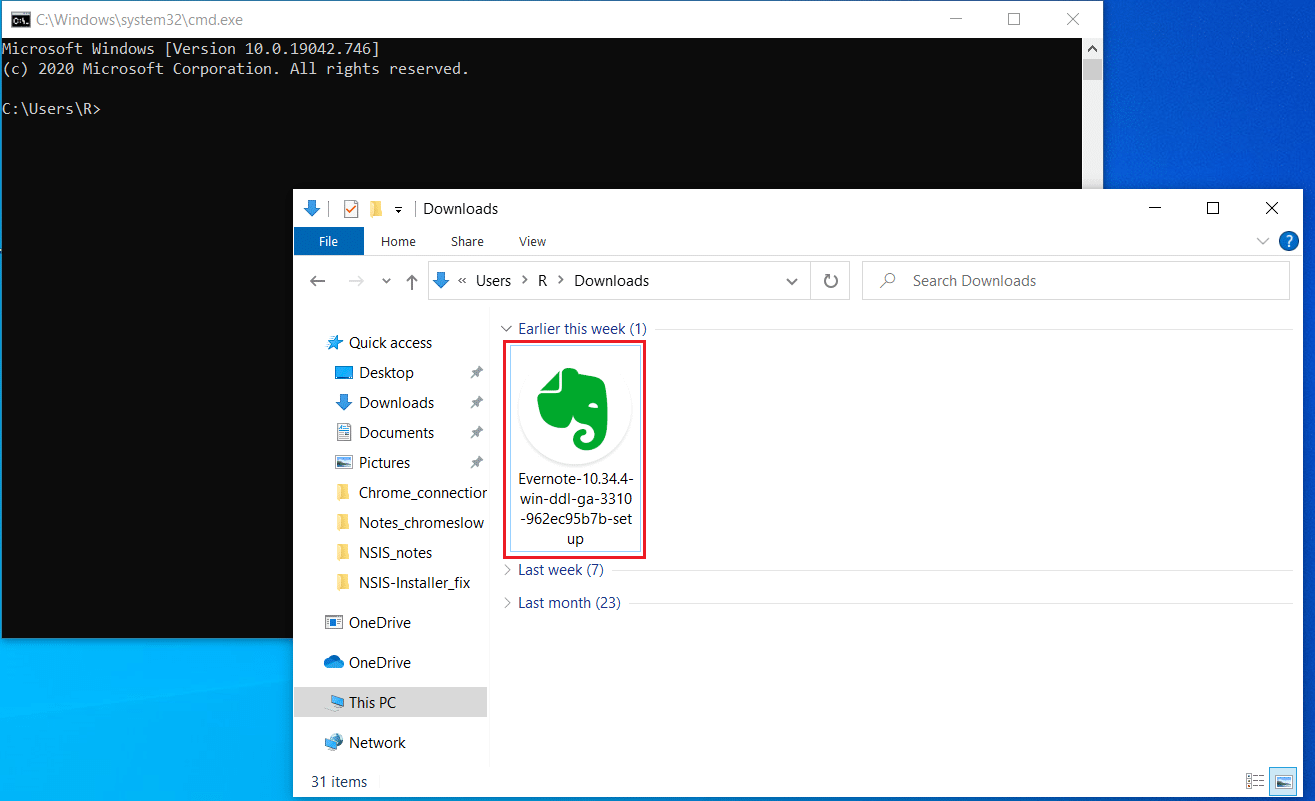
1. Deschide File Explorer și găsește calea fișierului de instalare.
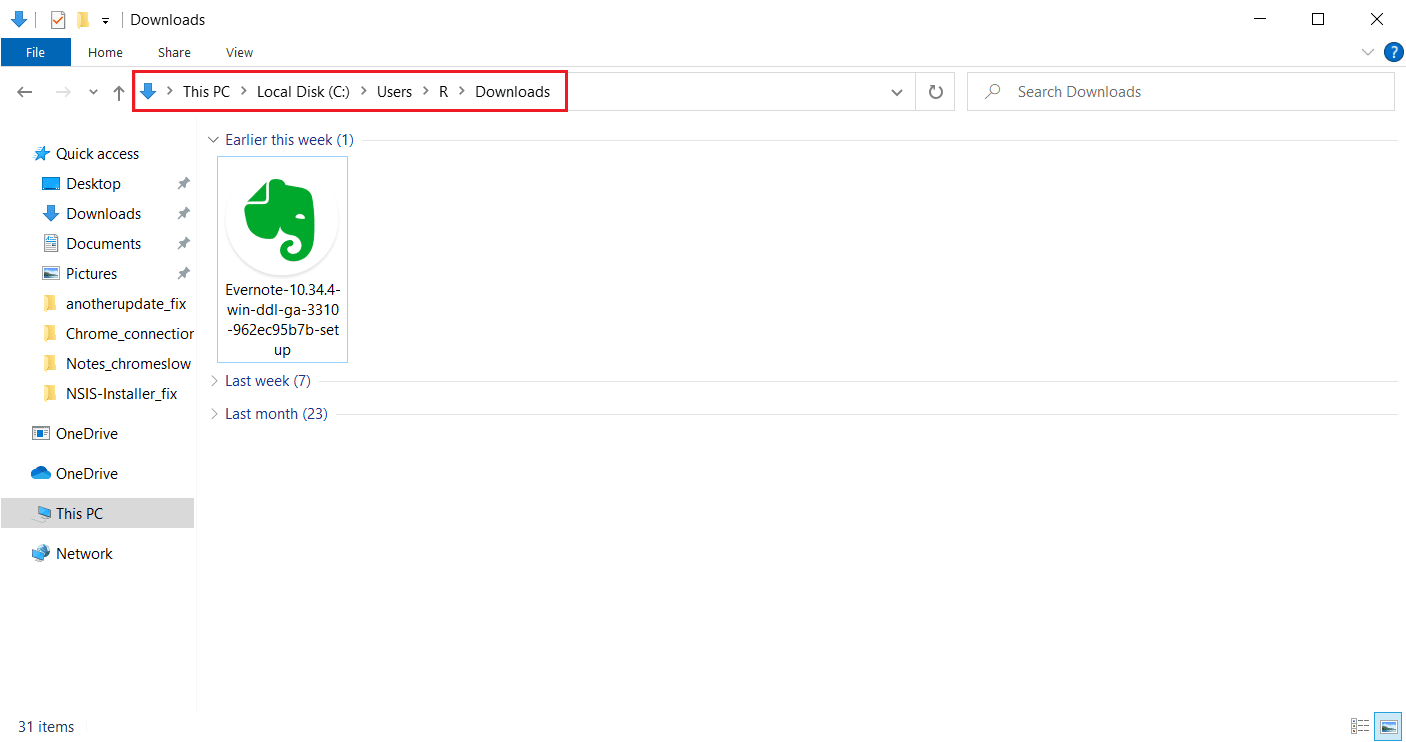
2. Minimizează fereastra File Explorer.
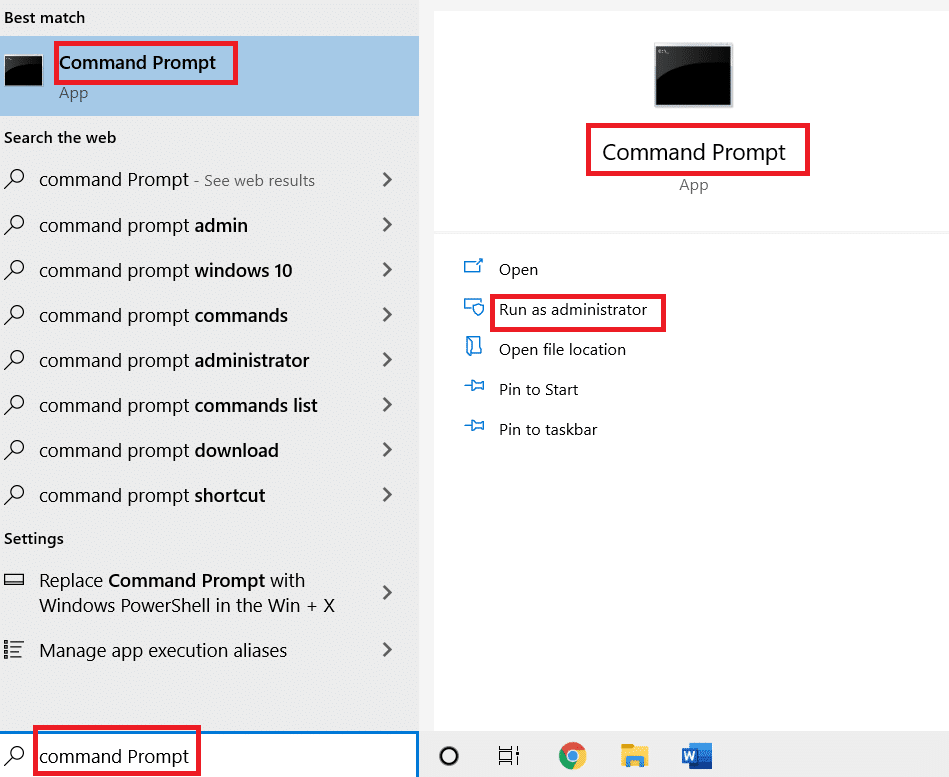
3. Apasă tasta Windows, tastează „prompt de comandă” și selectează „Executare ca administrator”.
4. Trage fișierul de instalare în fereastra Prompt de comandă.
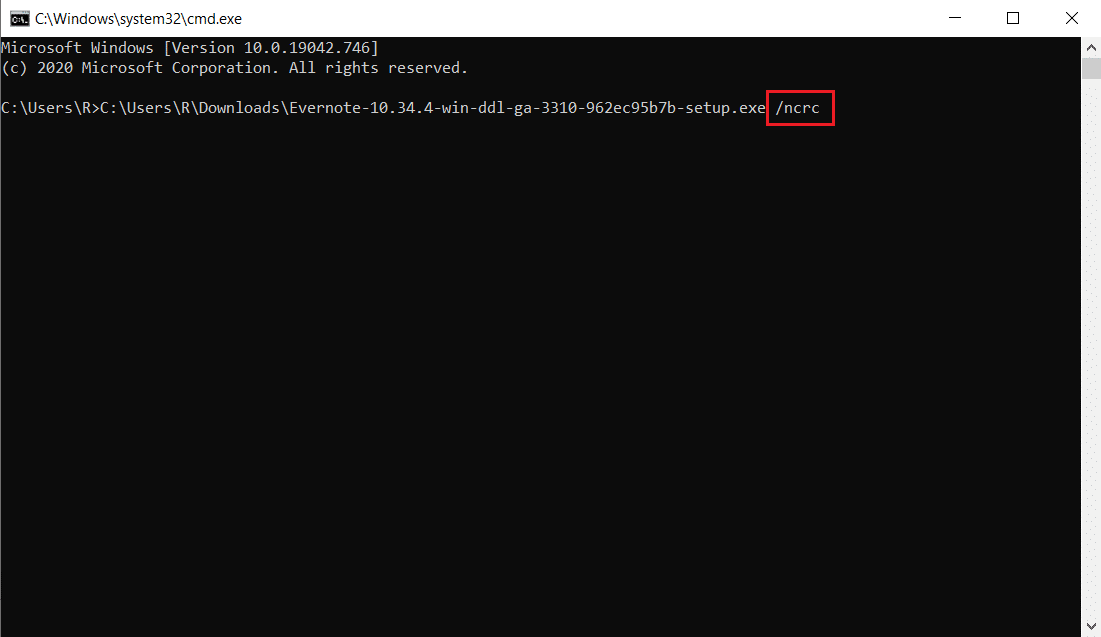
5. După ce calea fișierului apare, tastează un spațiu, apoi `/ncrc` și apasă Enter.
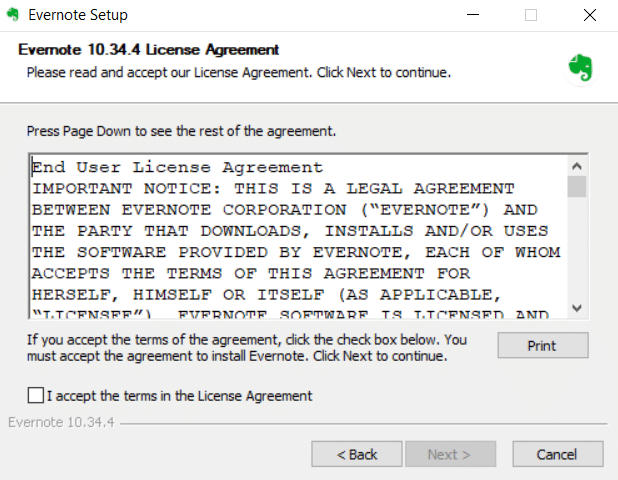
6. Urmează instrucțiunile de pe ecran pentru a instala aplicația.
Metoda 8: Schimbarea limbii sistemului
Schimbarea limbii sistemului, în mod neașteptat, poate rezolva această problemă. Urmează pașii de mai jos:
1. Apasă tasta Windows, tastează „Panou de control” și selectează „Deschidere”.
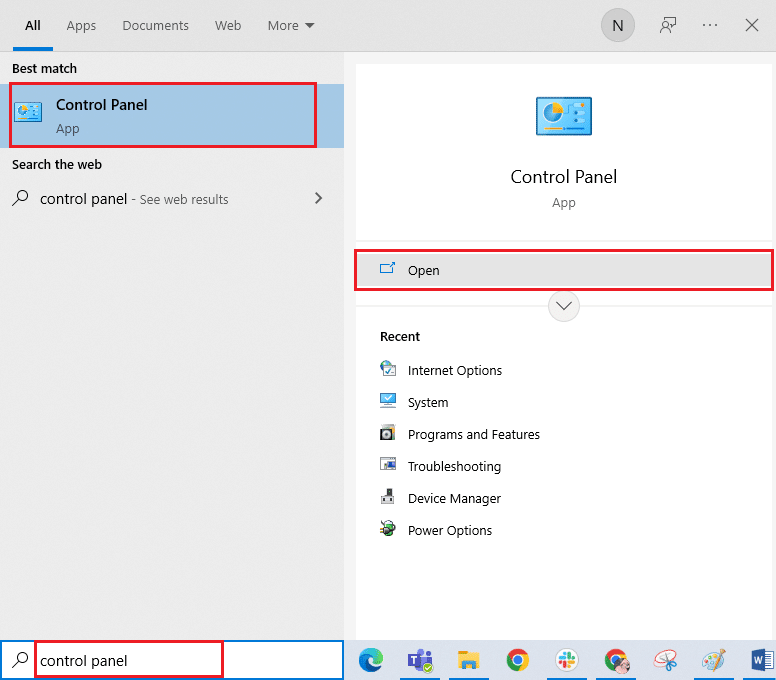
2. Setează „Vizualizare după” la „Categorie” și selectează „Ceas și regiune”.

3. Selectează „Regiune”.
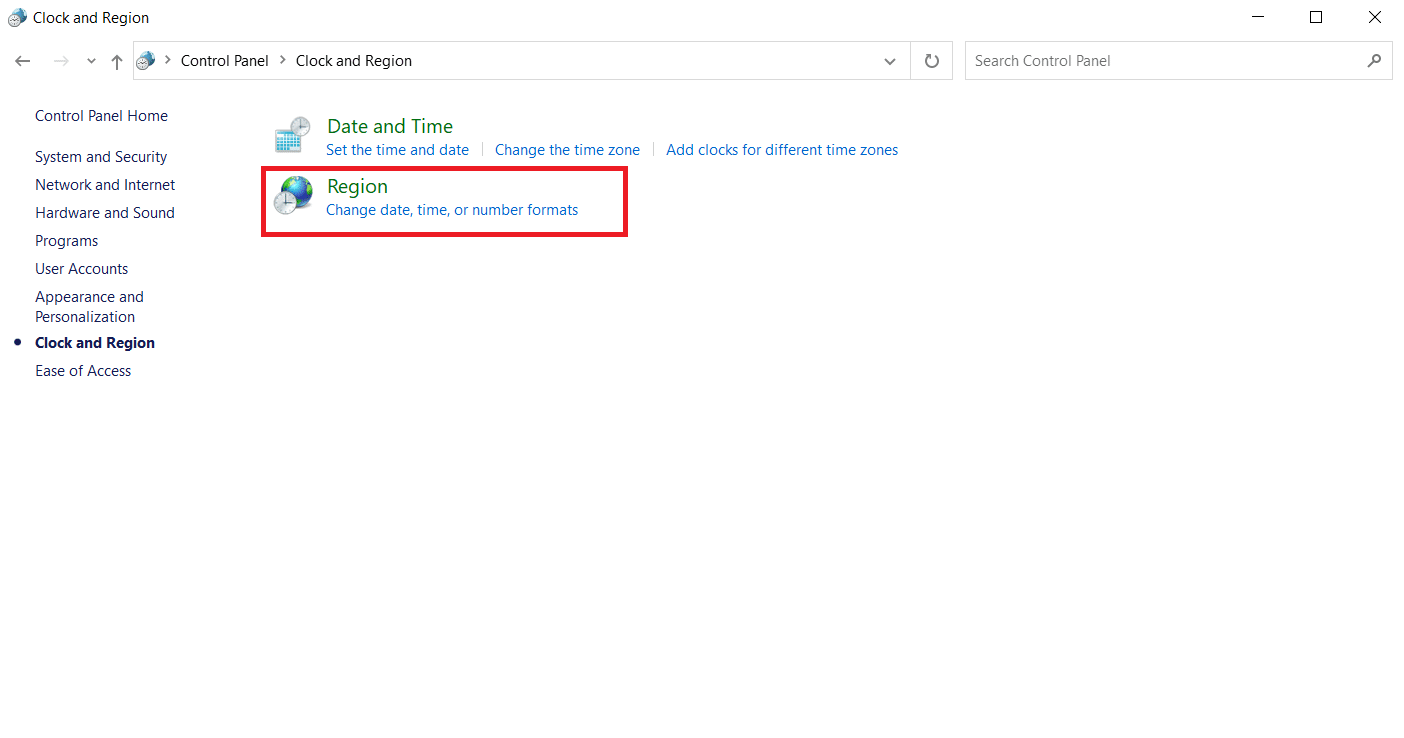
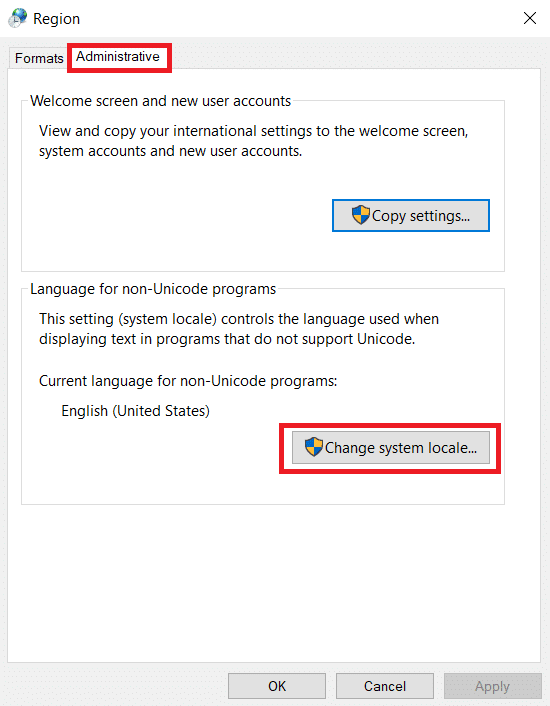
4. Accesează fila „Administrativ” și selectează „Schimbare localitate sistem”.
5. Schimbă limba la „Localitate curentă a sistemului” și selectează „OK”.
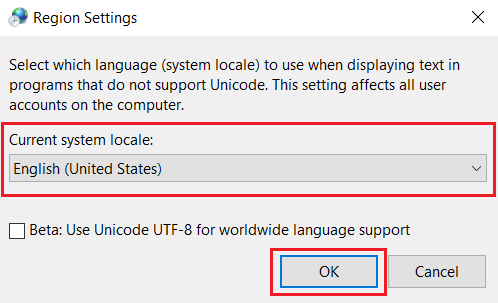
6. Rulează din nou fișierul de instalare după ce schimbi limba.
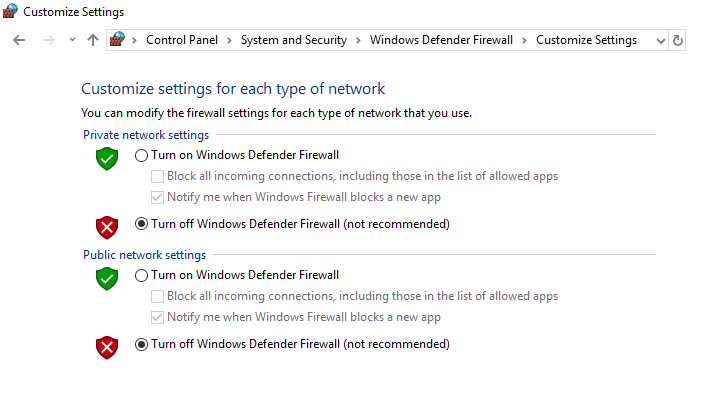
Metoda 9: Dezactivarea firewall-ului (nu este recomandată)
Dezactivarea temporară a paravanului de protecție Windows Defender poate ajuta la rezolvarea erorii. Totuși, este esențial să reactivați firewall-ul după finalizarea instalării, deoarece un sistem fără protecție este vulnerabil. Consultă un ghid despre cum să dezactivezi paravanul de protecție Windows 10.
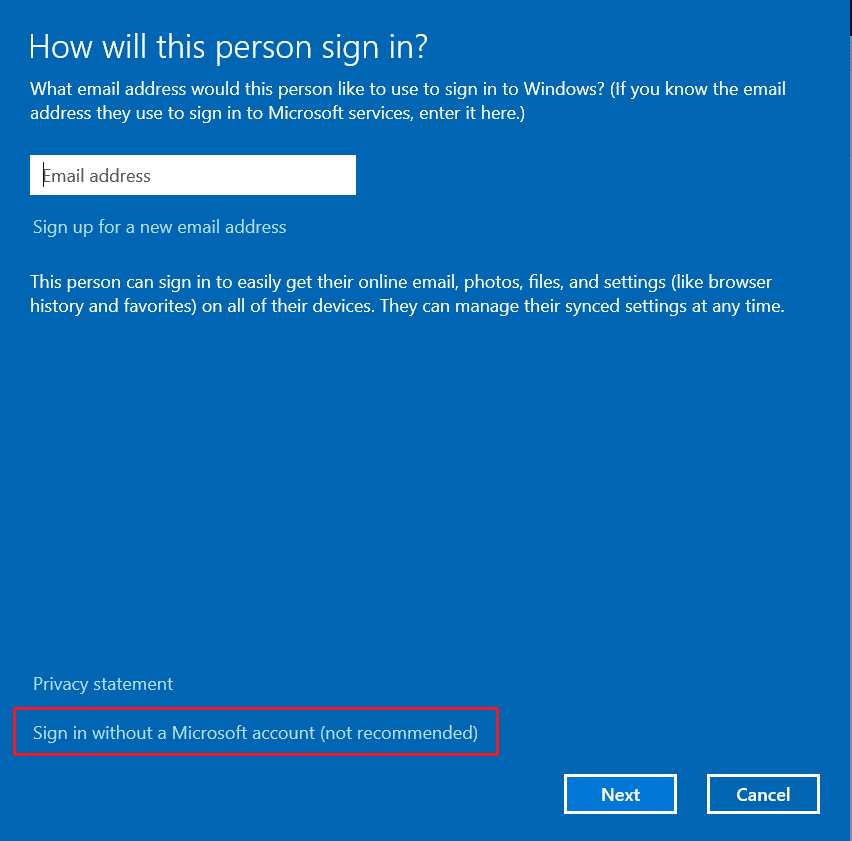
Metoda 10: Crearea unui profil de utilizator nou
O eroare în profilul utilizatorului poate împiedica lansarea programului de instalare. Un nou cont de utilizator poate remedia aceste probleme. Urmează pașii dintr-un ghid despre crearea unui cont de utilizator local în Windows 10.
Metoda 11: Ștergerea memoriei cache a browserului
Acumularea datelor de navigare, cum ar fi cache-ul, cookie-urile și fișierele istorice, încetinesc conexiunea la internet și pot cauza probleme la descărcarea fișierelor. Șterge datele de navigare din setările Chrome. Consultă un ghid despre cum să ștergi memoria cache și cookie-urile în Google Chrome.
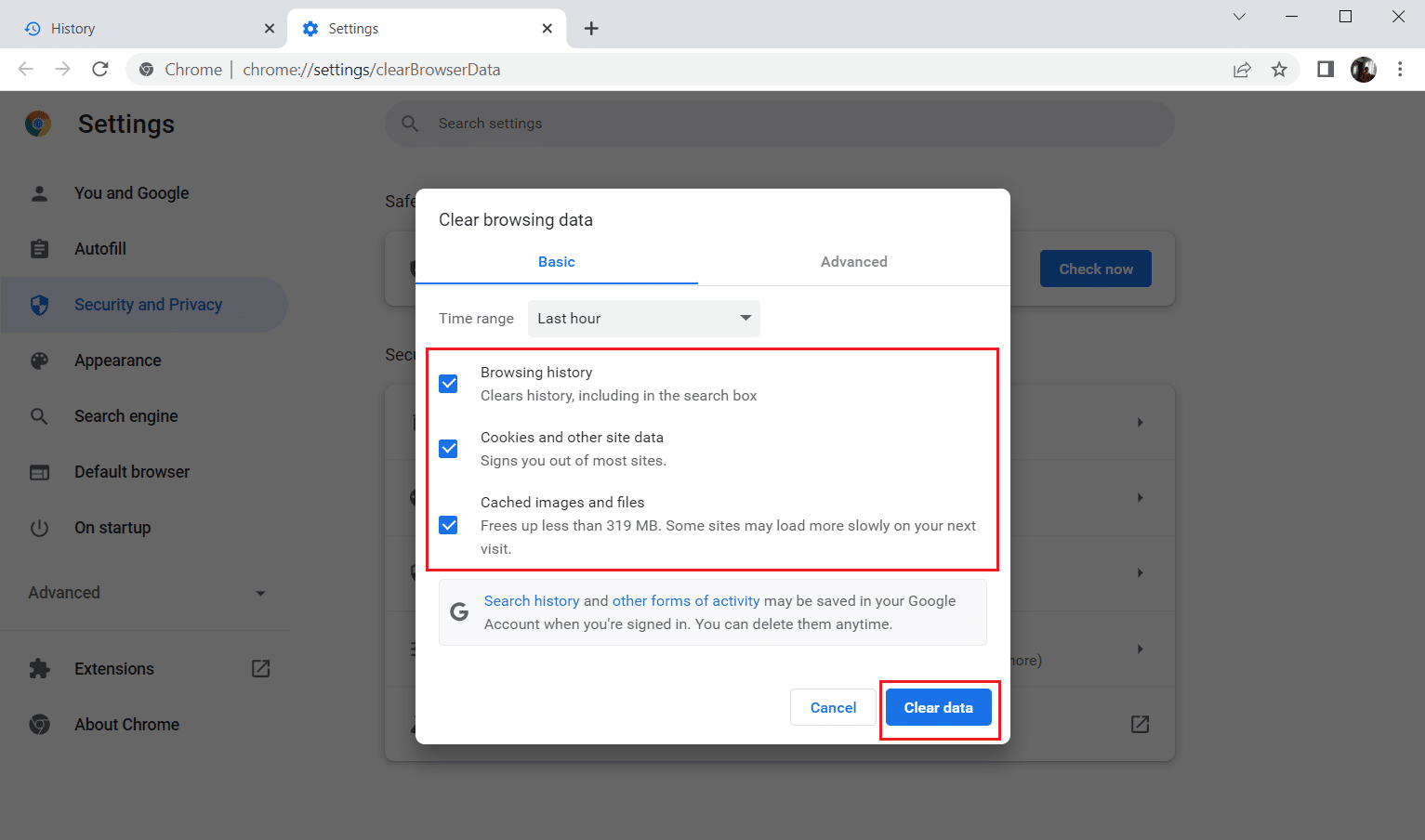
După ștergerea datelor, închide Chrome și verifică dacă poți rula programul de instalare. Dacă niciuna dintre metodele de mai sus nu funcționează, contactează dezvoltatorii de software pentru asistență.
***
Sperăm că acest ghid te-a ajutat să rezolvi eroarea NSIS în Windows 10. Spune-ne ce subiecte te interesează și nu ezita să ne contactezi pentru întrebări sau sugestii.