Dacă spațiul de stocare de pe dispozitivul tău Android este aproape de limita, o modalitate eficientă de a elibera memorie este să gestionezi coșul de gunoi. Spre deosebire de calculatoare, unde există un coș de reciclare clar definit, telefoanele Android gestionează altfel fișierele șterse. În acest articol, vei descoperi cum să identifici și să gestionezi echivalentul coșului de gunoi pe dispozitivul tău Android, pentru a recupera spațiu prețios.
Cum să optimizezi spațiul de stocare eliminând „gunoiul” de pe Android
Un spațiu de stocare insuficient poate fi adesea cauzat de fișiere temporare și alte date inutile acumulate. Prin urmare, ștergerea acestor elemente nefolositoare este esențială pentru a menține performanța dispozitivului. Acest ghid te va ajuta să înțelegi cum să gestionezi aceste date și să eliberezi spațiul de stocare pe tableta ta Android.
Observație importantă: Metodele și meniurile pot varia ușor între diferiți producători de telefoane Android. Asigură-te că explorezi cu atenție setările propriului telefon înainte de a face modificări. Pașii de mai jos sunt ilustrați folosind un dispozitiv Samsung Galaxy M21.
Metoda 1: Eliminarea datelor cache
Ștergerea memoriei cache este o modalitate excelentă de a câștiga spațiu pe dispozitivul tău. Dar, ce sunt exact fișierele cache? Acestea sunt fișiere temporare pe care aplicațiile le folosesc pentru a accelera performanța. Deși utile, ele pot ocupa spațiu semnificativ. Iată cum să le elimini:
1. Accesează Setările telefonului.
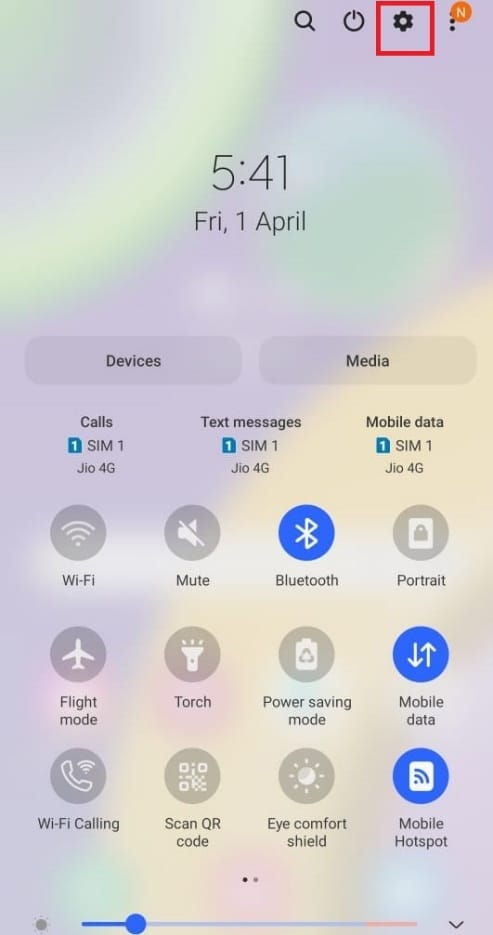
2. Navighează la secțiunea Aplicații.
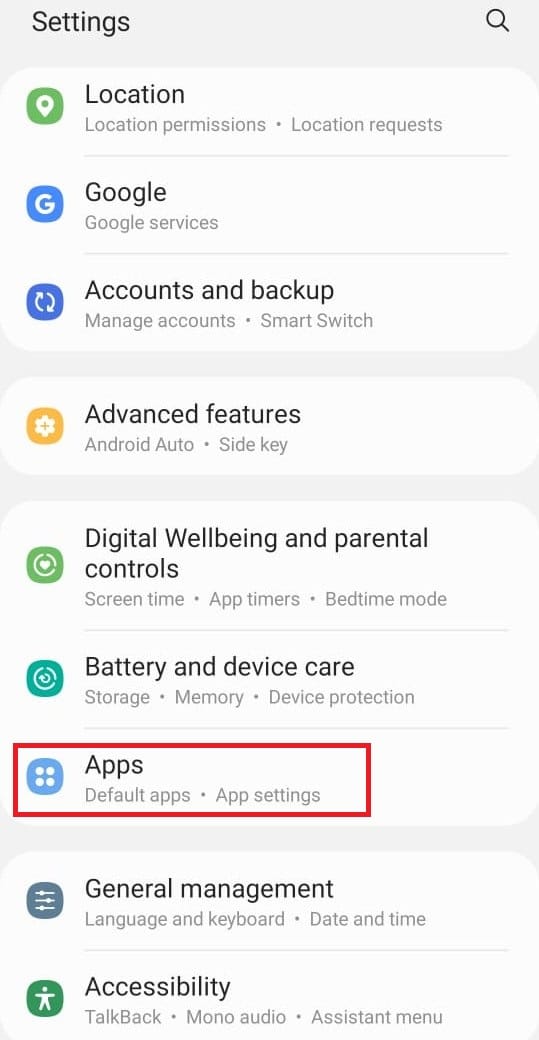
3. Vei vedea lista cu toate aplicațiile instalate.
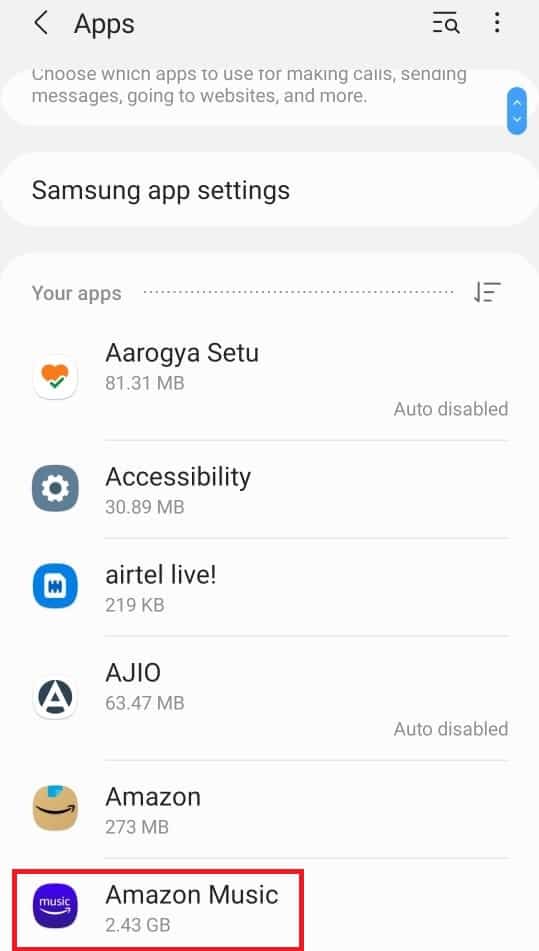
4. Selectează aplicația pentru care vrei să ștergi memoria cache.
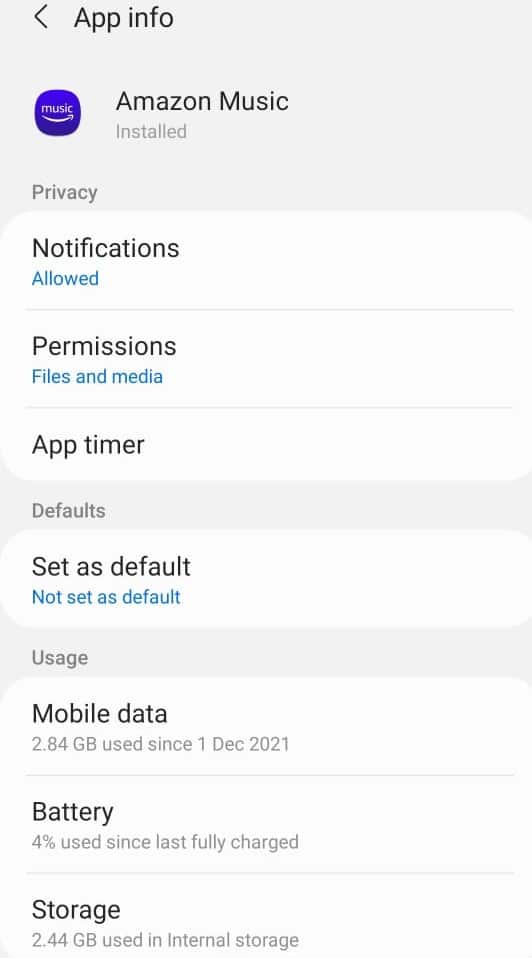
5. Din pagina Informații aplicație, alege Stocare.
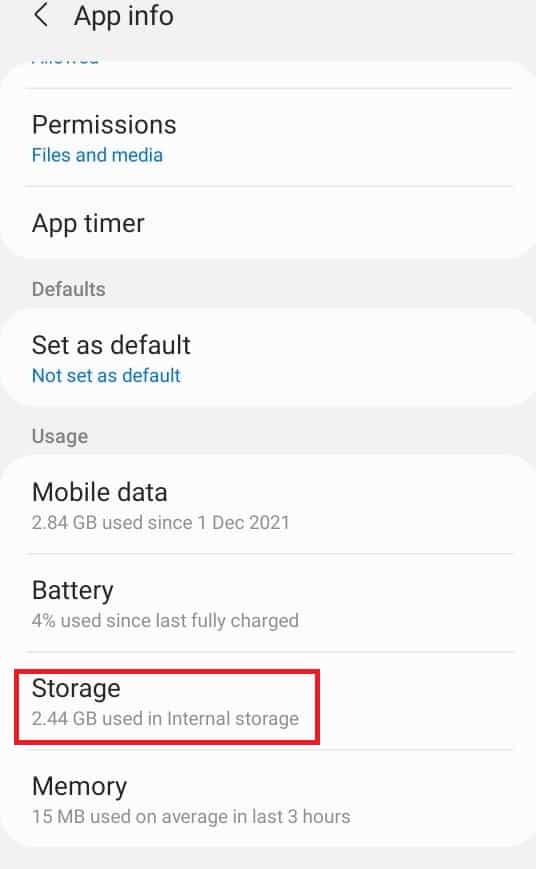
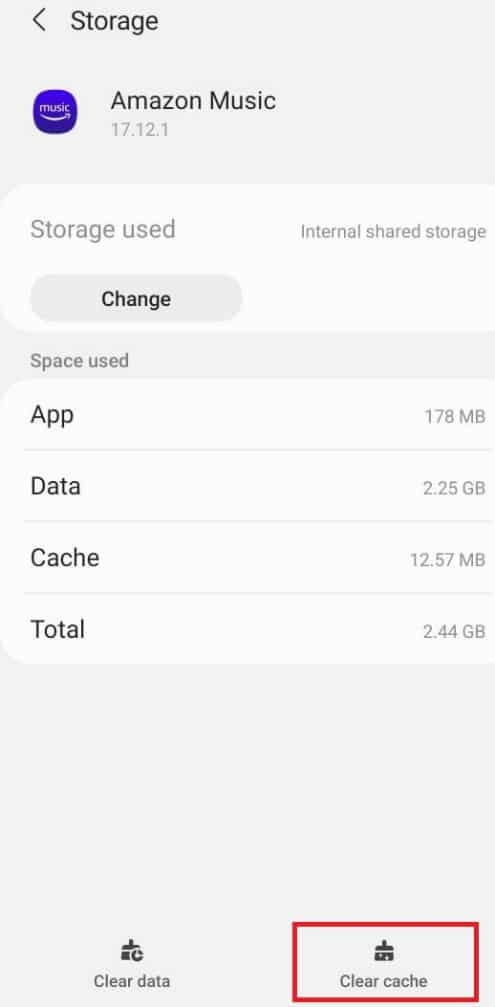
6. Apasă pe Ștergere cache. Această acțiune va elibera memoria cache a aplicației selectate.
Metoda 2: Eliminarea fișierelor descărcate
Adesea, descărcăm fișiere și apoi uităm de ele, acestea ocupând spațiu prețios. Eliminarea acestor fișiere poate ajuta la recuperarea memoriei. Iată cum:
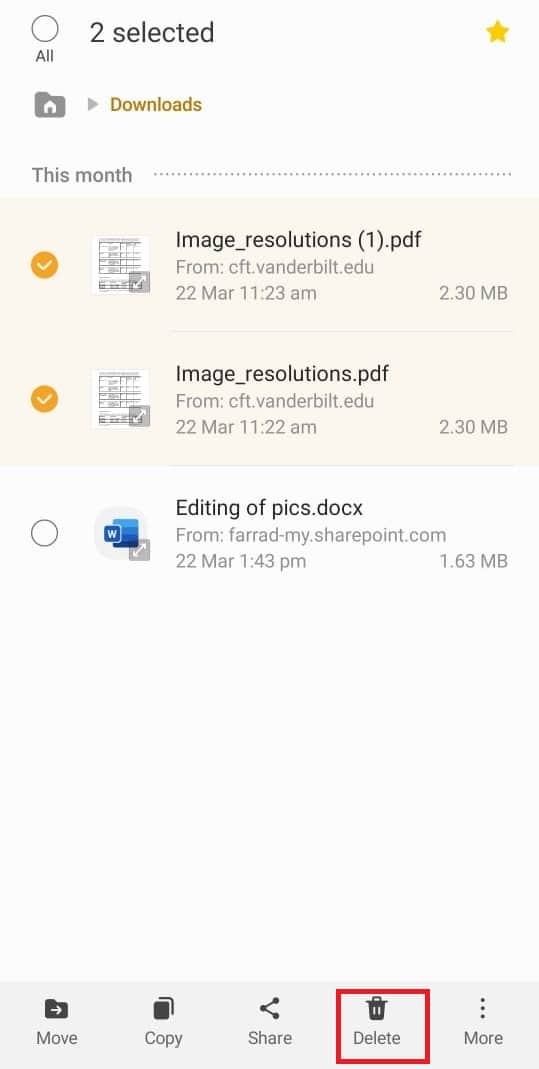
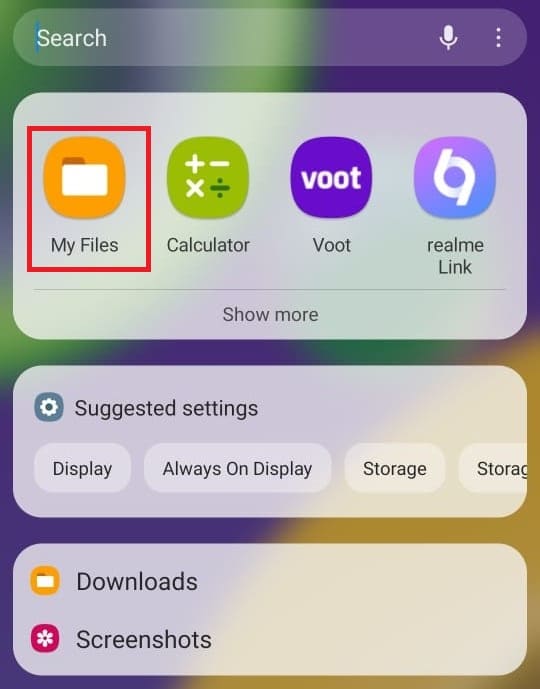
1. Deschide aplicația Fișierele mele.
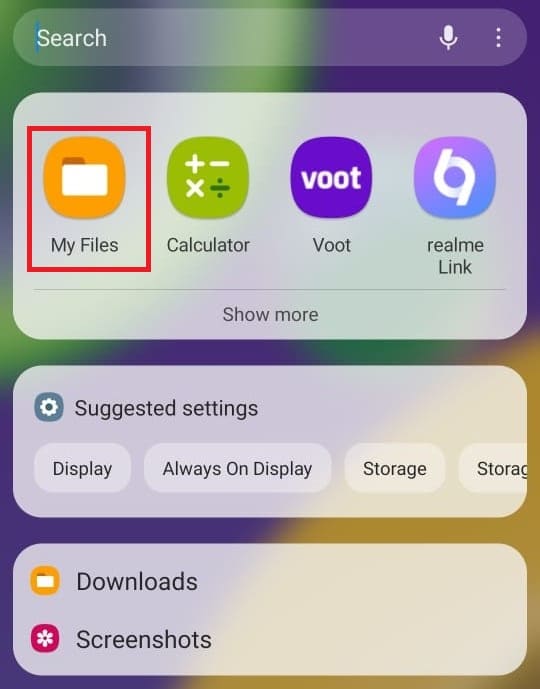
2. Accesează secțiunea Descărcări.
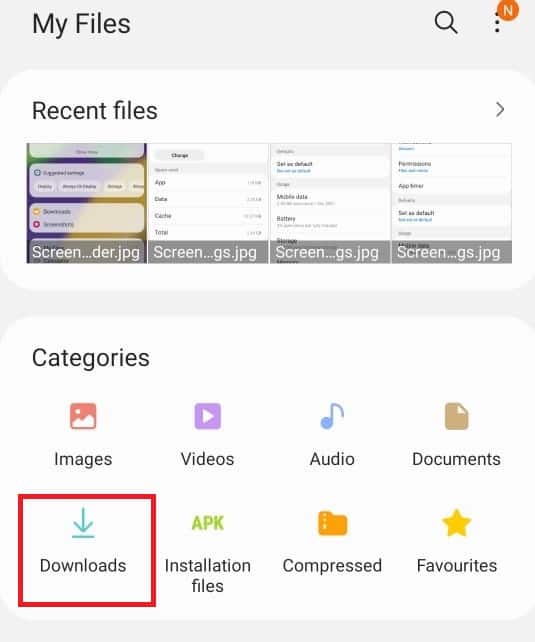
3. Selectează fișierele pe care dorești să le ștergi.
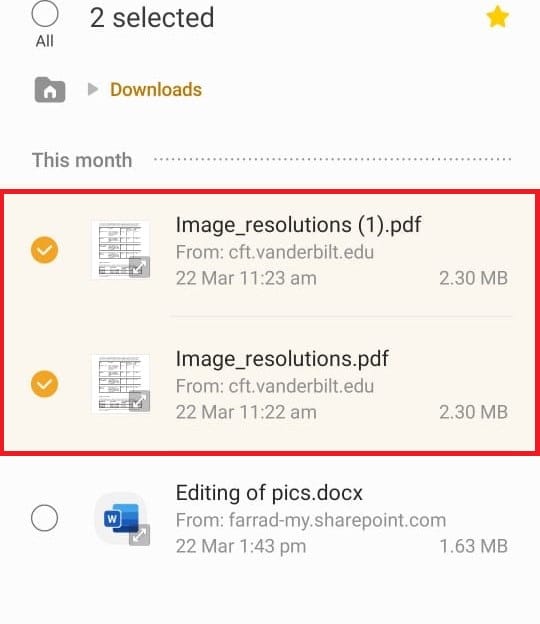
4. Apasă pe Ștergere pentru a elimina fișierele selectate.
Metoda 3: Curățarea memoriei cache a browserului Chrome
Browserul Google Chrome este un mare consumator de spațiu, stocând date cache la fiecare vizită pe un site. Aceste date sunt create pentru a facilita reîncărcarea mai rapidă a paginilor web, dar ocupă mult spațiu. Iată cum să elimini aceste date:
1. Deschide aplicația Chrome.
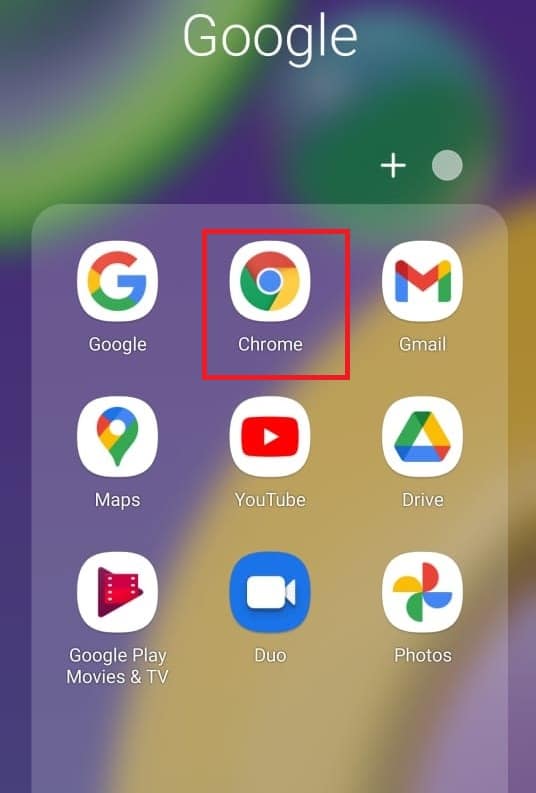
2. Atinge pictograma cu trei puncte din colțul din dreapta sus.
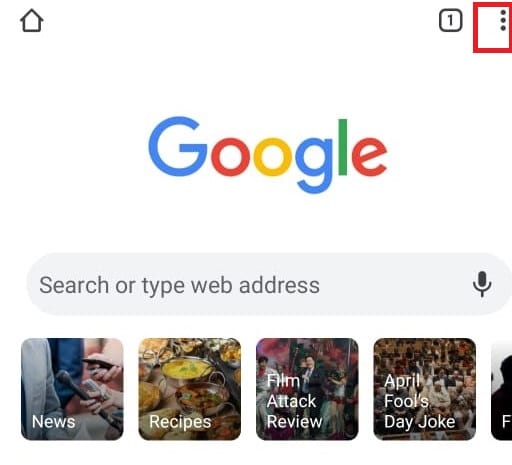
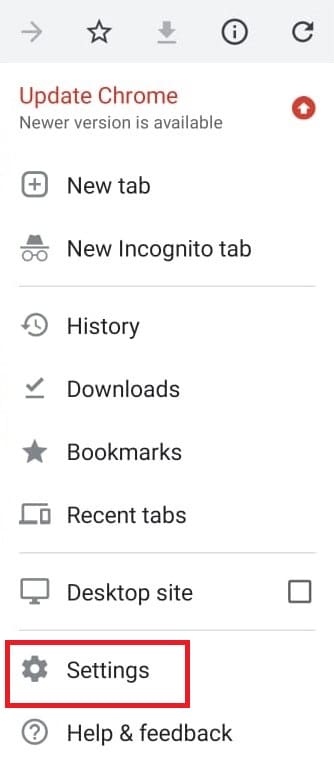
3. Selectează Setări.
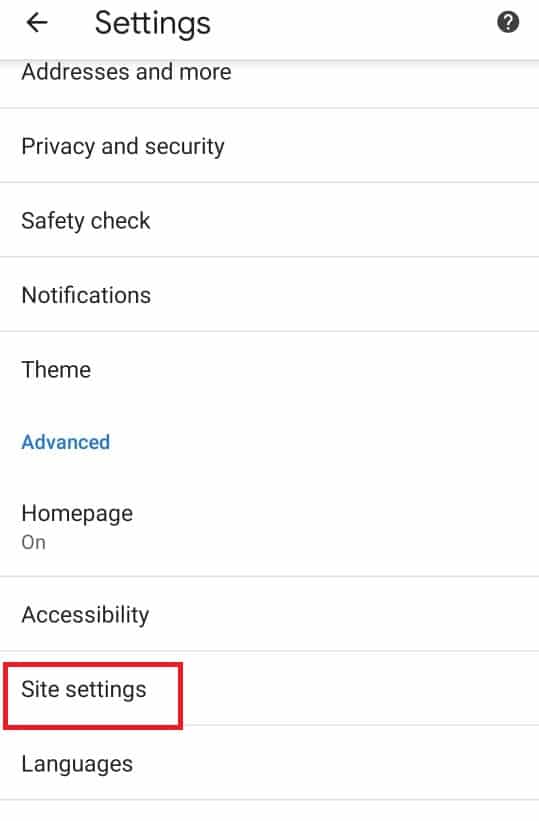
4. Din meniul de setări, selectează Setări site.
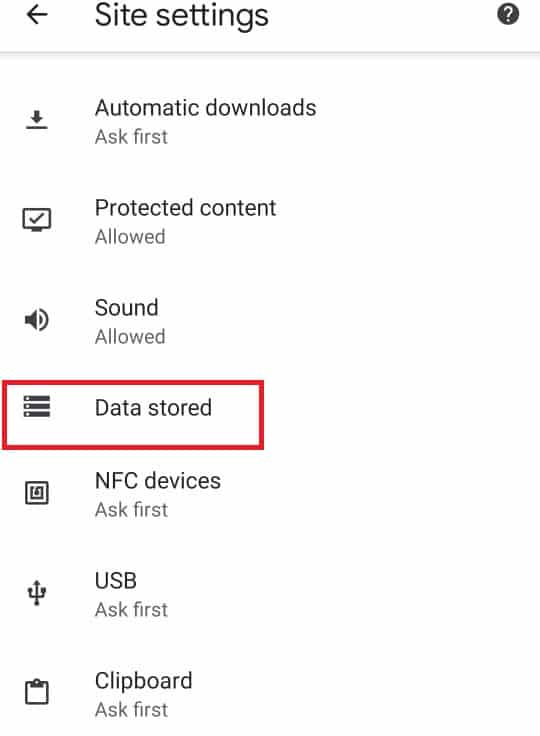
5. Navighează la Date stocate.
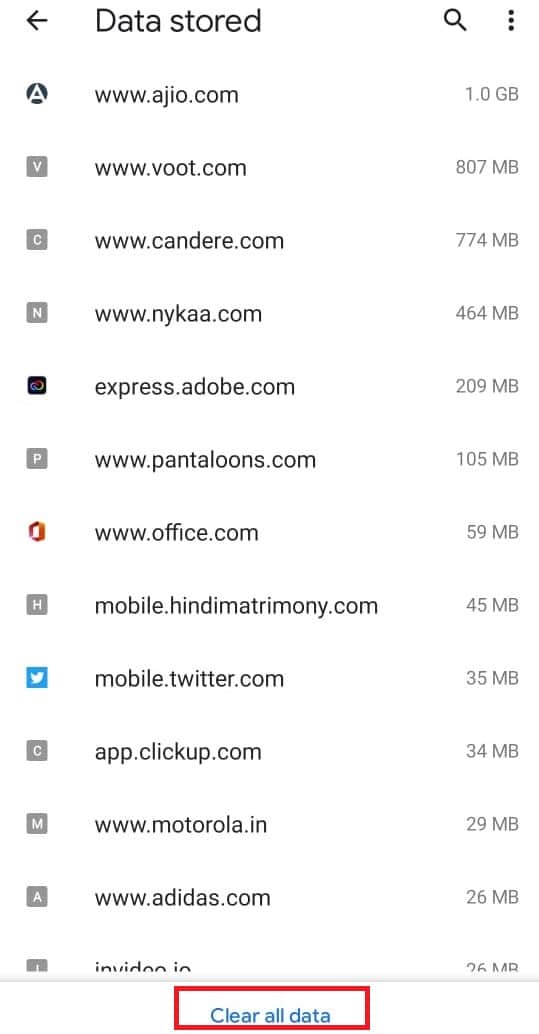
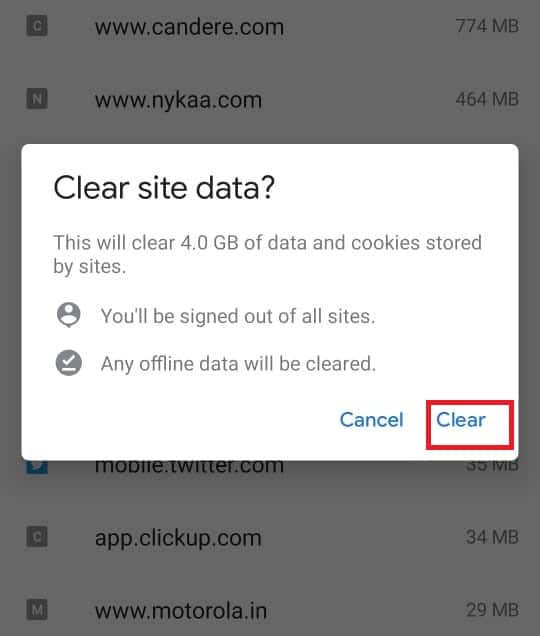
6. Alege Ștergeți toate datele.
7. Confirmă acțiunea apăsând Ștergeți în mesajul pop-up.
Metoda 4: Dezinstalarea aplicațiilor nefolosite
Multe aplicații pe care le instalăm ajung să nu mai fie folosite, ocupând în mod inutil spațiu. Dezinstalarea acestora este o metodă simplă și eficientă de a elibera memorie. Iată cum:
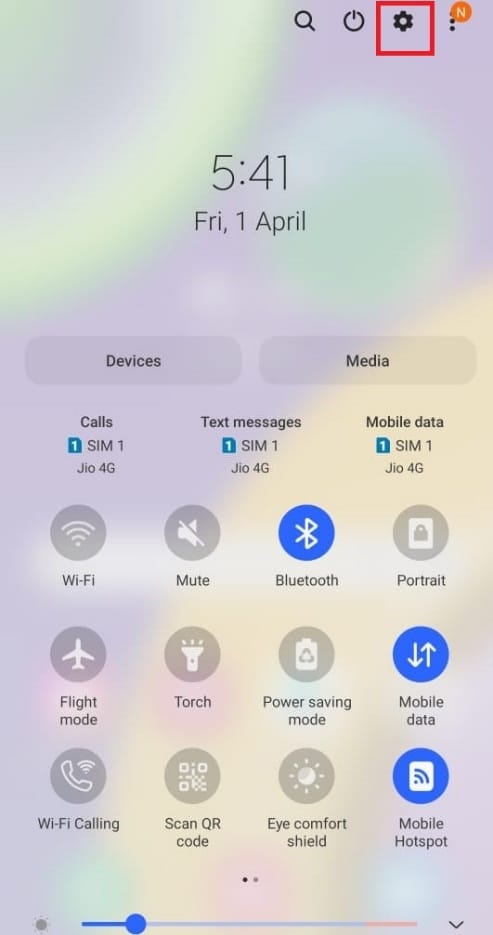
1. Accesează Setări din panoul de notificări.
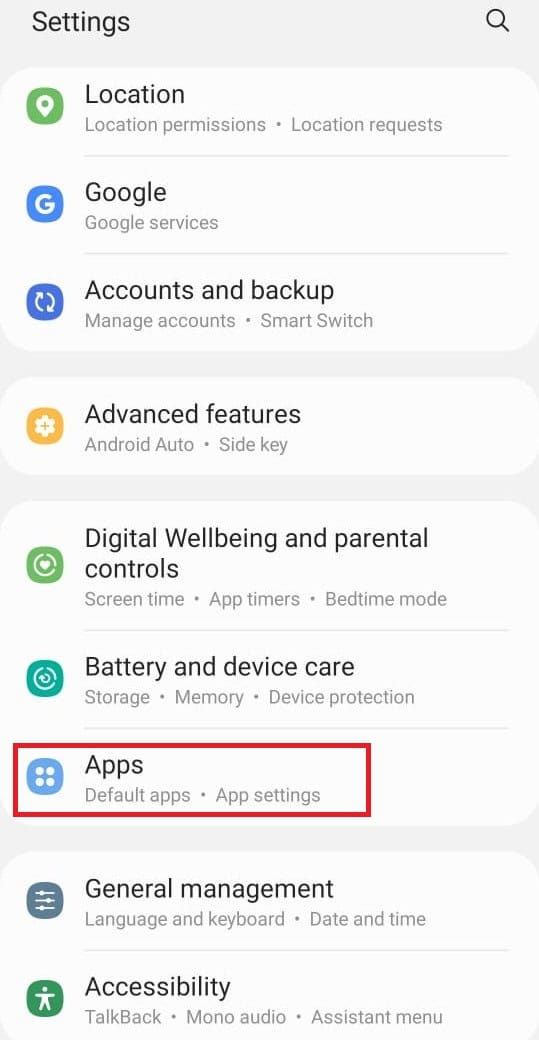
2. Alege Aplicații.
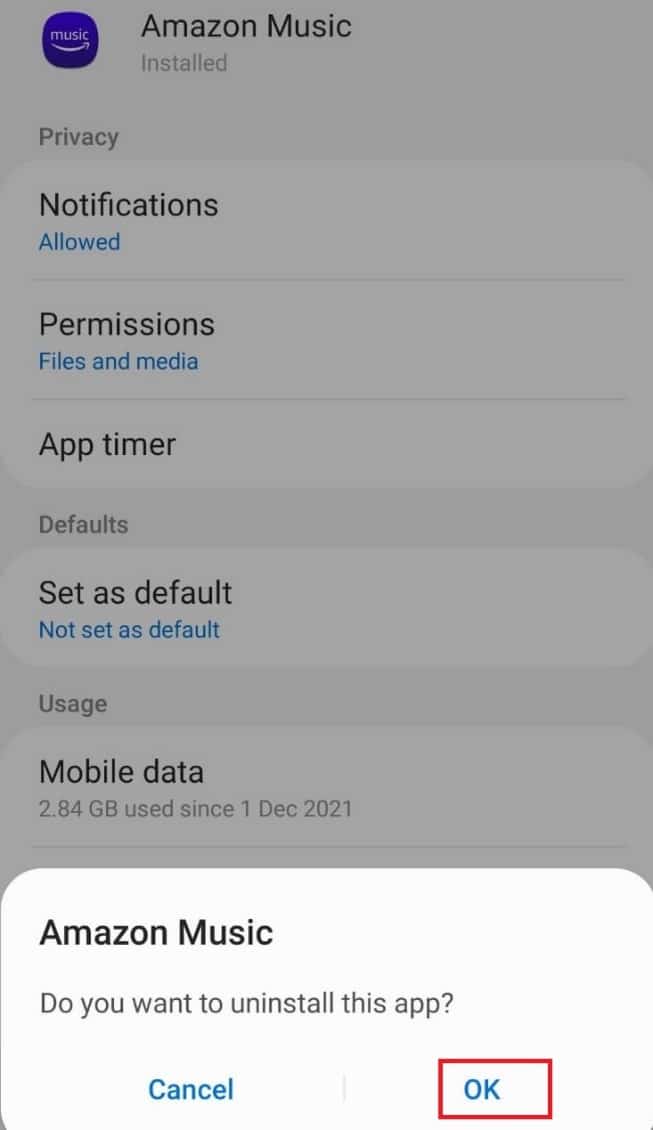
3. Selectează aplicația pe care dorești să o dezinstalezi.
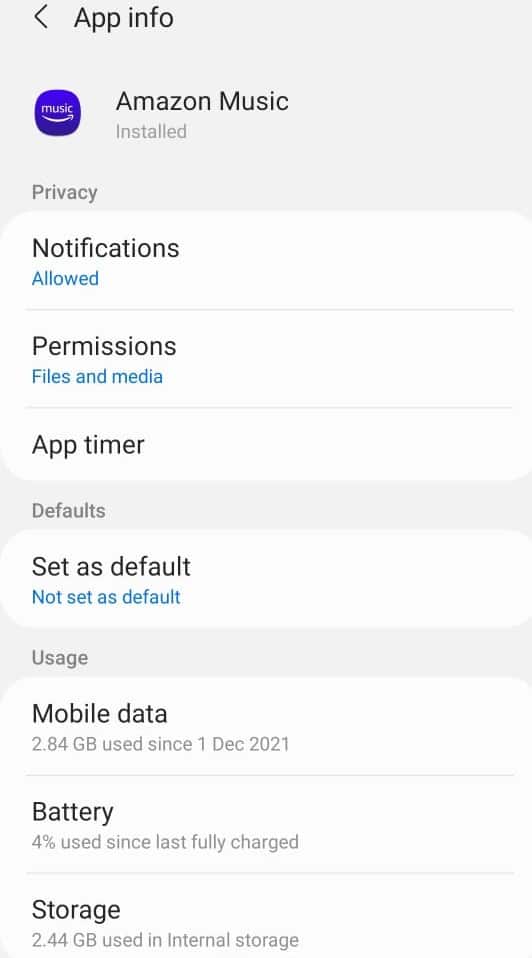
4. Apasă pe Dezinstalare.

5. Confirmă dezinstalarea apăsând OK în mesajul pop-up.
Metoda 5: Eliminarea fotografiilor duplicate din Google Photos
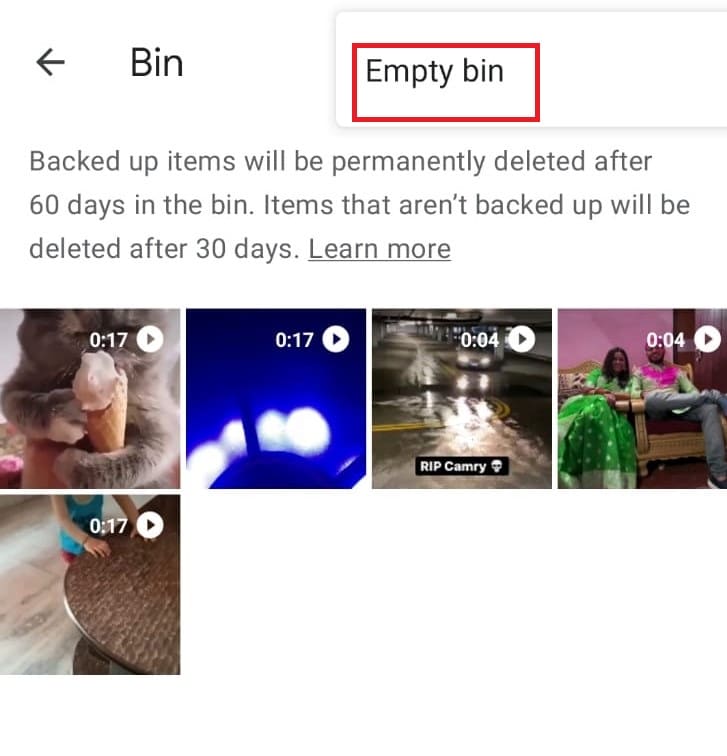
Google Photos are un coș de gunoi unde păstrează copiile de rezervă ale fotografiilor șterse. Eliminarea acestor fișiere poate elibera spațiu. Iată cum:
1. Deschide aplicația Google Foto.
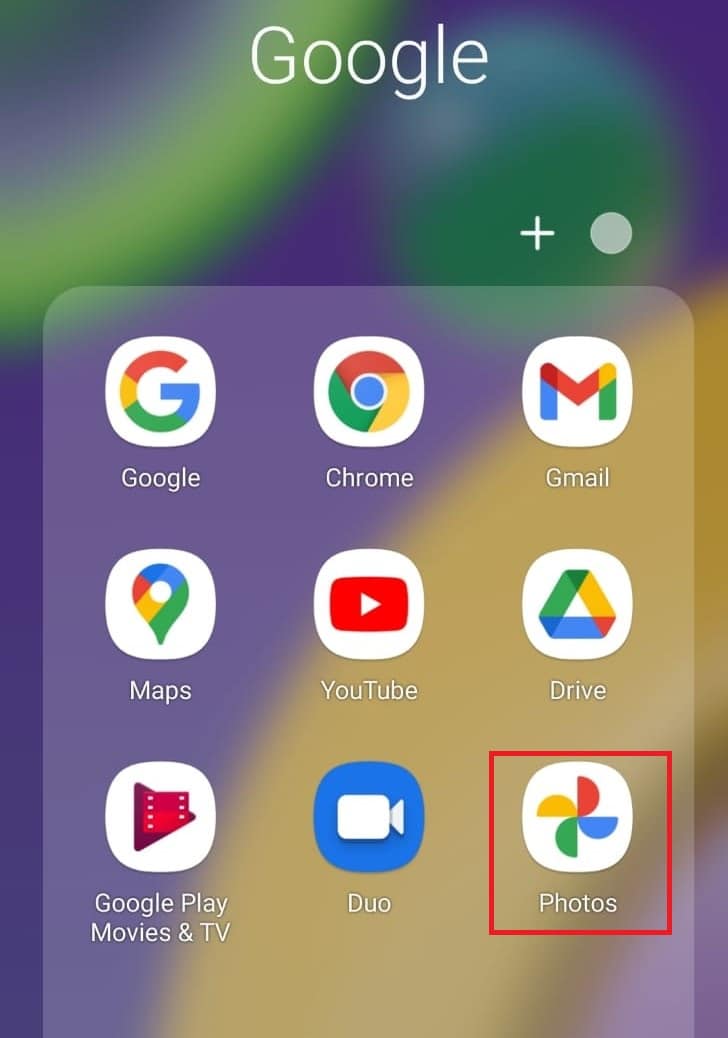
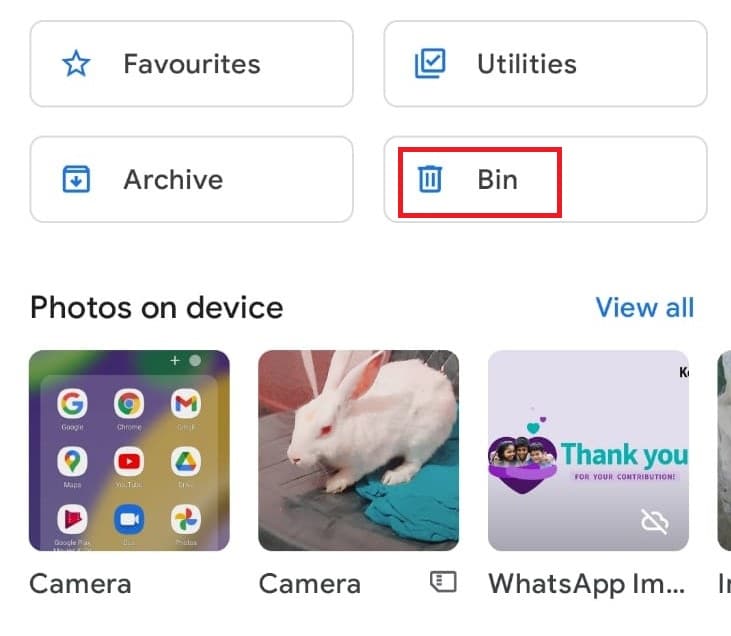
2. Selectează opțiunea Coș.
3. Apasă pictograma cu trei puncte din colțul din dreapta sus.
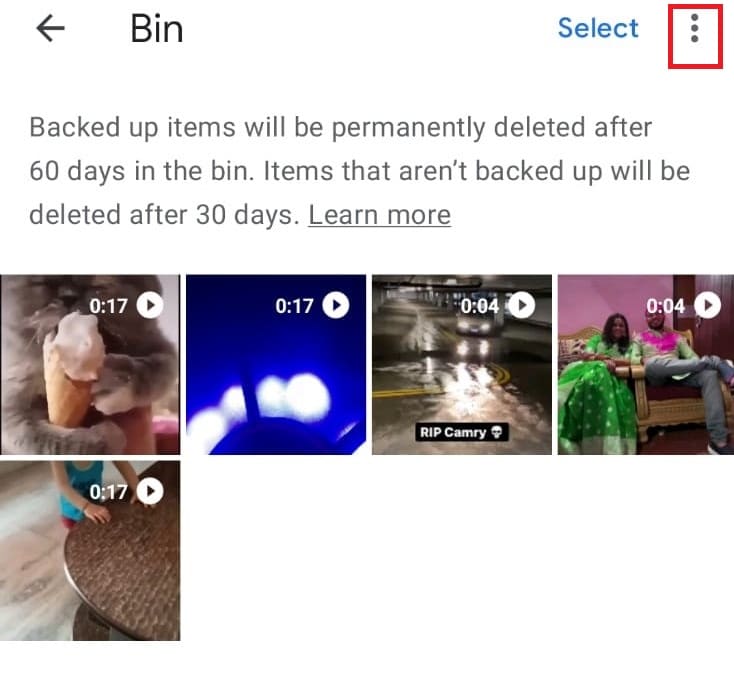
4. Alege opțiunea Golire coș.
Metoda 6: Eliminarea emailurilor din coșul Gmail
Similar cu Google Photos, Gmail stochează e-mailurile șterse în coșul de gunoi. Eliminarea acestor e-mailuri poate contribui la eliberarea spațiului. Iată cum:
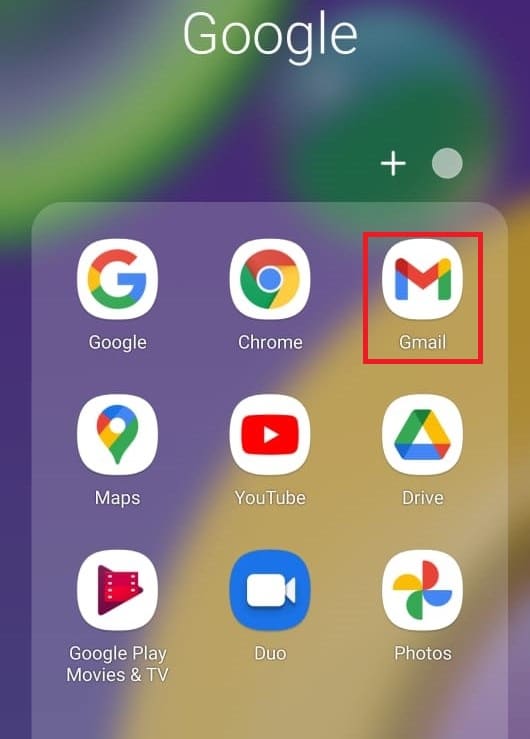
1. Deschide aplicația Gmail.
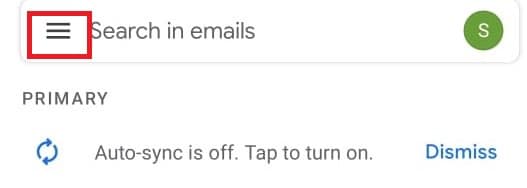
2. Atinge pictograma hamburger din stânga sus.
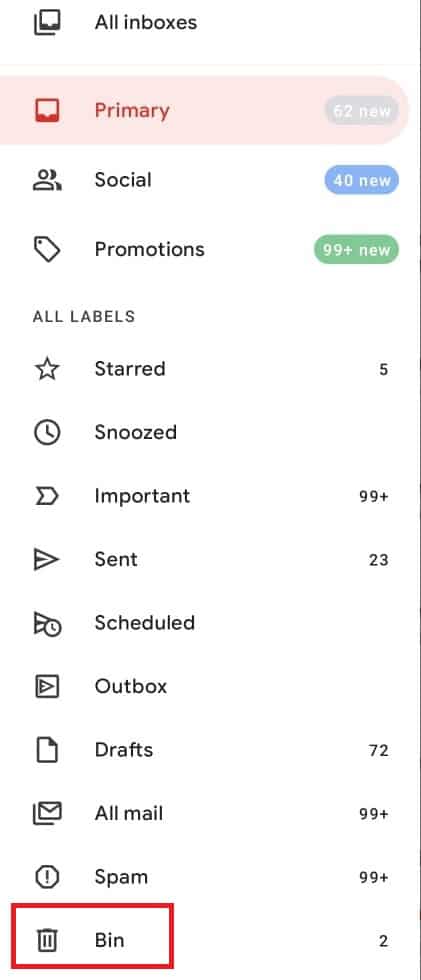
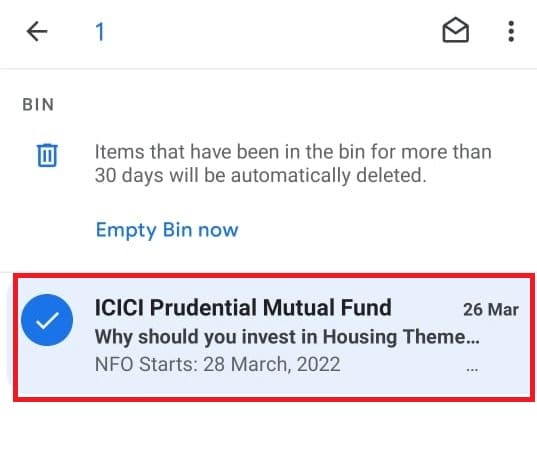
3. Selectează Coșul.
4. Selectează emailurile pe care dorești să le elimini definitiv.
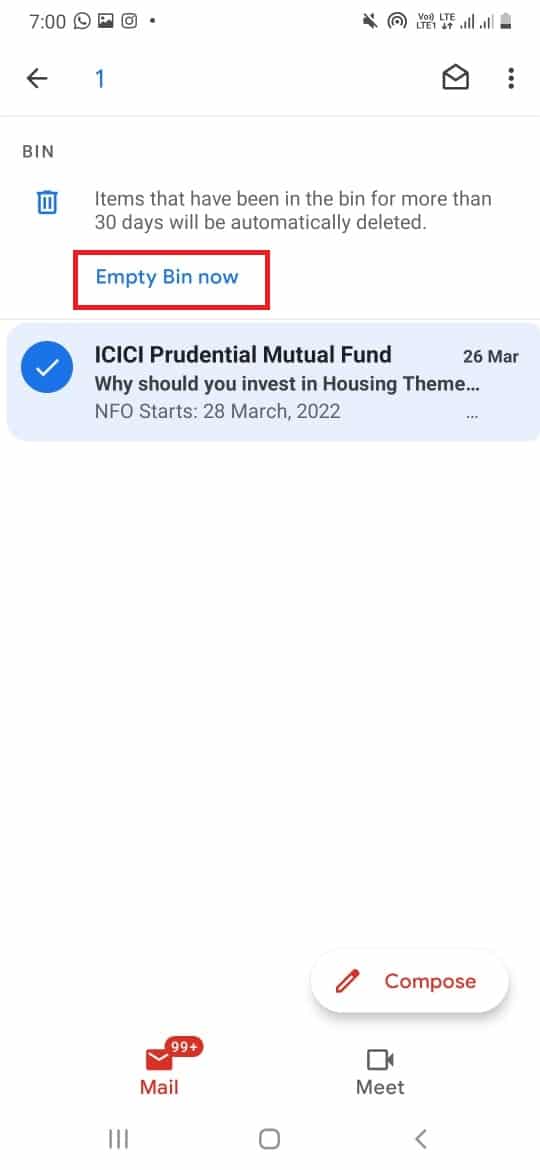
5. Apasă pe Golire coș acum.
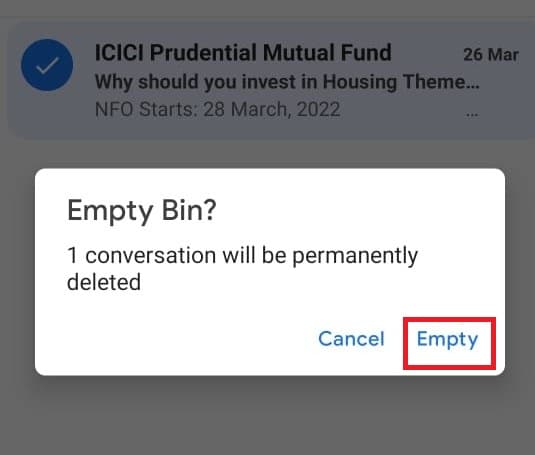
6. Confirmă acțiunea apăsând pe Golire în fereastra pop-up.
Metoda 7: Stocarea fișierelor pe un card SD
O metodă eficientă de a gestiona spațiul este mutarea fișierelor pe un card SD. Poți achiziționa un card SD cu o capacitate bună, cum ar fi un Samsung EVO Plus de 128 GB, și transfera fișierele din memoria internă. Iată cum:
1. Deschide aplicația Fișierele mele.
2. Accesează Stocare internă.
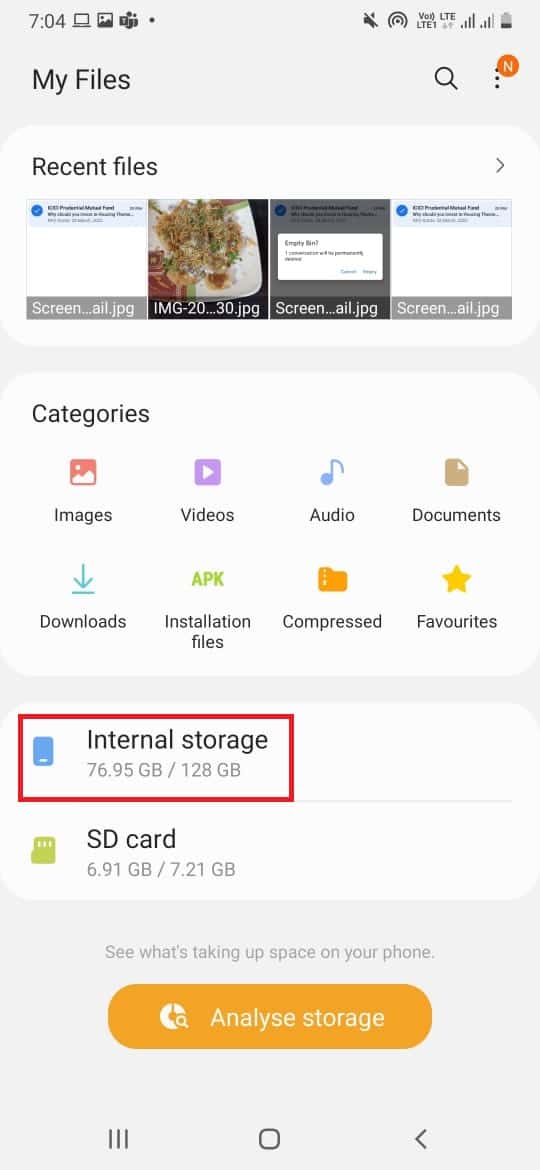
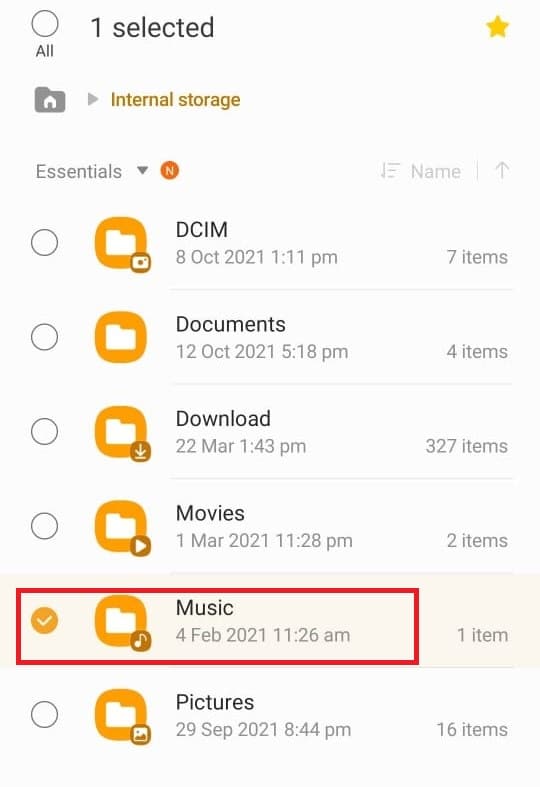
3. Selectează folderul (ex. Muzică) pe care vrei să-l muți.
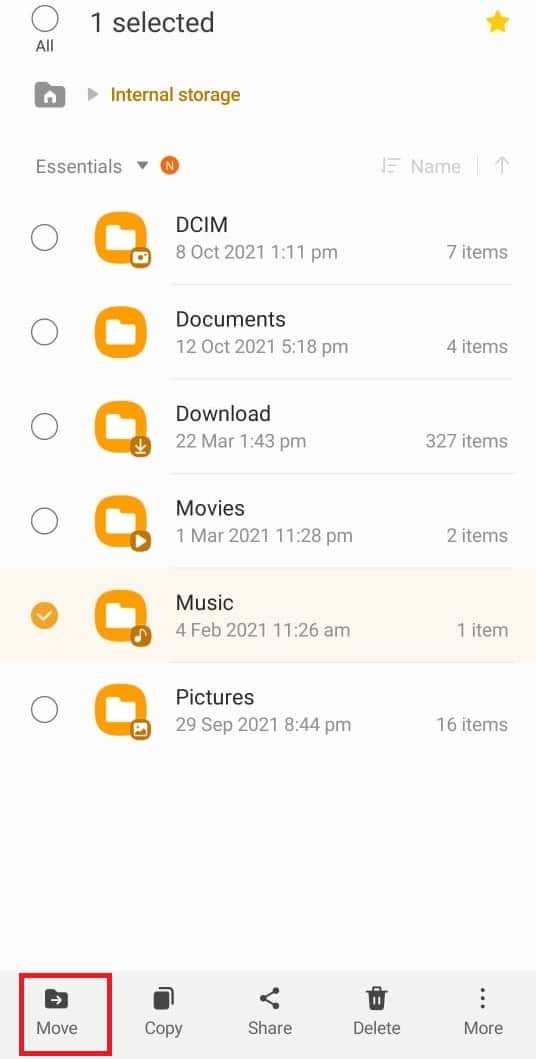
4. Apasă pe Mutare.
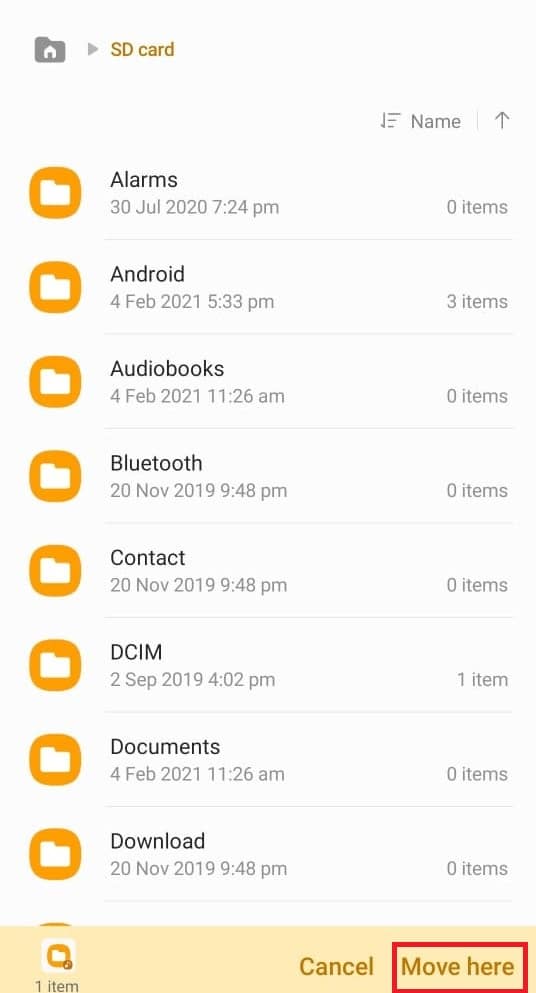
5. Selectează cardul SD.
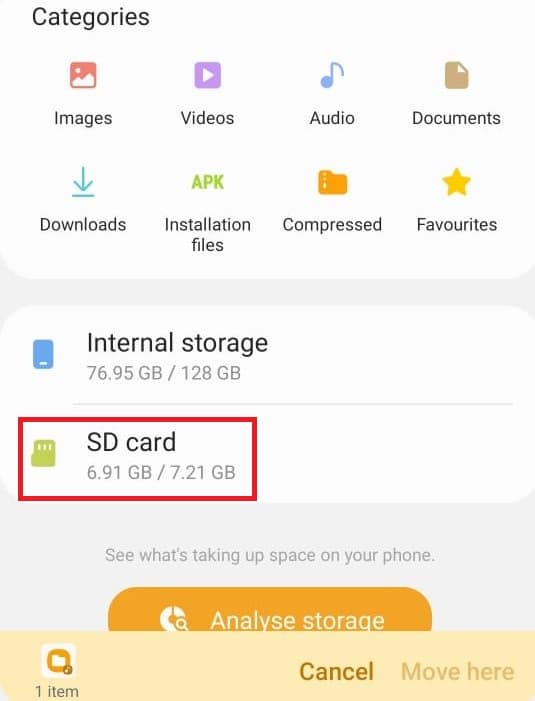
6. În final, apasă pe Mutați aici.
***
Sperăm că acest ghid te-a ajutat să înțelegi cum să gestionezi spațiul de stocare al dispozitivului tău Android. Împărtășește cu noi în comentarii ce metodă a funcționat cel mai bine pentru tine!