Depanarea erorii „Anularea modificărilor efectuate pe computer” în Windows 11
Windows 11 este un sistem de operare remarcabil, iar Rectify 11, o versiune reimaginată, aduce îmbunătățiri considerabile prin interfața sa uniformă și funcțiile actualizate. Cu toate acestea, similar cu Windows 10, dificultățile întâmpinate în timpul actualizărilor pot fi frustrante. O eroare frecventă este „Anularea modificărilor efectuate pe computer”, care apare în timpul procesului de actualizare. Chiar și după repetate încercări de descărcare, instalarea actualizării devine imposibilă. Pentru a vă asista în această situație, am compilat o listă cu zece metode pentru a remedia această eroare în Windows 11. Dacă sunteți blocat pe acest ecran sau întâmpinați coduri de eroare precum 0x800f0922 sau 0x800f0988, veți găsi soluția ideală în acest ghid. Să explorăm aceste soluții.
Soluții pentru Eroarea „Anularea Modificărilor Efectuate pe Computer” în Windows 11 (2024)
În acest ghid, vom explora zece modalități distincte de a soluționa eroarea „Anularea modificărilor efectuate pe computer” în Windows 11. Aceste metode vă vor ajuta să depășiți problema dacă sunteți blocat pe ecranul de actualizare sau întâmpinați dificultăți în aplicarea unei noi actualizări. Mai jos găsiți o tabelă cu opțiuni, puteți naviga direct la secțiunea dorită.
1. Depanarea Blocajului „Anularea Modificărilor Efectuate pe Computer”
Dacă computerul dvs. cu Windows 11 afișează eroarea „Anularea modificărilor efectuate pe computer” timp îndelungat, nu este cazul să vă alarmați. Această problemă poate fi corectată din meniul de recuperare. Iată ce trebuie să faceți:
1. În cazul în care computerul dvs. rămâne blocat la această eroare, vă recomand să așteptați câteva ore. Dacă după 2-3 ore nu există nicio îmbunătățire, mențineți apăsată tasta de pornire pentru a opri computerul.
2. Apoi, porniți computerul și apăsați imediat tasta „F8”. Acest lucru ar trebui să vă ducă la ecranul de recuperare. Dacă nu reușiți, încercați să apăsați simultan tastele „Shift + F8”. Pe anumite computere, apăsarea tastei „Esc” sau „F11” ar putea activa meniul de recuperare.
3. Odată ajuns în meniul de recuperare, faceți clic pe „Depanare”.
4. Selectați „Opțiuni avansate”, apoi alegeți „Reparare la pornire”. Windows 11 va reporni și va efectua o diagnosticare a sistemului. După finalizarea acestui proces, computerul ar trebui să pornească normal.
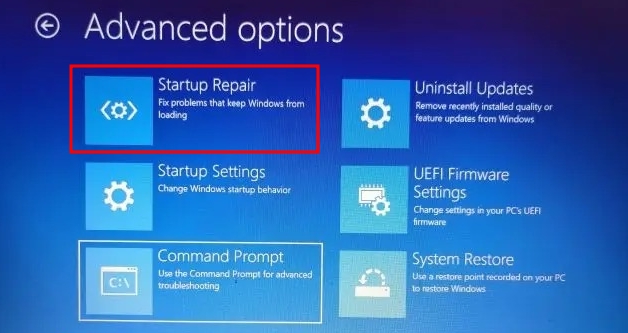
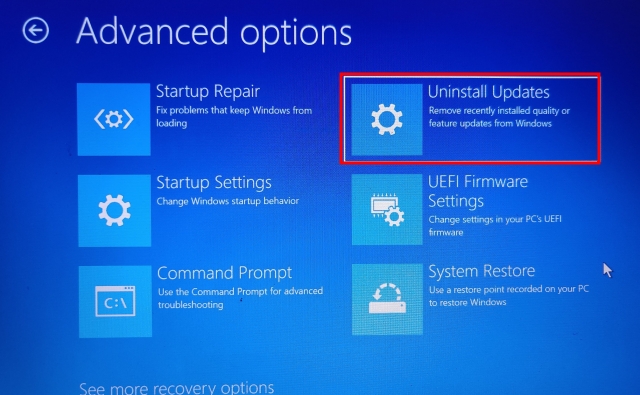
5. Dacă soluția anterioară nu funcționează, selectați „Dezinstalare actualizări” din „Opțiuni avansate” în meniul de recuperare.
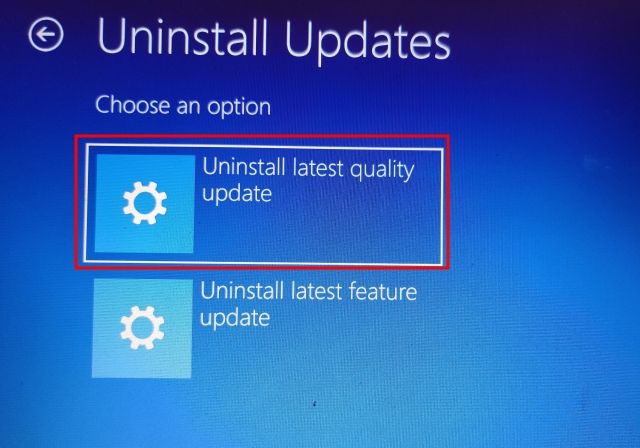
7. Alegeți „Dezinstalați ultima actualizare de calitate”. Acum, reporniți computerul cu Windows 11, iar eroarea „Anularea modificărilor efectuate pe computer” ar trebui să dispară.
2. Remedierea Eroarelor 0x800f0922 sau 0x800f0988 în timpul Actualizării Windows 11
Dacă eroarea „Anularea modificărilor efectuate pe computer” este urmată de codurile 0x800f0922 sau 0x800f0988, o modificare simplă a unui serviciu poate rezolva problema. Urmați acești pași:
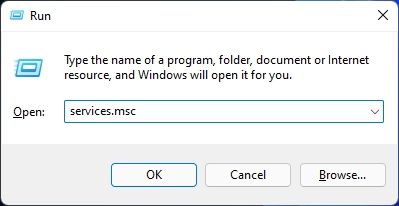
1. După ce v-ați autentificat, apăsați tastele „Windows + R” pentru a deschide fereastra Run, tastați „services.msc” și apăsați Enter pentru a accesa Servicii Windows.
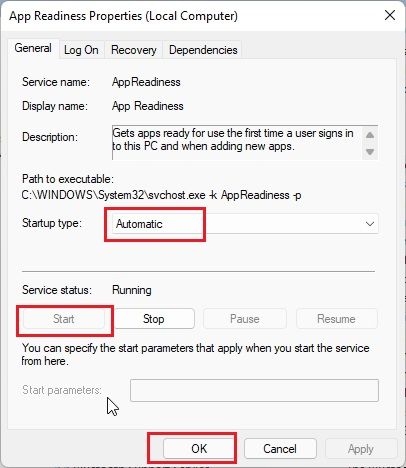
2. Localizați serviciul „App Readiness” și deschideți-l. Setați Tipul de pornire la „Automat” și porniți serviciul, apoi faceți clic pe „OK”.
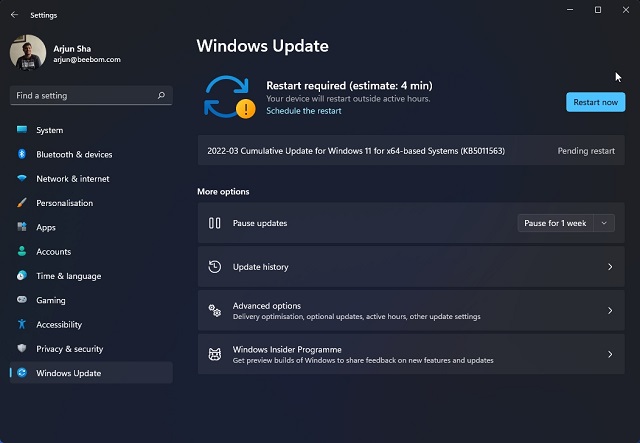
3. Acum, încercați să actualizați din nou computerul cu Windows 11. Eroarea „Anularea modificărilor efectuate pe computer” sau „0x800f0922” nu ar trebui să mai apară.
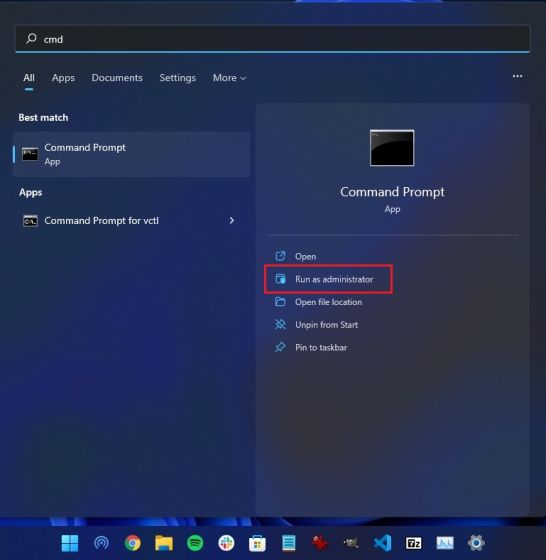
4. Dacă întâmpinați eroarea specifică „0x800f0988”, executați comanda din pasul următor. Apăsați tasta Windows și căutați „cmd”. În panoul din dreapta, selectați „Executare ca administrator”.
5. Introduceți următoarea comandă. Aceasta va curăța folderul WinSxS. După finalizare, actualizați computerul cu Windows 11 și problema ar trebui să fie rezolvată.
dism /online /cleanup-image /startcomponentcleanup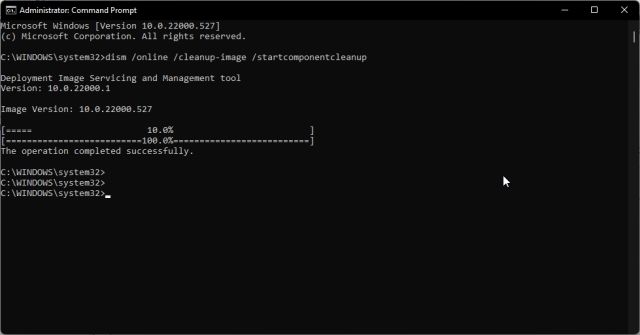
3. Utilizarea Liniei de Comandă pentru a Remedia Eroarea „Anularea Modificărilor Efectuate pe Computer”
În cazul în care computerul dvs. cu Windows 11 continuă să afișeze eroarea „Anularea modificărilor efectuate pe computer” și nu se actualizează, încercați aceste comenzi în linia de comandă.
1. Apăsați tasta Windows și căutați „cmd”. Apoi, selectați „Executare ca administrator”.
2. Introduceți comenzile de mai jos, una după alta. Acestea vor opri serviciile Windows Update esențiale.
net stop wuauserv
net stop cryptSvc
net stop bits
net stop msiserver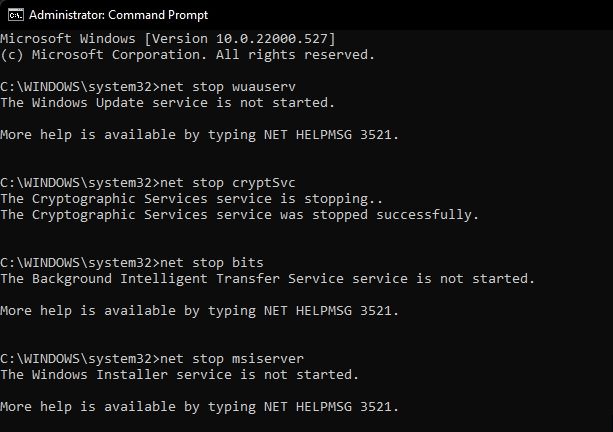
3. Apoi, executați comenzile următoare pentru a redenumi folderele de actualizare.
Ren C:WindowsSoftwareDistribution SoftwareDistribution.old
Ren C:WindowsSystem32catroot2 Catroot2.old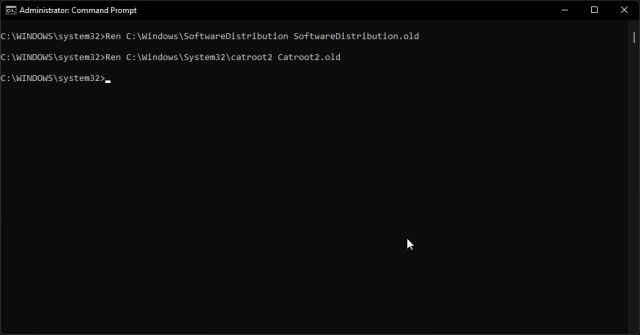
4. În final, introduceți aceste comenzi pentru a reporni serviciile. După aceea, încercați din nou actualizarea Windows 11. Problemele ar trebui să fie rezolvate.
net start wuauserv
net start cryptSvc
net start bits
net start msiserver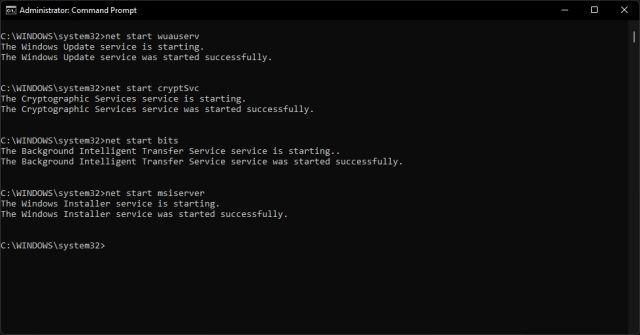
4. Utilizarea Depanatorului Windows Update
Dacă metodele de mai sus nu au avut succes, încercați instrumentul de depanare Windows Update. Acesta a rezolvat numeroase probleme legate de actualizări. Iată cum să îl utilizați:
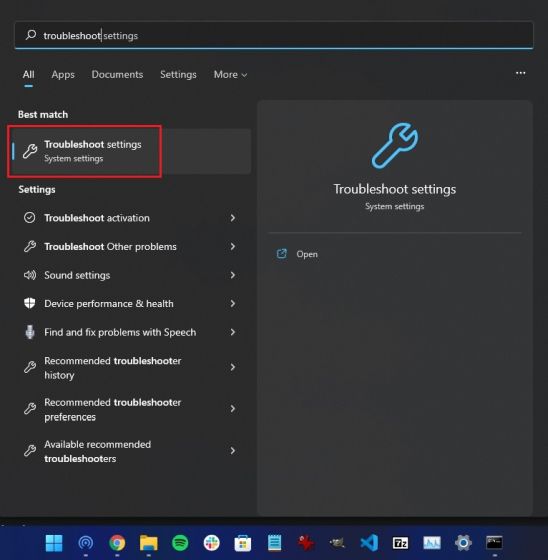
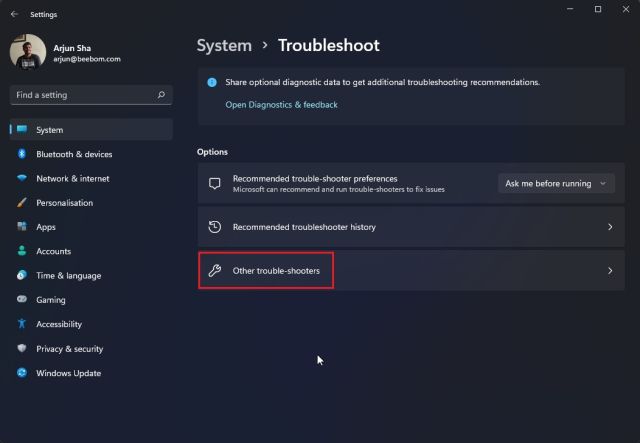
1. Apăsați tasta Windows și căutați „Depanare”. Apoi, deschideți aplicația.
2. Selectați „Alte depanatoare”.
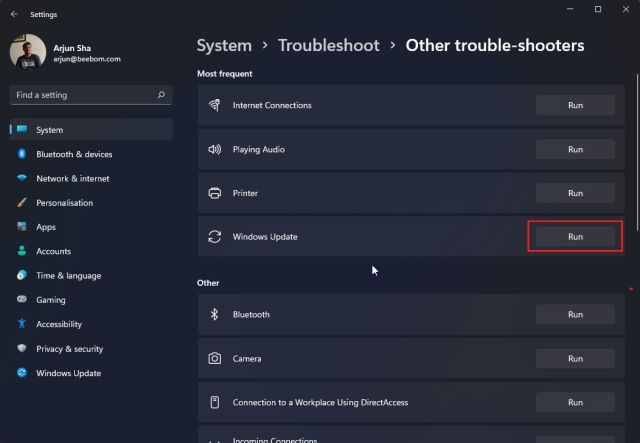
3. Lângă Windows Update, selectați „Executare”.
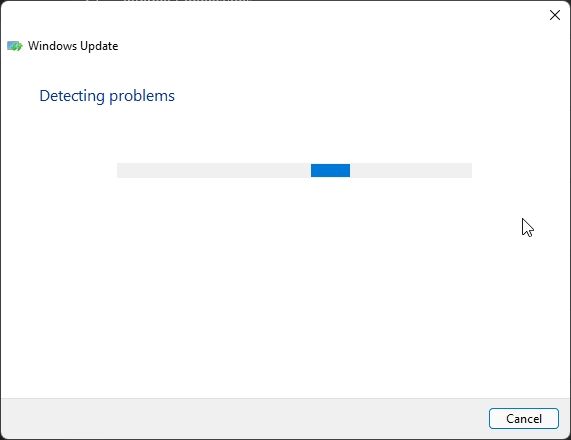
4. Urmați instrucțiunile afișate pe ecran. După ce ați terminat, reporniți computerul și încercați din nou actualizarea Windows 11. Erorile ar trebui să dispară.
5. Actualizarea de la Windows 10 la Windows 11 prin Asistentul de Instalare
Dacă folosiți Windows 10 și primiți constant eroarea „Anularea modificărilor efectuate pe computer” în timpul actualizării la Windows 11, urmați acești pași pentru a evita eroarea. Asistentul de instalare Windows 11 vă permite să faceți actualizarea fără probleme.
1. Descărcați Asistentul de instalare Windows 11 de aici.
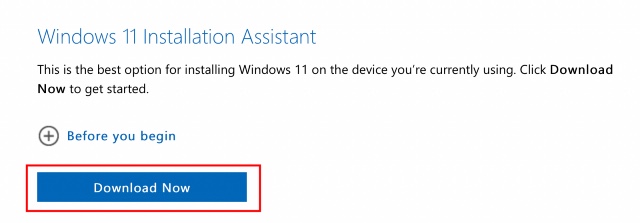
2. Rulați asistentul și respectați instrucțiunile afișate.
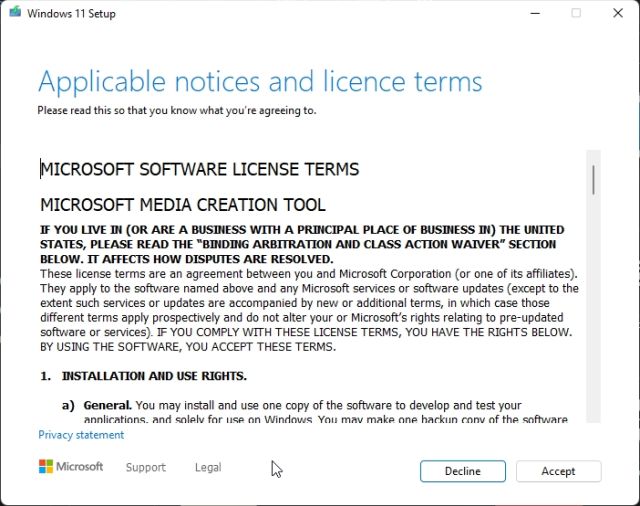
3. Lăsați-l să descarce cea mai recentă versiune de Windows 11. După repornirea computerului, veți avea instalată cea mai nouă versiune de Windows 11. Puteți citi despre caracteristicile noi ale Windows 11 aici.
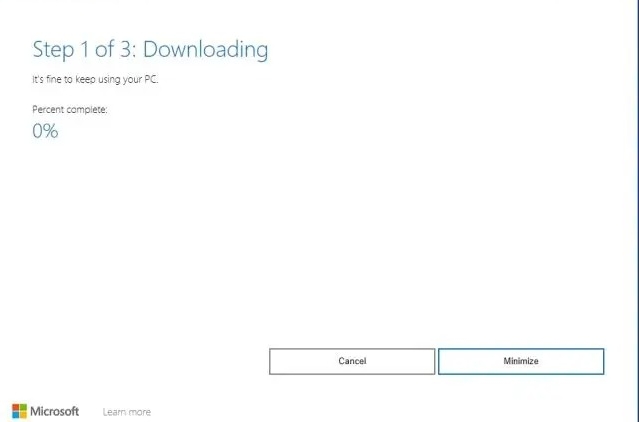
6. Instalarea Manuală a Actualizărilor Windows 11
Pentru actualizări cumulative mai mici, puteți evita eroarea „Anularea modificărilor efectuate pe computer” în Windows 11 prin descărcarea și instalarea manuală a actualizării. Iată cum se face:
1. Apăsați tastele „Windows + I” pentru a deschide Setări. Mergeți la „Windows Update” din bara laterală stângă. Notați numărul pachetului de actualizare care începe cu „KB”.
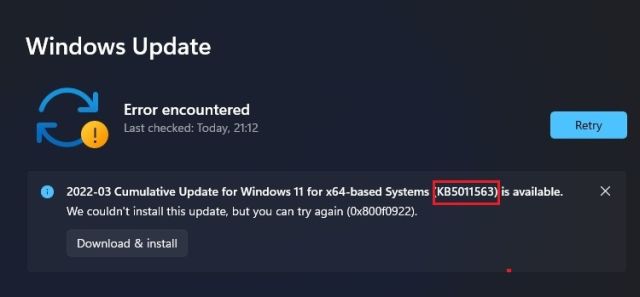
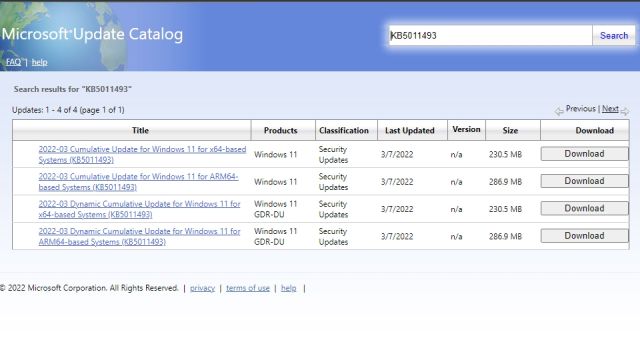
2. Deschideți catalog.update.microsoft.com și introduceți numărul pachetului de actualizare în câmpul de căutare. Apăsați Enter.
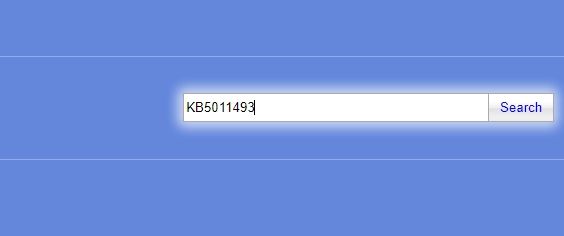
3. Veți vedea o listă cu actualizări disponibile pentru pachetul specific. În funcție de sistemul dvs. (x64 sau ARM), descărcați actualizarea corespunzătoare. Majoritatea utilizatorilor vor descărca versiunea x64.
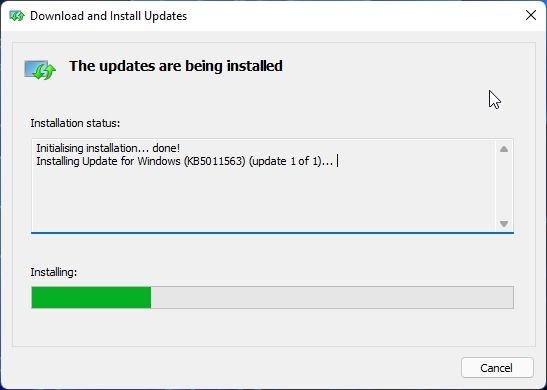
4. După descărcare, faceți dublu clic pe actualizare și instalați-o. Apoi, reporniți computerul. PC-ul dvs. cu Windows 11 va fi actualizat cu cel mai recent patch.
7. Analiza Erorilor de Actualizare Windows 11 cu Vizualizatorul de Evenimente
Uneori, Windows 11 nu afișează niciun cod de eroare, ci doar mesajul „Anularea modificărilor efectuate pe computer”. Pentru a depista cauza erorii, putem folosi Vizualizatorul de evenimente, care ține un jurnal al activităților din fundal. Iată cum:
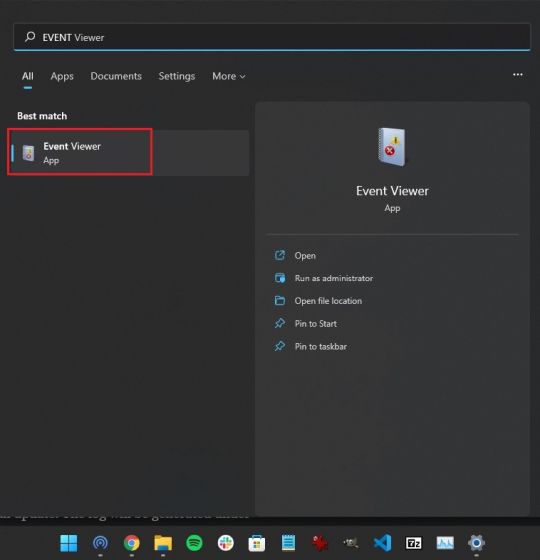
1. Apăsați tasta Windows și căutați „Vizualizator evenimente”. Deschideți aplicația.
2. Navigați la Jurnalele Windows -> Configurare.
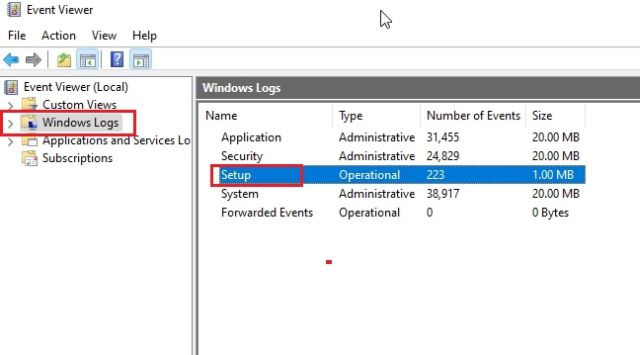
3. În „Configurare”, căutați jurnalele de actualizare. Parcurgeți jurnalele și identificați codul de eroare în panoul de jos. De exemplu: 0x800f0922.

4. Aceasta vă va ajuta să determinați cauza problemei. Căutați apoi codul de eroare pe internet pentru o soluție.
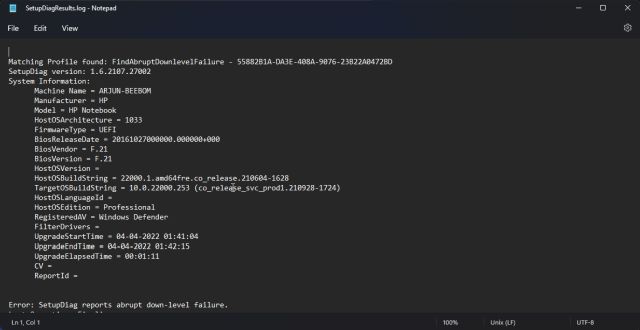
5. Puteți descărca și SetupDiag (click aici) pentru a afla cauza erorii. Rulați fișierul EXE, iar jurnalul (logs.zip) va fi generat în același folder.
8. Utilizarea Comenzilor DISM, SFC și CHKDSK
Dacă continuați să întâmpinați eroarea „Anularea modificărilor efectuate pe computer”, puteți folosi comenzile DISM și SFC pentru a remedia problemele de actualizare. Urmați acești pași:
1. Apăsați tasta Windows și căutați „cmd”. Apoi, selectați „Executare ca administrator”.
2. În fereastra CMD, executați comanda DISM pentru a corecta erorile de imagine.
DISM /Online /Cleanup-Image /RestoreHealth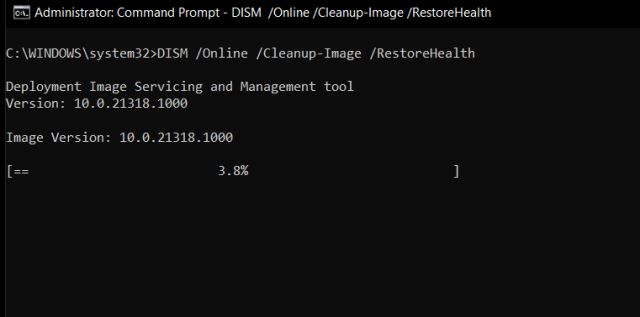
3. Apoi, folosiți comanda SFC pentru a verifica integritatea fișierelor.
SFC /scannow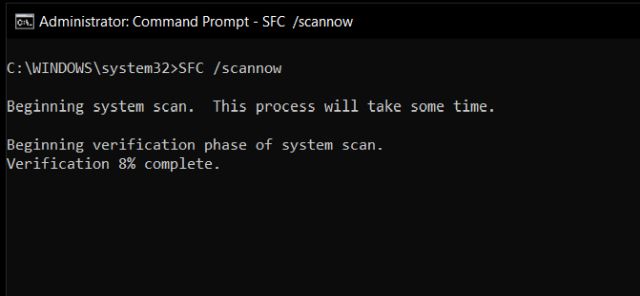
4. În final, folosiți comanda CHKDSK pentru a repara sectoarele defecte de pe hard disk. Tastați „Y” la solicitare și apăsați Enter. Reporniți computerul; hard diskul va fi verificat pentru erori la pornire.
chkdsk /f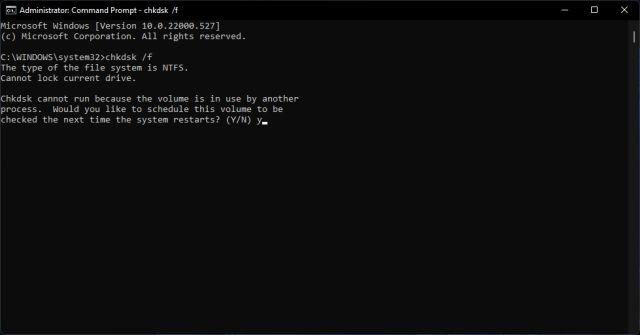
9. Actualizarea Driverelor Windows 11
Mulți utilizatori au raportat că erorile de actualizare apar din cauza driverelor învechite. Asigurați-vă că aveți instalate cele mai recente drivere. Iată cum:
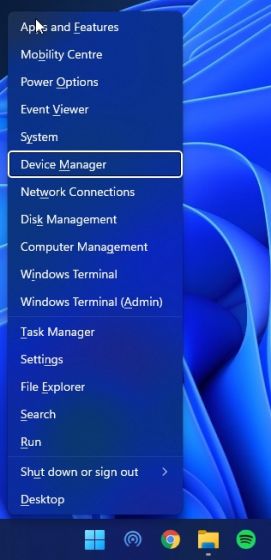
1. Apăsați tastele „Windows + X” pentru a deschide meniul Legături rapide. Alegeți „Manager dispozitive”.
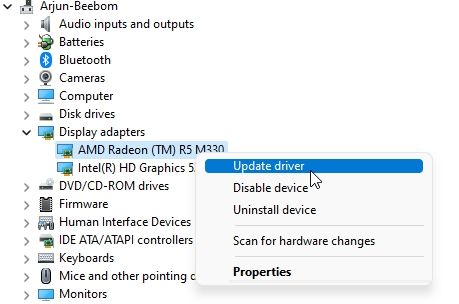
2. În Manager dispozitive, alegeți driverul pe care doriți să-l actualizați. Pentru driverul grafic, extindeți meniul Adaptoare de afișare, faceți clic dreapta pe o intrare și selectați „Actualizați driverul”.
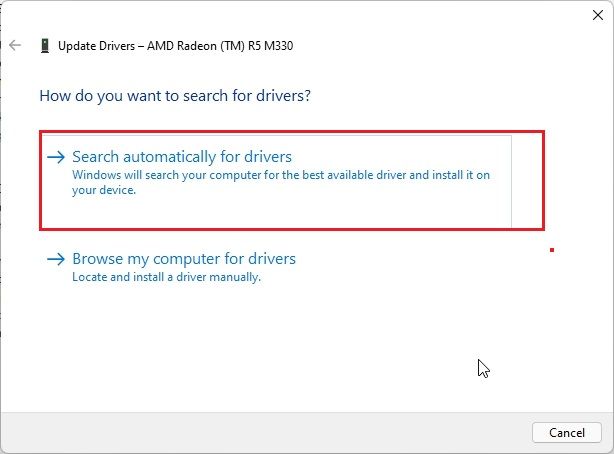
3. În fereastra pop-up, faceți clic pe „Căutați automat drivere”. Windows 11 va căuta cel mai bun driver în catalogul Microsoft.
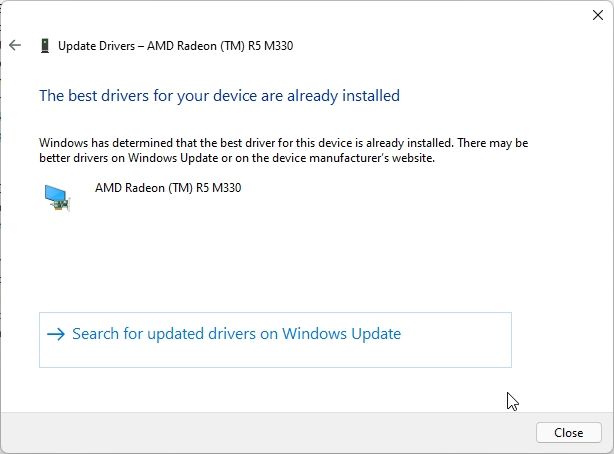
4. Dacă o actualizare este disponibilă, aceasta va fi instalată și vi se va cere să reporniți computerul. În caz contrar, veți fi informat că cel mai bun driver este deja instalat. Repetați procesul pentru toate dispozitivele hardware și apoi încercați actualizarea Windows 11.
10. Pornirea în Modul Sigur
Dacă nimic nu funcționează și computerul este blocat într-o buclă de repornire cu eroarea „Anularea modificărilor efectuate pe computer”, porniți în modul sigur și anulați actualizările. Iată cum să faceți:
1. Dacă sunteți blocat la eroarea „Anularea modificărilor efectuate pe computer”, opriți computerul. Apoi, porniți-l și opriți-l din nou de 3-4 ori. Astfel, se va deschide meniul de recuperare.
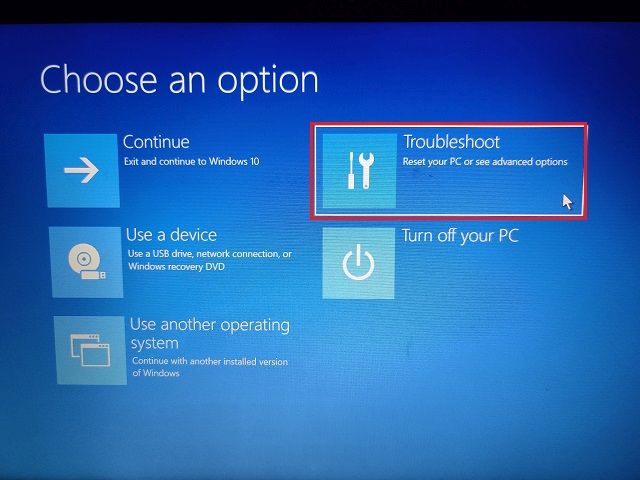
2. Aici, mergeți la Depanare -> Opțiuni avansate.
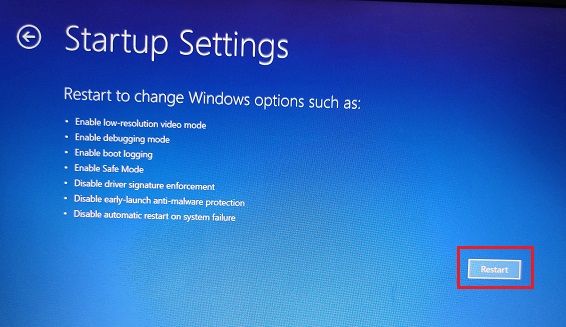
3. Accesați „Setări de pornire” și faceți clic pe butonul „Repornire”.
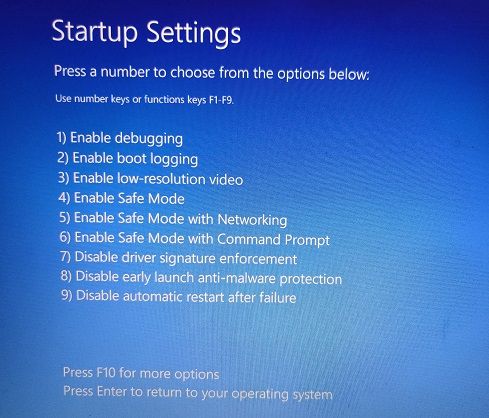
4. Apăsați „4” sau „F4” pe tastatură pentru a porni în modul sigur.
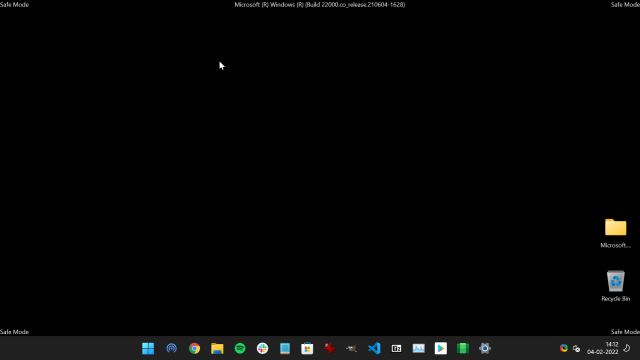
5. În câteva secunde, Windows 11 va porni în modul sigur.
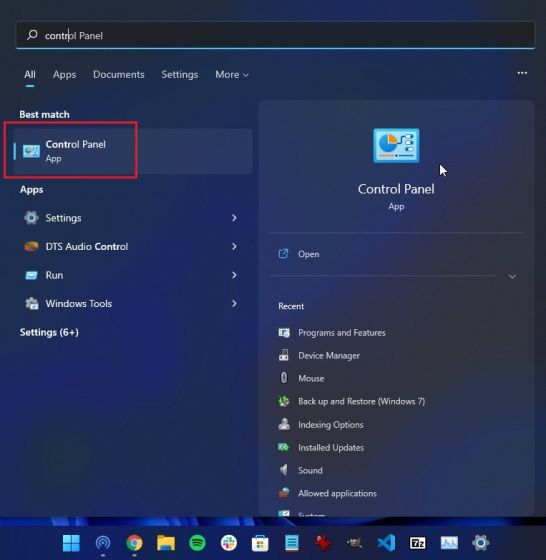
6. Apăsați tasta Windows și căutați „Panou de control”. Deschideți-l.
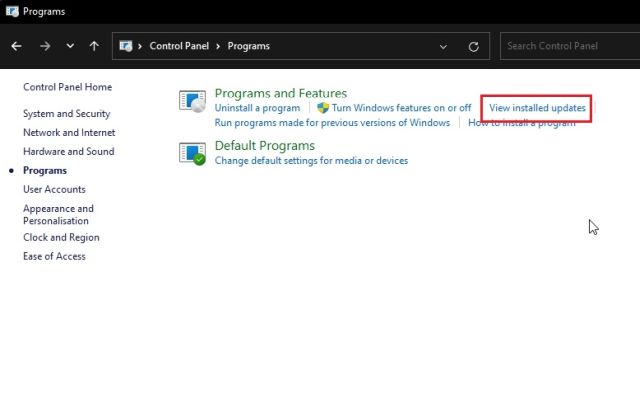
7. Accesați Programe -> Vizualizare actualizări instalate.
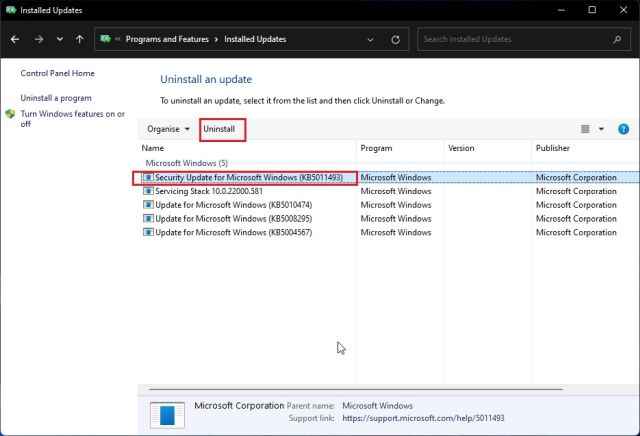
8. Selectați cea mai recentă actualizare Windows 11 și alegeți „Dezinstalare”. Reporniți computerul; Windows 11 ar trebui să pornească fără probleme.
Rezolvarea Rapidă a Problemelor de Actualizare Windows 11
Acestea sunt cele zece metode pentru a remedia problemele de actualizare Windows 11. Dacă niciuna nu funcționează, vă recomand să verificați jurnalele în Vizualizatorul de evenimente. Acesta ar putea oferi indicii despre cauza problemelor de actualizare. Dacă ați uitat parola Windows 11, consultați ghidul nostru pentru resetarea acesteia. Pentru problemele cu Microsoft Store, accesați acest ghid. Dacă aveți întrebări, nu ezitați să le adresați în secțiunea de comentarii de mai jos.