Cum să Remediați Problemele cu Modul Repaus pe Computerul Dumneavoastră
Activarea modului de repaus pentru computer este o funcție extrem de utilă atunci când vă îndepărtați de acesta pentru un timp. La revenire, totul este exact așa cum ați lăsat, putând continua lucrul fără a mai aștepta repornirea sistemului.
Modul repaus oferă, de asemenea, avantajul de a reduce consumul de energie, economisind bateria dispozitivelor portabile. Totuși, dacă PC-ul refuză să intre în modul repaus, este clar că există o problemă.
Aceste probleme pot avea diverse cauze, fiecare necesitând o soluție specifică. În majoritatea cazurilor, remedierea este simplă și rapidă. Haideți să explorăm posibilele cauze și soluțiile acestora.
Dezactivarea Temporară a Mouse-ului pentru a Permite Modul Repaus
Dacă computerul întâmpină dificultăți în a intra în modul repaus, problema ar putea fi generată de un mouse prea sensibil.
S-ar putea să nu realizați că mouse-ul captează chiar și cele mai mici vibrații din mediu, împiedicând computerul să intre în starea de repaus. Uneori, computerul chiar intră în repaus, dar este reactivat de mișcările minore ale mouse-ului cauzate de vibrații. Partea bună este că există o soluție simplă.
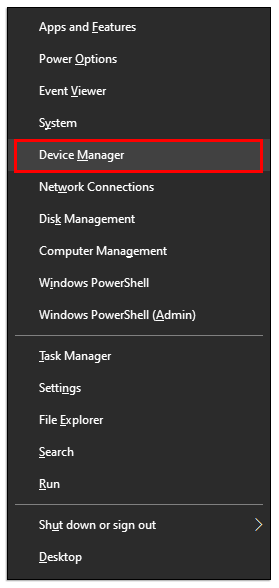
- Pentru Windows 10 sau 8, deschideți meniul „Start” prin apăsarea butonului
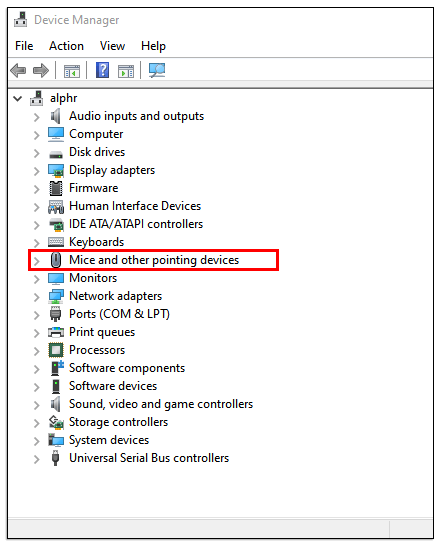
- Selectați „Mouse și alte dispozitive de indicare”.
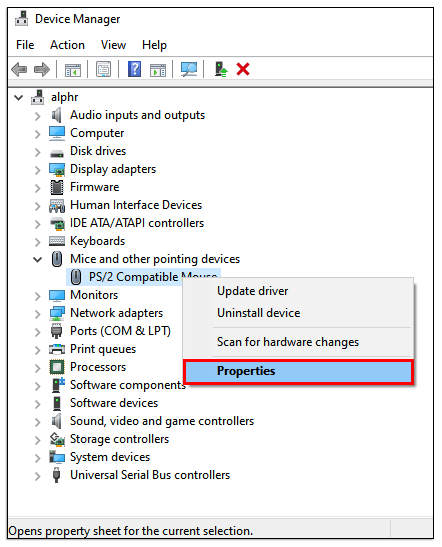
- Faceți clic dreapta pe „Dispozitiv compatibil PS/2” și alegeți „Proprietăți”.
- Accesați fila „Gestionarea energiei”.
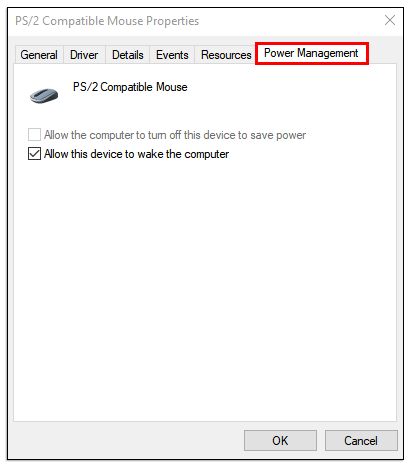
- Debifați opțiunea „Permiteți acestui dispozitiv să trezească computerul”, apoi apăsați „OK”. Acum, închideți fereastra Device Manager.
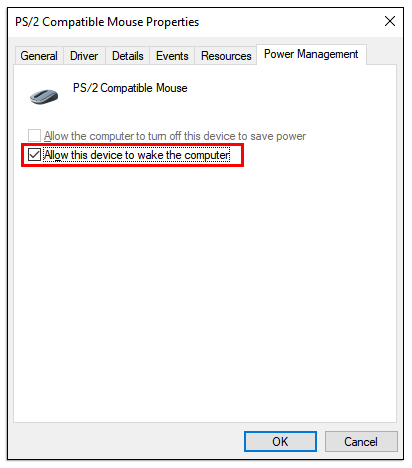
După acești pași, mouse-ul nu va mai reacționa la vibrațiile minore. Rețineți că această modificare vă va împiedica, de asemenea, să folosiți mouse-ul pentru a reactiva computerul.
Verificarea Activaării Modului Repaus în Windows
Dacă problema continuă și sunteți sigur că mouse-ul nu este cauza, este posibil ca modul repaus să nu fie activat.
Setările predefinite ale sistemului ar putea fi configurate să împiedice computerul să intre în repaus. Alternativ, un utilizator anterior ar fi putut dezactiva funcția intenționat. Pentru a remedia acest aspect, trebuie să accesați setările de alimentare ale sistemului.
Pentru Windows 10 și 8, urmați acești pași:
- Mergeți la meniul „Start”, faceți clic pe „Setări” și alegeți „Sistem”.
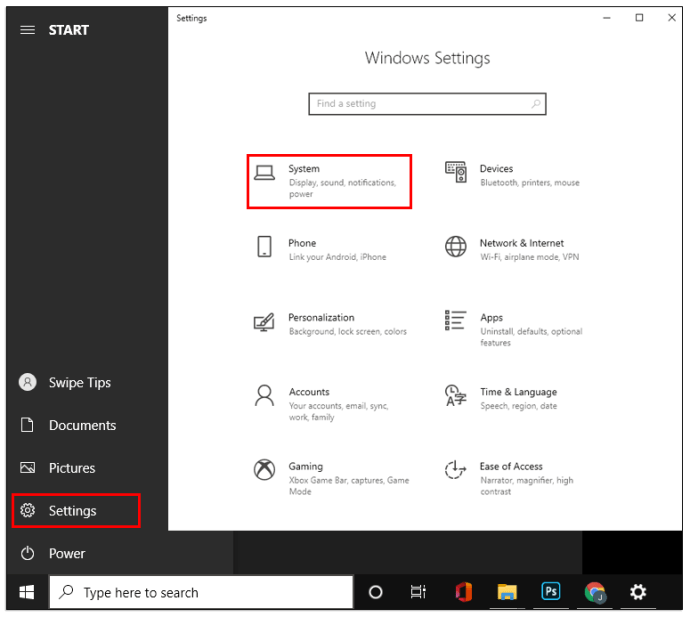
- Dați clic pe „Alimentare și repaus”, apoi derulați în jos și selectați „Setări suplimentare de alimentare”.
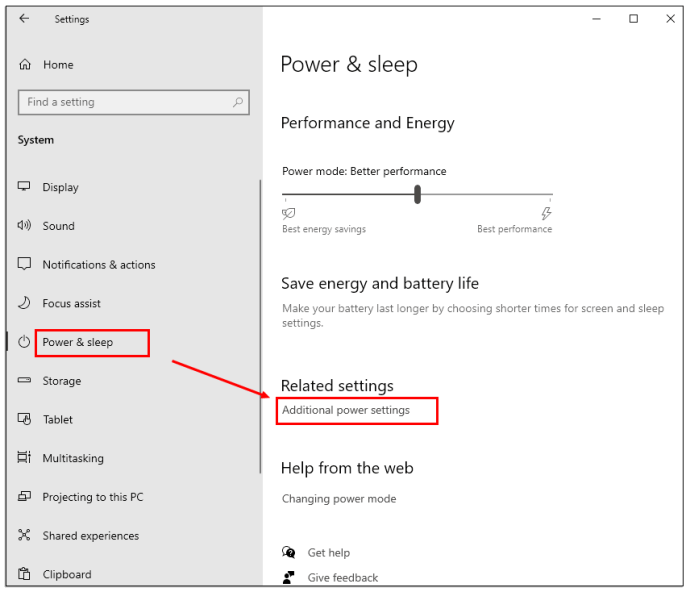
- În fereastra următoare, selectați „Modificați setările planului”.
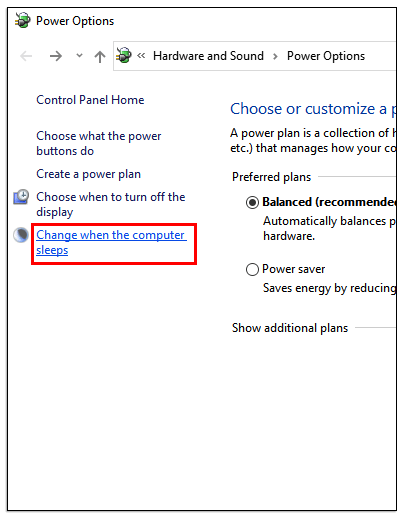
- Apoi, alegeți „Modificați setările avansate de alimentare”.
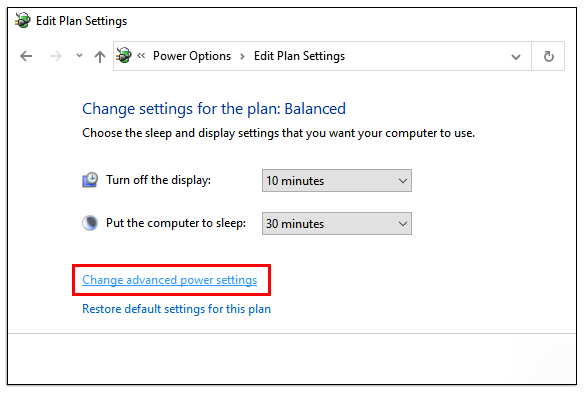
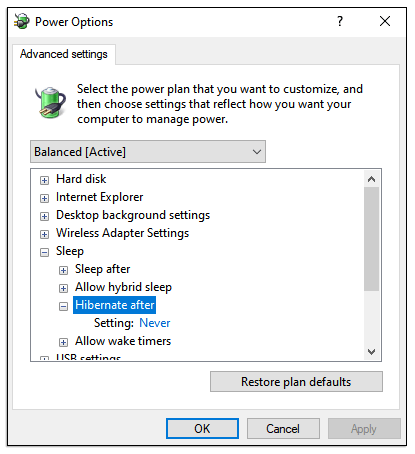
- Se va deschide fereastra „Opțiuni de alimentare”, unde puteți explora fiecare opțiune și personaliza setările. De asemenea, aveți posibilitatea de a activa sau dezactiva hibernarea și de a ajusta temporizatoarele de trezire manual.
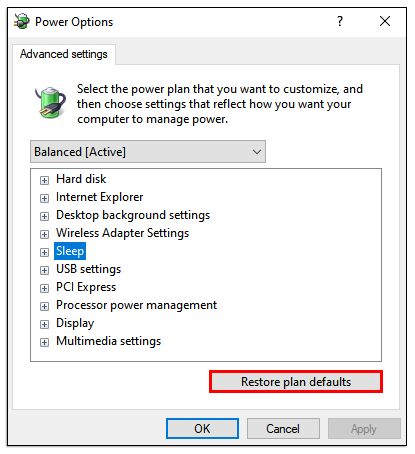
- Pentru o soluție rapidă, puteți selecta „Restaurați setările implicite ale planului”, readucând computerul la configurarea standard care permite modul de repaus.
Pentru utilizatorii de Windows 7 și XP, urmați acești pași:
- Apăsați butonul „
 (tasta Windows)”, apoi alegeți „Panou de control”.
 - Selectați „Sistem și securitate”, apoi „Opțiuni de alimentare”.
- Faceți clic pe „Modificați când computerul inactivează” și apoi pe „Modificați setările avansate de alimentare”.
- Selectați „Modificați setările avansate de alimentare”.
- Debifați opțiunea „Permiteți acestui dispozitiv să trezească computerul”, apoi apăsați „OK” pentru a salva. Acum, închideți fereastra Device Manager.
Probleme cu Modul Repaus După Actualizări
Actualizările regulate ale Windows sunt o parte normală a utilizării oricărui computer. Deși aceste actualizări sunt menite să repare erori, uneori introduc altele noi.
Nu este neobișnuit ca o actualizare să producă o eroare care necesită o soluție rapidă, adesea sub forma unei noi actualizări. Spre exemplu, după o actualizare Windows 10, unii utilizatori au raportat că PC-urile lor nu mai intră în modul repaus.
Dacă vă confruntați cu această problemă, încercați să restaurați setările implicite de alimentare, așa cum am explicat mai sus. Alternativ, puteți aștepta următoarea actualizare și verifica dacă rezolvă problema.
Reactivarea Computerului din Modul Repaus
Este posibil să întâmpinați problema opusă: computerul nu mai vrea să iasă din modul repaus. Această situație poate fi chiar mai frustrantă, mai ales dacă lucrați la ceva important.
Din păcate, nu puteți forța computerul să se reactiveze dacă este blocat în modul repaus. De asemenea, nu îl puteți opri corect în această stare.
Înainte de a opri forțat computerul, încercați să faceți clic pe butonul mouse-ului sau trackpad-ului. Uneori, această metodă funcționează atunci când tastatura nu reușește să activeze Windows. De asemenea, este posibil ca setarea care permite dispozitivului să reactoveze sistemul să fie dezactivată.
Verificați Setările Dispozitivelor pentru Probleme cu Modul Repaus
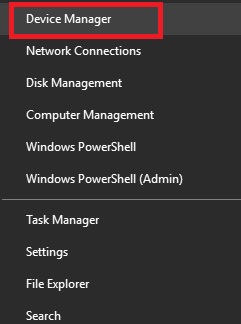
- Deschideți „Manager dispozitive” – modul de acces variază în funcție de versiunea de Windows pe care o folosiți.
- Extindeți secțiunea „Tastaturi”, apoi faceți clic dreapta pe tastatura pe care o utilizați, de obicei „Dispozitiv cu tastatură HID”. Dacă vedeți mai multe dispozitive, verificați-le pe toate.
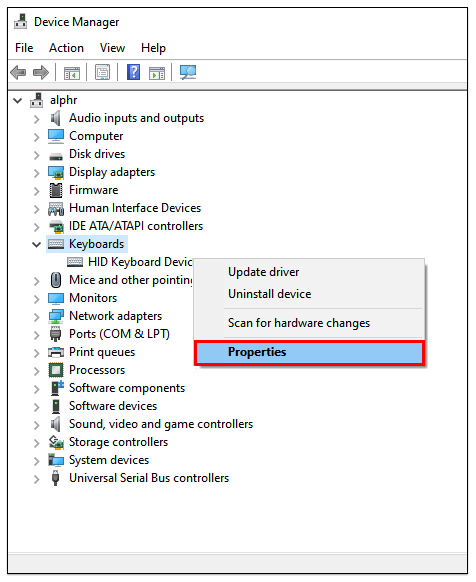
- Selectați fila „Gestionarea energiei”.
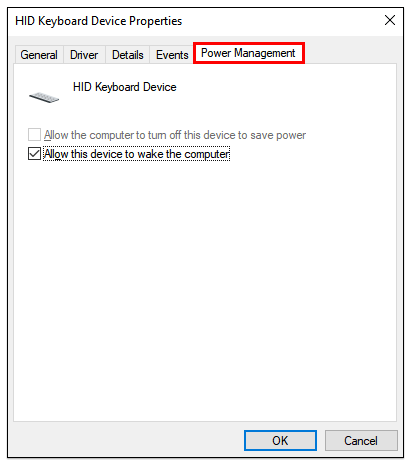
- Bifați opțiunea „Permiteți acestui dispozitiv să trezească computerul”.
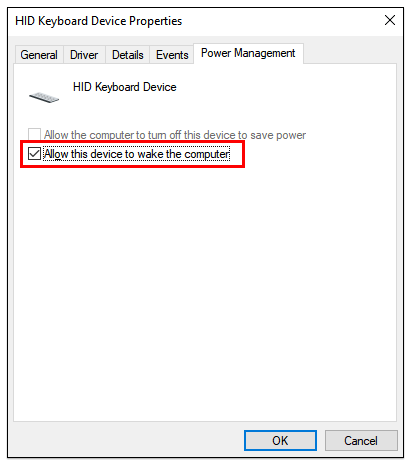
Repetați acești pași și pentru mouse. Selectați „Mouse și alte dispozitive de indicare” din fereastra „Manager dispozitive”. Dacă problema persistă, opriți forțat computerul prin apăsarea lungă a butonului de pornire. După repornire, puteți lua măsuri pentru a evita reapariția problemei, cum ar fi actualizarea driverelor. Driverele învechite pot fi o cauză comună pentru imposibilitatea reactivării sistemului din modul repaus.
Este normal ca uneori să apară erori atunci când folosim computerele, mai ales cele mai vechi. Totuși, o funcție de repaus defectuoasă poate deveni o problemă reală pentru utilizatorii zilnici.
Din fericire, indiferent de problema pe care o aveți – incapacitatea de a adormi sau de a se trezi din modul repaus – de cele mai multe ori există o soluție simplă. Dacă problemele persistă, este posibil să aveți nevoie de ajutorul unui specialist sau să înlocuiți anumite componente.
Întrebări Frecvente despre Modul Repaus în Windows
De ce Monitorul Nu Intră în Repaus Când PC-ul O Face?
În mod normal, când computerul intră în modul repaus, monitorul ar trebui să se închidă automat. Dacă vedeți un ecran albastru, problema ar putea fi legată doar de monitor.
Dacă monitorul afișează în continuare ecranul de start, computerul nu a intrat în modul de repaus, chiar dacă ați solicitat acest lucru.
Modul Repaus Poate Deteriora Computerul?
Mulți utilizatori se întreabă dacă utilizarea îndelungată a modului repaus poate afecta computerul. Răspunsul este nu. Modul repaus nu este dăunător și aduce chiar beneficii, cum ar fi rularea programelor de întreținere în fundal.
Este o funcție extrem de practică. Totuși, oprirea completă a computerului este de preferat în caz de supratensiuni și pentru economisirea energiei. O repornire completă garantează o pornire curată, lucru care nu se întâmplă în modul repaus.
Care Este Diferența Dintre Modul Repaus și Hibernare?
Hibernarea consumă și mai puțină energie decât modul repaus. Această opțiune este ideală pentru laptopurile care folosesc bateria, dar este disponibilă și pe PC-uri (poate fi necesară activarea ei din setările „Gestionarea energiei”). Hibernarea oprește computerul, salvând starea curentă a Windows pe unitatea de stocare și reîncărcând-o la pornire. Veți reveni exact de unde ați plecat.
Hibernarea este ideală pentru momentele în care nu veți folosi dispozitivul o perioadă mai lungă de timp. În acest caz, ar putea fi util să deconectați dispozitivul de la priză.