Ați auzit vreodată de aplicația Kodi? Dacă nu, atunci pierderea este a dumneavoastră, deoarece este o platformă inteligentă care vă poate simplifica semnificativ viața digitală. Mulți dintre noi ne simțim adesea lipsiți de energie când vine vorba de organizare, în special când trebuie să ne gestionăm aplicațiile media. Aici intervine Kodi, preluând controlul asupra aplicațiilor media, atât cele preinstalate, cât și cele terțe, centralizându-le într-un singur loc. Cunoscută inițial ca XBMC, Kodi este o platformă gratuită, cu cod sursă deschis, care le permite utilizatorilor să vizualizeze videoclipuri, imagini, filme, podcasturi și fluxuri, fiind practic un centru de divertisment digital cuprinzător. Acest ghid vă va arăta cum să descărcați și să adăugați muzică pe Kodi.

Cum să adăugați muzică pe Kodi
Dacă sunteți un iubitor de muzică, Kodi este alegerea ideală pentru dumneavoastră. Prin urmare, creați o secțiune dedicată muzicii și începeți să descărcați melodii de pe Kodi. Nu trebuie să vă faceți griji cu privire la compatibilitatea fișierelor, deoarece Kodi le redă indiferent de format. Mai mult, aveți libertatea de a personaliza secțiunea de muzică după preferințe și pentru un confort maxim.
Cum să mențineți Kodi în siguranță
Știm cu toții că Kodi poate gestiona cu ușurință orice tip de conținut media. Cu toate acestea, nu putem asigura protecția online a Kodi în mod constant. În ultimii ani, preocupările legate de confidențialitatea și securitatea datelor au devenit tot mai importante. Din fericire, există o soluție: utilizarea unui VPN (Rețea Privată Virtuală) de încredere. Un VPN creează o rețea privată exclusivă, anonimizând conexiunea la internet. Astfel, activitatea dumneavoastră online este mascată, iar identitatea devine imposibil de localizat. Mai jos sunt câteva dintre caracteristicile esențiale ale unui VPN:
- Vă permite să accesați online filme blocate geografic, indiferent de locația dumneavoastră.
- Asigură o conexiune sigură la internet pentru toate dispozitivele, mai ales când utilizați rețele Wi-Fi publice.
- Protejează adresa IP, făcând dispozitivul de neurmărit.
- Ascunde istoricul de navigare.
- Acționează ca o cale alternativă pentru a ocoli firewall-urile de cenzură.
Toate aceste caracteristici sunt extrem de utile, permițându-vă să navigați pe internet fără a vă expune confidențialitatea. De asemenea, protejează suplimentele Kodi. Prin urmare, vă recomandăm instalarea unui VPN dacă nu aveți deja unul. Urmați pașii de mai jos pentru a instala un VPN, luând ca exemplu IPVanish VPN:
Notă: Pașii de instalare de mai jos sunt specifici pentru IPVanish VPN.
1. Descărcați aplicația IPVANISH VPN pentru Windows.
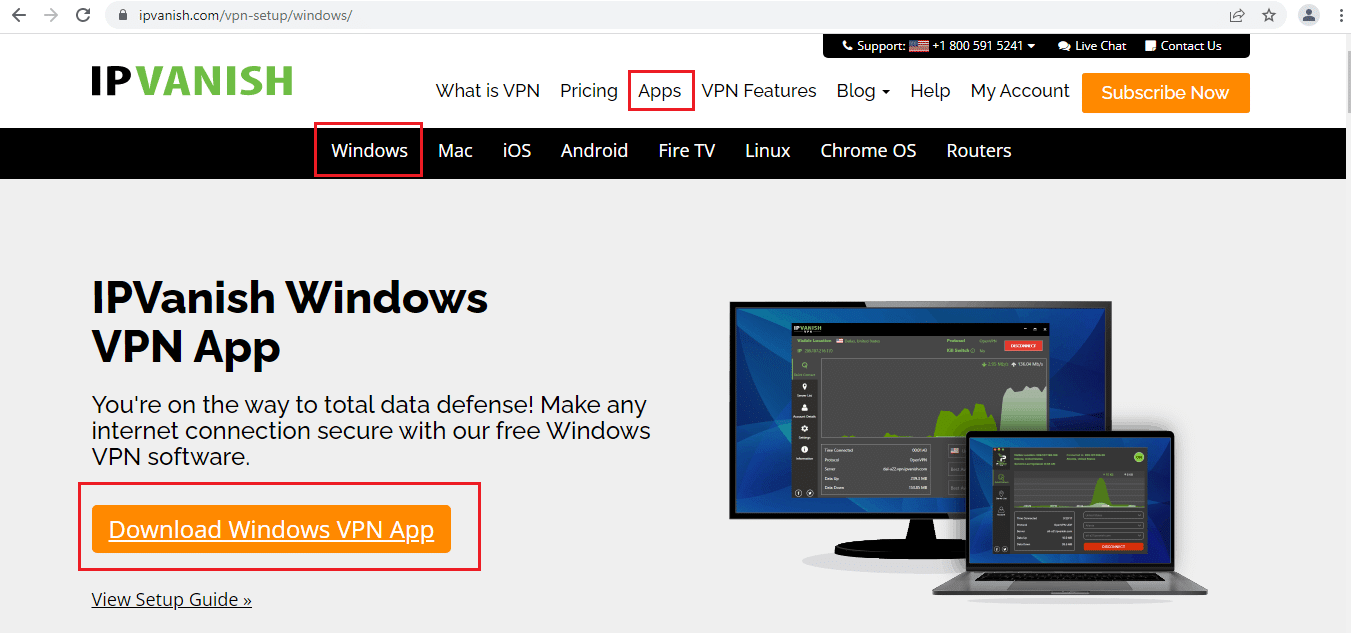
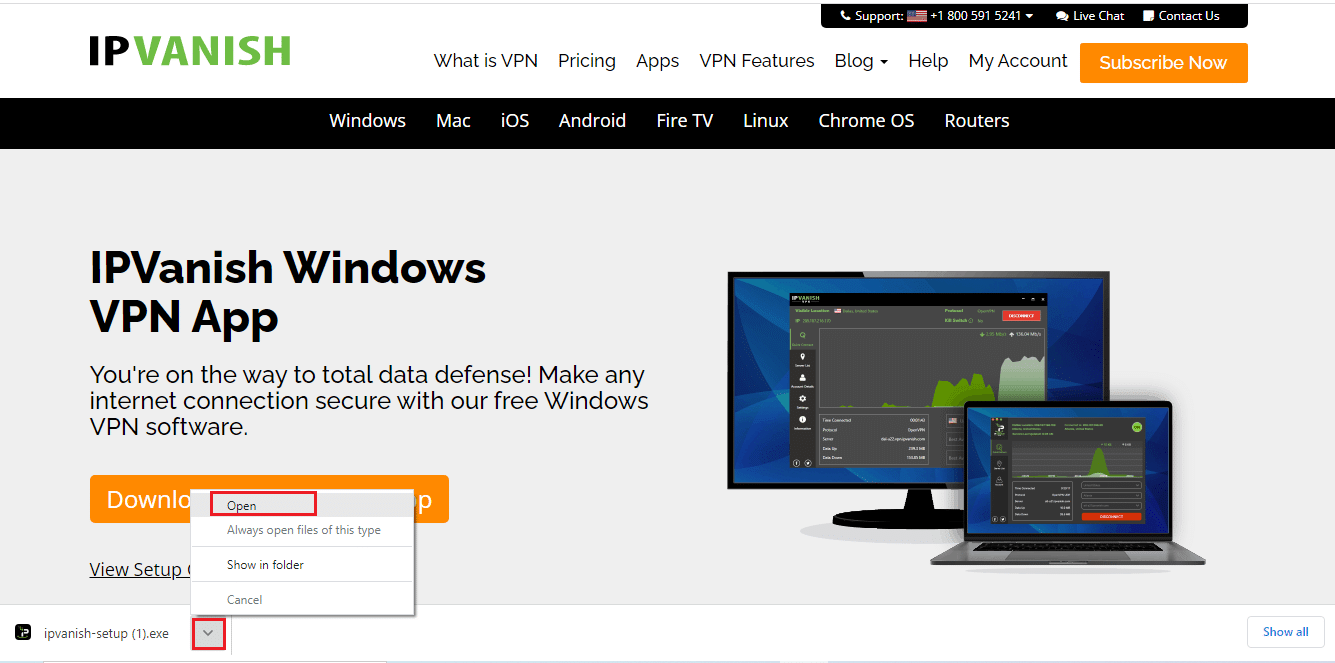
2. Faceți clic dreapta pe ipvanish-setup.exe și selectați „Deschidere” pentru a rula instalarea.
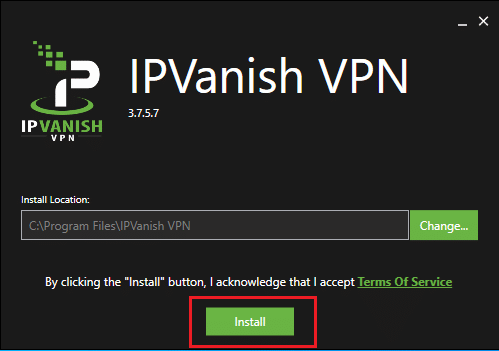
3. Apăsați butonul „Instalare” pentru a începe procesul de instalare.
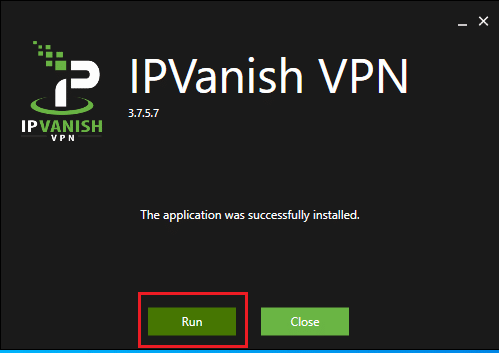
4. Selectați „Run” pentru a lansa aplicația IPVanish VPN.
5. Introduceți datele de autentificare și faceți clic pe butonul „CONECTARE”.
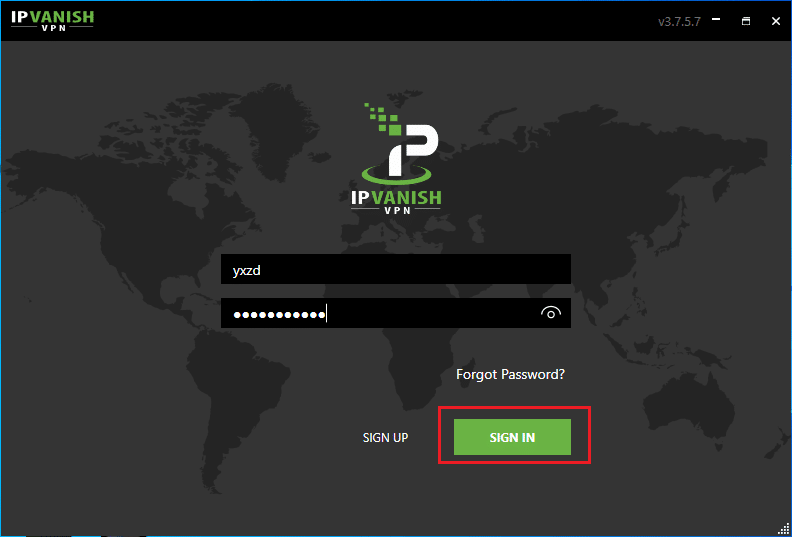
Uneori, este posibil să nu găsiți opțiunea „Muzică” în meniul principal Kodi. Acest lucru se întâmplă deoarece Kodi este o platformă cu sursă deschisă, care oferă un nivel ridicat de personalizare. În timpul personalizării, anumite teme elimină muzica din meniul inițial. Iată cum o puteți readăuga. Urmați instrucțiunile de mai jos:
Pasul I: Schimbați tema Kodi la tema implicită
Tema implicită a lui Kodi este „Estuary”. Dacă aplicația dumneavoastră Kodi folosește o altă temă, este posibil ca pașii pentru adăugarea muzicii să difere. Prin urmare, asigurați-vă că schimbați tema Kodi la cea implicită, urmând pașii de mai jos, deoarece nu este practic să furnizăm instrucțiuni pentru fiecare temă Kodi:
Notă: Dacă utilizați deja tema implicită, puteți omite această procedură.
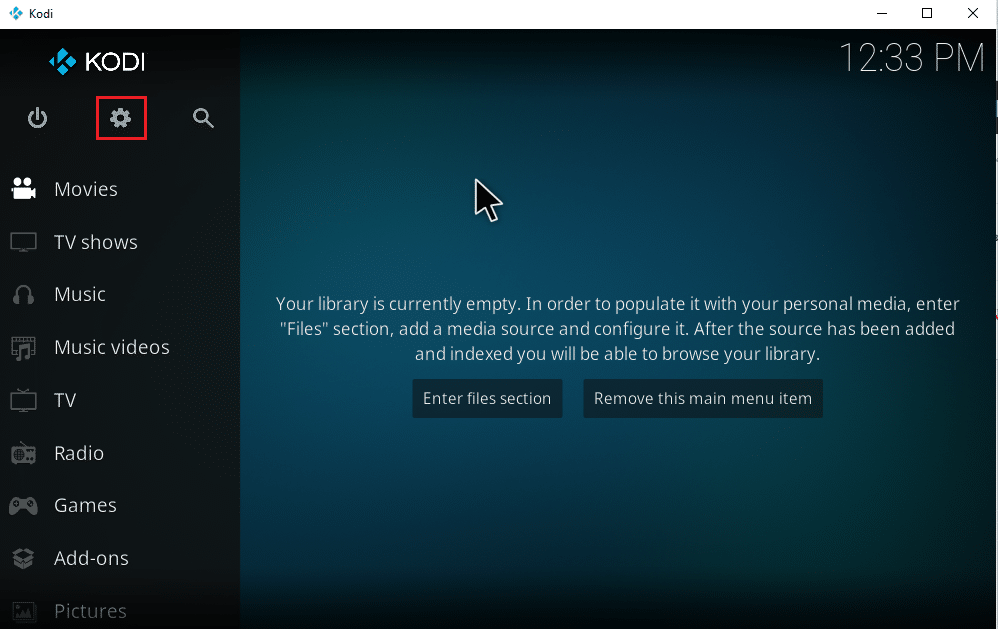
1. Lansați aplicația Kodi și selectați pictograma „Setări”.
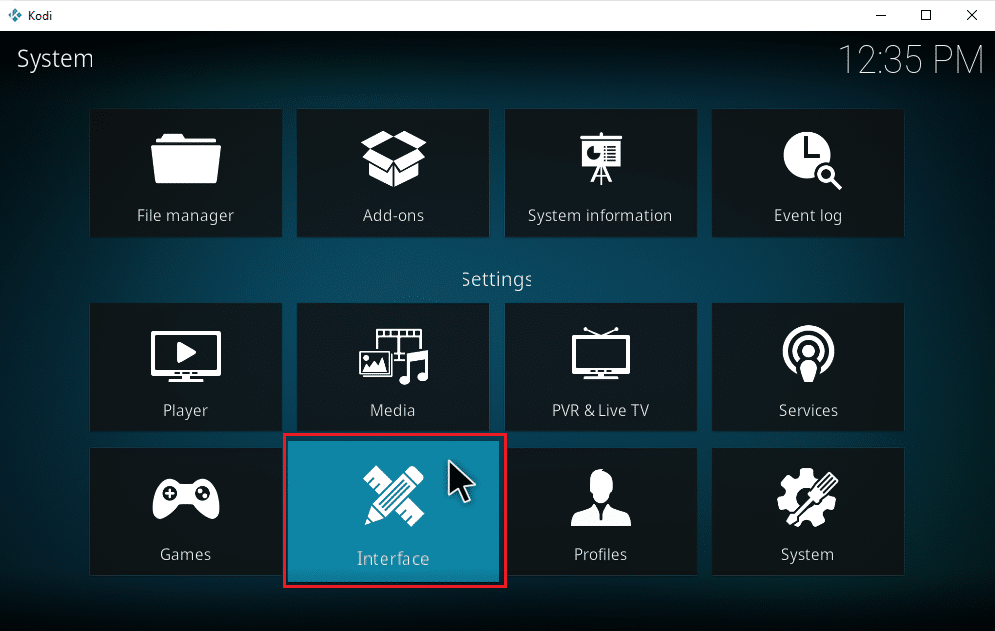
2. Selectați „Setări interfață”.
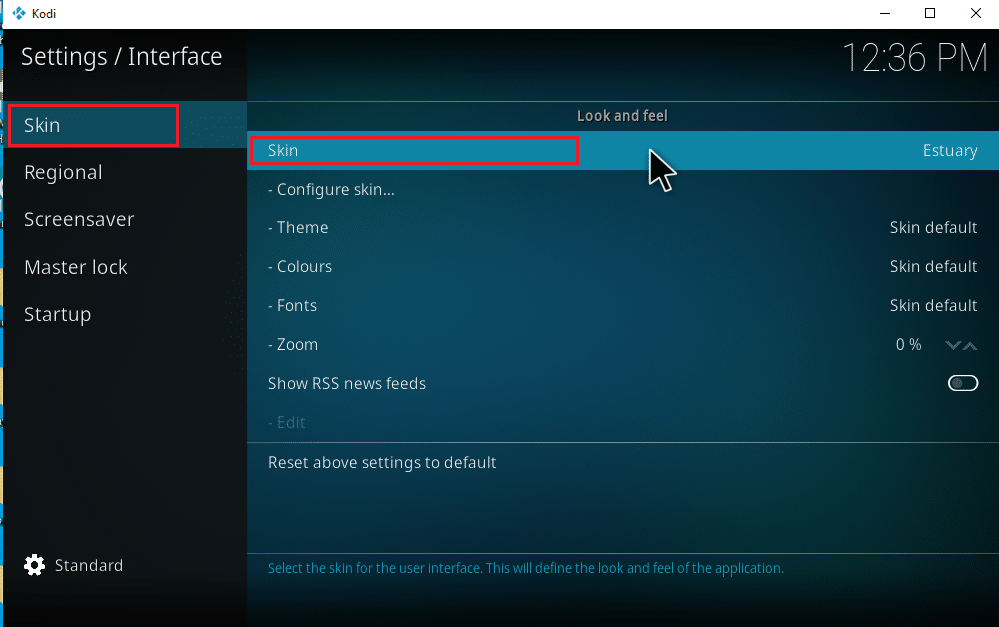
3. Selectați fila „Skin” și faceți clic din nou pe „Skin”.
4. Selectați tema implicită „Estuary”.
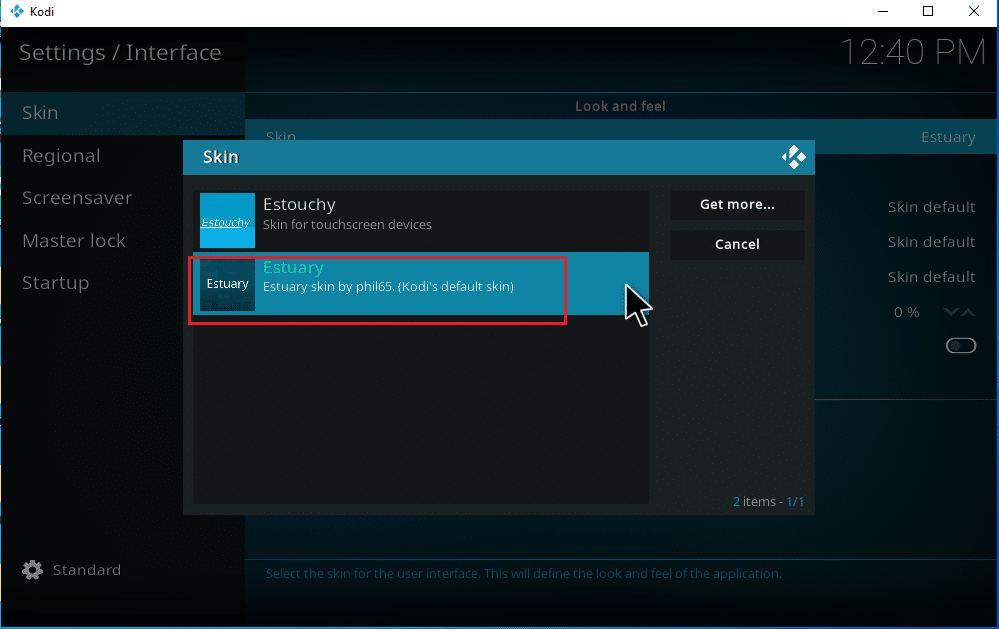
5. Pentru a confirma modificările, faceți clic pe „Da”.
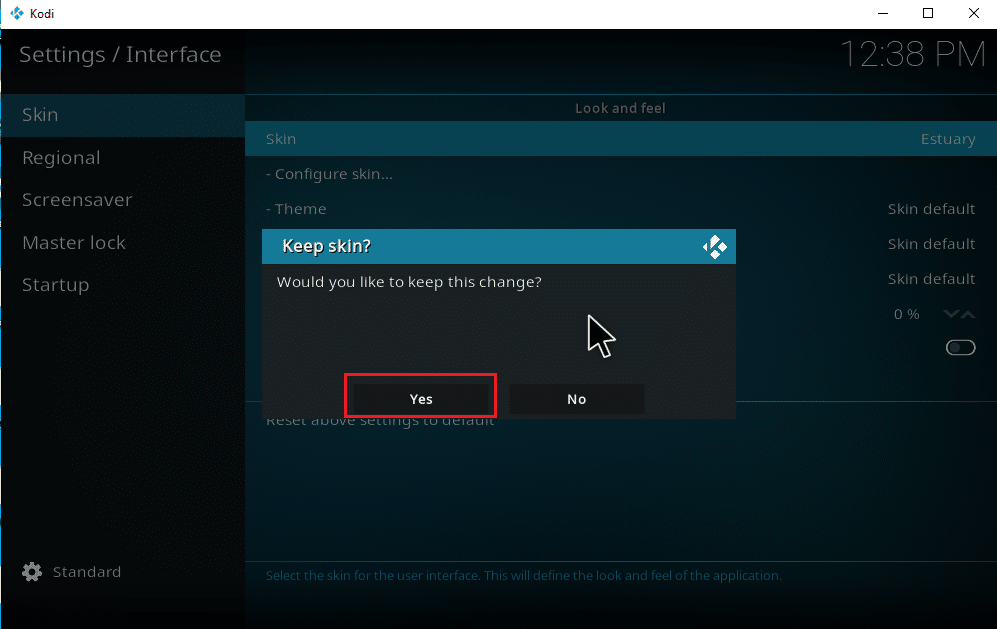
6. După ce tema este setată la cea implicită, reporniți aplicația.
Chiar și după schimbarea temei la cea implicită, unii utilizatori ar putea să nu găsească opțiunea „Muzică” în meniul principal. Dacă sunteți în această situație, nu vă faceți griji. O simplă modificare a opțiunii de meniu din setări va rezolva problema. Pentru a face acest lucru, urmați pașii de mai jos:
Notă: Dacă aveți acces la opțiunea „Muzică” din meniul principal Kodi, puteți sări peste aceste instrucțiuni și să treceți direct la adăugarea muzicii pe Kodi.
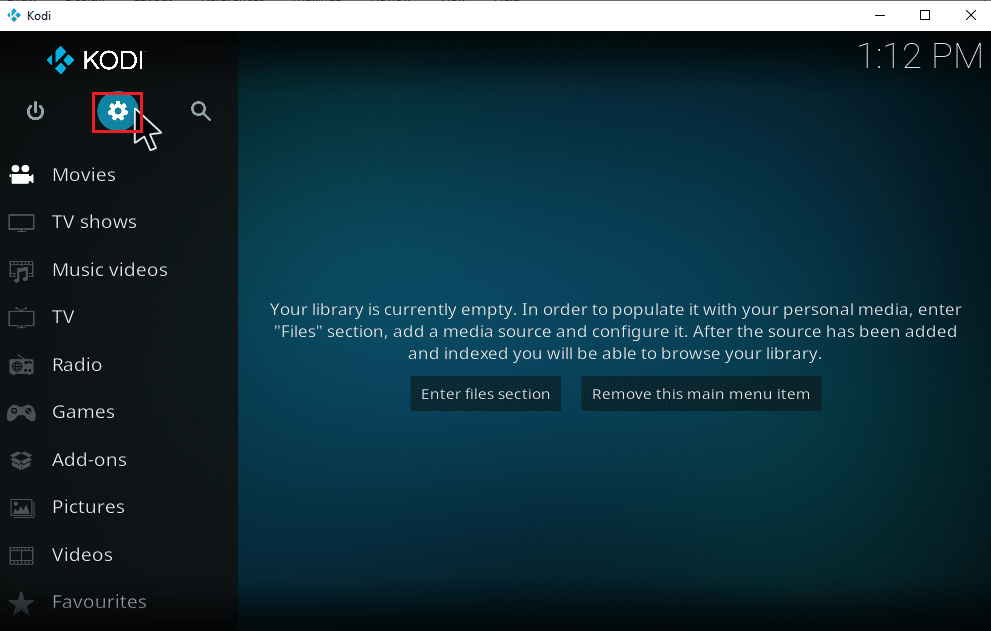
1. Lansați Kodi și selectați pictograma „Setări”.
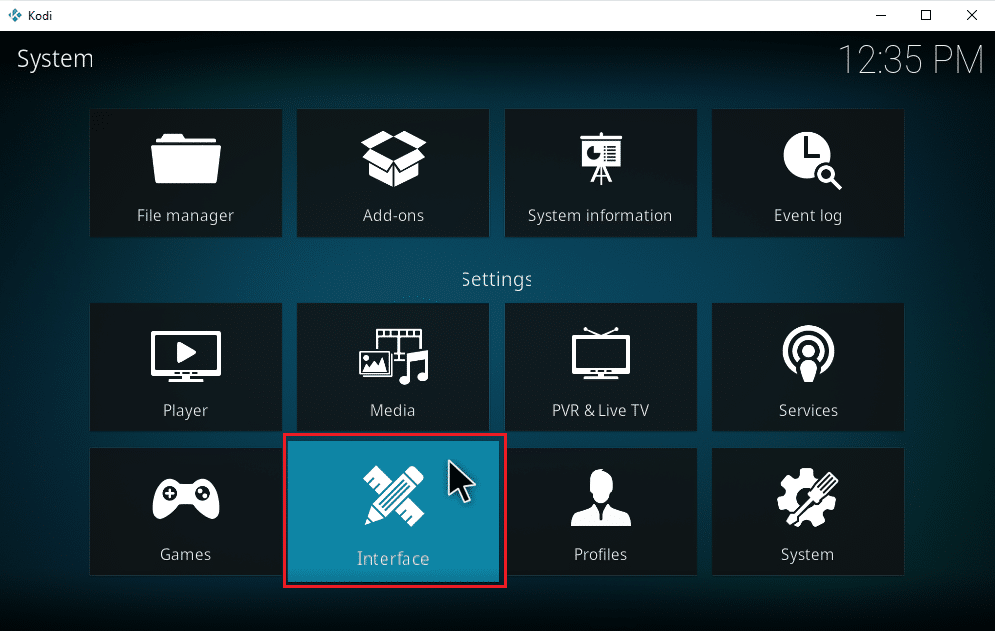
2. Selectați opțiunea „Interfață”.
3. Navigați la fila „Skin” și selectați opțiunea „Configurare skin”.
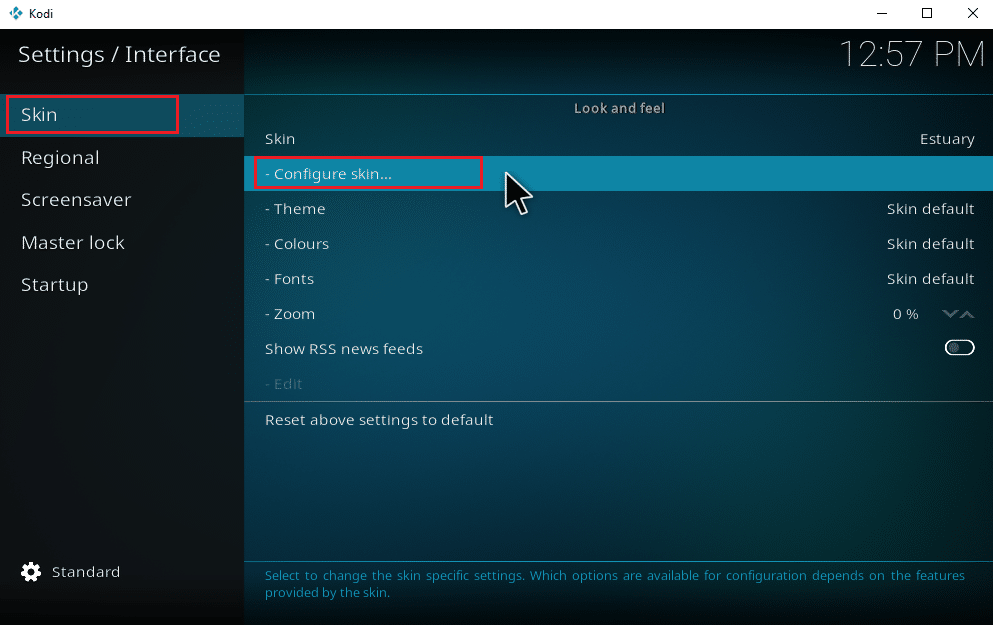
4. Faceți clic pe „Elemente din meniul principal”. Activați opțiunea „Muzică”.
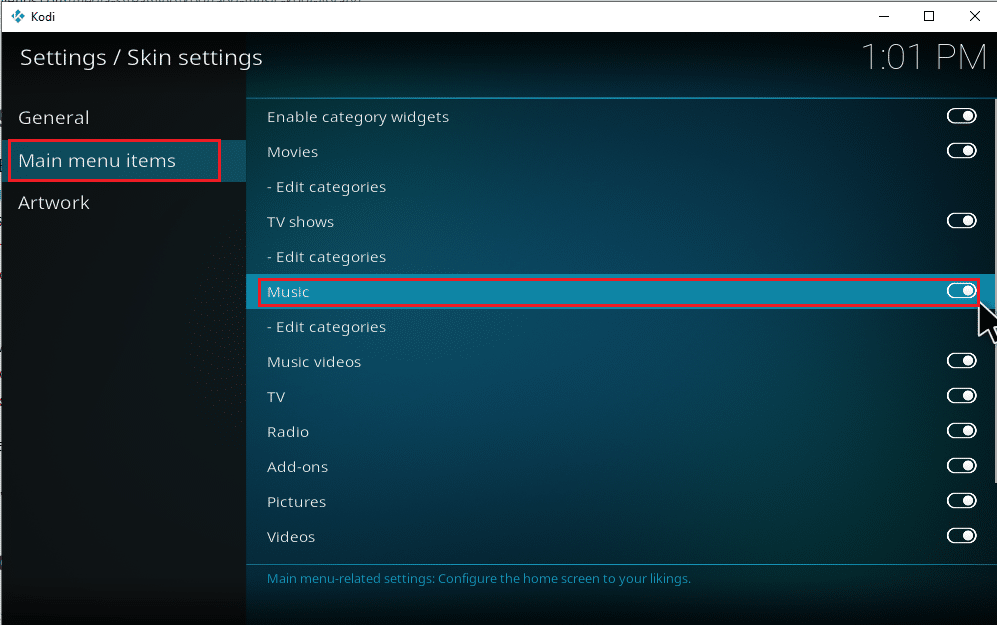
5. Apăsați tasta „Esc” de câteva ori pentru a reveni la pagina principală. Veți găsi „Muzică” ca a treia opțiune, sub „Filme” și „Emisiuni TV”.
Urmați pașii de mai jos pentru a începe să adăugați muzică pe Kodi și pentru a explora opțiunile disponibile.
Pasul III: Configurați muzica
Adăugarea muzicii pe Kodi este un proces simplu. Nu este nicio problemă dacă este prima dată. Dacă doriți să adăugați muzică pe Kodi pentru prima dată, urmați pașii de mai jos unul câte unul.
1. Lansați aplicația Kodi și selectați categoria „Muzică”.
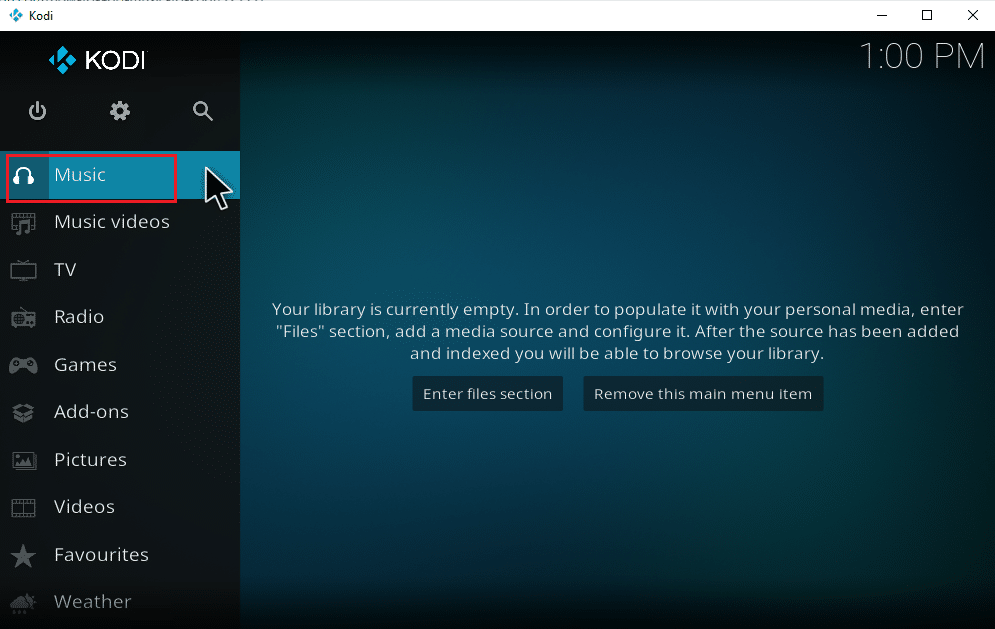
2. Selectați opțiunea „Fișiere”.
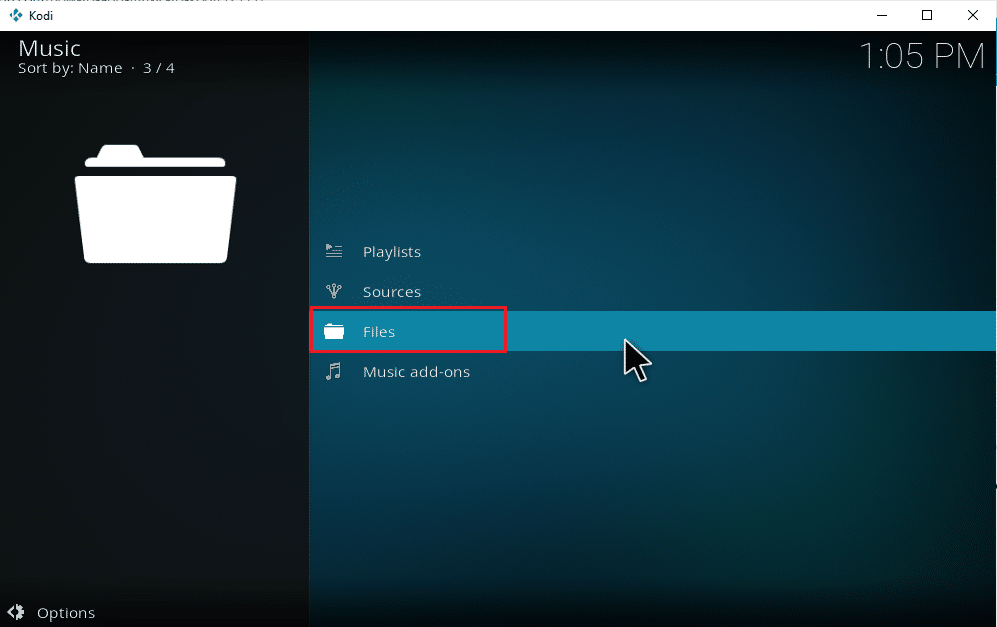
3. Faceți clic pe butonul „Adăugați muzică”.
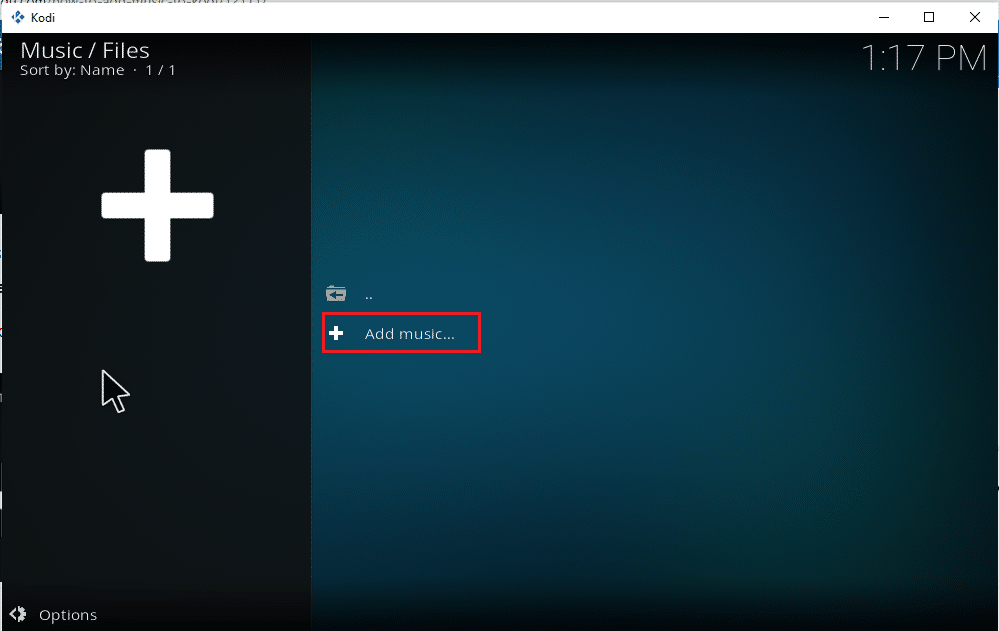
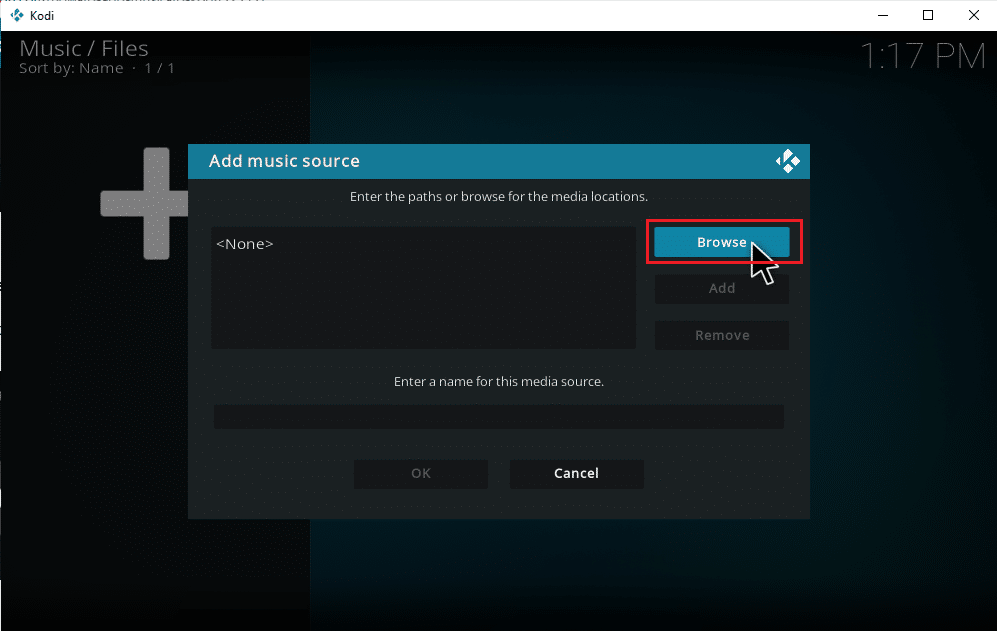
4. Selectați opțiunea „Răsfoire” pentru a localiza folderul de muzică dorit de pe computer.
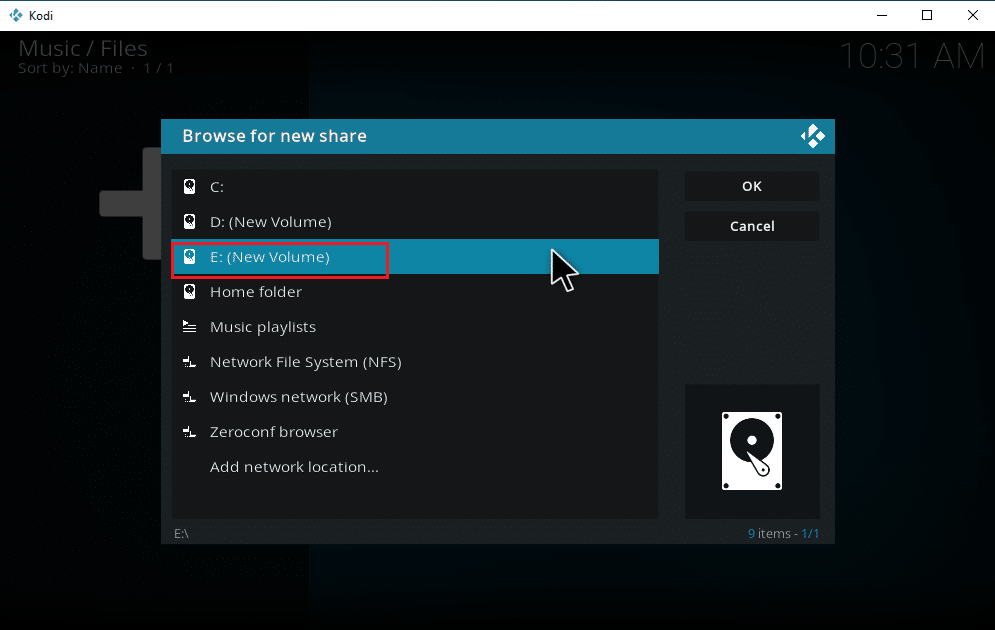
5. Navigați la folderul de destinație din fila „Căutare pentru partajare nouă”. Aici, opțiunea „E: (Volum nou)” este selectată ca exemplu. Alegeți calea locației relevante.
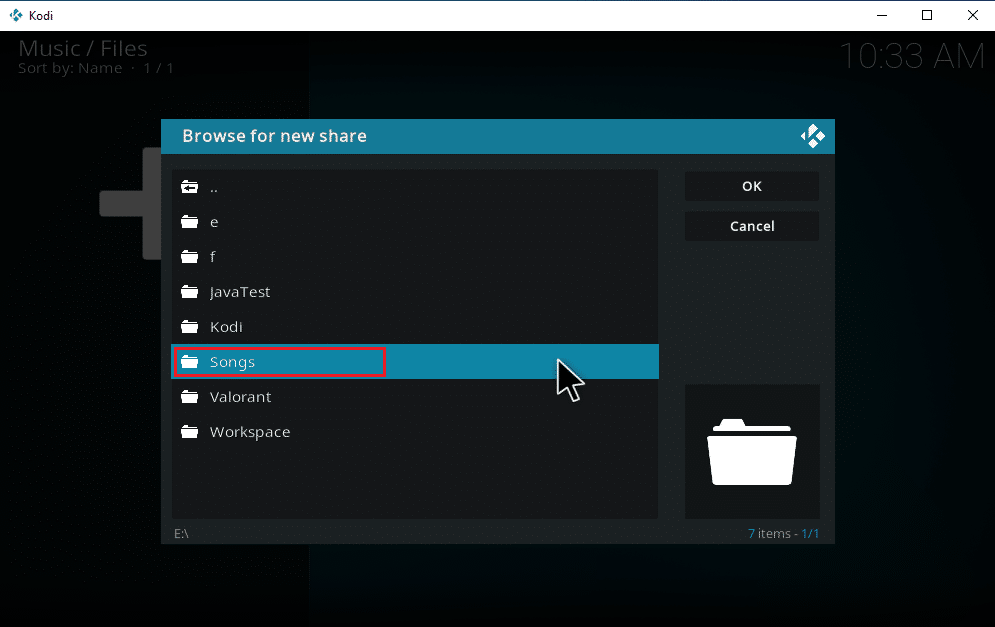
6. Selectați folderul dorit în care ați salvat muzica. Aici, folderul „Songs” este selectat ca exemplu.
7. După ce ați selectat calea, faceți clic pe „OK” în fereastra pop-up „Adăugare sursă de muzică”.
Notă: Dacă doriți să schimbați numele folderului, faceți clic pe „Introduceți un nume pentru această sursă media” și redenumiți-l.

8. Selectați „Da” la solicitarea „Adăugare la bibliotecă”.
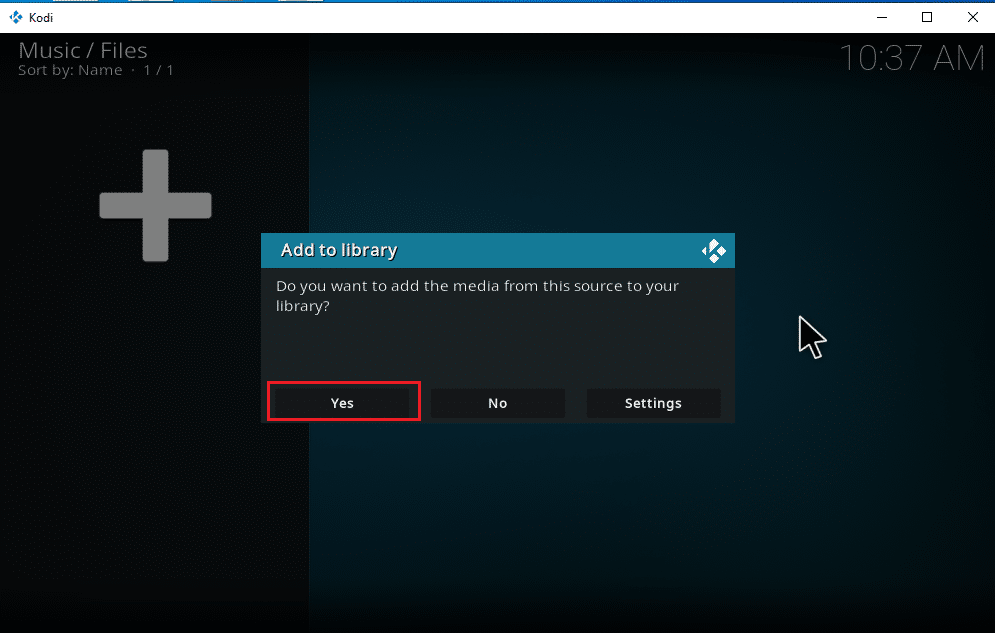
9. Așteptați ca Kodi să finalizeze procesul de scanare. Apoi, reveniți la pagina de start Kodi și selectați opțiunea „Muzică”.
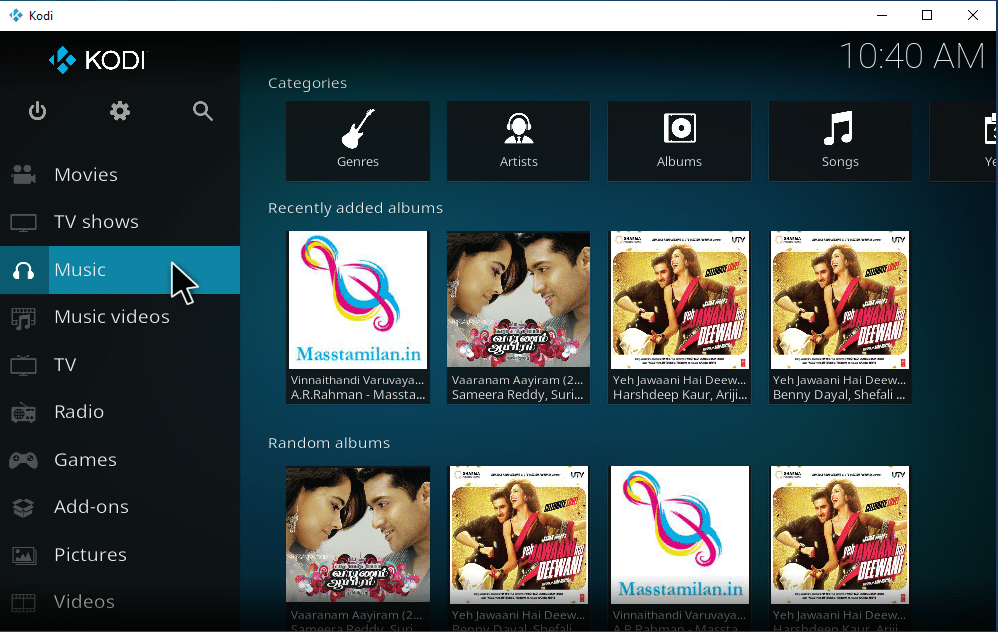
În cele din urmă, melodiile dumneavoastră sunt încărcate în Kodi pentru prima dată. Acum puteți să începeți să ascultați melodiile preferate. În acest mod, puteți descărca muzică pe Kodi.
Cum să adăugați o nouă sursă de muzică pe Kodi
Dacă aveți deja o configurație muzicală în Kodi și doriți să adăugați o nouă sursă de muzică, urmați acești pași:
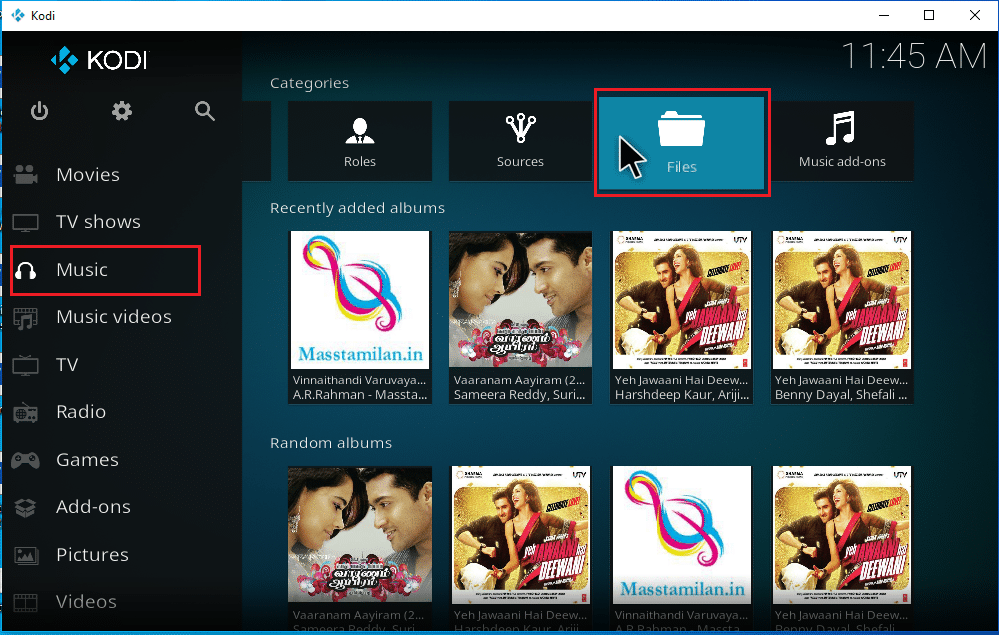
1. Lansați Kodi și faceți clic pe „Muzică”. Derulați la dreapta și selectați pictograma „Fișiere”.
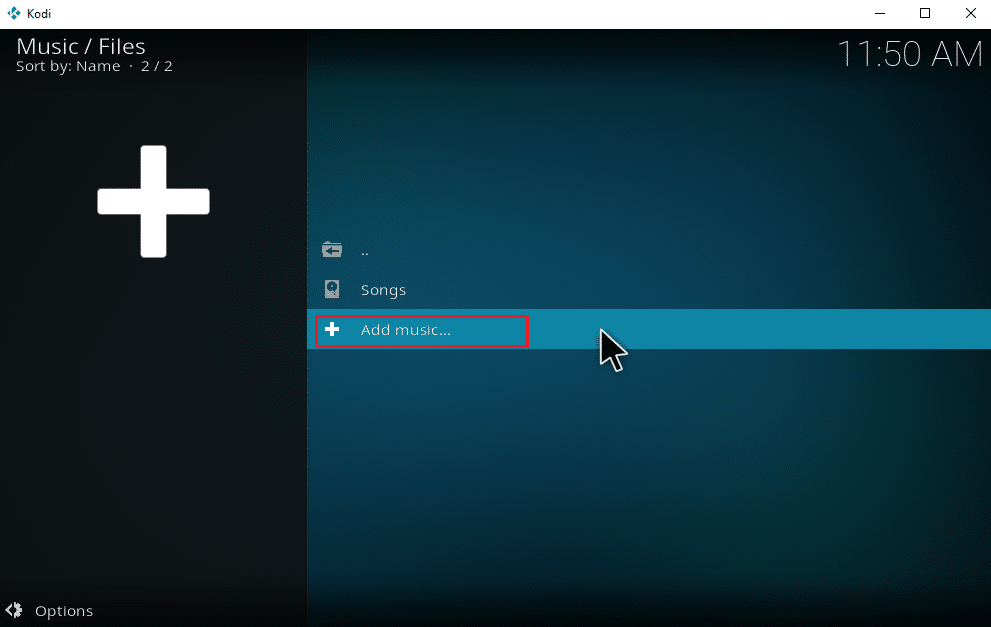
2. Faceți clic pe opțiunea „Adăugați muzică…”.
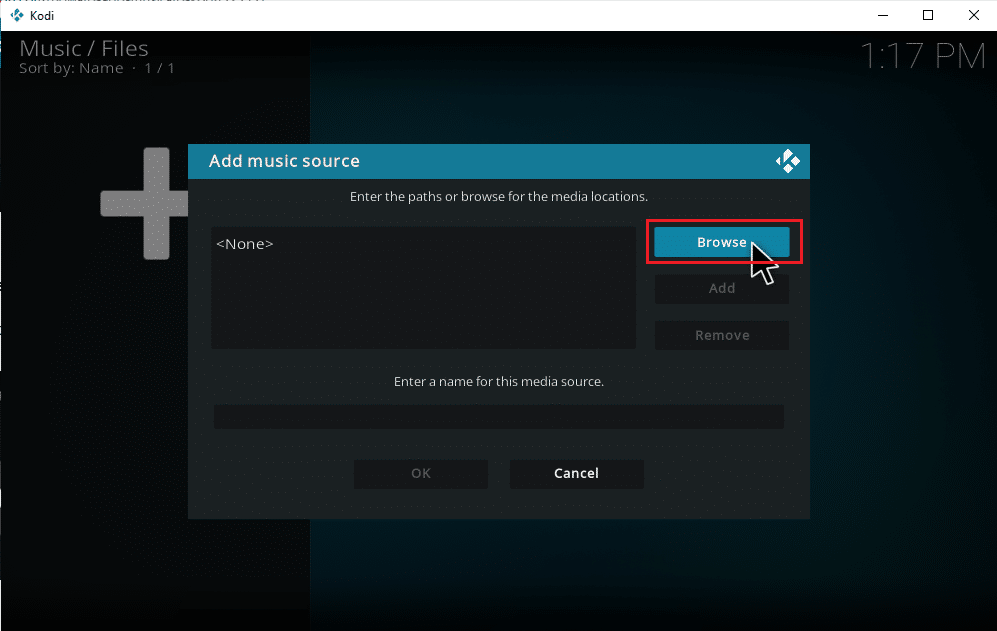
3. Selectați butonul „Răsfoire”.
Notă: Puteți introduce manual directorul folderului de melodii, dar este recomandabil să parcurgeți calea folderului.
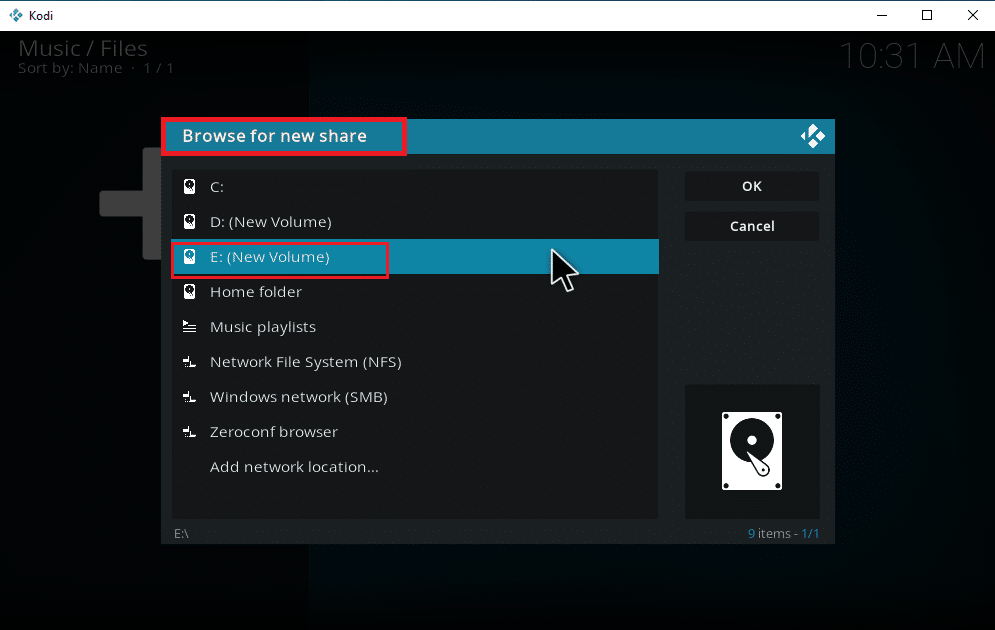
4. Navigați la folderul de destinație din fila „Căutare pentru partajare nouă”. Aici, opțiunea „E: (Volum nou)” este selectată ca exemplu. Alegeți calea locației relevante.
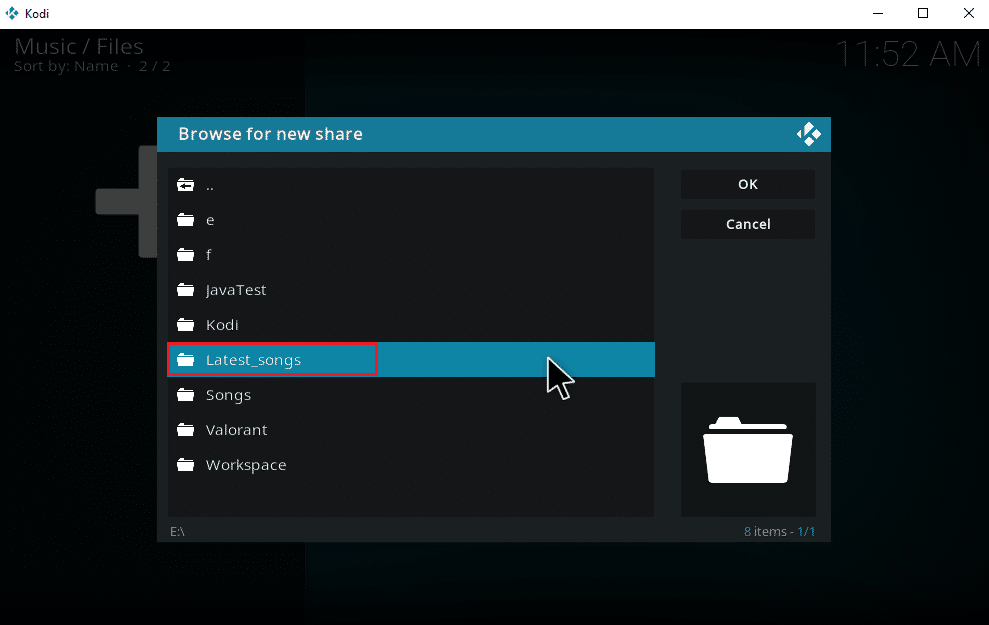
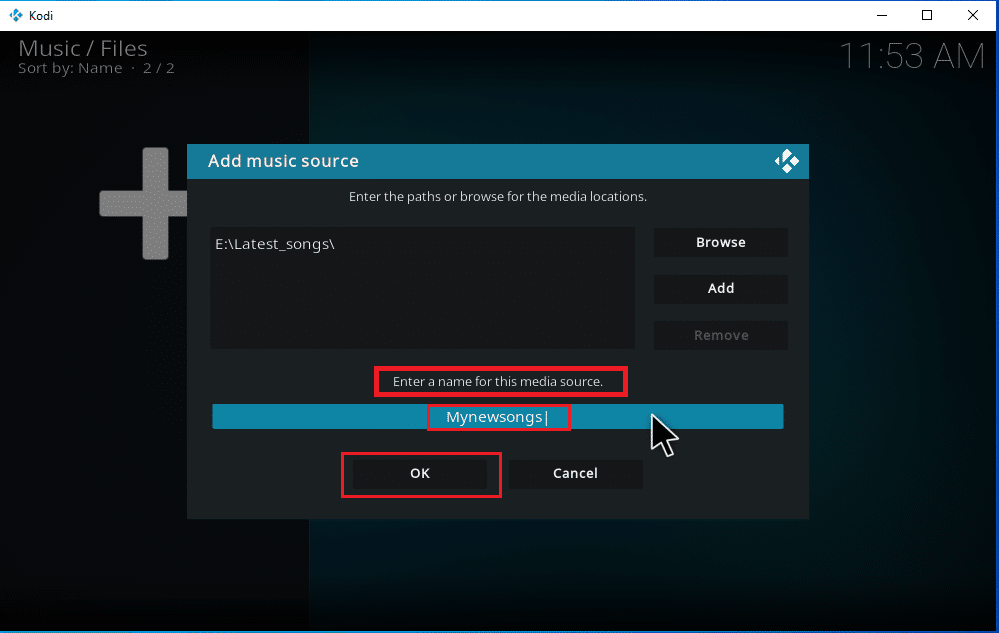
5. Selectați folderul dorit în care ați salvat muzica. Aici, folderul „Latest_songs” este selectat ca exemplu.
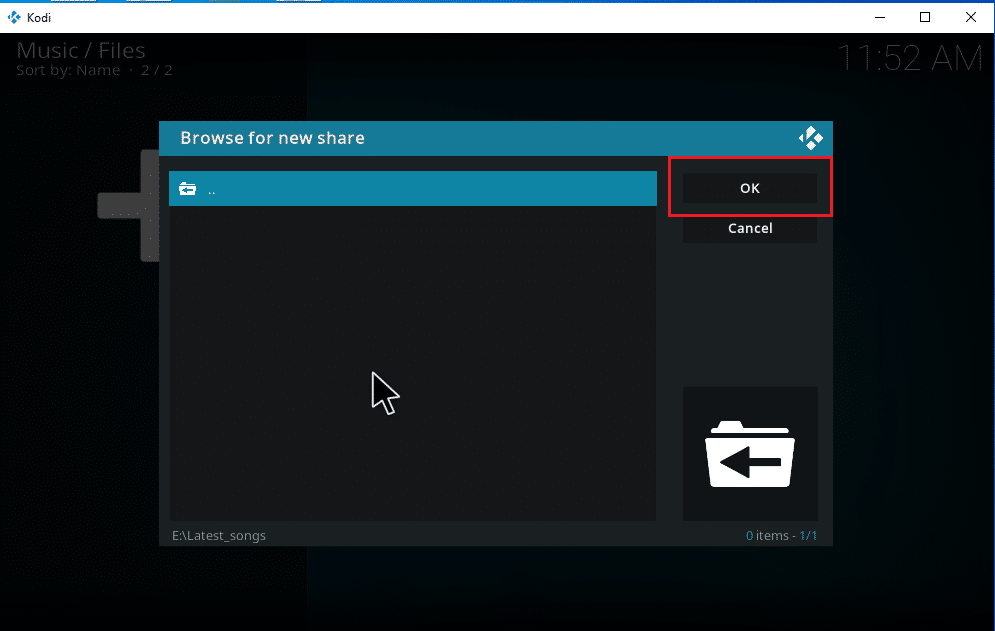
6. Faceți clic pe „OK” pe fișierele de import prezente pe calea selectată.
7. Redenumiți folderul selectat sub caseta de text „Introduceți un nume pentru această sursă media”, dacă este necesar, și faceți clic pe butonul „OK” pentru a salva modificările.
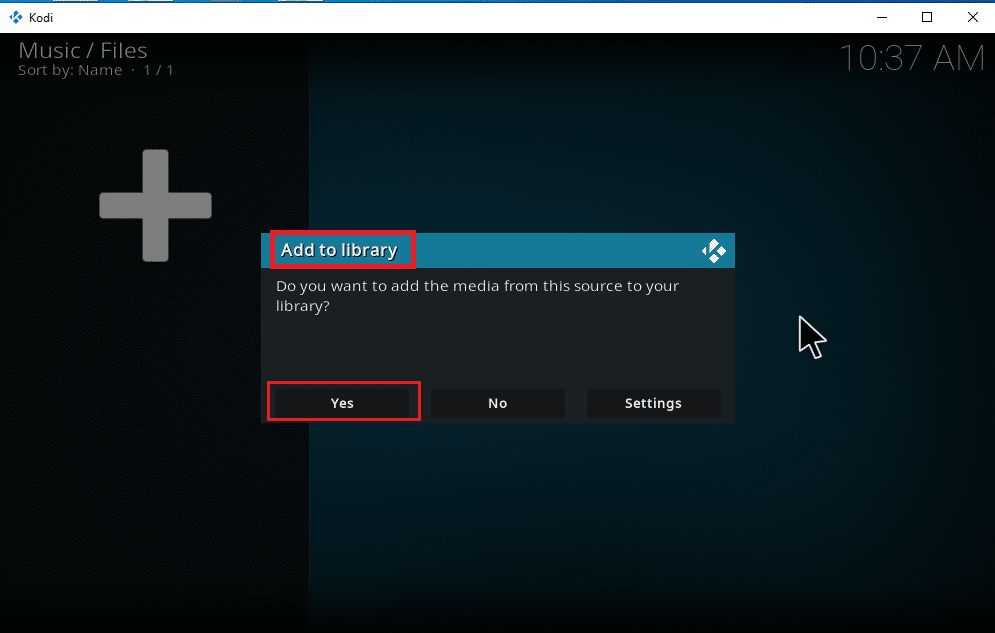
8. Selectați „Da” în ferestrele „Adăugare la bibliotecă”.
9. Dacă aveți o colecție mare de melodii, scanarea poate dura ceva timp. Așteptați până când Kodi scanează noul conținut muzical. După finalizare, reveniți la meniul muzical și începeți să ascultați.
Odată ce toate albumele sunt incluse în Kodi, adevărata muncă începe. Kodi oferă o varietate largă de opțiuni și instrumente pentru adăugarea, ștergerea, modificarea și descărcarea melodiilor. Există câteva sarcini pe care utilizatorii Kodi le execută frecvent.
Cum se instalează suplimente muzicale
Este bine cunoscut faptul că Kodi nu oferă conținut în mod oficial. Instalarea de suplimente prin depozitul oficial Kodi vă va permite să explorați toate funcționalitățile aplicației. Puteți accesa liber orice sursă media din fluxurile online, de care vă puteți bucura și offline. De asemenea, puteți descărca muzică pe Kodi prin suplimente. Depozitul Kodi este cea mai bună opțiune pentru aceasta. Suplimentele de aici sunt legale și sigure, fiind actualizate automat dacă este lansată o versiune nouă. Acesta este și motivul pentru care sunt atât de populare. Urmați pașii de mai jos pentru a descărca muzică de pe Kodi:
Notă: Fiți precauți și instalați doar suplimente legale, deoarece există și suplimente cu conținut piratat.
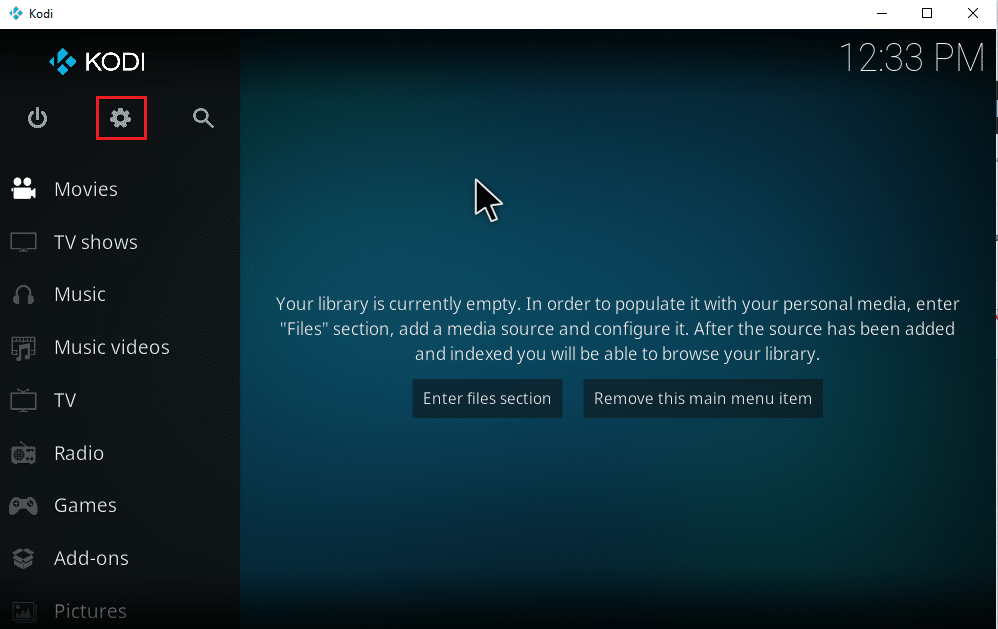
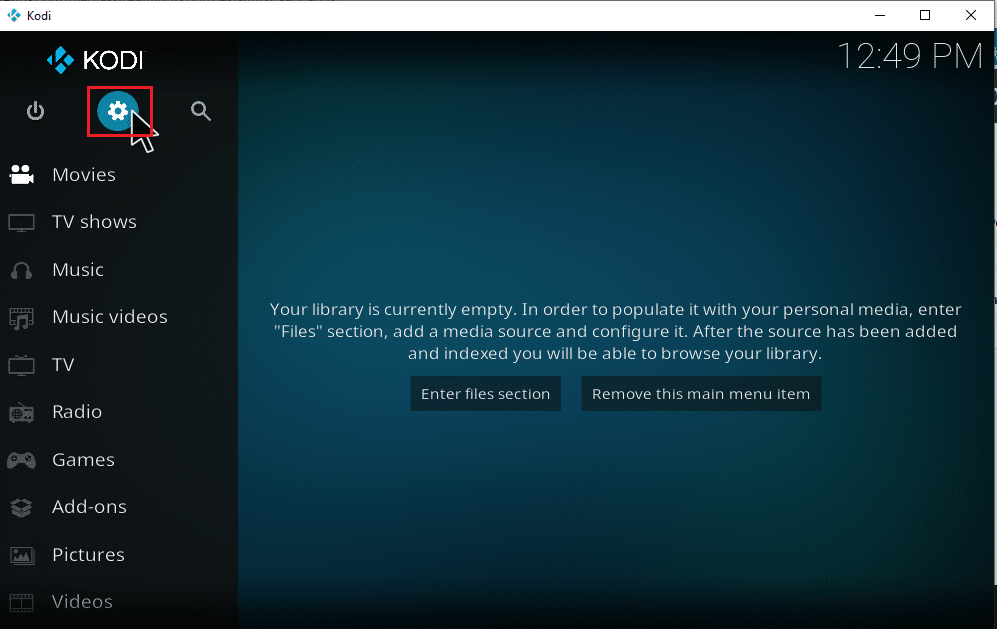
1. Lansați Kodi și selectați pictograma „Setări” așa cum se arată.
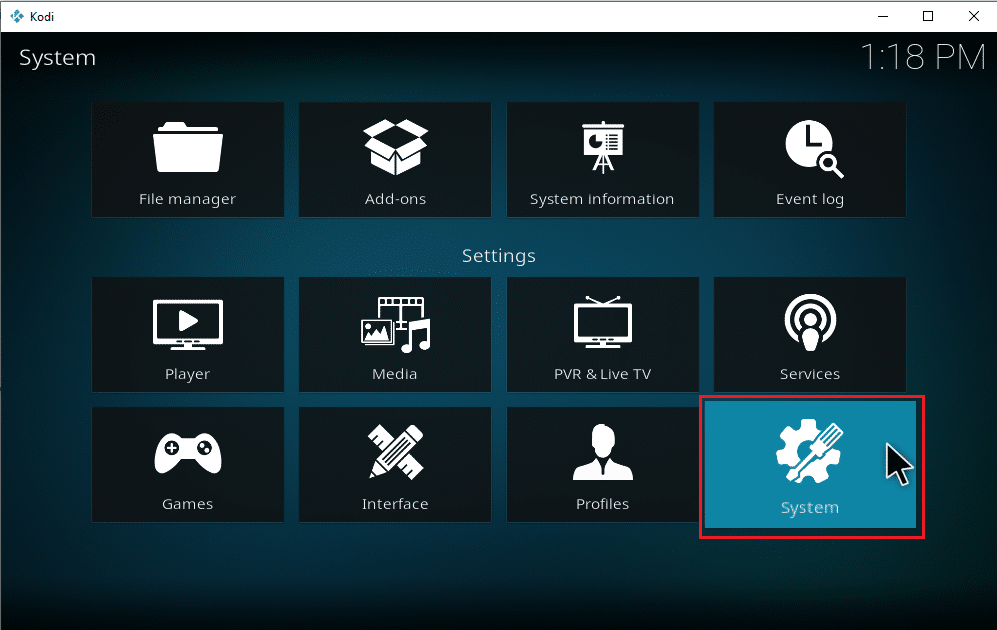
2. Localizați „Sistem” și faceți clic pe el.
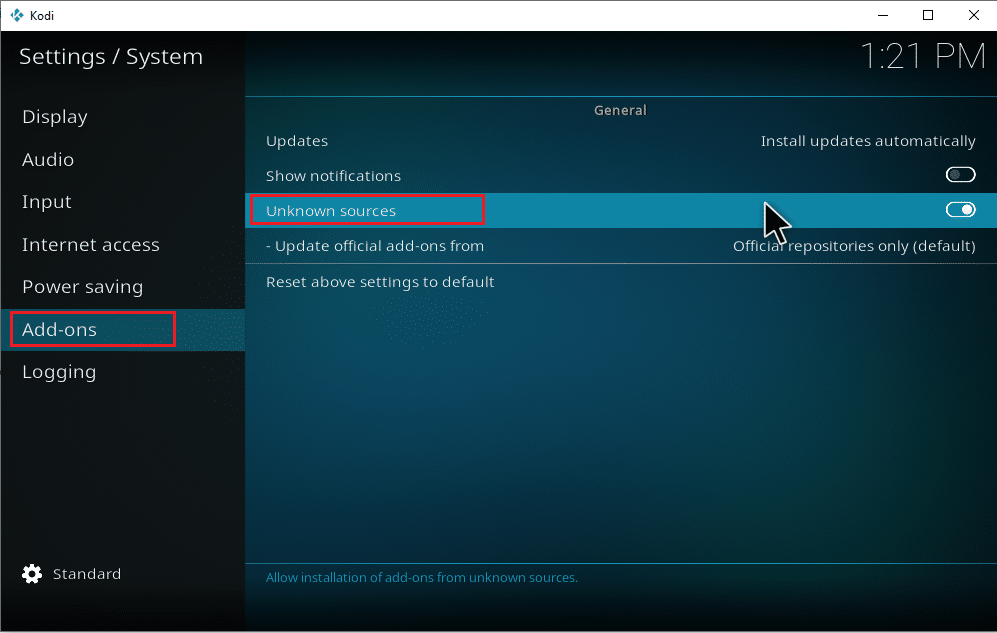
3. Selectați fila „Suplimente” și comutați la „Surse necunoscute” pentru a instala suplimente muzicale de la terți.
4. Selectați „Da” pentru a accepta fereastra pop-up de avertizare, așa cum se arată.
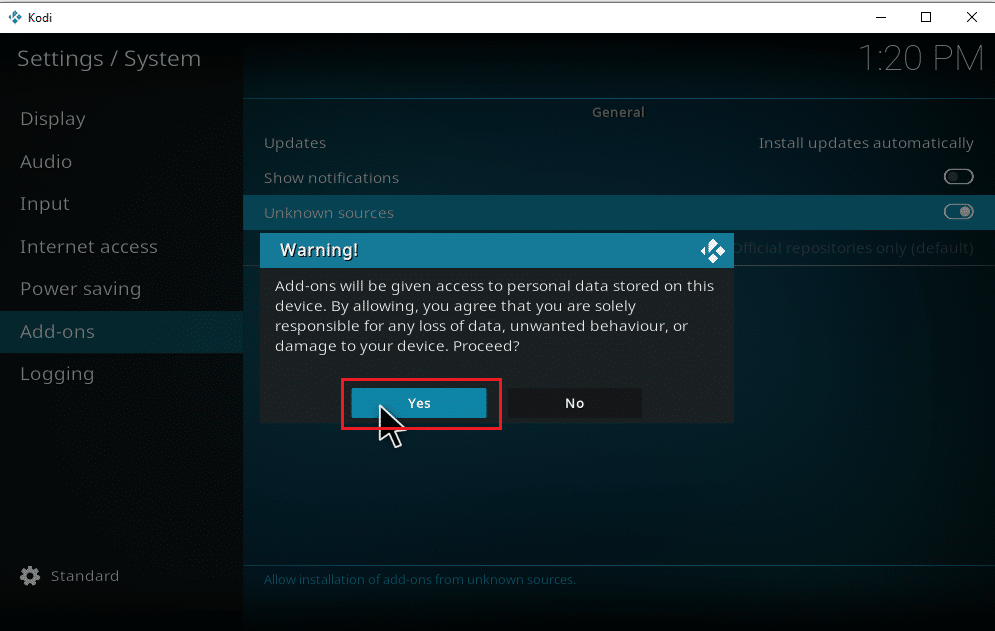
După ce ați activat opțiunea „Surse necunoscute”, puteți continua cu instalarea suplimentelor și descărcarea de muzică de pe Kodi fără probleme.
5. Relansați aplicația Kodi. Selectați pictograma „Setări”.
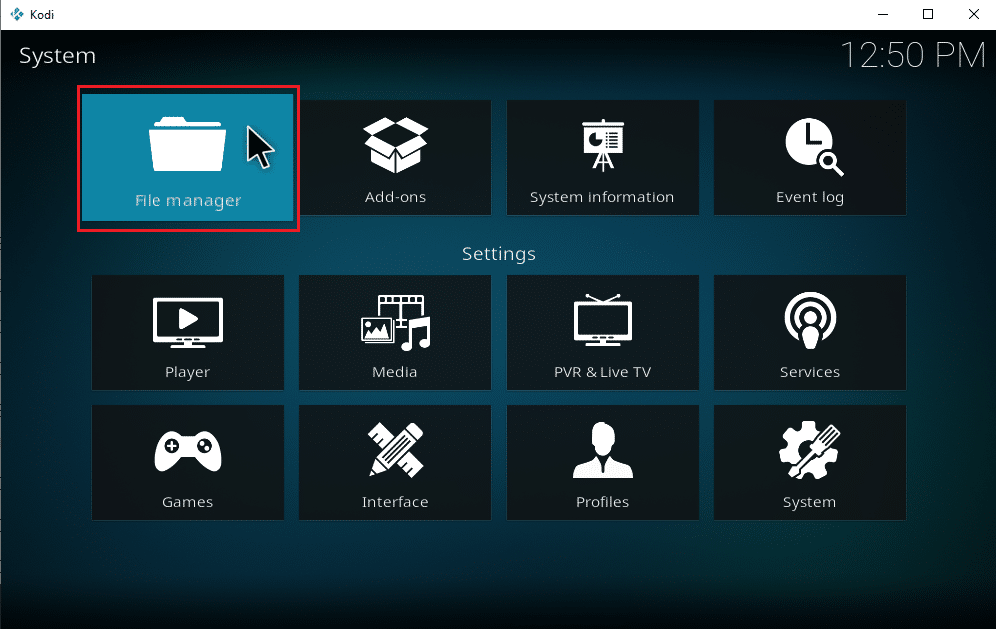
6. Localizați și selectați opțiunea „File Manager”.
7. Faceți dublu clic pe folderul „Adăugați sursă”, așa cum se arată în panoul din stânga.
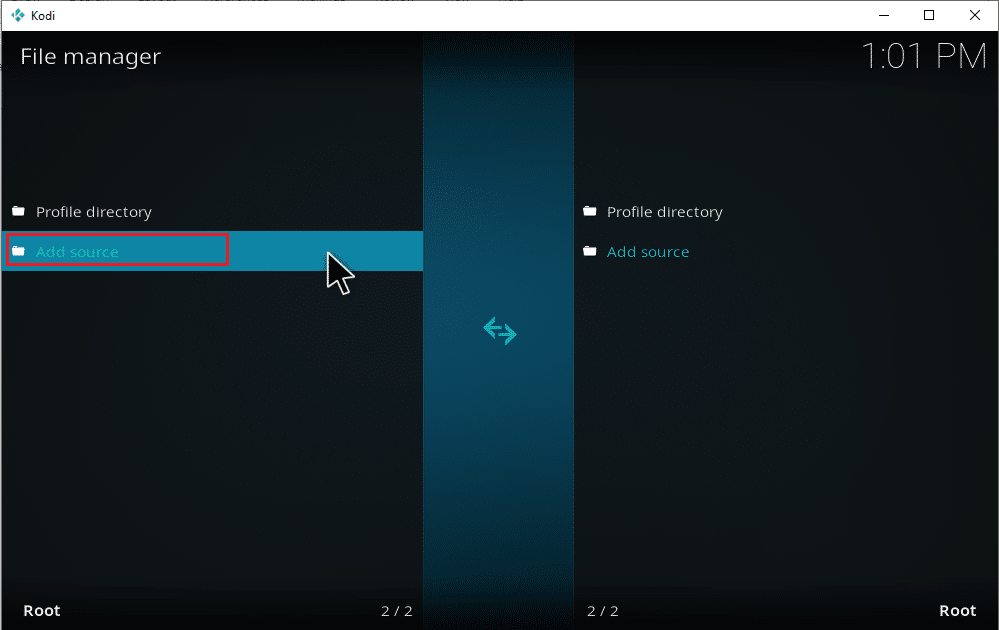
8. Faceți clic pe „Nimic” din fereastra „Adăugați sursă fișier”.
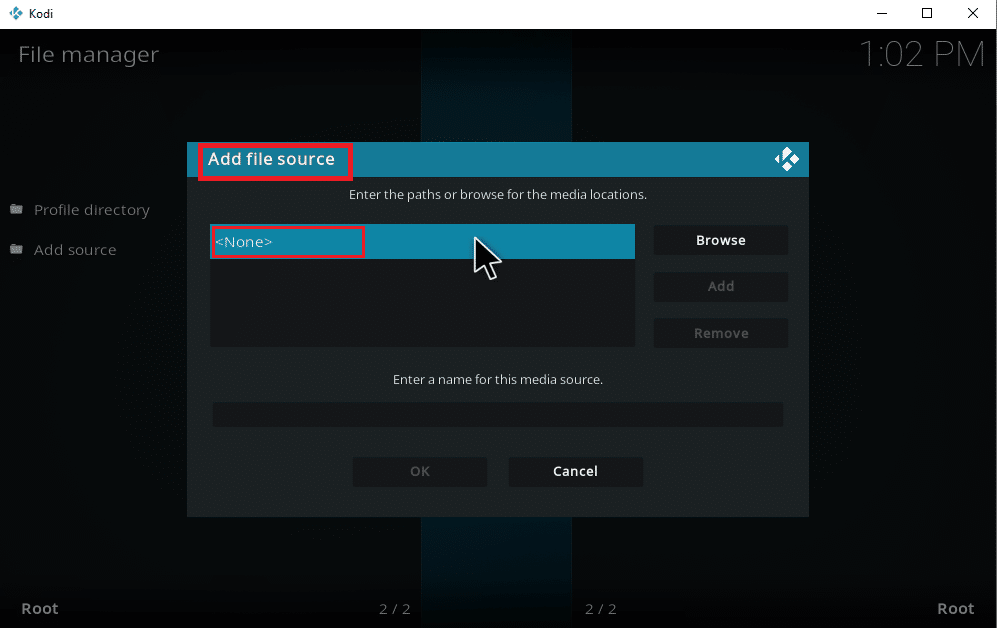
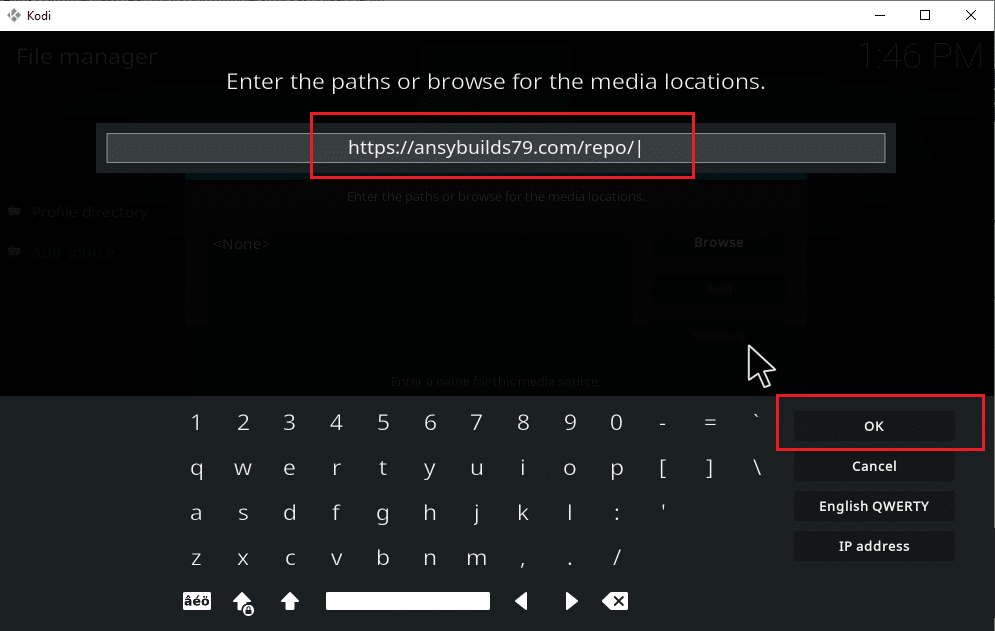
9. Copiați și lipiți sau introduceți URL-ul sursei media și faceți clic pe „OK”.
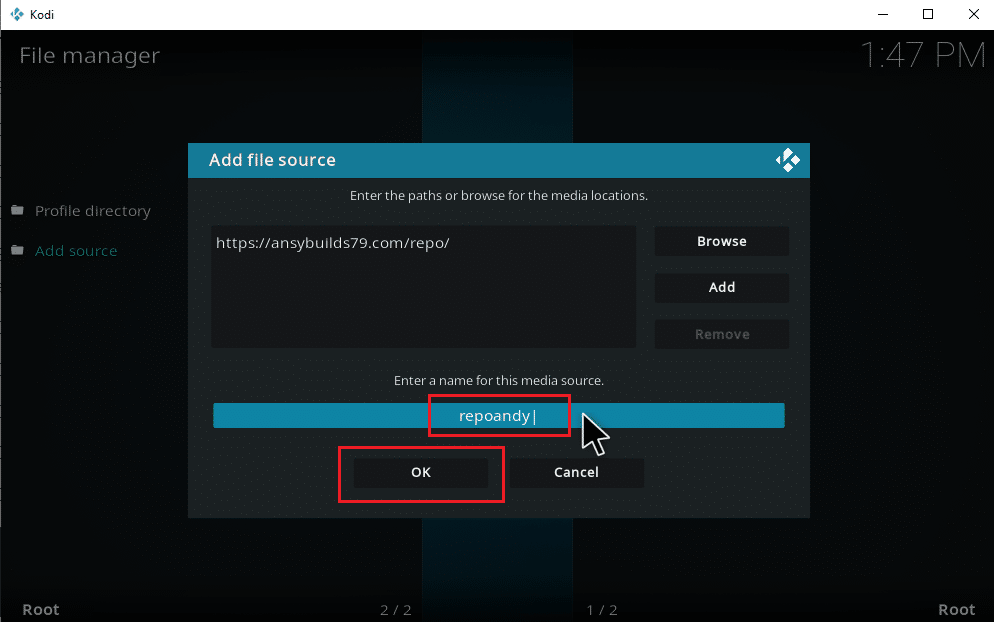
10. Redenumiți sursa media adăugată, dacă este necesar, și faceți clic pe butonul „OK”.
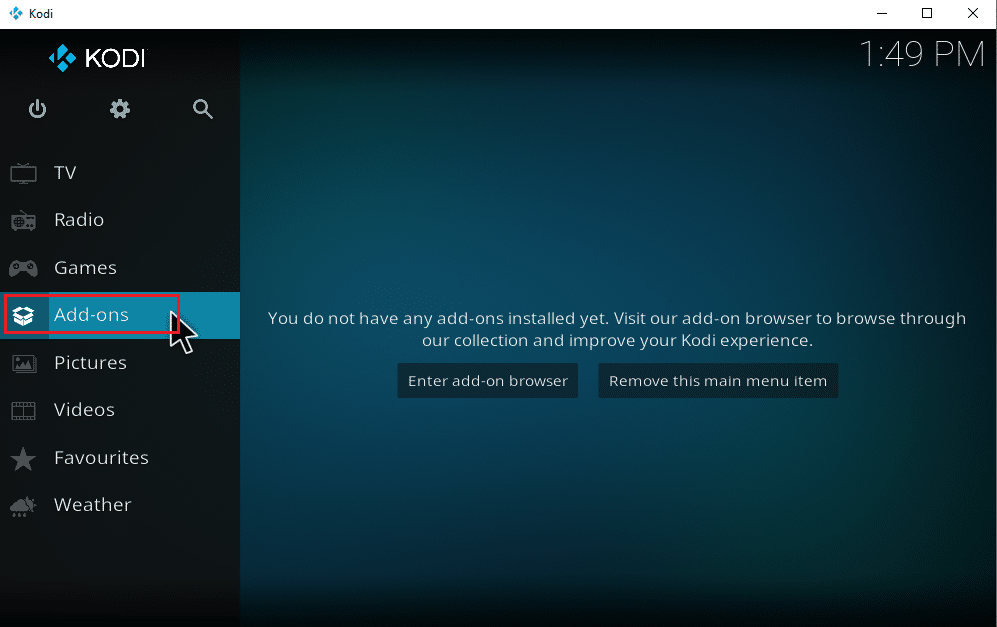
11. Apăsați tasta „Esc” până ajungeți în meniul principal Kodi. Derulați în jos și selectați opțiunea „Suplimente”.
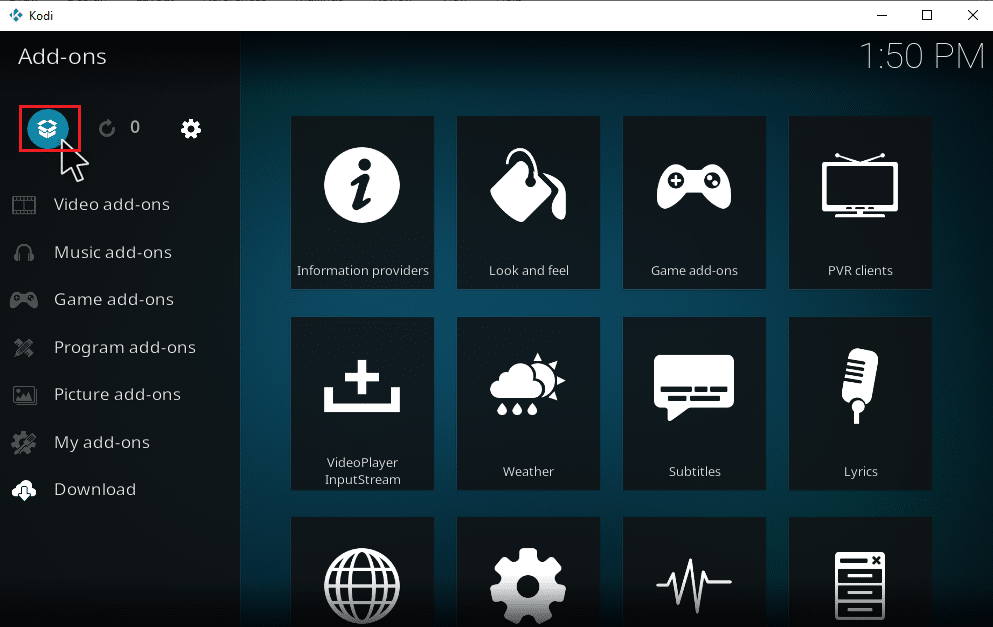
12. Faceți clic pe pictograma casetă deschisă.
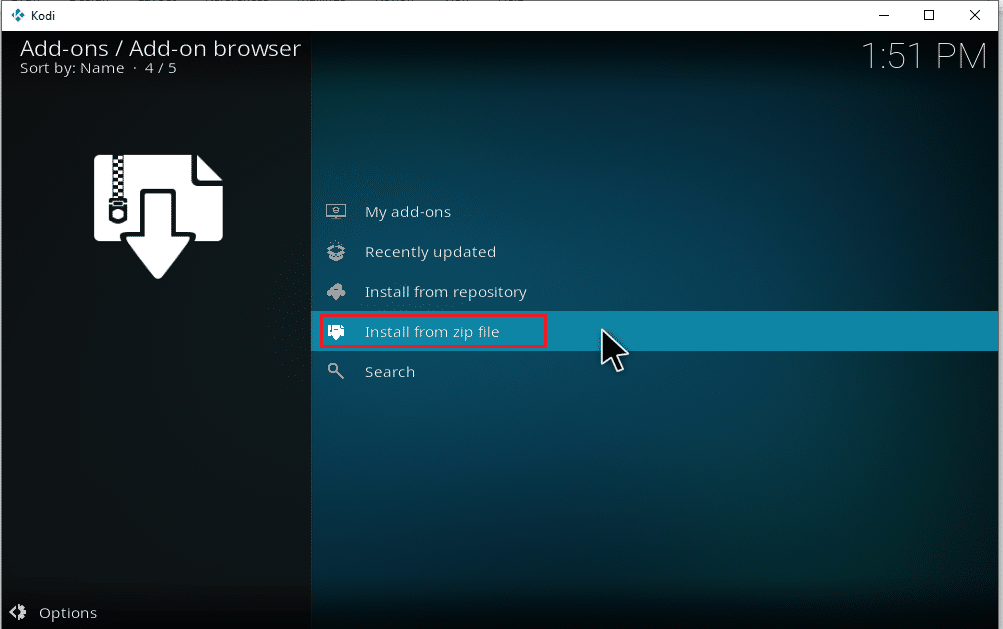
13. Selectați „Instalare din fișierul zip”.
14. Faceți clic pe „Da” în fereastra pop-up de avertizare.
<img decoding=”async” class=”alignnone wp-image-86228″ width=”800″ height=”502″ src=”https://wilku.top/wp-content/uploads/2022/03/1647671