Instagram se distinge ca o platformă ideală pentru partajarea conținutului video. Totuși, utilizatorii se confruntă uneori cu situația neplăcută în care sunetul nu funcționează corect, chiar și după verificarea butoanelor de volum, a difuzorului și deschiderea repetată a videoclipului. Această problemă poate fi destul de frustrantă, împiedicând accesul la conținutul din fluxul Instagram.
Din fericire, în majoritatea situațiilor, această problemă se rezolvă destul de ușor. Dacă te confrunți cu dificultăți legate de funcționarea sunetului pe Instagram, iată o serie de pași pe care îi poți urma pentru a remedia situația.

Este important de reținut că anumite clipuri video sau povești nu includ sunet. În acest caz, vei observa indicatorul „Videoclipul nu are sunet” în partea stângă jos a ecranului.
1. Verifică funcționarea corectă a căștilor Bluetooth
Lipsa sunetului pe Instagram ar putea fi legată de căștile tale Bluetooth, chiar și atunci când nu le porți. De exemplu, dacă funcția de „Detecție automată a urechii” este dezactivată pe Apple AirPods, sunetul va fi direcționat către căști, indiferent dacă le ai în urechi sau nu, atâta timp cât sunt conectate la iPhone.
O problemă similară poate apărea și cu alte difuzoare wireless. Volumul difuzorului poate fi setat la minim, poți uita să-l deconectezi de la telefon, sau sunetul poate fi transmis către un alt dispozitiv.
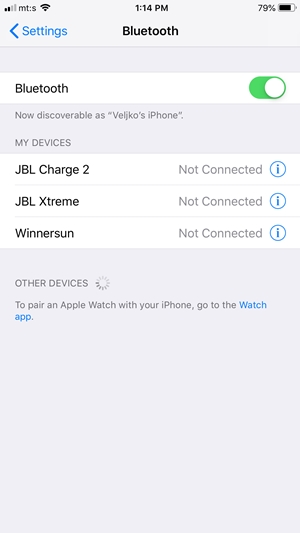
Pentru a remedia această situație, accesează meniul Bluetooth de pe telefonul tău, verifică dispozitivele conectate (căști, difuzoare) și deconectează-le pe cele necesare.
2. Repornește dispozitivul
O simplă repornire a dispozitivului poate rezolva multe probleme, inclusiv erorile de funcționare. Această acțiune poate remedia problemele audio.
Pentru a verifica dacă aceasta este soluția, repornește smartphone-ul pentru a elimina eventualele erori sau fișiere care ar putea împiedica redarea sunetului.
Pentru iPhone X și modele ulterioare: ține apăsat simultan unul dintre butoanele de volum și butonul lateral până apare glisorul de oprire. Glisează glisorul pentru a opri telefonul, apoi apasă și menține apăsat butonul lateral până când apare logo-ul Apple.
Pentru iPhone-urile mai vechi (iPhone 8 și modele anterioare): ține apăsat butonul lateral sau de sus pentru a afișa glisorul de oprire. Oprește telefonul și apasă din nou butonul lateral sau de sus pentru a-l reporni.
Pentru Android: apasă butonul de pornire câteva secunde până când apar opțiunile de alimentare, apoi apasă pe repornire sau restart. Dacă folosești un telefon Android mai nou, poate fi necesar să ții apăsat simultan butonul de volum și butonul de pornire pentru a-l reporni.
3. Actualizează aplicația Instagram
Instagram lansează frecvent actualizări și corecturi de erori pentru a rezolva diversele probleme din aplicație. În trecut, mulți utilizatori au raportat probleme cu redarea muzicii în povești sau cu lipsa sunetului în general. De aceea, este important să verifici dacă există o actualizare disponibilă.
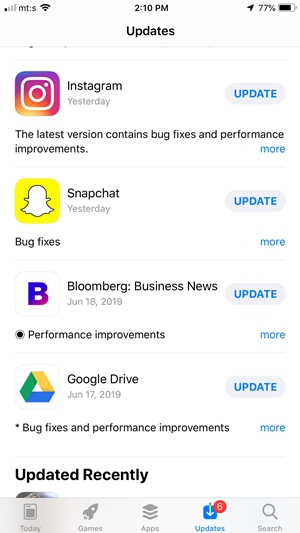
Deschide App Store sau Play Store, caută secțiunea de actualizări sau „Aplicațiile și jocurile mele” și identifică aplicația Instagram. Apasă butonul „Actualizare” de lângă aplicație. După instalare, Instagram va confirma că versiunea cea mai recentă este activă.
4. Actualizează sistemul de operare iOS/Android
Dacă sistemul de operare al telefonului nu este actualizat, este posibil să întâmpini probleme atunci când folosești diverse aplicații, inclusiv Instagram. Iată un ghid rapid pentru actualizările software pe iOS și Android.
Pentru iOS: deschide Setări, apasă pe General și selectează Actualizare software. Apasă „Descarcă și instalează” și așteaptă câteva minute pentru ca iPhone-ul să finalizeze operațiunea. Este posibil să fii solicitat să confirmi instalarea software-ului. În acest caz, apasă pe Instalare sau OK în fereastra pop-up.
Pentru Android: apasă pictograma de setări, accesează meniul Sistem și selectează „Despre telefon”.
Dacă utilizezi un Samsung Galaxy, caută „Actualizare software” în loc de „Sistem”. Pe telefoanele Pixel, trebuie să apeși „Avansate” în loc de „Despre telefon”. În orice caz, ar trebui să găsești cu ușurință opțiunea „Descarcă și instalează”.
5. Verifică Down Detector pentru întreruperi Instagram
Unii utilizatori au raportat probleme de sunet care au durat câteva zile. Deși nu a afectat pe toată lumea, o întrerupere majoră poate fi ușor de observat pe Down Detector.
Vizitează site-ul și introdu „Instagram” în bara de căutare. Acest pas îți va indica dacă și alte persoane se confruntă cu aceeași problemă, reducând timpul de depanare. Dacă există o problemă generală, o poți raporta la Instagram sau poți aștepta rezolvarea. Dacă nu, continuă depanarea sau raportează problema către Instagram.
6. Verifică hardware-ul
Telefonul tău a fost recent expus la lichide? L-ai scăpat? Dacă răspunsul este da, este posibil să existe o problemă hardware care împiedică telefonul să redea sunetul.
Pentru a testa acest lucru, încearcă să redai sunet cu alte aplicații, cum ar fi YouTube, SoundCloud sau Spotify, și asigură-te că volumul este setat la maximum. Ar trebui să poți auzi sunetul din difuzoarele încorporate.
Dacă nu se aude, curăță difuzoarele cu o periuță de dinți sau o perie cu peri moi. Dacă nici această metodă nu funcționează, este posibil să fie nevoie să duci telefonul la un service pentru înlocuirea difuzoarelor.
7. Verifică problema specifică iOS 13
Mulți utilizatori au raportat probleme cu sunetul pe Instagram după instalarea iOS 13. Indiferent dacă sunetul nu se redă în timp ce navighezi sau dacă nu poți înregistra audio, această problemă se poate remedia ușor.
Urmează instrucțiunile de mai jos pentru a remedia această eroare de actualizare:
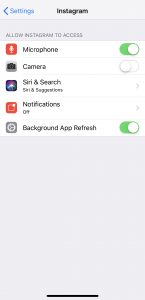

Mulți utilizatori care s-au confruntat cu această problemă au confirmat eficacitatea acestei soluții. Dacă toate celelalte metode menționate mai sus nu au avut efect, această soluție ar trebui să rezolve problema pentru iPhone-urile care rulează iOS 13.
8. Șterge memoria cache a aplicației Instagram
Ștergerea memoriei cache a aplicației Instagram poate rezolva problema. Această acțiune echivalează cu o resetare a aplicației, deoarece șterge datele stocate. Poți opta și pentru dezinstalarea și reinstalarea aplicației, dar ștergerea memoriei cache reprezintă o soluție mai simplă.
Pentru Android:
Acești pași nu vor șterge niciun fel de informații din aplicație, dar este posibil să fie nevoie să te autentifici din nou după golirea memoriei cache.
Pentru iPhone:
Din păcate, utilizatorii de iPhone vor trebui să șteargă aplicația pentru a șterge memoria cache. Poți fie să apeși lung pictograma aplicației până când începe să se agite și apoi să apeși pe „X” pentru a confirma, fie să urmezi pașii din setări:
După finalizarea procesului, poți reveni în App Store și să reinstalezi aplicația. Asigură-te că ai parola iCloud pentru descărcare și datele de conectare pentru Instagram.
9. Verifică setările telefonului
În final, mai există un aspect de verificat: setările sunetului. Atât iOS, cât și Android au setări separate pentru modul în care telefonul distribuie sunetul. Deși, probabil, ai verificat volumul, uneori (mai ales după o actualizare a sistemului) sunetul poate fi direcționat către difuzorul greșit. De exemplu, dacă sunetul este direcționat către căști, este puțin probabil să îl auzi.
Deschide setările telefonului și introdu „Sunete” în bara de căutare (pe iOS, utilizatorii trebuie să deschidă Setări și să deruleze în jos pentru ca această bară să apară).
După ce ai selectat opțiunile, verifică-le pe cele aplicabile. De exemplu, setările de accesibilitate pot afecta sunetul. Asigură-te că toate sunetele sunt activate.
Apoi, încearcă să comuți difuzorul de la dreapta la stânga sau să glisezi bara spre mijloc pentru a le folosi pe amândouă. Dacă ai un prieten în apropiere care nu are această problemă, verifică setările lui și modifică-le și pe ale tale, în consecință.
