Explorarea Rețelelor cu Nmap pe Linux: Ghid Complet
Nmap se prezintă ca un instrument extraordinar pentru scanarea rețelelor, dedicat sistemelor Linux, BSD și altor sisteme de operare. Acesta oferă o gamă vastă de funcționalități, incluzând scanarea adreselor IP pentru a identifica porturile deschise, cartografierea dispozitivelor active dintr-o rețea și detectarea serviciilor ce rulează pe țintele scanate.
Acest ghid își propune să exploreze utilizarea eficientă a acestui instrument puternic de administrare a rețelei pe Linux. Vom detalia modul de folosire a unora dintre cele mai utile caracteristici, precum scanarea gazdelor, cartografierea rețelei și multe altele!
Notă importantă: Nmap funcționează prin intermediul liniei de comandă. Dacă preferi o interfață grafică pentru maparea rețelei, îți recomandăm Zenmap. Acesta este un front-end GUI pentru Nmap, care oferă aceleași caracteristici, dar într-o interfață vizuală intuitivă.
Scanarea unei Singure Gazde
O funcționalitate de bază a Nmap este scanarea unei ținte (sau gazdă) pentru a identifica porturile deschise și informații despre sistem. Pentru a începe o scanare, deschide un terminal în Linux prin combinația de taste Ctrl + Alt + T sau Ctrl + Shift + T. Apoi, obține acces Root folosind comanda `su` sau `sudo -s`.
su -
sau
sudo -s
După ce ai acces Root în terminal, poți efectua o scanare simplă rulând comanda `nmap` urmată de adresa IP a țintei, numele gazdei sau site-ul web.
Notă: Pentru scanarea numelor de domenii web, este posibil să fie necesar să adaugi `https://` în fața adresei.
nmap adresa-ip-locală-sau-remotă
Dorești să afli ce sistem de operare folosește ținta? Folosește opțiunea `-O`.
nmap -O adresa-ip-locală-sau-remotă
Scanarea cu `-O` oferă informații despre sistemul de operare, dar uneori nu sunt suficiente. Pentru mai multe detalii, poți utiliza comutatorul `-v` (verbose), care afișează și mai multe informații, cum ar fi porturile deschise.
nmap -O -v adresa-ip-locală-sau-remotă
Pentru un nivel și mai detaliat de informații, folosește comutatorul `-v` de două ori.
nmap -O -vv adresa-ip-locală-sau-remotă
Scanarea Mai Multor Gazde
Nmap permite scanarea simultană a mai multor gazde. Pentru a realiza acest lucru, introdu comanda utilizată pentru o singură țintă, dar adaugă mai multe adrese la sfârșitul comenzii. De exemplu, pentru a verifica sistemele de operare a două ținte diferite, utilizează:
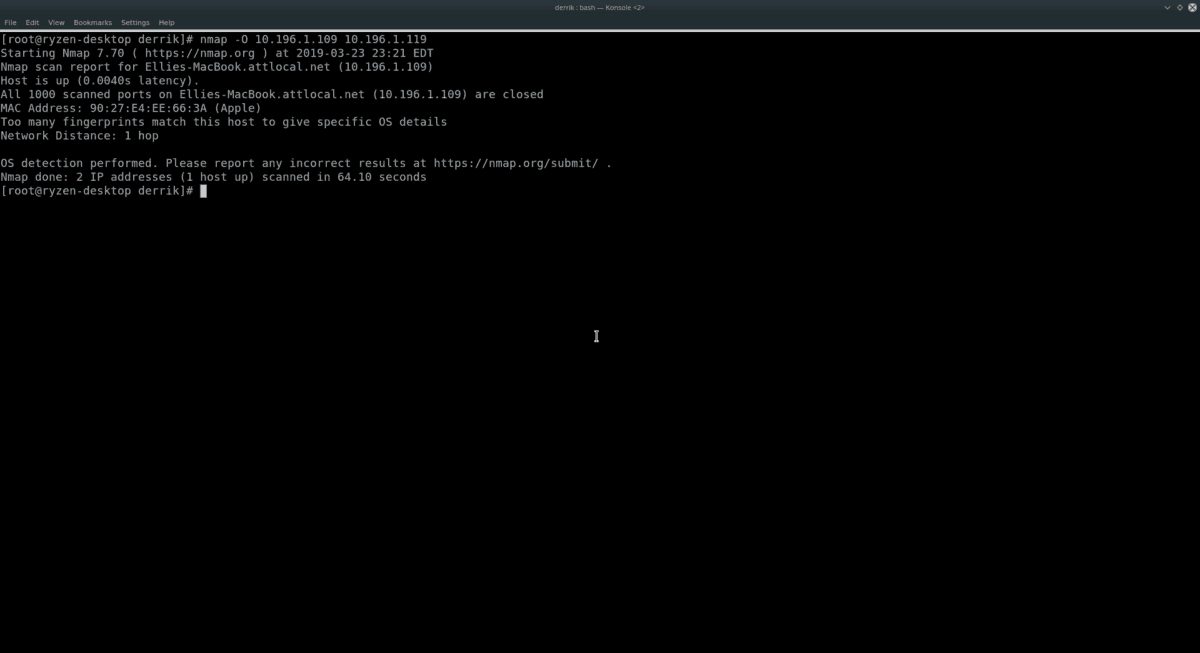
nmap -O adresa-ip-locală-sau-remotă-1 adresa-ip-locală-sau-remotă-2
Pentru a obține mai multe detalii despre gazdele scanate, utilizează comutatorul `-v`.
nmap -O -v adresa-ip-locală-sau-remotă-1 adresa-ip-locală-sau-remotă-2
sau
nmap -O -vv adresa-ip-locală-sau-remotă-1 adresa-ip-locală-sau-remotă-2
Nmap nu are o limită strictă privind numărul de adrese IP sau nume de gazde pe care le poți include în comandă, așadar adaugă câte ai nevoie!
Scanarea unui Interval de IP-uri
Scanarea individuală a gazdelor funcționează, dar dacă ai multe computere sau dispozitive de rețea, este mai eficient să scanezi un interval de IP-uri cu Nmap.
Pentru a scana un interval de IP-uri, rulează Nmap cu opțiunea `-sS`. De exemplu, pentru a scana o rețea locală cu intervalul 192.168.1, utilizează următorul exemplu:
Notă: Înlocuiește `X` și `Y` cu numerele IP maxime ale intervalului pe care dorești să-l scanezi. De exemplu, 0-50, 1-100 etc.
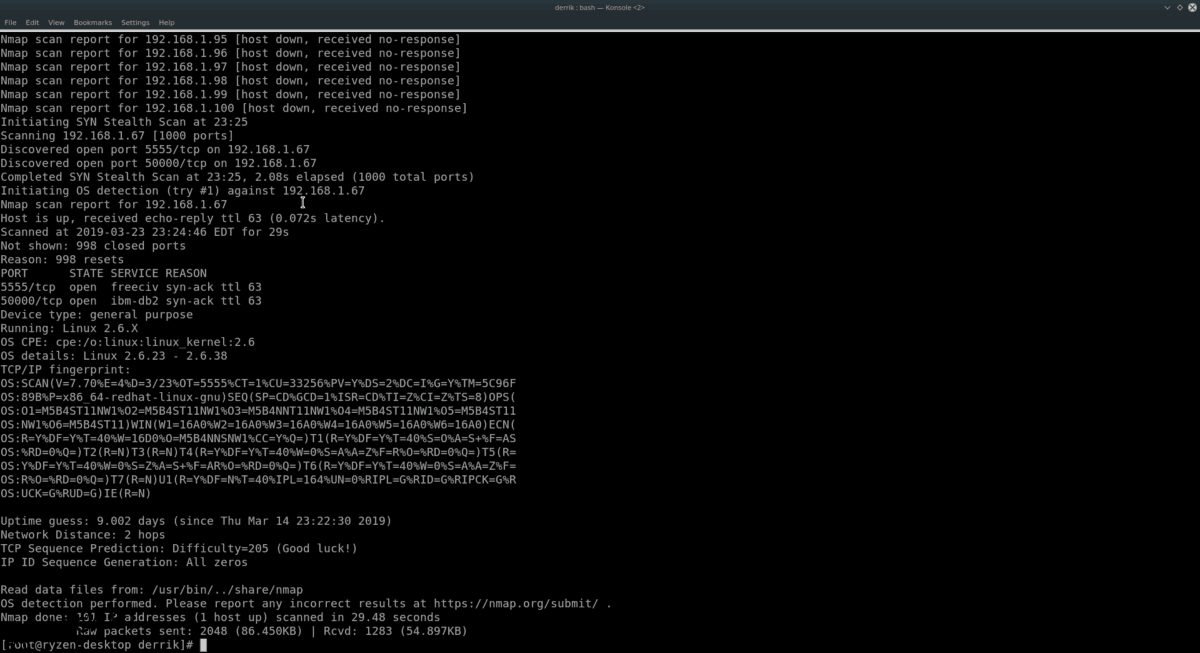
nmap -sS 192.168.1.X-Y
Pentru mai multe detalii în scanarea intervalului, adaugă comutatoarele `-O` și `-vv`.
nmap -sS -O -vv 192.168.1.X-Y
Dacă rețeaua ta funcționează pe 10.196.1.1, încearcă:
nmap -sS 10.196.1.X-Y
sau
nmap -sS -O -vv 10.196.1.X-Y
Nu folosești 10.196.1.1 sau 192.168.1.0? Descoperă intervalul de IP-uri pe care dorești să-l scanezi și folosește următorul exemplu.
Notă: Nmap poate scana orice interval de adrese IP. Pentru rezultate optime, verifică adresa IP a routerului rețelei tale locale și începe de acolo.
nmap -sS x.x.x.x-yy
Sau
nmap -sS -O -vv x.x.x.x-yy
Scanarea unei Subrețele
Scanarea unui interval de adrese IP este eficientă, dar o alternativă este scanarea tuturor dispozitivelor dintr-o subrețea. Pentru a face acest lucru, introdu IP-ul de bază al routerului tău (sau al dispozitivului care oferă conexiunea la rețea) și utilizează notația `/24`.
De exemplu, pentru a scana fiecare adresă IP de pe un router cu adresa IP de bază 192.168.1.1, utilizează:
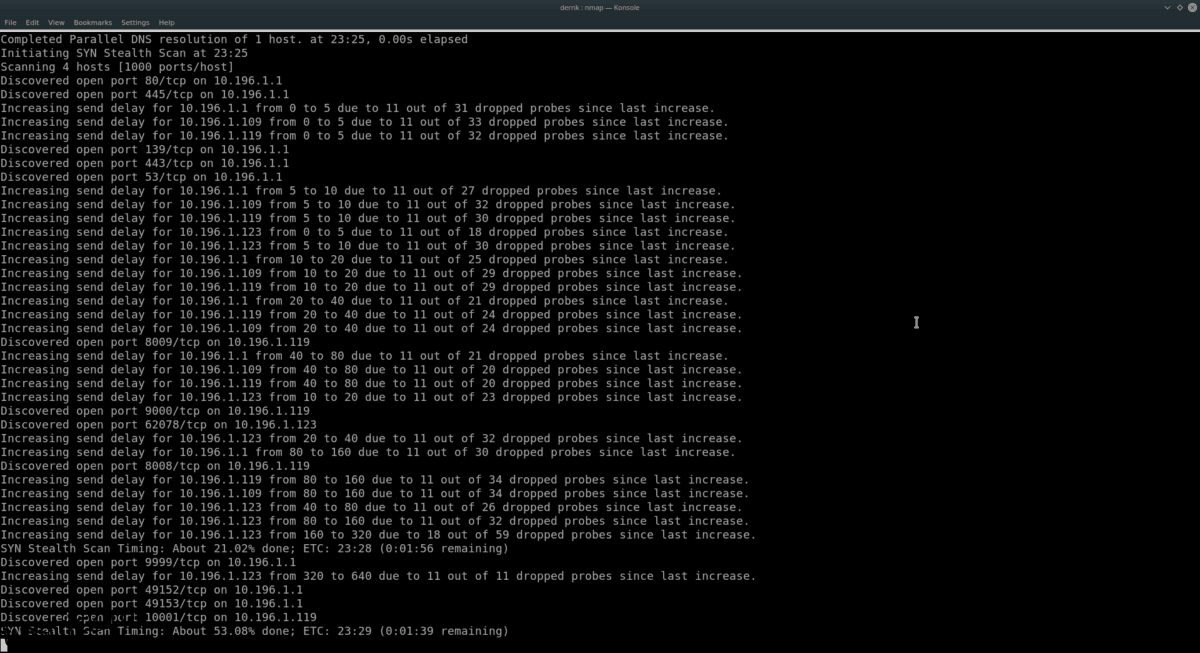
nmap -sS 192.168.1.1/24
Pentru mai multe informații, adaugă `-O` și `-vv`.
nmap -sS -O -vv 192.168.1.1/24
Sau, pentru un router cu adresa IP de bază 10.196.1.1, încearcă:
nmap -sS 10.196.1.1/24
Sau, pentru mai multe detalii, folosește:
nmap -sS -O -vv 10.196.1.1/24
Exemplele 192.168.1.1 și 10.196.1.1 ar trebui să funcționeze pentru majoritatea. Cu toate acestea, ele nu sunt singurele adrese IP de bază. Dacă trebuie să scanezi dispozitive dintr-o subrețea și nu utilizezi aceste IP-uri de bază, încearcă următorul exemplu:
nmap -sS x.x.x.x/24
Sau
nmap -sS -O -vv x.x.x.x/24
Mai multe Informații despre Nmap
Acest ghid a atins doar suprafața capacităților Nmap pe Linux. Pentru a afla și mai multe, rulează `nmap –help`. Această comandă va afișa toate opțiunile și comenzile disponibile.
nmap --help