Navigarea la servere de la distanță cu managerul de fișiere Gnome
Aplicația de gestionare a fișierelor Gnome se distinge ca una dintre cele mai apreciate soluții în ecosistemul Linux, grație simplității de utilizare și unei palete largi de funcționalități. Printre atuurile sale se numără capacitatea de a stabili conexiuni cu diverse protocoale de server, inclusiv FTP, SFTP, AFP, SMB, SSH, DAV, și DAVS, oferind astfel un acces extins la resurse de rețea.
Modul în care utilizatorii interacționează cu aceste protocoale în cadrul managerului de fișiere Gnome a evoluat odată cu actualizările designului. Drept urmare, unii utilizatori pot întâmpina dificultăți în a accesa și a se conecta la servere. Scopul acestui ghid este de a prezenta pașii necesari pentru a naviga cu succes către servere de la distanță, folosind managerul de fișiere Gnome.
Conectarea prin FTP/SFTP
Managerul de fișiere Gnome, cunoscut și sub numele de Nautilus, se mândrește cu o compatibilitate solidă cu diverse protocoale de server, FTP/SFTP fiind printre cele mai fiabile. Suportul pentru FTP, în special SFTP, este esențial pentru mulți utilizatori Linux, permițând accesarea, descărcarea și încărcarea fișierelor pe servere și desktop-uri Linux prin intermediul SSH.
Pentru a accesa protocolul FTP în cadrul managerului de fișiere Gnome, urmați instrucțiunile detaliate de mai jos:
Pasul 1: Deschideți o nouă fereastră în managerul de fișiere Gnome. Identificați și selectați opțiunea „Alte locații”, aflată în bara laterală din stânga.
Pasul 2: Apăsați butonul „Alte locații” pentru a naviga către pagina de conexiuni la rețea/server a managerului de fișiere Nautilus.
Pasul 3: În această pagină, căutați câmpul text „Conectați-vă la server” și selectați-l.
Pasul 4: Introduceți `ftp://` urmat de adresa IP sau numele de domeniu al serverului FTP la care doriți să vă conectați. Rețineți că și conexiunile SFTP folosesc formatul `ftp://`, nu `sftp://`.
ftp://adresa.ip.server.ftp
Pasul 5: Adăugați simbolul „:” la finalul adresei pentru a specifica portul de conectare. De exemplu:
Notă: Majoritatea serverelor FTP utilizează portul 21.
ftp://adresa.ip.server.ftp:21
Pasul 6: Apăsați butonul „Conectare” pentru a iniția conexiunea FTP/SFTP în managerul de fișiere Gnome.
Pasul 7: Introduceți numele de utilizator și parola FTP și apăsați butonul verde „Conectați” pentru a accesa serverul. Alternativ, puteți selecta „Anonim” dacă nu aveți un cont configurat.
Conectarea prin SMB (Samba)
Samba este un protocol de transfer de fișiere esențial în Linux, datorită eficienței sale în rețelele locale și compatibilității cu diverse sisteme de operare, inclusiv Linux, Android, Windows, macOS și chiar iOS cu ajutorul unor instrumente specifice.
Popularitatea Samba face ca managerul de fișiere Gnome să ofere un suport extins pentru acest protocol. Pentru a accesa un server de fișiere care rulează Samba, veți utiliza protocolul `smb://`.
Pentru a începe, deschideți o nouă fereastră a managerului de fișiere Gnome, apoi parcurgeți pașii de mai jos:
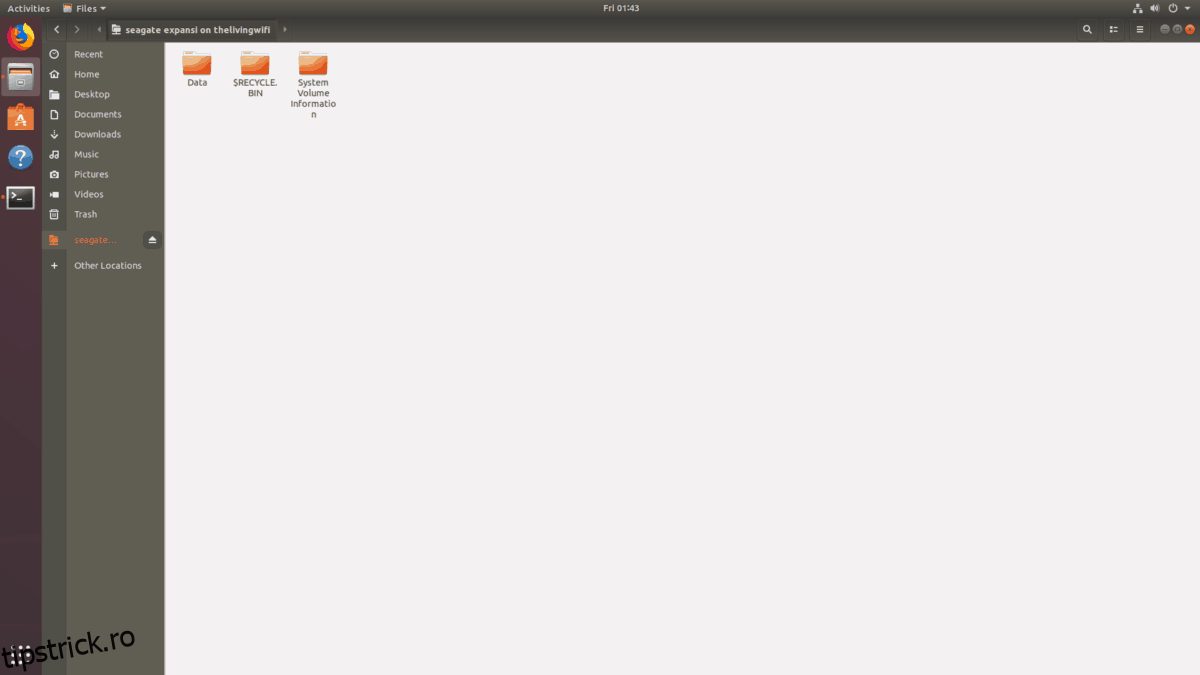
Pasul 1: Localizați butonul „Alte locații” în partea stângă a managerului de fișiere și faceți clic pe el.
Pasul 2: Navigați la câmpul text „Conectați-vă la server” și selectați-l.
Pasul 3: Introduceți `smb://` urmat de adresa IP sau numele de gazdă al serverului Samba. Iată câteva exemple:
Adresă IP:
smb://adresa.ip.server.samba
Nume de gazdă:
smb://ExempluPartajareSamba
Pasul 4: Apăsați butonul „Conectați” pentru a iniția conexiunea Samba. În cazul în care serverul este public și nu necesită autentificare, fișierele vor fi accesibile imediat. În caz contrar, va trebui să introduceți numele de utilizator și parola corespunzătoare.
Informații suplimentare despre Samba
Întâmpinați probleme la conectarea la serverul Samba prin adresă IP sau nume de gazdă? Consultați secțiunea „Conectarea la alte protocoale” de mai jos. Adesea, managerul de fișiere Gnome detectează automat serverele Samba disponibile.
Conectarea prin NFS (Network File System)
Sistemul de fișiere NFS este apreciat de utilizatorii managerului de fișiere Gnome pentru viteza sa, în special în rețele și pe internet. Pentru a accesa un server NFS cu managerul de fișiere Gnome, utilizați protocolul `nfs://`.
Notă: Conexiunile NFS în managerul de fișiere Gnome pot fi uneori problematice. Dacă întâmpinați dificultăți, consultați un ghid specializat pentru a învăța cum să montați automat partajările NFS.
Pasul 1: Deschideți o nouă fereastră în managerul de fișiere Gnome și selectați butonul „Alte locații”.
Pasul 2: Selectați câmpul text „Conectați-vă la server”.
Pasul 3: Introduceți `nfs://`, urmat de adresa IP a serverului NFS, conform exemplului de mai jos:
nfs://adresa.ip.server.nfs
Pasul 4: Apăsați butonul „Conectare” pentru a iniția conexiunea NFS.
Conectarea la alte protocoale prin navigare
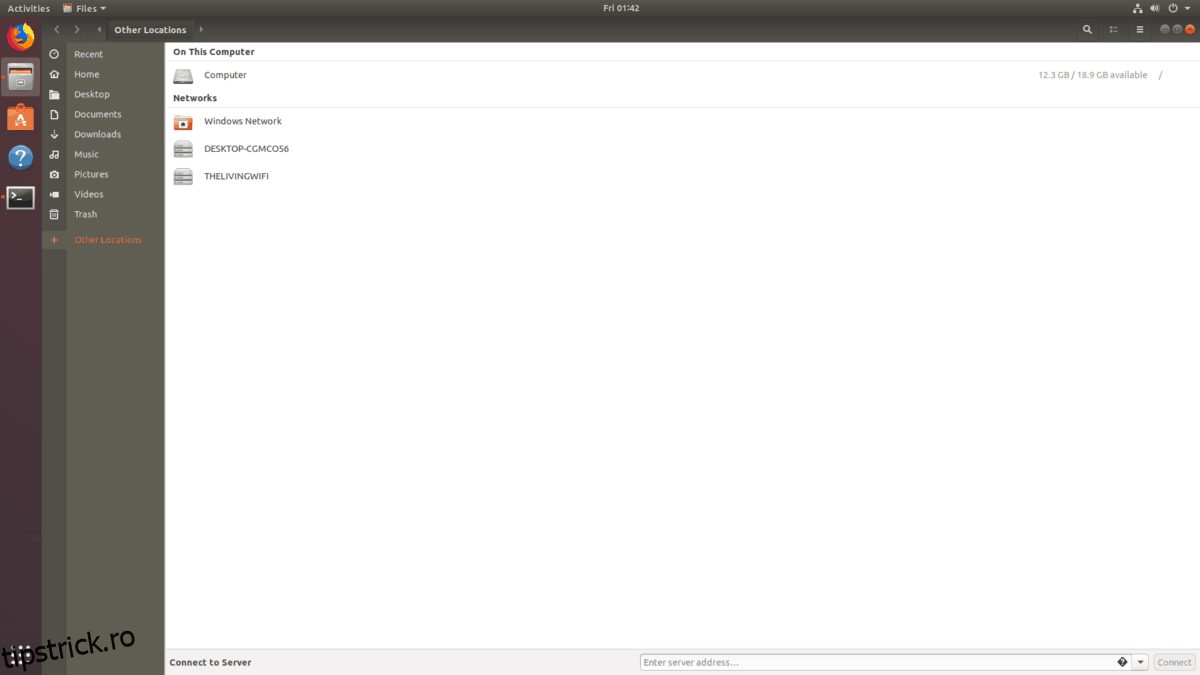
Pe lângă suportul pentru protocoalele de rețea precum SMB, NFS și FTP, managerul de fișiere Gnome oferă o secțiune „Rețea”, unde încearcă să detecteze și să afișeze computerele și dispozitivele disponibile în rețea.
Pentru a utiliza această funcție, selectați butonul „Alte locații”. În secțiunea „Rețele”, veți găsi serverele LAN, partajările Samba, NFS și alte servicii compatibile cu Gnome. Pentru a accesa un element din această listă, faceți dublu clic pe el.
Explorarea protocoalelor acceptate
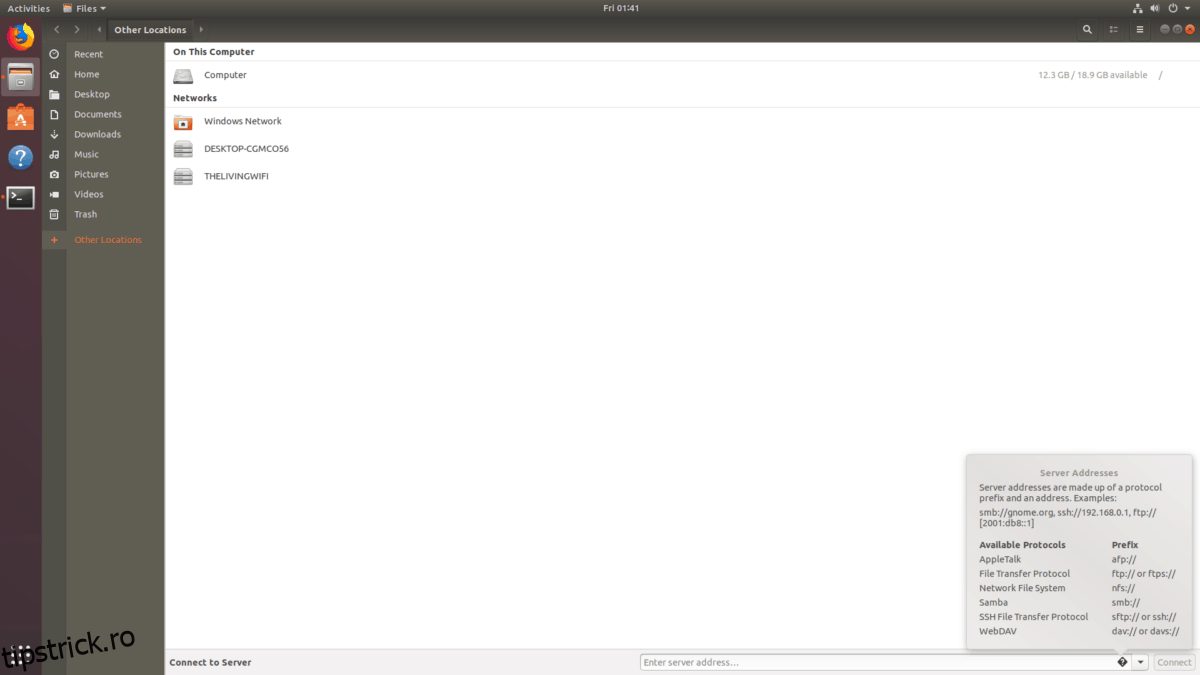
Doriți să descoperiți protocoalele de rețea mai puțin cunoscute suportate de managerul de fișiere Gnome? Accesați secțiunea „Alte locații”, apoi apăsați butonul „?” din câmpul „Conectați-vă la server”. Această acțiune va afișa lista completă a protocoalelor compatibile.