Codurile de acces au devenit indispensabile pentru a securiza dispozitivele, fie că este vorba de computere desktop sau telefoane mobile. Aceste parole pot fi compromise, în special dacă cineva vă observă în timp ce introduceți codul sau vă cunoaște suficient de bine încât să poată face câteva presupuneri corecte. Pentru a vă proteja împotriva acestor riscuri, Windows 10 vă oferă posibilitatea de a bloca accesul după un număr specific de încercări eșuate de autentificare. Această funcție se realizează prin configurarea pragului de blocare a contului. Din păcate, această măsură de securitate este disponibilă doar pentru utilizatorii care utilizează un cont local în Windows 10.
Configurarea pragului de blocare a contului
Pentru a activa blocarea Windows 10 după încercări nereușite de conectare, este necesară definirea pragului de blocare a contului. Această setare poate fi configurată atât prin intermediul Politicii de grup, cât și prin Linia de comandă. Întrucât Politica de grup nu este accesibilă în ediția Windows 10 Home, vom explica cum se stabilește acest prag folosind Linia de comandă, o metodă care funcționează pe toate versiunile sistemului de operare.
Rețineți că pentru a modifica pragul de blocare a contului, aveți nevoie de privilegii de administrator.
Deschideți Linia de comandă cu drepturi de administrator și rulați următoarea comandă. Aceasta va afișa dacă pragul de blocare a contului este configurat. Dacă nu a fost setat niciodată, veți vedea „Niciodată” în dreptul intrării respective.
net accounts
Pentru a seta pragul, utilizați această comandă, înlocuind numărul de la final cu numărul dorit de încercări eșuate care vor declanșa blocarea. De exemplu, comanda de mai jos setează pragul la zece încercări de autentificare.
net accounts /lockoutthreshold:10
Comanda va afișa inițial „Niciodată” pentru prag, dar dacă rulați din nou comanda „net accounts”, veți vedea valoarea corectă pe care tocmai ați stabilit-o.
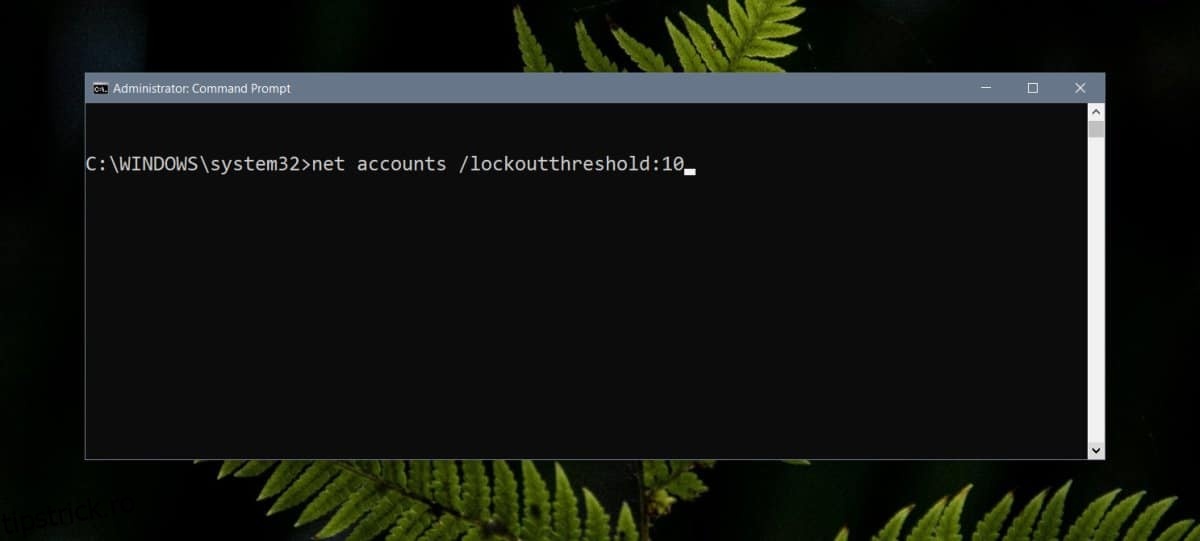
Acesta este tot procesul. Pentru a reseta pragul la 0, executați aceeași comandă, dar înlocuiți numărul de la final cu 0.
Deoarece această metodă nu funcționează cu conturile Microsoft, vă recomandăm să explorați și alte măsuri de securitate pentru a vă proteja sistemul. Vă sfătuim să folosiți un PIN complex, care să includă litere și cifre, în locul unuia format doar din patru numere. Dacă PIN-ul este introdus incorect de prea multe ori, Windows 10 va sugera utilizarea unei metode alternative de autentificare. De asemenea, este util să știți cum să blocați de la distanță computerul cu Windows 10, în caz de necesitate. Mai mult, activarea autentificării cu doi factori pentru contul Microsoft este o măsură de siguranță suplimentară, care previne accesul neautorizat chiar dacă parola este compromisă.