În Windows 10, ai posibilitatea de a opta între utilizarea unui cont local și a unui cont Microsoft. Contul Microsoft nu este neapărat asociat cu un domeniu Microsoft, precum Outlook sau Live. Poți utiliza un cont Gmail pentru a crea un cont Microsoft și a te autentifica în Windows 10. Acesta îți oferă acces la multiple funcționalități ale sistemului de operare, dar și o adresă de e-mail secundară pentru trimiterea și primirea mesajelor. Opțional, poți adăuga acest cont Microsoft în Outlook și gestiona corespondența de acolo. Iată cum poți face acest lucru.
Integrarea contului Microsoft în Outlook
Pentru a realiza această integrare, trebuie să ai Outlook instalat pe computer, precum și un cont Microsoft activ. Nu este obligatoriu să fii conectat cu acest cont pe desktop, dar este esențial să-l ai creat.
Deschide aplicația Outlook și navighează la Fișier, apoi la secțiunea Informații. Aici, vei găsi butonul „Adăugare cont” în partea de sus, pe care trebuie să îl apeși.
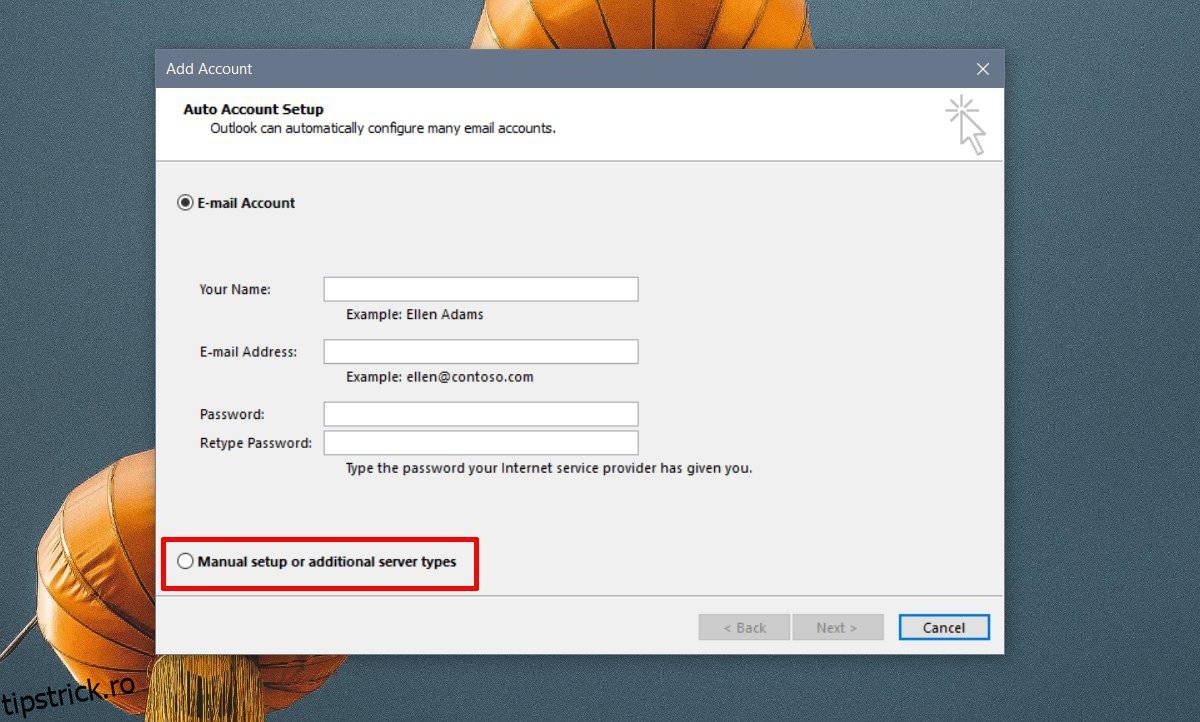
În fereastra nou deschisă, selectează opțiunea „Configurare manuală sau tipuri de servere suplimentare” și apasă pe „Următorul”.
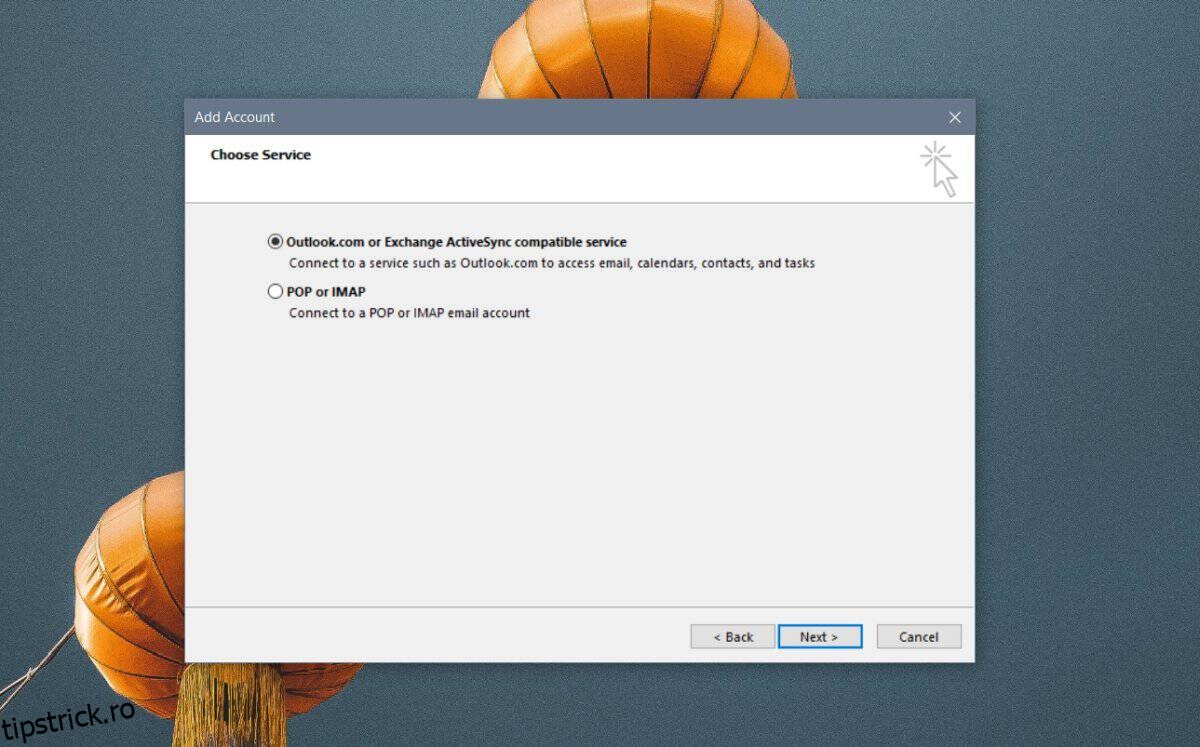
În fereastra următoare, alege „Serviciul compatibil Outlook.com sau Exchange ActiveSync” și apasă din nou pe „Următorul”.
Pe următorul ecran, introdu informațiile de autentificare ale contului tău Microsoft. În câmpul dedicat serverului, introdu:
eas.outlook.com
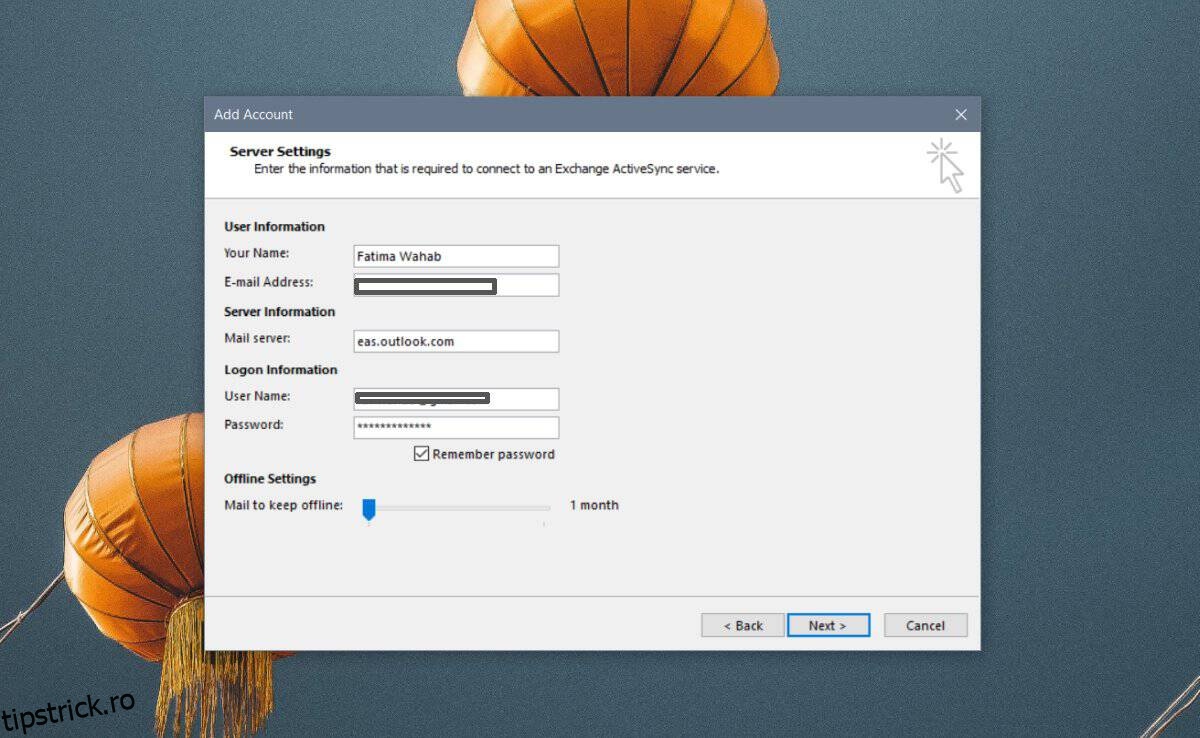
Apasă „Următorul”, iar Outlook va iniția conectarea la contul tău. Dacă parola este corectă, vei primi o notificare de confirmare. Poți închide fereastra și utiliza Outlook cu noul cont Microsoft adăugat.
Autentificarea cu doi factori
În cazul în care ai activat autentificarea cu doi factori pentru contul tău Microsoft, parola obișnuită nu va funcționa. Vei primi o eroare indicând faptul că parola este incorectă. Pentru a te autentifica în Outlook, trebuie să generezi o parolă specială pentru aplicație.
Vizitează această pagină de securitate și autentifică-te cu contul tău Microsoft. După autentificare, apasă pe linkul „mai multe opțiuni de securitate”.
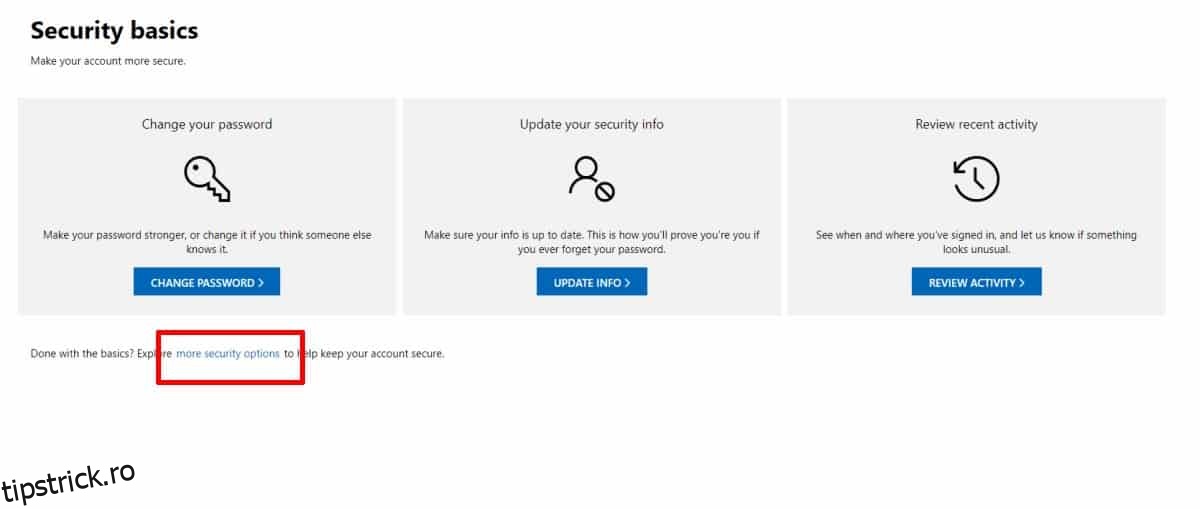
Pe pagina următoare, găsește secțiunea „Parole pentru aplicații” și apasă pe opțiunea „Creați o nouă parolă pentru aplicație”. Sistemul va genera o parolă nouă pe care trebuie să o utilizezi în locul parolei tale obișnuite atunci când te conectezi la contul Microsoft prin Outlook.
Este important să reții că acel cont Microsoft este diferit de contul asociat domeniului adresei tale de e-mail. De exemplu, adresa mea de e-mail pentru contul Microsoft este o adresă Gmail. Atunci când mă autentific pe site-ul web Microsoft sau Outlook online, utilizez parola specifică contului Microsoft. Însă, când mă autentific în Gmail, folosesc parola Gmail și am acces la e-mailurile din Gmail. Conturile sunt separate și nu se influențează reciproc.