Dispozitivele USB bootabile cu Linux sunt extraordinar de utile. Acestea oferă posibilitatea de a transporta un sistem de operare Linux complet funcțional, util în scopuri de întreținere, comunicare sigură, protecția datelor și multe altele.
Stick-urile USB cu Linux sunt, fără îndoială, practice. Totuși, ele sunt limitate la un singur sistem de operare. Pentru a avea mai multe distribuții Linux pe un singur stick USB, este necesară o soluție de tip Netboot, un ISO bootabil care permite încărcarea mai multor sisteme de operare la pornire de pe un mediu USB.
Obținerea Etcher pentru Linux
Crearea unui stick USB cu boot multiplu pentru Linux presupune folosirea unui software de scriere USB, deoarece programul Netboot este distribuit printr-un fișier ISO. În această secțiune, vom explica cum se obține și se instalează instrumentul Etcher USB pentru Linux.
Motivul principal pentru a alege Etcher este că, dintre toate aplicațiile de inscripționare ISO disponibile pentru Linux, acesta se descurcă cel mai bine la configurarea fișierelor ISO fără complicații. Pentru a-l instala pe sistemul tău Linux, urmează pașii de mai jos:
Pasul 1: Accesează site-ul oficial Etcher folosind această legătură. După ce pagina s-a încărcat, las-o să detecteze automat sistemul de operare pe care îl utilizezi.
Pasul 2: După detectarea sistemului de operare, apasă butonul pentru a începe descărcarea Etcher pentru Linux.
Pasul 3: Deschide exploratorul de fișiere implicit pe desktopul Linux și accesează folderul „Descărcări”. Localizează arhiva ZIP Etcher în folder și apasă click dreapta pe ea.
Pasul 4: Din meniul contextual care apare după click dreapta pe arhiva Etcher ZIP, selectează opțiunea „Extrage” pentru a dezarhiva fișierul AppImage.
Pasul 5: După ce Etcher AppImage este extras, apasă dublu click pe el pentru a lansa Etcher pentru prima dată. Asigură-te că selectezi opțiunea „Da” când ești întrebat.
Descărcarea ISO Netboot
Software-ul folosit pentru configurarea unui stick USB cu boot multiplu se numește Netboot. Pentru a obține cea mai recentă versiune a acestuia, accesează pagina oficială a proiectului și descarcă imaginea ISO din partea de sus a listei. Alternativ, deschide o fereastră terminal și folosește utilitarul wget pentru a o obține.
cd ~/Downloads
wget https://boot.netboot.xyz/ipxe/netboot.xyz.iso
După ce ai descărcat fișierul ISO Netboot pe computerul Linux, închide terminalul și continuă cu următorul pas al ghidului.
Configurarea unui stick USB cu Boot Multiplu
Crearea stick-ului USB Linux cu boot multiplu este un proces simplu. Pentru a face acest lucru, lansează aplicația Etcher instalată anterior. După ce programul este deschis, ești gata să scrii imaginea ISO.
Apasă pe butonul „Selectează imaginea”. Apoi, folosește fereastra pop-up pentru a localiza fișierul ISO Netboot descărcat recent.
După ce ai selectat fișierul ISO în Etcher, apasă pe butonul „Selectează unitatea” și alege un stick USB potrivit pentru scrierea Netboot.
În cele din urmă, apasă butonul „Flash!” pentru a începe procesul de scriere și a permite programului să scrie datele pe stick. Când procesul este finalizat, închide aplicația Etcher și treci la pasul următor.
Alternativa Etcher
În cazuri rare, unele computere pot crea un stick USB cu Etcher care nu este bootabil. Dacă întâmpini această problemă, poți crea stick-ul USB Netboot folosind linia de comandă, urmând pașii de mai jos:
Pasul 1: Obține acces root cu comanda sudo -s.
sudo -s
Pasul 2: Rulează comanda lsblk și identifică eticheta stick-ului USB.
lsblk
Pasul 3: Folosește utilitarul dd pentru a crea un nou stick USB Netboot. Asigură-te că înlocuiești SDX cu eticheta corectă a stick-ului USB din rezultatul comenzii lsblk.
dd if=~/Downloads/netboot.xyz.iso of=/dev/sdx
Utilizarea Stick-ului USB cu Boot Multiplu
Pentru a utiliza sistemul Netboot pe computerul tău Linux, conectează stick-ul USB la un port USB și repornește sistemul. La repornire, intră în BIOS și configurează calculatorul să pornească de pe stick-ul USB.
Odată ce instrumentul Netboot s-a încărcat, folosește tastele săgeți de pe tastatură pentru a selecta „Instalări Linux”.
După ce ai selectat opțiunea „Instalări Linux”, folosește meniul pentru a naviga prin lista de sisteme de operare disponibile pentru bootare. După ce ai ales un sistem de operare, apasă tasta Enter pentru a permite Netboot să descarce și să încarce sistemul de operare selectat.
Sisteme de operare non-Linux pe Netboot
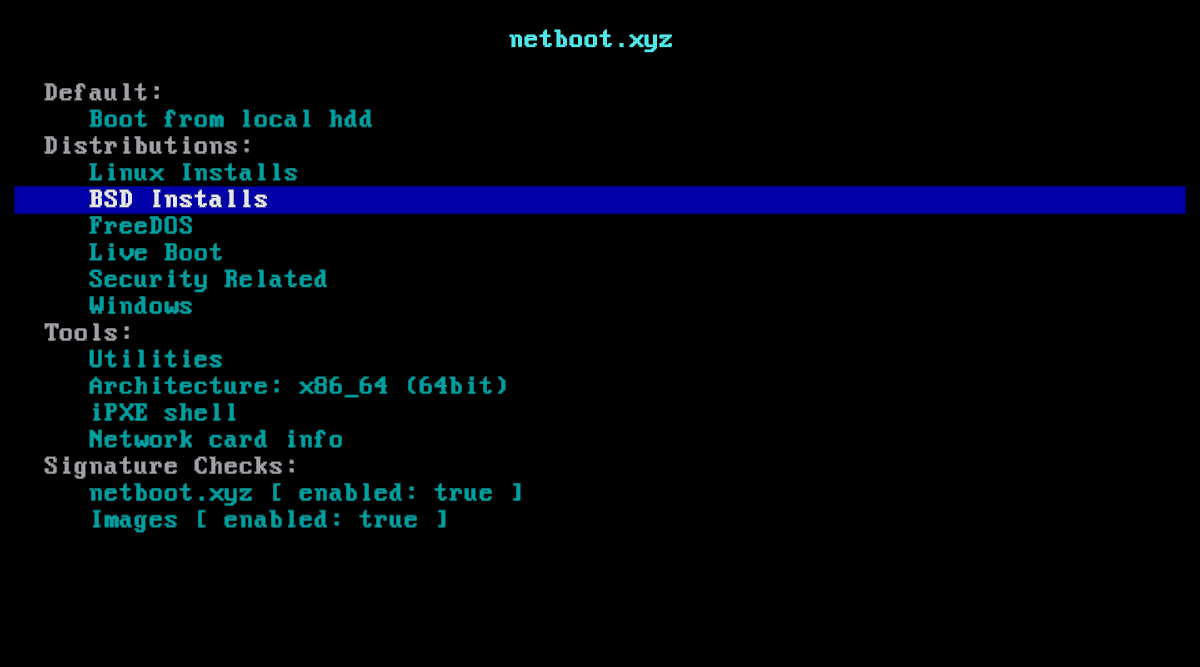
Instrumentul Netboot oferă utilizatorilor acces la mai mult decât sisteme de operare Linux. Include și alte opțiuni precum BSD, FreeDOS și diverse utilitare de securitate. Pentru a accesa oricare dintre aceste opțiuni, apasă tasta Esc pentru a ieși din meniul Instalări Linux. Apoi folosește tastele săgeți pentru a naviga și a face selecția dorită.