De-a lungul timpului, se poate observa o acumulare considerabilă de fișiere în directorul Descărcări. Situația este similară și în alte locații, cum ar fi cele unde se salvează capturile de ecran. Pentru cei care preferă să nu efectueze o curățenie manuală a fișierelor mai vechi, Automator oferă o soluție eficientă: identificarea și ștergerea automată a fișierelor care depășesc o anumită limită de timp (X zile) pe macOS.
Eliminarea fișierelor cu o vechime mai mare de X zile
Vom utiliza un flux de lucru Automator pentru a localiza și elimina automat fișierele în funcție de vechimea lor. Acest flux de lucru poate fi programat să ruleze zilnic, însă este necesară selectarea prealabilă a fișierelor care vor fi verificate. Flexibilitatea fluxului de lucru permite aplicarea sa pe diverse tipuri de fișiere (imagini, documente) sau pe anumite formate (PNG, JPEG).
Începeți prin a deschide Automator și creați un document nou de tip „Acțiune folder”.
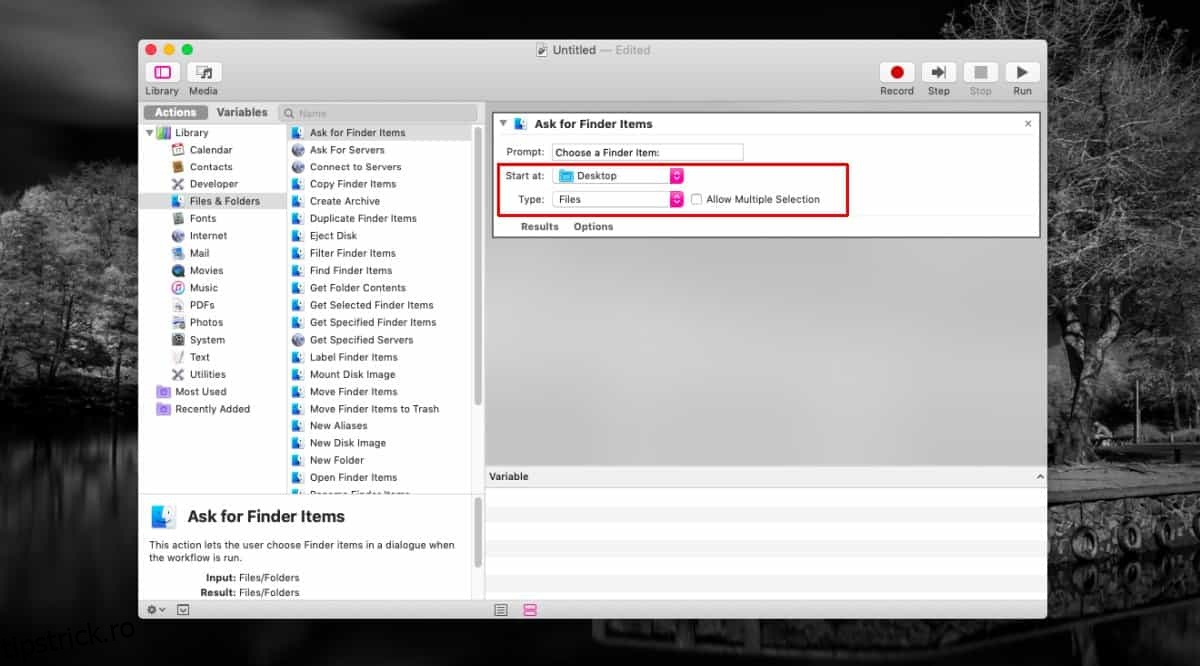
Vom integra mai multe acțiuni din bibliotecă în acest flux. Prima acțiune necesară este „Solicită elemente Finder”. Glisați și plasați această acțiune în panoul din dreapta. În meniul „Începe la”, alegeți folderul în care doriți să funcționeze fluxul de lucru. Activați opțiunea „Permite selecția multiplă”.
În continuare, adăugați acțiunea „Setează valoarea variabilei”. O puteți redenumit pentru a fi mai ușor de identificat ulterior.
A treia acțiune este „Filtrează elemente Finder”. Adăugați această acțiune în panoul din dreapta. Aici veți configura criteriile pentru ștergerea fișierelor. În exemplul următor, configurăm fluxul pentru a elimina imaginile mai vechi de zece zile dintr-un anumit folder.
În secțiunea „Condiție”, alegeți „Toate următoarele sunt adevărate”. Lângă „Tip”, selectați tipul de fișiere pe care doriți să le ștergeți (de exemplu, Imagini). Adăugați o a doua condiție apăsând butonul plus. De data aceasta, selectați „Data creării”. Puteți alege și „Data modificării” sau alt tip de dată.
În acest caz, fluxul va șterge fișierele create cu mai mult de zece zile în urmă. Astfel, selectați opțiunile: „Nu este în ultimul”, introduceți valoarea „10” și alegeți „Zile”.
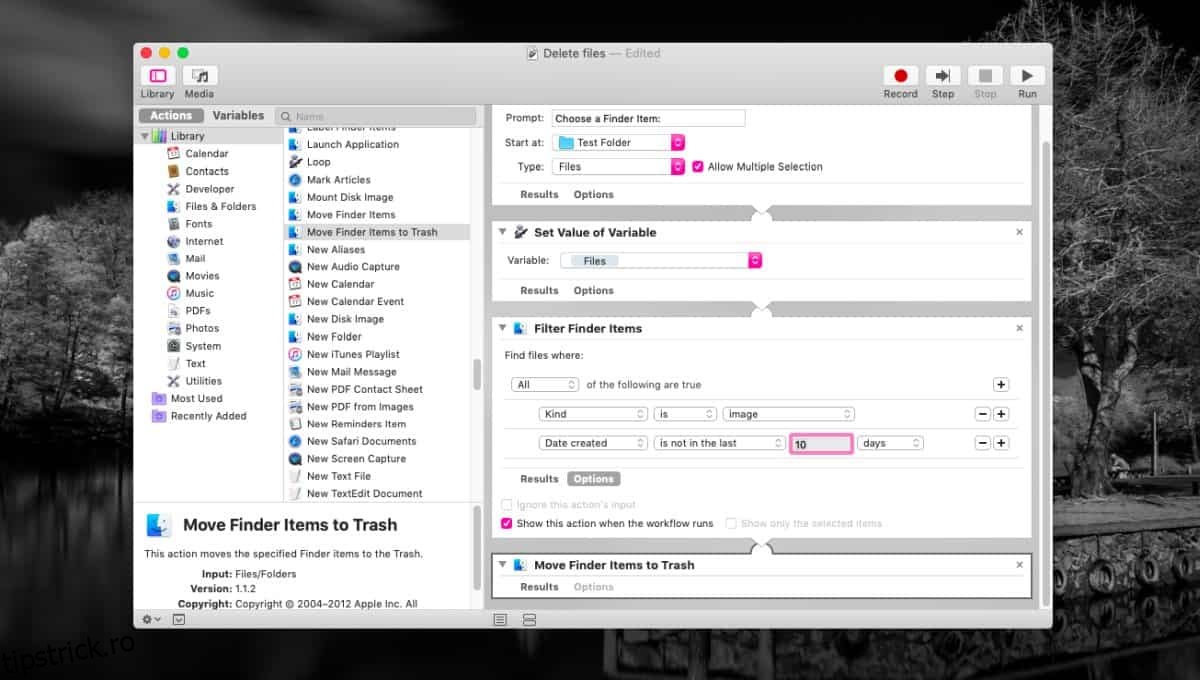
Ultima acțiune de adăugat este „Mută elementele Finder în coșul de gunoi”. După ce salvați fluxul de lucru, acesta este pregătit pentru a fi rulat. Fluxul va șterge toate fișierele care îndeplinesc criteriile setate (în exemplul nostru, cele create cu mai mult de zece zile în urmă). Când rulați fluxul, Finder se va deschide în folderul selectat anterior. Folosiți comanda rapidă Command+A pentru a selecta toate fișierele și lăsați fluxul să își continue sarcina.
Pentru ca fluxul de lucru să ruleze automat, creați un eveniment în aplicația Calendar și setați-l ca declanșator.