O imagine Docker reprezintă un sistem operațional miniatural și autonom, care include software specializat. În general, software-ul conținut în aceste imagini constă în aplicații web complexe, medii de execuție și alte elemente similare.
Docker este cel mai popular instrument pentru lansarea imaginilor preconfigurate, denumite uneori și containere, în sistemul de operare Linux. Acest software robust funcționează pe aproape toate distribuțiile Linux. Prin intermediul său, utilizatorii pot descărca rapid și simplu mii de imagini gata configurate, începând de la un server web Nginx și ajungând până la un server Plex Media.
Cum obții Docker pentru Linux
Docker este considerat unul dintre cele mai performante instrumente pe care le oferă Linux. Cu toate acestea, nu este un software inclus implicit în distribuțiile Linux. Absența Docker din configurația inițială este justificată, având în vedere că este un instrument complex și este recomandat ca utilizatorii să înțeleagă cum să îl configureze și să îl întrețină înainte de a-l utiliza într-un mediu de producție.
Principalul mod de a utiliza Docker pe Linux este prin intermediul pachetelor și depozitelor software oficiale. În prezent, Docker poate fi descărcat și instalat cu ușurință pe majoritatea distribuțiilor Linux majore, cum ar fi Ubuntu, Debian și Fedora. Pentru mai multe detalii despre cum să realizați instalarea, accesați această pagină.
Folosești o distribuție Linux care nu oferă suport direct pentru Docker? Nu-ți face griji! În ultimii ani, Docker a devenit disponibil și ca pachet Snap în magazinul Snap. Mai mult, datorită faptului că este un Snap, utilizatorii de la Arch Linux până la Gentoo îl pot instala și utiliza imediat.
Docker prin Snap
În tutorialul nostru referitor la configurarea Docker pe Linux, am omis versiunea Snap. Motivul a fost faptul că Snap nu era disponibil la acel moment. Așadar, vom analiza succint modalitatea prin care poți obține versiunea Snap a Docker.
Notă: Înainte de a încerca să instalezi versiunea Snap a Docker pe serverul sau desktopul Linux, este necesar să rulezi Snapd. Dacă nu ești sigur cum să configurezi Snapd, poți consulta această postare!
După ce ai activat Snapd pe server sau desktop, utilizează următoarea comandă pentru a instala Docker prin Snap.
sudo snap install docker --edge
După ce Docker rulează prin Snap, finalizează procesul de configurare cu aceste comenzi.
Notă: Asigură-te că înlocuiești „nume de utilizator” din a treia comandă cu numele de utilizator pe care intenționezi să îl utilizezi pentru Docker pe Linux.
sudo snap connect docker:home
sudo groupadd --system docker
sudo usermod -a -G docker username
newgrp docker
sudo snap disable docker
sudo snap enable docker
Imagine Docker din Docker Hub
Imaginile Docker sunt găzduite pe platforma Docker Hub. Orice utilizator poate încărca o imagine, configurând-o conform preferințelor. În plus, imaginile nu au costuri! Sunt gratuite pentru utilizare nelimitată!
Obținerea unei imagini Docker pe un sistem Linux prin Docker Hub se realizează prin comanda „pull”. Dacă ești nou în utilizarea Docker și trebuie să instalezi o imagine, urmează pașii de mai jos.
Pasul 1: Accesează site-ul web Docker Hub. Odată ajuns pe site, localizează butonul „Înregistrare” și dă clic pe el pentru a-ți crea un cont.
Pasul 2: Autentifică-te în noul cont Docker Hub făcând clic pe butonul „Conectează-te” din partea de sus a paginii.
Pasul 3: După ce te-ai conectat, ești pregătit să începi descărcarea imaginilor Docker. Găsește caseta de căutare și introdu tipul de imagine dorit. Alternativ, dacă nu știi de unde să începi, poți explora unele dintre imaginile oficiale disponibile aici.
Pasul 4: După ce te-ai decis asupra unei imagini Docker pe care dorești să o utilizezi, fă clic pe ea în rezultatele căutării. Aceasta te va redirecționa către pagina specifică a imaginii.
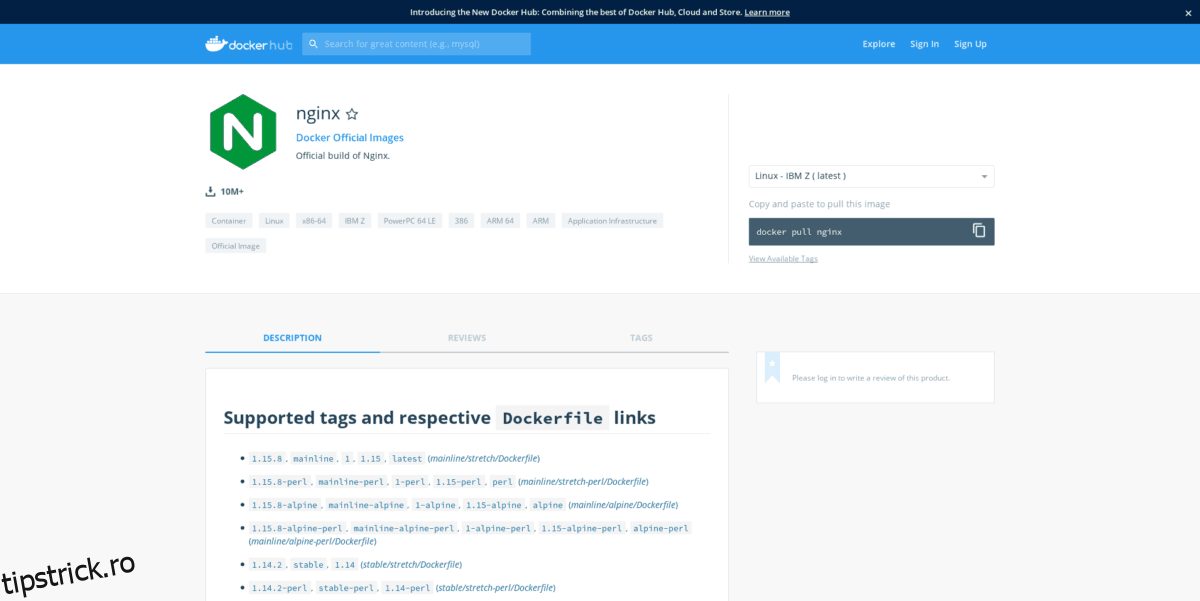
Pasul 5: Localizează secțiunea „Copiază și lipește pentru a descărca această imagine” de pe pagină. Sub acel text, vei găsi comanda oficială pentru a descărca imaginea respectivă. Aceasta ar trebui să arate similar cu exemplul de mai jos.
docker pull image-name
Pasul 6: Copiază comanda de pe pagină și revino la terminal. Apoi, apasă Ctrl + Shift + V pentru a lipi comanda în terminal.
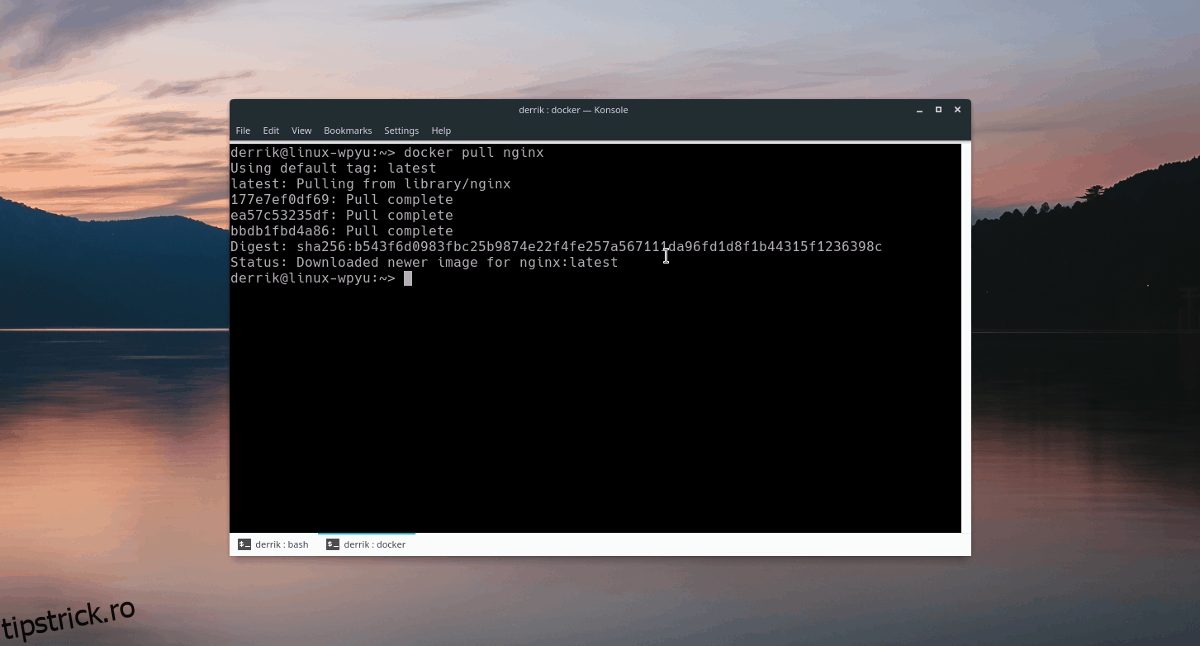
Pasul 7: Permite comenzii pull să ruleze și să descarce imaginea. După ce imaginea este descărcată, consultă pagina imaginii pe care tocmai ai instalat-o. Acolo vei găsi instrucțiuni privind modul de utilizare.
Dezinstalarea unei imagini Docker
Eliminarea unei imagini Docker instalate pe Linux se realizează cu comanda rmi. Pentru a șterge o imagine existentă, va trebui mai întâi să execuți comanda images. Utilizarea comenzii images îți va permite să vizualizezi numele imaginilor de pe sistemul tău.
docker images
Examinează lista și copiază numele imaginii pe care dorești să o elimini. Apoi, scrie comanda docker rmi împreună cu numele imaginii.
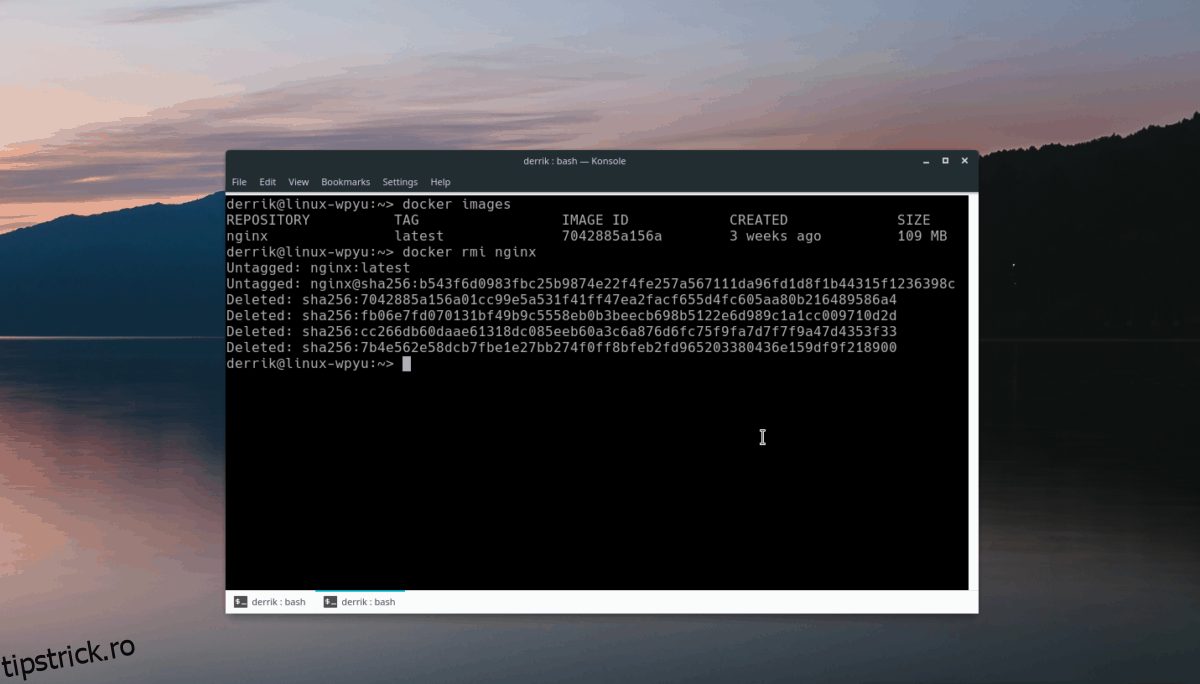
docker rmi image-name