Aplicația implicită Filme și TV, sau mai exact, componenta Fotografii din Windows 10, oferă facilități pentru divizarea și alăturarea videoclipurilor. Cu toate acestea, aplicația Groove inclusă în Windows 10 este foarte limitată. Deși dispune de un egalizator, acesta a fost adăugat recent, ceea ce face ca aplicația să fie inadecvată pentru editarea fișierelor audio. Dacă aveți nevoie să segmentați un fișier MP3, un format audio popular, Groove nu este soluția optimă. Există aplicații de bază care pot face acest lucru, dar Audacity este o alegere de încredere. Deși poate fi mai complexă pentru operații avansate, pentru divizarea MP3-urilor, Audacity este ușor de învățat.
Segmentarea fișierelor MP3
Audacity este un software gratuit și open-source. Îl puteți descărca și instala de pe pagina oficială. Este important de reținut că Audacity nu modifică fișierul original, indiferent de acțiunile pe care le efectuați. Atunci când încărcați și editați un fișier, de fapt, creați un proiect. Acesta va fi salvat ca proiect până când îl exportați.
Lansați Audacity și importați fișierul MP3 pe care doriți să-l fragmentați, prin drag-and-drop. Fișierul va fi afișat sub forma unei unde sonore. Selectați zona pe care doriți să o decupați făcând clic și trăgând cursorul. Pentru o selecție mai precisă, utilizați opțiunile Start și Sfârșit selecție, disponibile în partea inferioară a interfeței.
Mergeți la meniul Editare și selectați opțiunea Decupează sau utilizați scurtătura de tastatură Ctrl+X, pentru a elimina selecția. Ulterior, accesați Fișier > Exportă > Exportă ca MP3. Fragmentul rămas poate fi salvat ca MP3, dar trebuie să-i oferiți un nume distinct, pentru a evita suprascrierea originalului în timpul procesului de export.
Pentru a elimina porțiunea neselctată, mergeți la Editare > Taie în afara selecției.
Audacity permite și alăturarea a două fișiere audio. Procesul este foarte simplu. Importați fișierele pe care doriți să le îmbinați în Audacity. Dacă doriți să alăturați un fișier complet la un altul, selectați-l pe primul folosind scurtătura de tastatură Ctrl+A și apoi copiați-l cu Ctrl+C. Faceți clic pe al doilea fișier, la poziția unde doriți să inserați conținutul copiat și utilizați Ctrl+V pentru a-l lipi.
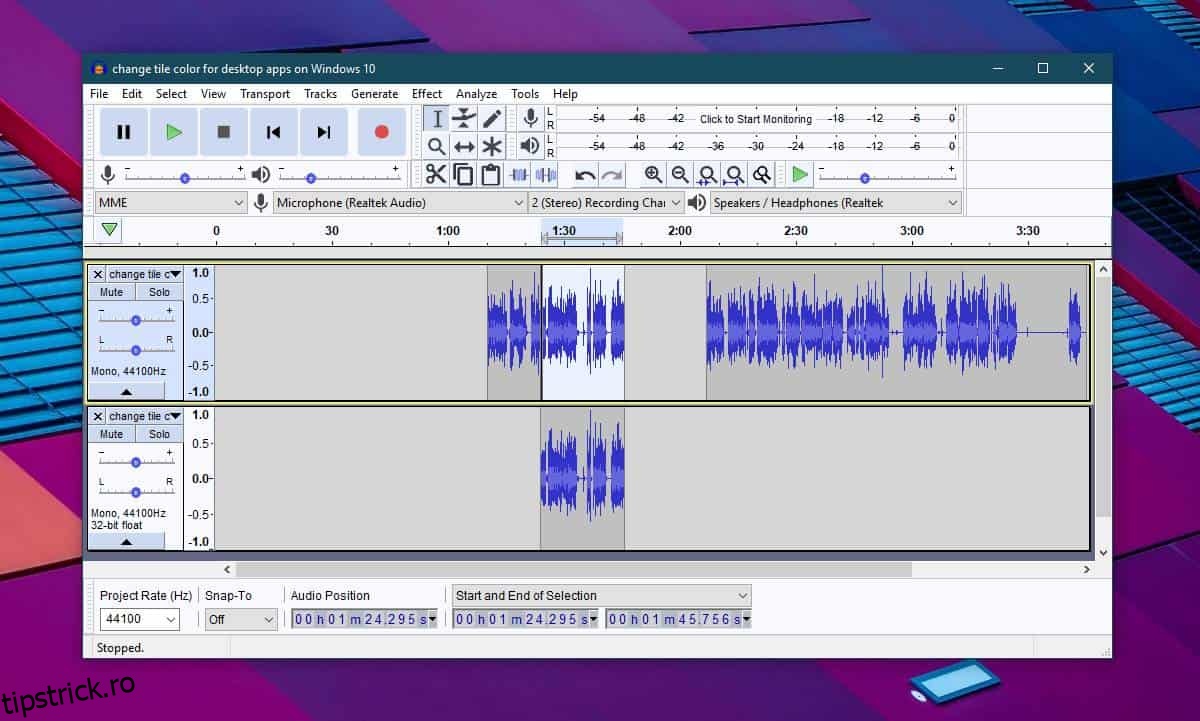
Dacă doriți să alăturați doar un fragment dintr-un fișier, selectați acea porțiune din al doilea fișier și copiați-o cu Ctrl+C. Faceți clic în fișierul destinație, la punctul dorit, și lipiți fragmentul cu Ctrl+V. Audacity nu va suprascrie fișierul în care lipiți conținutul, ci îl va adăuga, deplasând restul conținutului existent. După finalizarea editării, exportați noul fișier și asigurați-vă că îi dați un nume diferit.