Pe platforma Linux, încep să apară alternative open-source la Trello, iar acestea se dovedesc a fi remarcabile. La începutul acestei luni, am analizat managerul de proiecte Wekan. Acesta este un sistem de gestionare a sarcinilor în stil kanban, pe care utilizatorii îl pot instala pe serverele lor proprii.
Acum, vă prezentăm Kanboard, o altă soluție self-hosted pentru managementul sarcinilor, concepută să concureze cu Trello. Aceasta oferă o gamă largă de funcționalități, inclusiv plugin-uri, filtre dinamice personalizate și multe altele!
În acest ghid, vom detalia cum să configurați și să instalați Kanboard pe diverse sisteme de operare Linux.
Înainte de a începe
Kanboard este o aplicație web, care permite utilizatorilor să interacționeze prin intermediul browserului. Pentru a o utiliza, aveți nevoie de un server pe care rulează un sistem de operare Linux.
Deși recomandăm utilizarea unui server Linux dedicat, deoarece acesta poate gestiona cel mai bine încărcarea software-ului, este posibil să rulați Kanboard și pe un calculator desktop Linux, cu condiția ca acesta să fie mereu pornit și conectat la rețea.
În prezent, Kanboard este compatibil cu mai multe sisteme de operare pentru servere Linux. Mai exact, acesta funcționează pe Ubuntu, Debian, RedHat Enterprise Linux, CentOS și altele.
Instalarea Kanboard pe serverul Ubuntu
Conform documentației Kanboard, Ubuntu 16.04 este cea mai recentă versiune de sistem de operare suportată, așa că ne vom concentra pe aceasta. Cu toate acestea, nu există diferențe majore între versiuni, deci este foarte probabil să funcționeze și pe 18.04 sau 18.10.
Pentru a începe instalarea Kanboard, deschideți un terminal și utilizați comenzile de actualizare și upgrade pentru a vă asigura că sistemul Ubuntu are cele mai recente corecții.
sudo apt update
  sudo apt upgrade -y
După ce sistemul este actualizat, trebuie să instalați dependențele necesare pentru Kanboard pe Ubuntu.
Ubuntu 16.04 LTS
sudo apt-get install -y apache2 libapache2-mod-php7.0 php7.0-cli php7.0-mbstring php7.0-sqlite3 php7.0-opcache php7.0-json php7.0-mysql php7.0-pgsql php7.0-ldap php7.0-gd php7.0-xmlUbuntu 18.04 LTS
sudo apt-get install -y apache2 libapache2-mod-php7.2 php7.2-cli php7.2-mbstring php7.2-sqlite3 php7.2-opcache php7.2-json php7.2-mysql php7.2-pgsql php7.2-ldap php7.2-gd php7.2-xmlNavigați la directorul web Apache folosind comanda CD.
cd /var/www/htmlOdată ajuns în directorul web, obțineți acces root cu comanda sudo -s.
sudo -sDescărcați cea mai recentă versiune a software-ului Kanboard de pe pagina de lansare GitHub, folosind utilitarul wget.
wget https://github.com/kanboard/kanboard/archive/v1.2.6.zip -O kanboard-v1.2.6.zipExtrageți fișierele Kanboard din arhiva ZIP cu comanda unzip.
unzip kanboard-v1.2.6.zipActualizați permisiunile pentru folderul Kanboard folosind chown.
chown -R www-data:www-data kanboard-1.2.6/dataRedenumiți folderul Kanboard.
mv kanboard-1.2.6 kanboardÎn cele din urmă, ștergeți arhiva ZIP din folderul web Ubuntu.
rm kanboard-v1.2.6.zipInstalarea Kanboard pe serverul Debian
Debian Linux este similar cu Ubuntu, așa că Kanboard este compatibil cu acest sistem de operare. Pentru a începe instalarea, deschideți un terminal. Apoi, folosiți comenzile de actualizare și upgrade pentru a actualiza totul.
Notă: aceste instrucțiuni sunt valabile pentru Debian 9 Stretch. Vă rugăm să actualizați sistemul înainte de a continua, dacă aveți o versiune mai veche.
sudo apt-get update
  sudo apt-get upgrade -y
Apoi, trebuie să instalați dependențele Kanboard pe serverul dvs. Debian. Pentru a instala dependențele, introduceți comanda Apt-get de mai jos într-un terminal.
sudo apt-get install -y apache2 libapache2-mod-php7.0 php7.0-cli php7.0-mbstring
    php7.0-sqlite3 php7.0-opcache php7.0-json php7.0-mysql php7.0-pgsql
    php7.0-ldap php7.0-gd php7.0-xml
Cu dependențele instalate, este timpul să instalați Kanboard pe Debian. Folosind comanda CD, navigați terminalul la /var/www/html
cd /var/www/htmlObțineți un shell root folosind comanda su.
su -Descărcați cea mai recentă versiune Kanboard de pe GitHub-ul dezvoltatorului, folosind utilitarul de descărcare wget.
wget https://github.com/kanboard/kanboard/archive/v1.2.6.zip -O kanboard-v1.2.6.zipExtrageți codul cu comanda unzip.
unzip kanboard-v1.2.6.zipRedenumiți folderul de date Kanboard.
mv kanboard-1.2.6 kanboardÎn final, ștergeți arhiva Kanboard Zip din directorul web.
rm kanboard-v1.2.6.zipInstalarea Kanboard pe RHEL/CentOS
Dacă doriți să instalați o instanță Kanboard pe o distribuție Linux bazată pe RedHat, cum ar fi RedHat Enterprise Linux, CentOS și altele, va trebui să începeți prin a instala câteva dependențe. Deschideți un terminal și introduceți comenzile de mai jos.
sudo yum install -y php php-xml php-mbstring php-pdo php-gd unzip wgetDupă instalarea dependențelor necesare pentru a rula Kanboard, va trebui să reporniți serverul web Apache.
sudo systemctl restart httpd.serviceFolosind comanda CD, navigați fereastra terminalului la folderul web.
cd /var/www/html/Descărcați codul sursă Kanboard de pe GitHub folosind utilitarul de descărcare wget.
wget https://github.com/kanboard/kanboard/archive/v1.2.6.zip -O kanboard-v1.2.6.zipExtrageți arhiva ZIP cu comanda unzip.
unzip kanboard-v1.2.6.zipRedenumiți folderul de date Kanboard.
mv kanboard-1.2.6 kanboardÎncheiați prin ștergerea arhivei Kanboard Zip.
rm kanboard-v1.2.6.zipAccesarea Kanboard
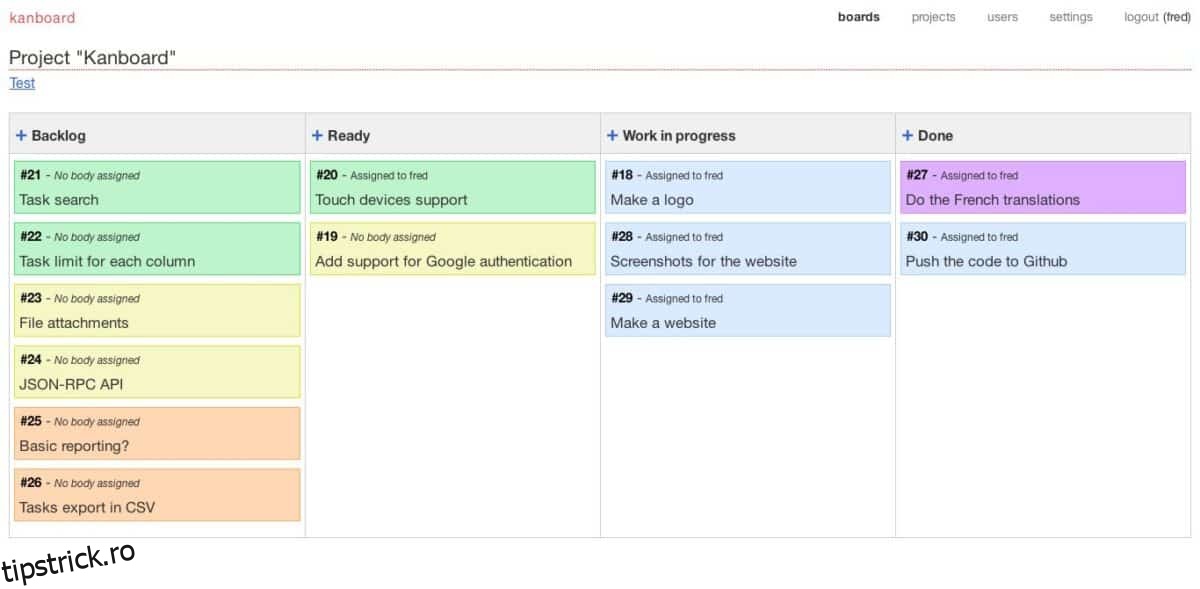
Instalarea este completă! Acum tot ce trebuie să faceți este să accesați instanța Kanboard, deschizând un browser web și introducând adresa URL de mai jos.
Notă: autentificarea implicită pentru Kanboard este admin/admin.
https://server-ip-address/kanboard/Nu cunoașteți adresa IP a serverului dvs. Kanboard? Rulați:
ip addr show | grep 192.168.*