Un mod eficient de a îmbunătăți performanța unui computer mai vechi, fără a investi în memorie RAM suplimentară, este adoptarea unui SSD (Solid State Drive). SSD-urile oferă viteză superioară deoarece, spre deosebire de HDD-uri (Hard Disk Drives), nu au componente mobile în timpul operațiunilor de citire sau scriere a datelor. În plus, datele nu sunt fragmentate și împrăștiate pe diverse sectoare. Datorită acestui aspect, SSD-urile nu necesită defragmentare. Pentru a asigura longevitatea și performanța optimă a unui SSD, se recomandă activarea funcției TRIM, care permite optimizarea regulată a unității.
Sistemul de operare Windows 10 include o funcție TRIM integrată, care ar trebui să fie activă în mod implicit dacă sistemul este instalat pe un SSD. Pentru a verifica dacă funcția TRIM este activată, se poate folosi o comandă în Linia de Comandă (Command Prompt).
Verificarea stării funcției TRIM
Deschideți Linia de Comandă cu privilegii de administrator și introduceți următoarea comandă:
fsutil behavior query DisableDeleteNotify
Această comandă interoghează starea parametrului „DisableDeleteNotify”. Dacă rezultatul returnat este 0 pentru „DisableDeleteNotify”, funcția TRIM este activată. O valoare de 1 indică faptul că TRIM este dezactivată.
În cazul în care funcția TRIM este dezactivată, se poate activa prin comanda:
fsutil behavior set DisableDeleteNotify 0
Funcția TRIM informează SSD-ul despre blocurile de date care nu mai sunt utilizate și care pot fi șterse în siguranță. Când TRIM este activ și păstrat la setările implicite, Windows 10 va efectua optimizarea SSD-ului săptămânal. Pentru a verifica ultima dată când a fost optimizat SSD-ul, se poate utiliza căutarea Windows, introducând termenul „Defragmentare și optimizare unități”. Se deschide aplicația cu același nume și se poate verifica ultima dată de optimizare pentru fiecare volum.
În cazul în care a trecut mai mult de o săptămână de la ultima optimizare, se poate selecta un volum și se apasă butonul „Optimizare” pentru a iniția imediat optimizarea. Acest proces nu durează mult. De exemplu, optimizarea unor unități SSD de 97 GB și, respectiv, 125 GB s-a realizat în mai puțin de 30 de secunde.
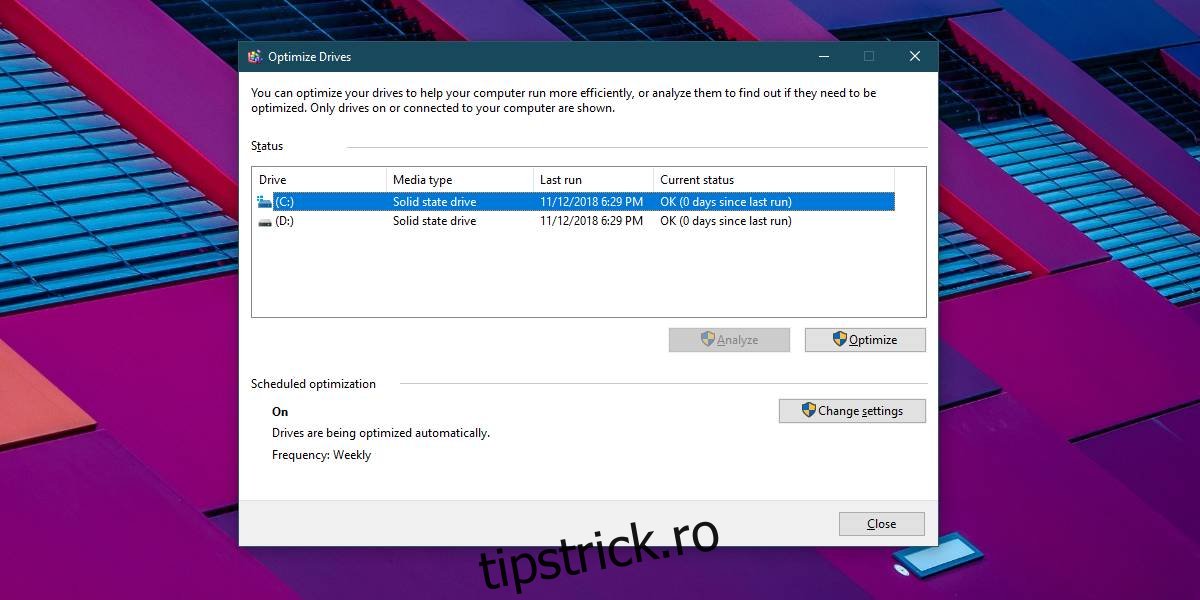
Optimizarea unității Windows poate fi efectuată în timp ce sistemul este în utilizare, fără a provoca efecte negative, conducând la o îmbunătățire a vitezei de operare.
Frecvența de execuție a optimizării poate fi modificată prin accesarea butonului „Modificare setări”. Optimizarea poate fi programată să ruleze zilnic, săptămânal sau lunar, și se poate selecta unitatea care să fie optimizată.
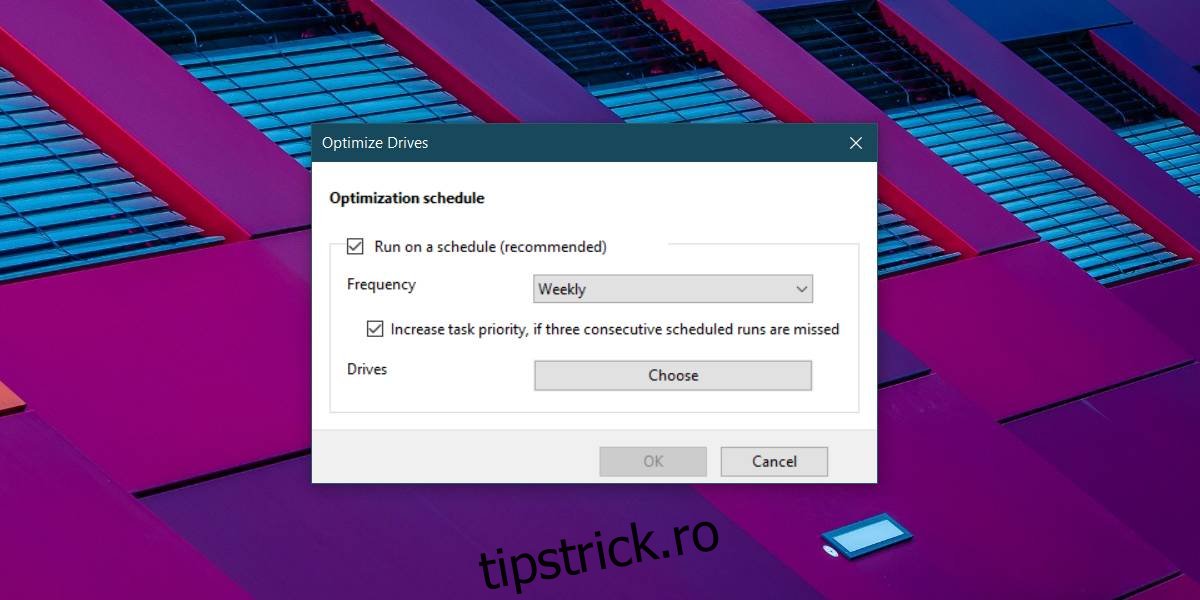
Un SSD optimizat va avea performanțe îmbunătățite, iar optimizarea sa regulată va contribui la prelungirea duratei de viață. Deși SSD-urile sunt excelente, ele au o durată de viață limitată. După ce un volum mare de date a fost citit și scris pe unitate, aceasta poate ceda, fapt care adesea îngrijorează utilizatorii înaintea achiziționării unui SSD. În caz de îngrijorare cu privire la defecțiunea SSD-ului, se pot folosi diverse instrumente pentru a monitoriza starea acestuia.
Funcția TRIM este disponibilă și pe sistemul de operare macOS.