Tema Hooli GTK reprezintă o abordare stilistică modernă pentru sistemul de operare Linux, fiind puternic influențată de estetica Google și de principiile designului material. Această temă se aliniază cu alte teme GTK populare, precum Adapta, Paper și Materia. Este compatibilă cu majoritatea mediilor desktop Linux care utilizează tehnologia GTK3.
Obținerea temei Hooli GTK
Tema Hooli poate fi descărcată de pe platforma Gnome-look. Pentru a o accesa, vizitați pagina dedicată aici, selectați „fișiere” și descărcați arhiva Hooli.zip pe computerul dvs. cu Linux.
Dacă preferați să nu utilizați interfața Gnome, puteți deschide un terminal și folosi utilitarul wget pentru a prelua fișierul Hooli.zip.
În cazul în care nu aveți wget instalat, îl puteți obține de pe Pkgs.org, descărcând versiunea corespunzătoare sistemului dvs. de operare Linux.
Comanda wget vă permite să descărcați fișierul direct prin terminal:
wget https://archive.org/download/Hooli/Hooli.zip
După ce ați descărcat tema Hooli GTK, următorul pas este extragerea fișierelor.
Dezarhivarea fișierelor temei Hooli GTK
Pentru a putea utiliza tema Hooli, trebuie să extrageți fișierele. Arhiva fiind în format Zip, veți avea nevoie de un instrument de dezarhivare. Deschideți un terminal și urmați instrucțiunile de instalare a Unzip pe sistemul dvs. Linux.
Pentru Ubuntu
sudo apt install unzip
Pentru Debian
sudo apt-get install unzip
Pentru Arch Linux
sudo pacman -S unzip
Pentru Fedora
sudo dnf install unzip
Pentru OpenSUSE
sudo zypper install unzip
Pentru distribuții Linux generice
Chiar dacă folosiți o distribuție Linux mai puțin cunoscută, Unzip este un instrument foarte popular pentru gestionarea arhivelor Zip. Există șanse mari să fie disponibil în depozitele de pachete ale distribuției dvs. Căutați „unzip” sau „zip” și instalați-l în mod obișnuit.
Odată ce Unzip este instalat, puteți extrage arhiva Hooli.zip. Utilizați comanda CD pentru a naviga la directorul ~/Downloads, apoi efectuați extragerea.
cd ~/Downloads
unzip Hooli.zip
Sau, dacă ați descărcat cu wget:
unzip Hooli.zip
După ce procesul de dezarhivare este complet, fișierele temei Hooli GTK vor fi disponibile pe computerul dvs. Linux.
Verificarea fișierelor temei
Înainte de a continua instalarea, este recomandat să verificați conținutul folderului pentru a vă asigura că toate fișierele temei sunt prezente. Navigați la folderul cu tema Hooli, folosind comanda CD.
cd ~/Downloads/Hooli
Sau, dacă ați descărcat cu wget:
cd ~/Hooli
Vizualizați conținutul directorului folosind comanda ls.
ls -a
Instalarea temei Hooli GTK
Acum, este timpul să instalați tema Hooli GTK pe sistemul dvs. Linux. Urmați instrucțiunile de mai jos:
Instalarea pentru un singur utilizator
Pentru a instala tema Hooli GTK doar pentru utilizatorul curent, procedați astfel:
Pasul 1: Creați un folder .themes în directorul principal, utilizând comanda mkdir.
mkdir -p ~/.themes
Pasul 2: Mutați fișierele Hool-GTK în folderul .themes cu comanda mv.
mv ~/Downloads/Hooli ~/.themes
sau
mv ~/Hooli ~/.themes
Instalarea la nivelul întregului sistem
Puteți face tema Hooli disponibilă tuturor utilizatorilor sistemului, mutând fișierele în folderul temelor rădăcină. Pentru aceasta, rulați următoarea comandă:
sudo mv ~/Downloads/Hooli /usr/share/themes
sau
sudo mv ~/Hooli /usr/share/themes
Pictograme compatibile cu Hooli
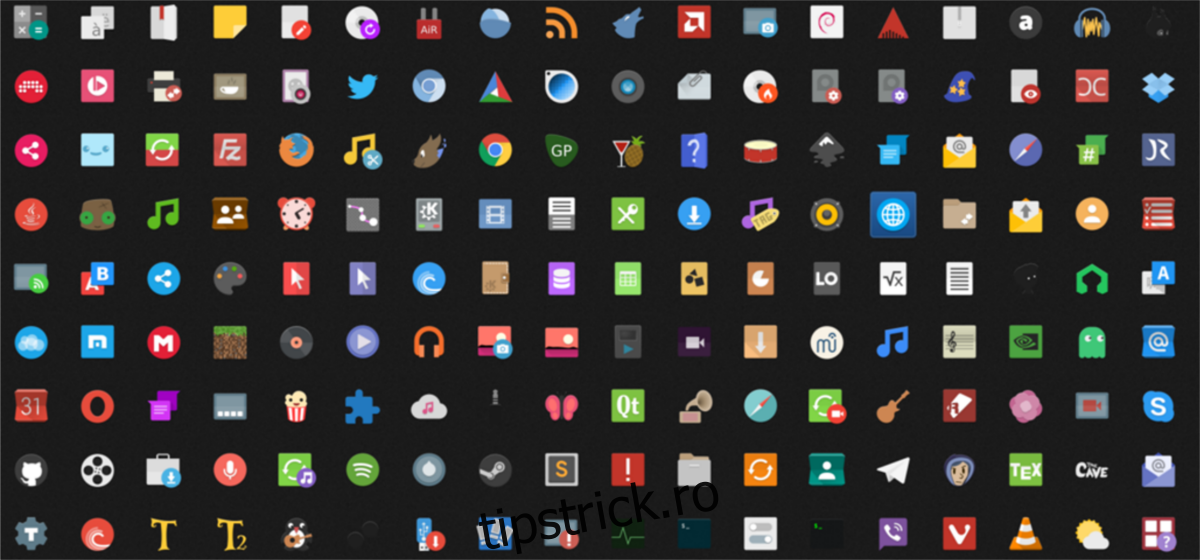
Dacă sunteți în căutarea unui set de pictograme care să completeze tema Hooli GTK, vă recomandăm tema de pictograme Papirus. Aceasta este o temă activ dezvoltată, inspirată de designul material, perfect compatibilă cu noua dvs. configurație Hooli.
Pentru a afla mai multe despre Papirus și cum să îl instalați alături de Hooli, consultați tutorialul dedicat. Acolo, veți găsi informații despre descărcarea și configurarea temei Papirus pe diverse distribuții Linux.
Activarea temei Hooli GTK
Tema Hooli GTK este acum instalată pe sistemul dvs. Linux, dar pentru a o utiliza, trebuie să o setați ca temă implicită în setările desktopului. Deschideți setările sistemului, apoi căutați secțiunea „Aspect” sau „Temă”. În această secțiune, navigați la setările temei GTK și schimbați tema implicită cu „Hooli”.
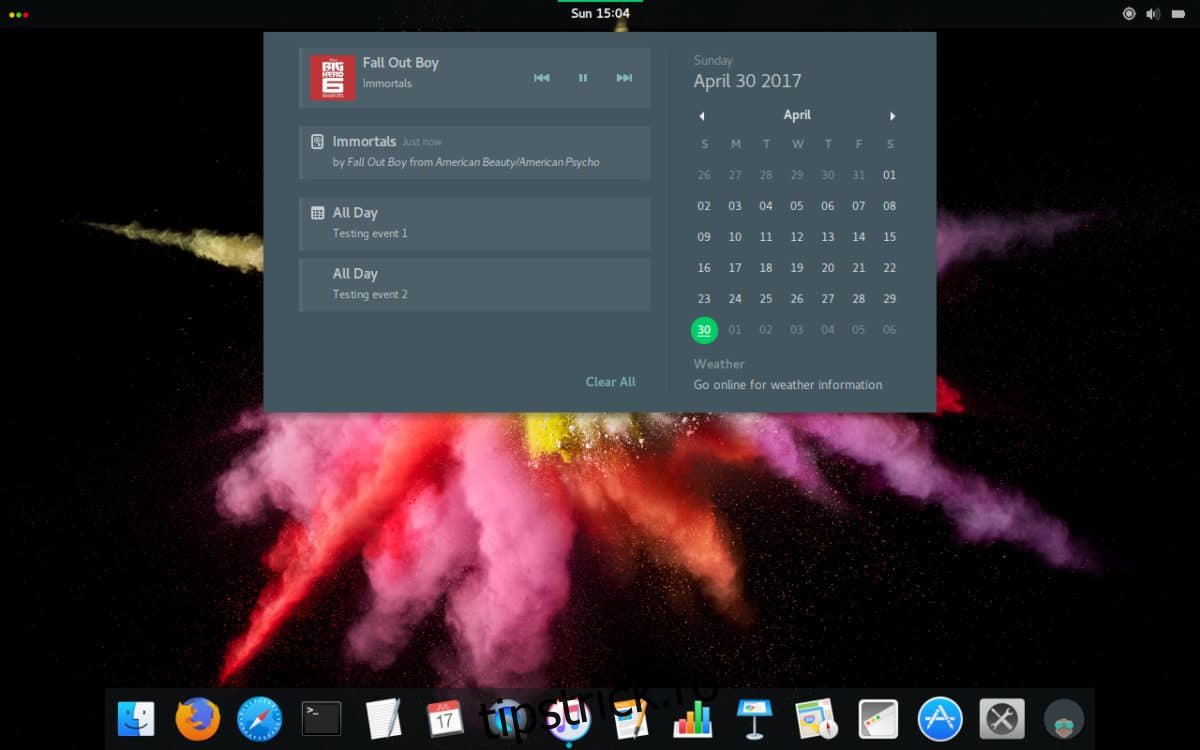
Dacă nu sunteți sigur cum să setați tema Hooli GTK ca implicită, căutați mai jos mediul dvs. desktop în lista prezentată. Fiecare link vă va direcționa către un tutorial detaliat care vă va ghida prin procesul de configurare a temelor personalizate, pictogramelor și altor elemente de aspect.
Rețineți: Hooli este o temă bazată pe GTK, deci nu va funcționa pe medii desktop precum KDE Plasma 5, LXQt sau alte medii care nu utilizează GTK.