Dock-urile sunt extrem de apreciate în universul Linux. Utilizatorii de Linux le preferă pentru aspectul lor estetic și pentru capacitatea de a oferi o experiență similară cu cea a utilizatorilor de Mac. Unul dintre cele mai performante dock-uri disponibile este Latte Dock, un panou bazat pe Qt, care se integrează perfect cu mediul desktop Plasma. În acest material, vom examina pașii necesari pentru instalarea și configurarea Latte Dock în cadrul spațiului tău de lucru KDE.
Instalarea Latte Dock
Latte Dock, datorită popularității sale crescute, este inclus în majoritatea distribuțiilor Linux. Pentru a-l instala, deschideți un terminal și introduceți comenzile specifice distribuției tale Linux.
Ubuntu
sudo apt install latte-dock
Debian
sudo apt-get install latte-dock
Arch Linux
Pentru a instala Latte Dock pe Arch Linux, este posibil să fie necesară activarea depozitului de software „Community”. Acest lucru implică editarea fișierului de configurație Pacman.
Pentru a activa depozitul „Community”, lansați un terminal și, folosind drepturi de administrator, deschideți fișierul Pacman.conf cu editorul Nano.
sudo nano /etc/pacman.conf
În fișierul de configurație, navigați cu tasta PG DOWN până la secțiunea „Community”. Eliminați toate simbolurile # de la începutul liniilor. Asigurați-vă că toate rândurile de sub „Community” sunt active. După modificări, salvați cu Ctrl + O și ieșiți din Nano cu Ctrl + X.
Cu modificările salvate, resincronizați Pacman cu serverele Arch utilizând următoarea comandă, care va descărca și configura depozitul „Community”.
sudo pacman -Syy
În final, instalați Latte Dock pe Arch Linux cu:
sudo pacman -S latte-dock
Fedora
sudo dnf install latte-dock
OpenSUSE
sudo zypper install latte-dock
Instrucțiuni generale pentru Linux
Pentru a utiliza Latte Dock pe sisteme KDE care nu oferă suport direct, este necesară compilarea codului sursă. Din fericire, procesul de compilare pentru Latte Dock este destul de simplu. Asigurați-vă că aveți instalate toate bibliotecile de compilare Qt, Cmake, cea mai recentă versiune a mediului desktop KDE Plasma și instrumentul de control al versiunilor Git.
După ce toate aceste programe sunt instalate, utilizați comanda git clone pentru a descărca ultima versiune a codului sursă Latte.
git clone https://github.com/psifidotos/Latte-Dock.git
Accesați folderul Latte-Dock cu comanda CD.
cd Latte-Dock
În interiorul folderului, folosiți comanda LS pentru a vizualiza conținutul directorului.
ls
Examinați conținutul și apoi utilizați comanda cat pentru a citi fișierul README.
cat README.md
După ce ați parcurs fișierul README, compilați codul folosind scriptul install.sh.
sudo bash install.sh
Pentru dezinstalarea Latte Dock, rulați:
sudo bash uninstall.sh
Pregătirea panoului
În mod implicit, Latte Dock se lansează în partea inferioară a ecranului în KDE Plasma. Deoarece majoritatea configurațiilor KDE includ un panou principal în aceeași zonă, este necesar să mutați panoul existent înainte de a configura dock-ul. Faceți click dreapta pe panoul existent și selectați opțiunea „Setări panou” din meniul contextual.
În zona de setări a panoului Plasma, identificați secțiunea „marginea ecranului”. Faceți click pe aceasta și, ținând apăsat butonul stâng al mouse-ului, trageți panoul în partea superioară a ecranului.
Acum că panoul nu mai blochează, reveniți la setări și eliminați „Managerul de activități” ca widget făcând click pe butonul „X”. În final, închideți setările făcând click pe pictograma „X”.
Plasma este pregătită pentru Latte Dock. Pentru a-l porni, apăsați tasta Windows, introduceți „latte” și rulați aplicația Latte Dock.
Configurarea Latte Dock
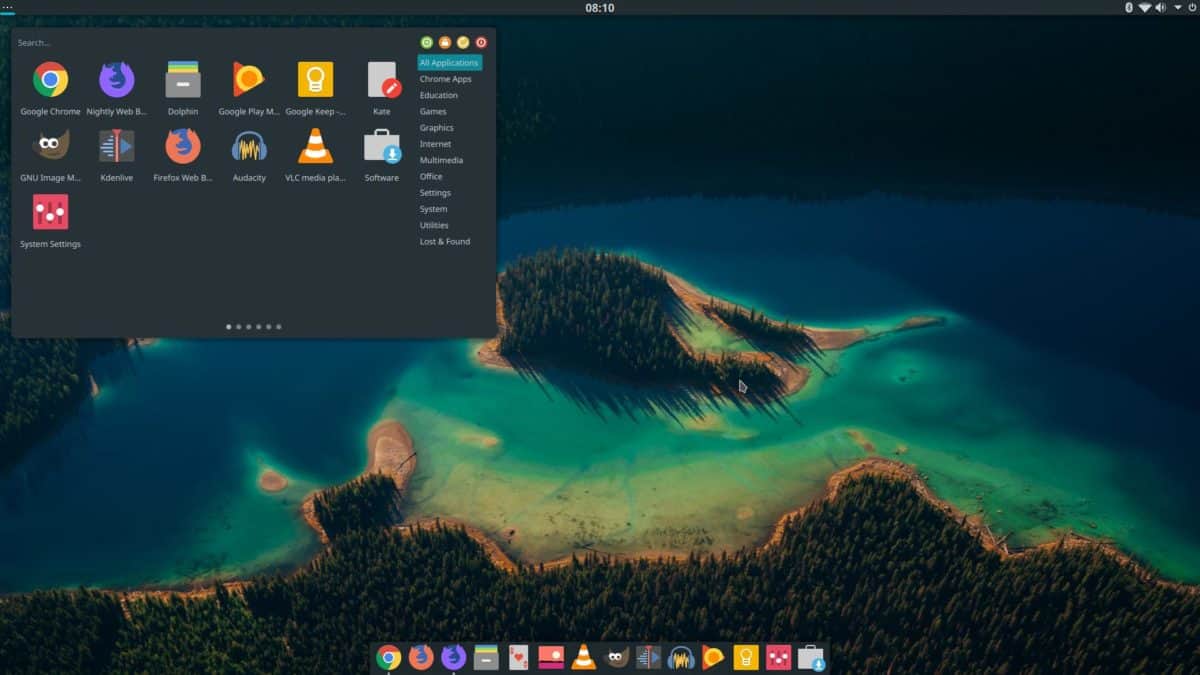
Latte Dock este acum funcțional, dar nu va porni automat la fiecare autentificare în sistem. Pentru a rezolva această problemă, trebuie să configurați Latte să se lanseze automat prin setările de „pornire automată” ale KDE.
Pentru a activa pornirea automată a dock-ului, deschideți un terminal și urmați pașii de mai jos:
Pasul 1: Creați un director pentru pornirea automată în directorul de utilizator (dacă nu există deja).
mkdir -p ~/.config/autostart
Pasul 2: Copiați comanda rapidă pentru Latte Dock din /usr/share/applications/ în directorul personal.
cp /usr/share/applications/org.kde.latte-dock.desktop ~/
Pasul 3: Mutați comanda rapidă din directorul personal în directorul de pornire automată.
mv org.kde.latte-dock.desktop ~/.config/autostart
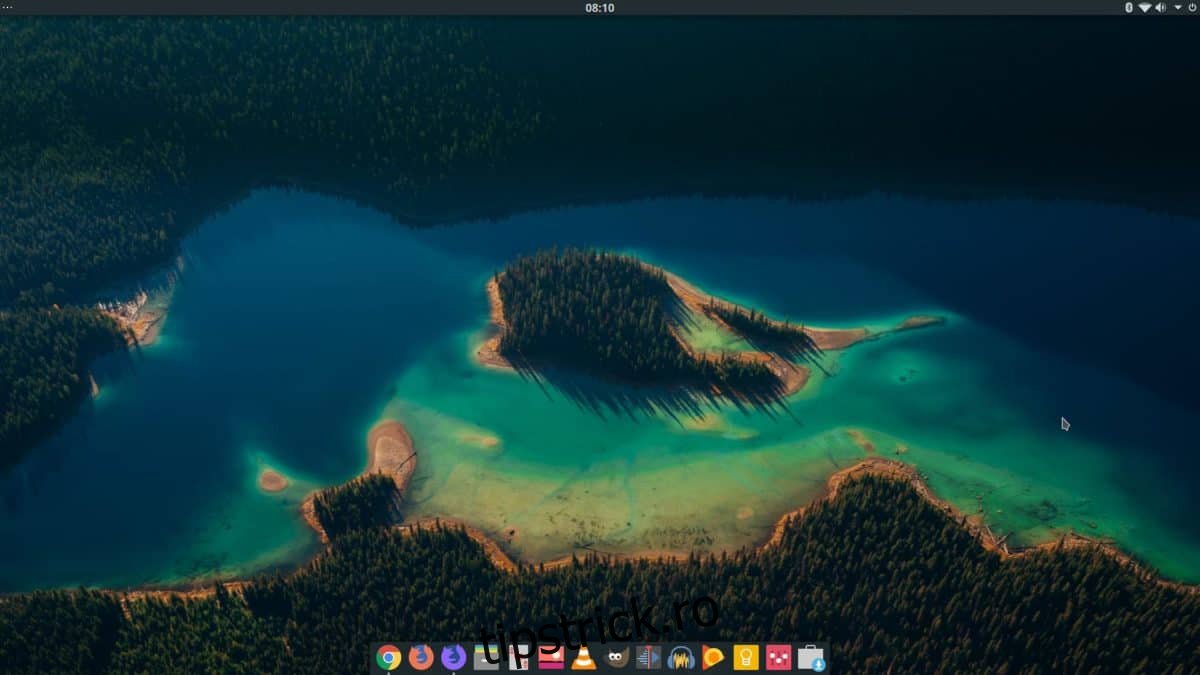
Pasul 4: Reporniți sistemul Linux. La următoarea autentificare în KDE Plasma, Latte Dock va fi prezent în partea inferioară a ecranului imediat după logare.