O nouă versiune majoră a sistemului Windows 10 este aşteptată să fie lansată în prima săptămână a lunii octombrie. Mulţi utilizatori preferă să aştepte câteva săptămâni înainte de a instala actualizarea. Această abordare le permite să observe eventualele probleme cauzate de noua versiune şi să decidă dacă este mai bine să amâne instalarea până la remedierea acestora. O altă soluţie pentru a gestiona o actualizare problematică este revenirea la versiunea anterioară de Windows 10, în cazul în care noua actualizare generează erori. Sistemul Windows 10 permite, implicit, revenirea la versiunea anterioară timp de 30 de zile de la actualizare. Dacă este necesară extinderea perioadei de timp pentru opţiunea „Reveniţi la versiunea anterioară”, există două metode de a face acest lucru.
Salvarea externă a folderului Windows.old
În momentul actualizării sistemului Windows 10, se creează un director numit Windows.old în directorul rădăcină al unităţii unde este instalat Windows (de obicei, unitatea C). Aici, Windows 10 păstrează imaginea necesară pentru restaurarea sistemului. După expirarea perioadei de 30 de zile, conţinutul acestui director este şters automat. Pentru a putea efectua restaurarea şi după cele 30 de zile, se recomandă copierea acestui folder pe un suport de stocare extern.
Când se doreşte revenirea la versiunea anterioară, acest folder se copiază înapoi pe unitatea unde este instalat Windows. Opţiunea de restaurare se găseşte în aplicaţia Setări, în cadrul secţiunii Actualizare şi securitate. Accesaţi fila Recuperare pentru a o găsi.
Modificarea perioadei pentru restaurare
Dacă se doreşte, perioada de timp pentru funcţia de restaurare poate fi modificată. Aceasta este setată implicit la 30 de zile, dar o simplă comandă în linia de comandă poate schimba această valoare la 60 de zile, oferind astfel de două ori mai mult timp pentru a decide dacă este mai bine să se rămână la noua actualizare sau să se revină la versiunea anterioară. Această modificare se poate face doar după instalarea noii versiuni de Windows 10.
Deschideţi PowerShell ca administrator şi introduceţi următoarea comandă, înlocuind “days” cu numărul de zile dorit pentru păstrarea fişierelor de restaurare.
DISM /Online /Set-OSUninstallWindow /Value:days
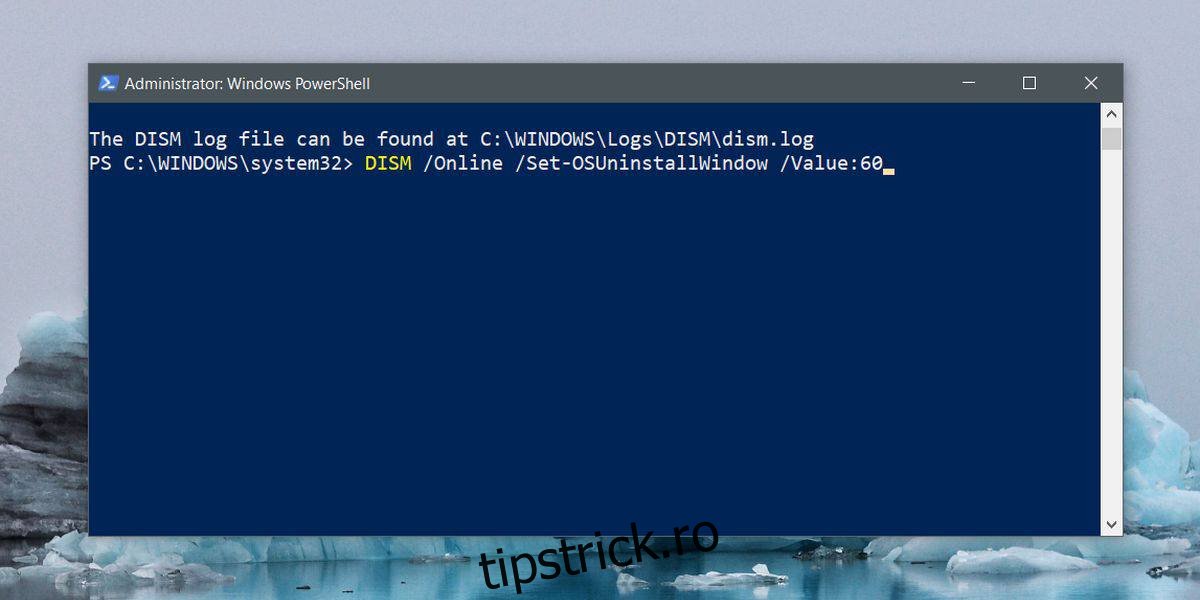
După ce această comandă este executată, durata de viaţă a directorului Windows.old va fi extinsă sau redusă la numărul de zile specificat. În cazul în care se doreşte verificarea duratei pentru care folderul este păstrat, se execută următoarea comandă:
DISM /Online /Get-OSUninstallWindow
Reiterăm faptul că această comandă se poate executa doar dacă există un folder de restaurat pe unitatea C. De asemenea, este important de menţionat că, în cazul problemelor cu actualizările Windows 10, şi dacă nu se doreşte încrederea în funcţia de restaurare implicită, se poate crea oricând un punct de restaurare a sistemului, care va fi folosit pentru a reveni la o stare anterioară, stabilă.