Importanța Monitorizării Rețelei și Instrumente Esențiale în Linux
Menținerea sub observație a activității rețelei este crucială pentru securitatea și performanța sistemului dumneavoastră. Prin monitorizare atentă, puteți identifica rapid eventualele anomalii sau probleme. În acest ghid, vom explora două instrumente deosebite care vă ajută să urmăriți îndeaproape lățimea de bandă a rețelei pe platforma Linux.
1. Bmon: Un Instrument Simplu pentru Analiza Lățimii de Bandă
Bmon se prezintă ca o unealtă fundamentală pentru monitorizarea traficului și a lățimii de bandă în Linux. Pe lângă aceste funcții de bază, oferă și informații despre ratele de transfer ale pachetelor.
Acest program este disponibil în depozitele majorității distribuțiilor Linux. Puteți folosi managerul de pachete al distribuției dumneavoastră pentru a instala Bmon, deschizând un terminal și introducând comenzile corespunzătoare.
Instalare pe Diferite Distribuții Linux
| Distribuție | Comanda de Instalare |
| Ubuntu | sudo apt install bmon |
| Debian | sudo apt-get install bmon |
| Arch Linux | Utilizatorii de Arch Linux pot instala Bmon prin intermediul depozitului „Community”. Dacă acesta nu este activat, urmați acești pași:
După acești pași, instalați Bmon: |
| Fedora | sudo dnf install bmon -y |
| OpenSUSE | sudo zypper install bmon |
Monitorizarea Activă a Lățimii de Bandă cu Bmon
Bmon monitorizează traficul de rețea în timp real. Pentru a începe monitorizarea, deschideți un terminal și executați comanda bmon.
bmon
Odată ce Bmon este lansat, utilizați tastele săgeată pentru a selecta interfața de rețea relevantă și apăsați Enter. Dacă nu sunteți sigur ce interfață să alegeți, deschideți un al doilea terminal și folosiți comanda:
ip link show
Identificați placa de rețea și reveniți în Bmon pentru a o selecta. Plăcile Ethernet încep, de obicei, cu „enp” sau „eth”, în timp ce cele wireless cu „wlp” sau „wlan”.
Odată ce interfața de rețea activă este selectată, Bmon va afișa date relevante despre traficul de rețea.
Interpretarea Traficului de Rețea în Bmon
Bmon prezintă traficul de rețea prin intermediul a două grafice: RX (pachete primite) și TX (pachete transmise). Fiecare pachet trimis sau primit este reprezentat printr-un bip în grafic, iar viteza este măsurată în octeți pe secundă. Aceste grafice vă oferă o imagine clară asupra vitezei de transfer de date prin internet și rețeaua locală.
Informații Suplimentare în Bmon
În mod implicit, Bmon afișează informații de bază. Pentru a accesa detalii suplimentare, apăsați tasta „d”. Această acțiune va dezvălui o gamă mai largă de statistici despre conexiunea de rețea.
2. Iptraf: Un Analizor Detaliat al Traficului de Rețea
În timp ce Bmon oferă o analiză simplă a traficului, IPtraf oferă informații mai detaliate despre pachetele care intră și ies din sistemul dumneavoastră Linux. Iptraf nu este instalat în mod implicit, dar este disponibil în depozitele multor distribuții Linux.
Instalare pe Diferite Distribuții Linux
| Distribuție | Comanda de Instalare |
| Ubuntu | sudo apt install iptraf |
| Debian | sudo apt-get install iptraf |
| Arch Linux | sudo pacman -S iptraf |
| Fedora | sudo dnf install iptraf -y |
| OpenSUSE | sudo zypper install iptraf |
Lansarea și Utilizarea Iptraf
Odată instalat, IPtraf poate fi lansat prin intermediul comenzilor:
sudo iptraf-ng
sau
sudo iptraf
Monitorizarea Traficului IP în Iptraf
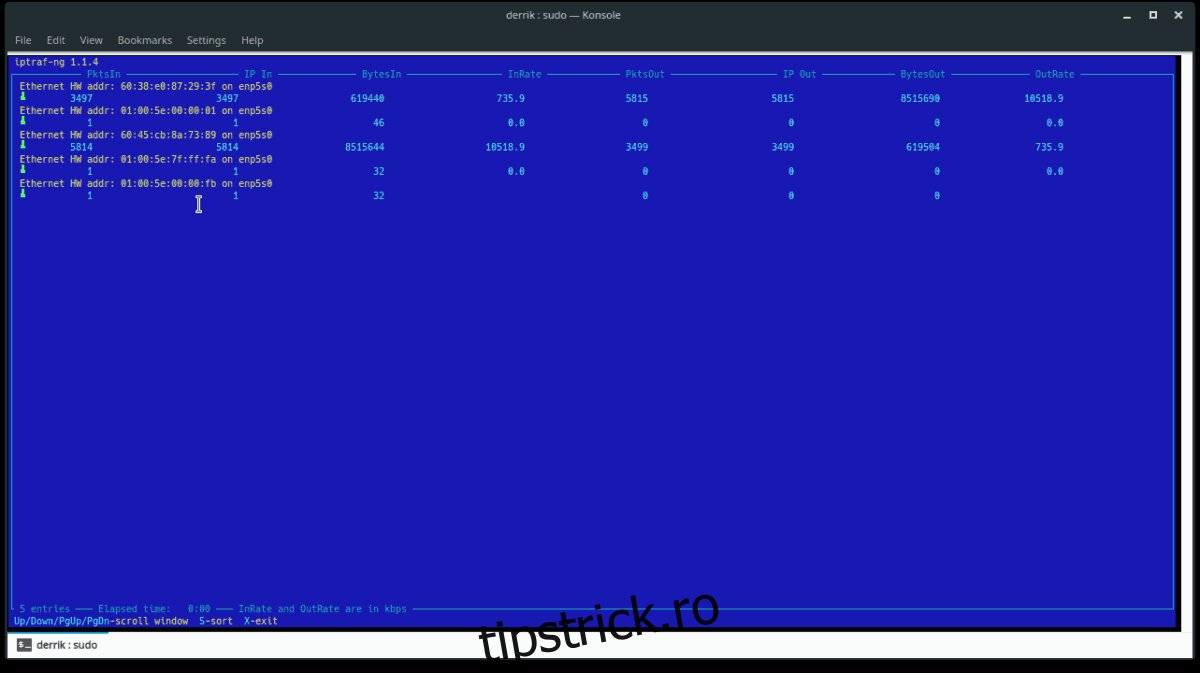
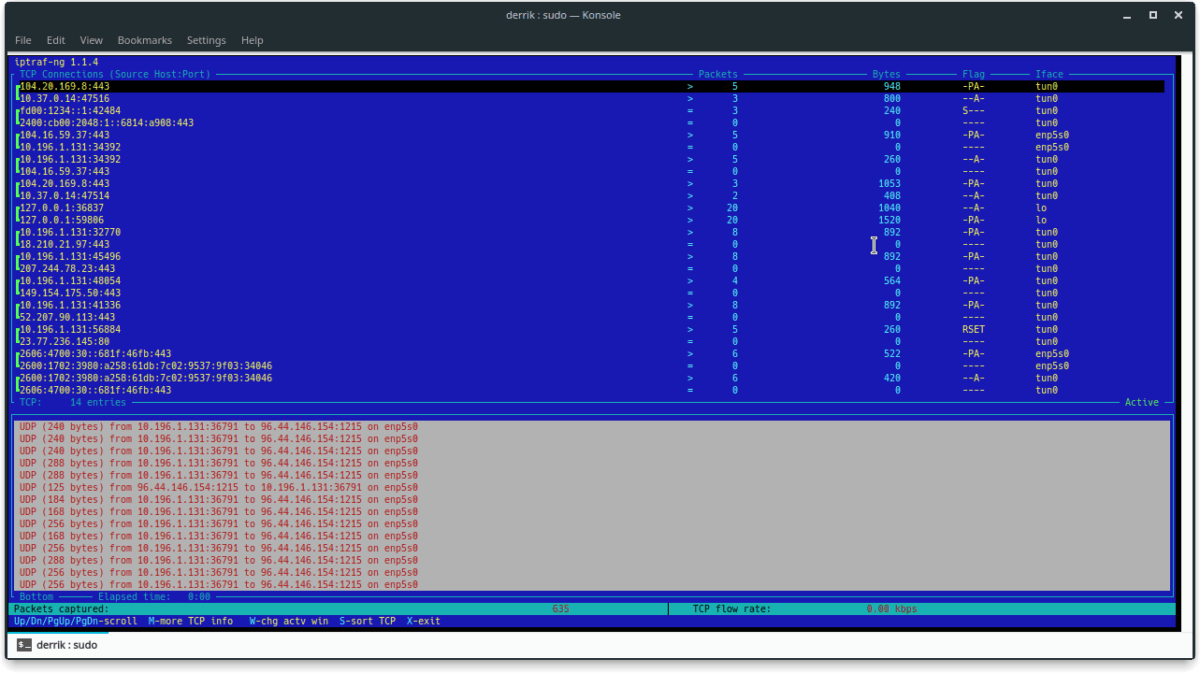
Iptraf excelează în monitorizarea și afișarea statisticilor detaliate ale rețelei, inclusiv ratele pachetelor și traficul IP. Pentru a accesa monitorul IP, selectați „Monitor trafic IP” din meniul principal.
În cadrul monitorului IP, veți putea observa diferite conexiuni și pachetele trimise și primite de fiecare. Pentru detalii suplimentare despre o conexiune anume, apăsați tasta „M”.
Statistici Detaliate ale Interfeței în Iptraf
Pe lângă monitorizarea conexiunilor TCP, IPtraf oferă și un monitor detaliat al dispozitivelor de rețea. Pentru a vedea statisticile unei anumite interfețe, selectați „Statistici de interfață detaliate” din meniul principal.
Apoi, utilizați tastele săgeată pentru a alege interfața de rețea dorită. IPtraf va afișa în timp real informații despre statisticile de intrare și ieșire pentru IPv4 și IPv6.