Explorarea Alternativelor de Mediu Desktop pe Ubuntu
Ubuntu Linux se distinge printr-o interfață desktop originală. Aceasta include un dock situat în stânga ecranului, care găzduiește pictograme pentru acces rapid la aplicații, și un panou superior, unde utilizatorii pot gestiona conexiunea WiFi, setările audio și alte funcții esențiale. Deși această structură este intuitivă și practică, preferințele utilizatorilor pot varia. Din fericire, natura flexibilă a sistemului Linux permite utilizatorilor Ubuntu să aleagă dintr-o multitudine de medii desktop alternative. În cele ce urmează, vom explora cum se pot instala și testa diferite opțiuni desktop pe Ubuntu.
Plasma KDE
KDE Plasma se prezintă ca o alternativă puternică la mediul desktop Gnome Shell, specific Ubuntu. Acest mediu nu numai că oferă efecte vizuale impresionante și numeroase opțiuni de personalizare, dar se și distinge printr-o experiență de utilizare care amintește de interfața Windows, diferită de abordarea Gnome Shell.
Datorită adaptabilității Ubuntu, trecerea de la un desktop Ubuntu Gnome Shell la o configurație Kubuntu complet operațională este simplă. Pentru a începe acest proces, este necesar să deschidem un terminal și să instalăm meta-pachetul Kubuntu Desktop, prin următoarea comandă:
sudo apt install kubuntu-desktop -y
În timpul instalării, Dpkg va detecta o intenție de configurare a managerului de desktop KDE, în locul celui implicit. Un dialog violet va apărea în terminal, solicitând alegerea între managerul de desktop KDE și cel Gnome.
Utilizând tastele săgeți, selectați opțiunea „SDDM” și apăsați tasta Enter.
După finalizarea instalării Kubuntu, reporniți calculatorul. Veți observa că ecranul de încărcare tradițional Ubuntu este înlocuit de unul Kubuntu.
În meniul SDDM, Kubuntu ar trebui să fie selectat automat. Dacă nu, căutați secțiunea „sesiune” și setați-o la Kubuntu. Introduceți detaliile contului dvs., iar KDE Plasma va fi gata de utilizare.
XFCE4
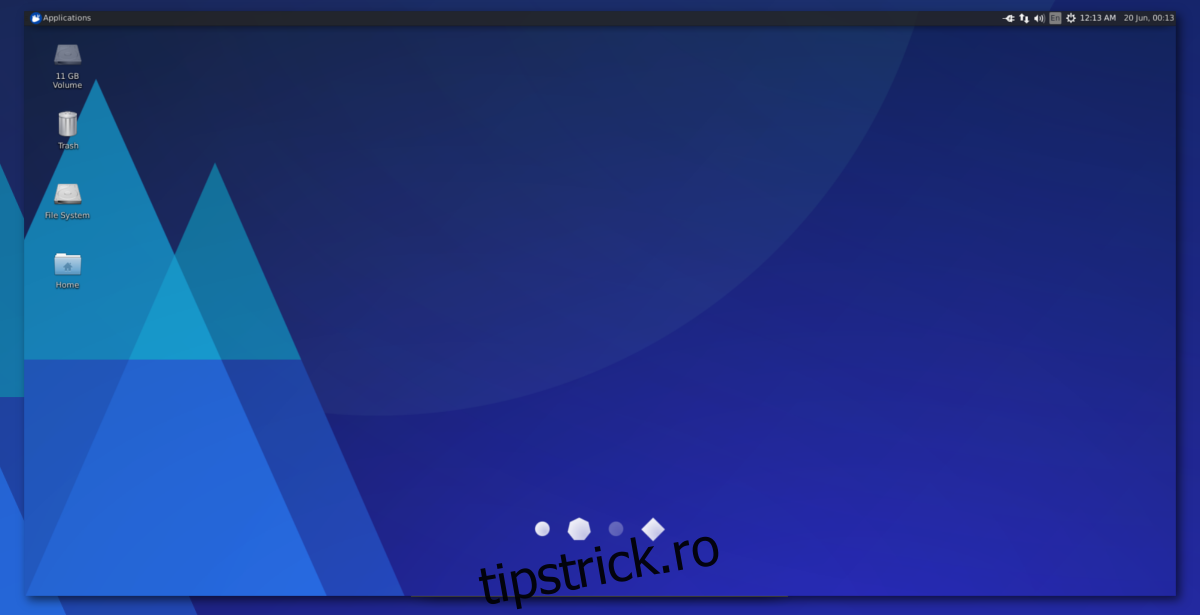
Aspectul estetic al desktopului Ubuntu Gnome vine uneori cu un cost în ceea ce privește performanța. Dacă observați o lipsă de răspuns a sistemului și un consum mare de memorie, alternativa este să adoptați un mediu desktop mai eficient, cum ar fi XFCE4, utilizat de Xubuntu. Acest mediu desktop este optimizat pentru resurse reduse și oferă o experiență fluidă chiar și pe hardware mai vechi.
Deși XFCE4 nu este singura opțiune ușoară, este una dintre cele mai recomandate, în special pentru calculatoarele cu specificații mai modeste. Pentru a instala acest mediu, trebuie să utilizați meta-pachetul desktop Xubuntu. Acest pachet va instala XFCE4 împreună cu toate utilitățile necesare.
sudo apt install xubuntu-desktop -y
După finalizarea instalării desktopului Xubuntu, reporniți calculatorul. Ecranul de încărcare Ubuntu va fi înlocuit de cel specific Xubuntu.
În ecranul de autentificare, localizați opțiunea „sesiune”. Selectați „Xubuntu” din meniul de sesiuni și conectați-vă pentru a utiliza noul mediu desktop.
LXQt
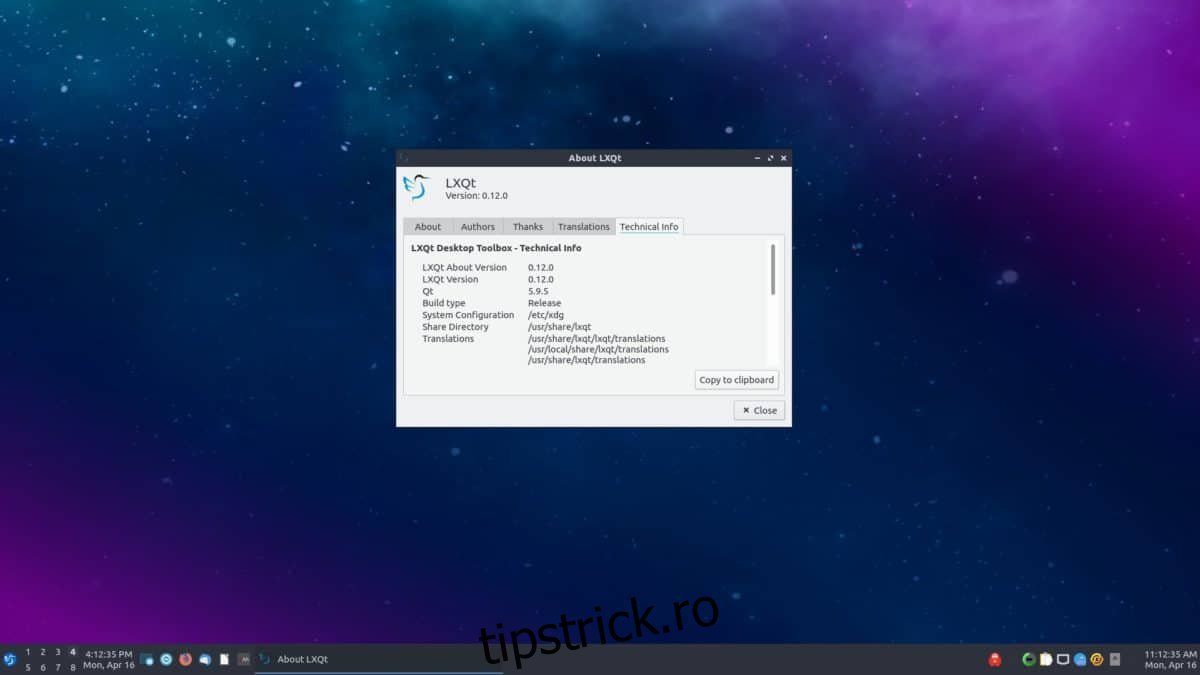
LXQt se definește ca un mediu desktop extrem de ușor și personalizabil, construit pe baza tehnologiilor Qt. Pe Ubuntu, acesta este accesibil prin distribuția Lubuntu.
Pe lângă LXQt, versiunea Lubuntu a Ubuntu oferă alternative mai compacte la aplicațiile obișnuite, oferind o experiență diferită. Dacă sunteți interesat să explorați această variantă, instalați cel mai recent meta-pachet Lubuntu:
sudo apt install lubuntu-desktop -y
Instalarea pachetului Lubuntu vă va solicita alegerea între managerul implicit Gnome (GDM) și SDDM, utilizat în mod obișnuit de Lubuntu.
În terminal, alegeți „sddm” pentru a folosi managerul de desktop Lubuntu. După configurare, reporniți calculatorul. În ecranul SDDM, selectați „Lubuntu” sau „LXQt” din opțiunile sesiunii.
După autentificare, veți putea experimenta interfața Lubuntu.
Budgie
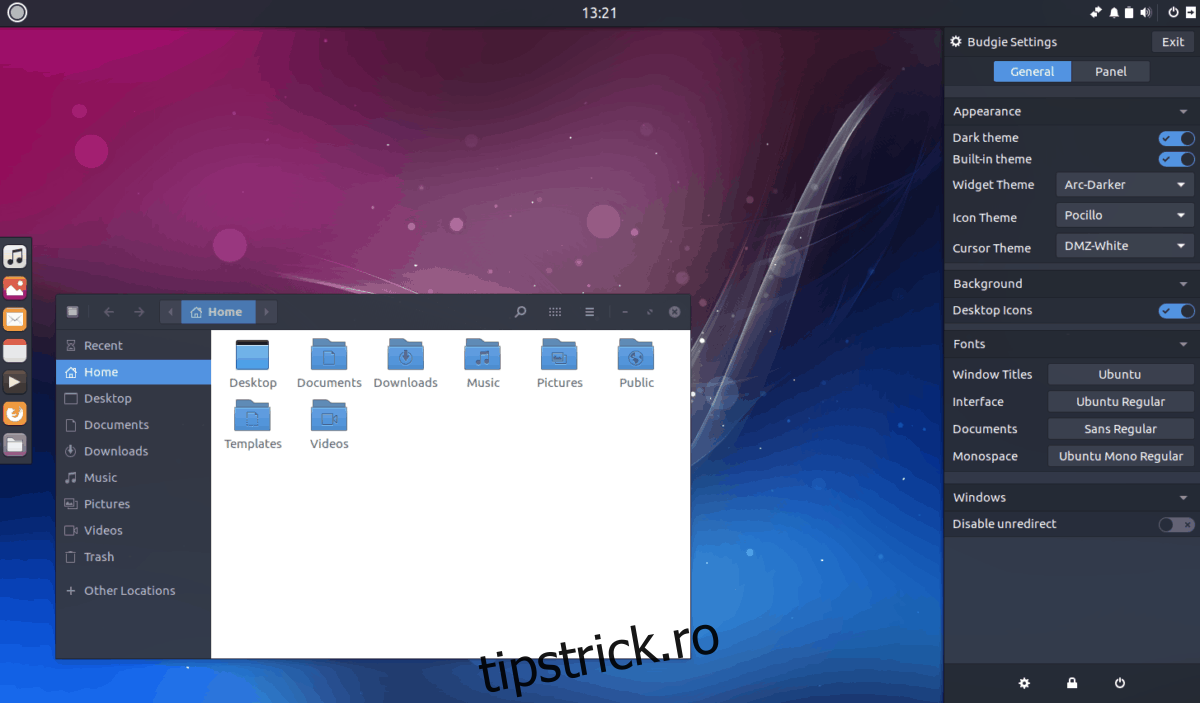
Mediul Budgie este strâns asociat cu distribuția Solus, fiind un proiect Linux important pentru acesta. Totuși, există și o variantă Ubuntu care îl utilizează ca mediu desktop principal.
Având la bază Gnome Shell, Budgie oferă o experiență similară, combinând în același timp elemente tradiționale specifice interfeței Windows.
Pentru a instala mediul desktop Budgie pe Ubuntu, utilizați meta-pachetul Ubuntu Budgie:
sudo apt install ubuntu-budgie-desktop -y
Deși Budgie funcționează bine cu Gnome, dezvoltatorii săi preferă să-l folosească împreună cu LightDM.
Pentru a comuta la LightDM, selectați opțiunea „lightdm” în dialogul care apare în timpul instalării.
După finalizarea instalării pachetului Ubuntu Budgie, reporniți calculatorul. La repornire, introduceți datele de utilizator și autentificați-vă. Dacă ați optat pentru GDM, selectați sesiunea „Ubuntu Budgie” sau „Budgie” înainte de autentificare.
Mate
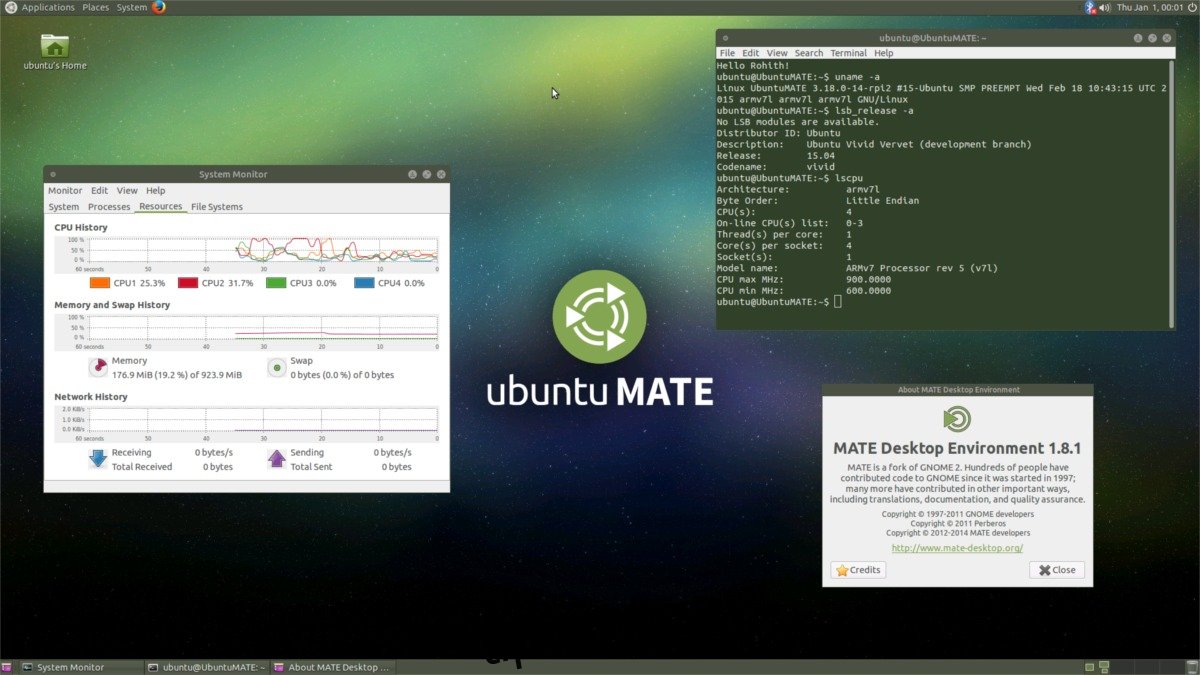
Mate Desktop este un proiect menit să păstreze stilul vechiului desktop Gnome 2. Acesta oferă un mediu modern, eficient, potrivit utilizatorilor care prioritizează funcționalitatea în detrimentul efectelor vizuale sofisticate.
Mate este disponibil pe majoritatea distribuțiilor Linux. Pe Ubuntu, acesta poate fi accesat prin instalarea pachetului Ubuntu Mate:
sudo apt install ubuntu-mate-desktop -y
Ca și în cazul altor meta-pachete desktop, instalarea celui Ubuntu Mate va include toate componentele esențiale, programele și alte utilitare.
Pentru a instala Ubuntu Mate, folosiți următoarea comandă în terminal:
Similar cu alte medii, Ubuntu Mate preferă LightDM în locul managerului implicit, așadar, asigurați-vă că selectați „lightdm” în timpul instalării.
Odată finalizată instalarea, reporniți calculatorul. După repornire, selectați sesiunea „Mate” și conectați-vă pentru a utiliza noua configurație Ubuntu Mate.