Sistemul de operare Windows 10 oferă o funcție de restaurare care permite utilizatorilor să readucă sistemul la o stare inițială, similară cu cea de după instalare. Această facilitate este deosebit de utilă în situații în care sistemul a fost compromis de programe malware sau când registrul de sistem prezintă erori imposibil de corectat, mai ales în absența unei copii de rezervă. În timpul procesului de restaurare, Windows 10 oferă utilizatorilor posibilitatea de a alege între păstrarea fișierelor personale sau eliminarea lor completă. Pe lângă restaurarea sistemului, există o opțiune similară care permite utilizatorilor să reseteze și să repare aplicațiile instalate pe Windows 10.
Funcția de resetare și reparare nu este disponibilă pentru toate aplicațiile. Aceasta depinde de suportul implementat de fiecare aplicație în mod individual. Dacă aplicația nu include această funcționalitate, resetarea sau repararea nu este posibilă. Din păcate, puține aplicații oferă această opțiune, motiv pentru care mulți utilizatori ar putea să nu fie conștienți de existența ei. Printre aplicațiile preinstalate pe Windows 10 care pot fi resetate se numără Microsoft Edge, aplicația UWP iTunes și aplicația Stock Photos.
Restaurarea și repararea aplicațiilor
Repararea unei aplicații nu va conduce la pierderea datelor personale. Totuși, resetarea unei aplicații poate avea ca rezultat eliminarea anumitor date, în special setările aplicației, nu fișierele în sine. De exemplu, dacă resetați aplicația Fotografii, fotografiile de pe hard disk nu vor fi șterse. Cu toate acestea, locațiile personalizate ale folderelor adăugate în aplicație, datele despre persoane și memoria cache a miniaturilor vor fi eliminate.
Nu există o metodă simplă de a identifica aplicațiile care suportă funcția de resetare și reparare. Pentru a afla, este necesar să verificați manual fiecare aplicație în parte.
Deschideți aplicația Setări și navigați la secțiunea Aplicații. În cadrul acestei secțiuni, veți găsi o listă cu toate aplicațiile instalate pe sistem.
După ce ați selectat o aplicație, verificați dacă sub ea apare opțiunea „Opțiuni avansate”. Dacă această opțiune este prezentă, este foarte probabil ca aplicația să poată fi reparată și resetată. Apăsați pe „Opțiuni avansate” pentru a continua.
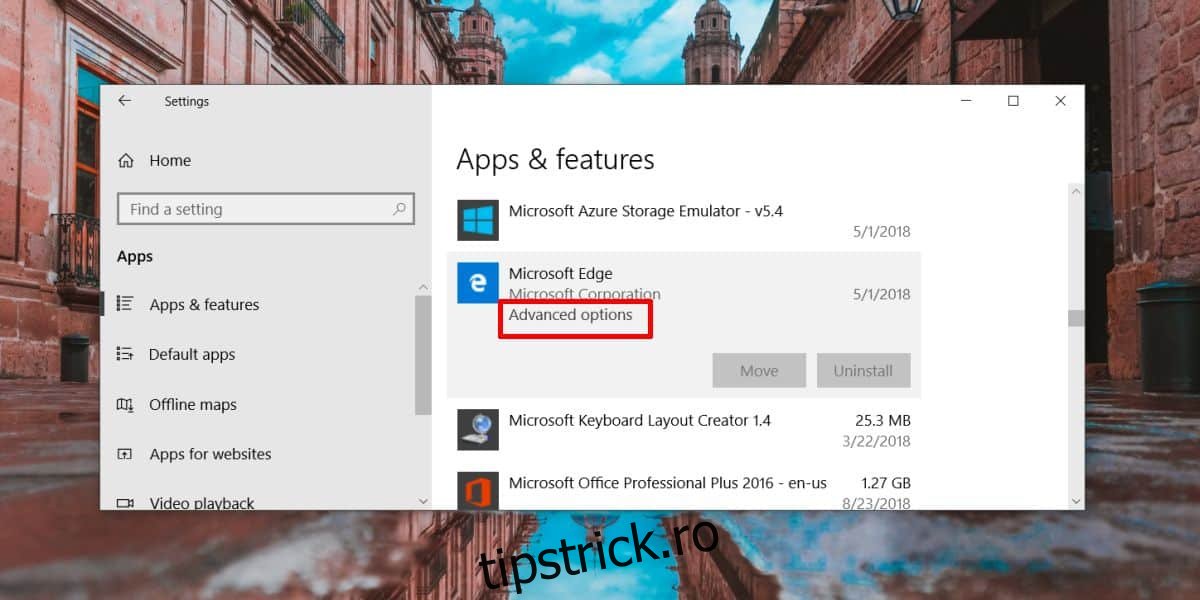
În fereastra „Opțiuni avansate” pentru aplicația selectată, veți găsi opțiunile de resetare și reparare. În unele cazuri, opțiunea de reparare poate să nu fie disponibilă. În această situație, ca în cazul aplicației Alarme și ceas, puteți dezinstala și reinstala aplicația.
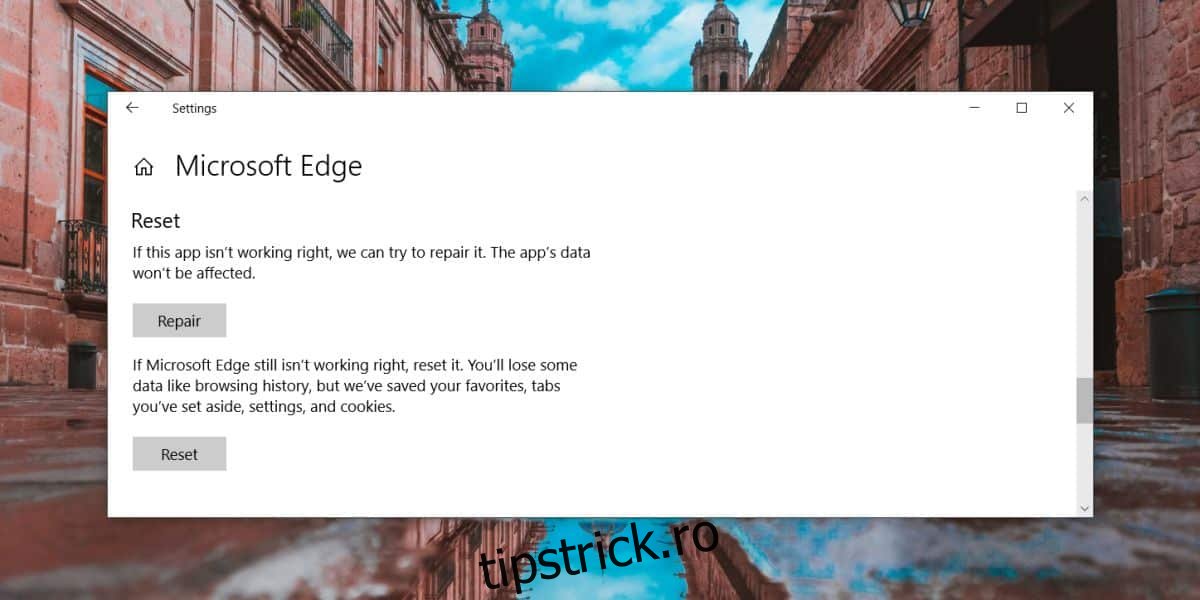
În urma verificărilor efectuate, se pare că doar aplicațiile UWP pot fi resetate sau reparate. Aplicațiile preinstalate includ de obicei una sau ambele opțiuni. Unele aplicații nu necesită această facilitate, fiind posibil ca opțiunea să nu fie prezentă.