Platforma iOS include o aplicație numită Înregistrare Vocală, al cărei scop, evident din denumire, este crearea de înregistrări audio. Această aplicație se prezintă ca fiind simplă, și în mare măsură chiar este. Ea oferă funcționalități de editare de bază și posibilitatea de a salva înregistrările într-un format fără pierderi de calitate. Standard, aplicația salvează înregistrările sub nume numerotate, cum ar fi Înregistrare 1, Înregistrare 2, Înregistrare 3, etc. Această metodă poate face dificilă identificarea conținutului fiecărei înregistrări. Dacă înregistrați notițe vocale în diverse locuri, cum ar fi la birou, acasă sau într-un parc, aveți opțiunea de a denumi înregistrările în funcție de locație.
Personalizarea Numelor Notițelor Vocale în Funcție de Locație
Pentru a începe, deschideți aplicația Setări și navigați către secțiunea dedicată aplicației Înregistrare Vocală. Pentru a activa denumirea notițelor în funcție de locație, este necesar ca aplicația să aibă acces la informațiile despre localizarea dumneavoastră. Selectați opțiunea Locație din partea superioară și acordați permisiunea aplicației de a utiliza locația în timpul utilizării sale.
Odată ce acest pas a fost finalizat, derulați în jos și selectați Nume implicit. Aici, modificați setarea din „Număr de înregistrare” în „Locație curentă”.
De acum înainte, orice nouă înregistrare vocală va fi denumită automat cu locația dumneavoastră actuală. În cazul în care înregistrați mai multe notițe vocale în același loc, fișierele vor fi numerotate succesiv, de exemplu Locație, Locație 2, Locație 3, etc.
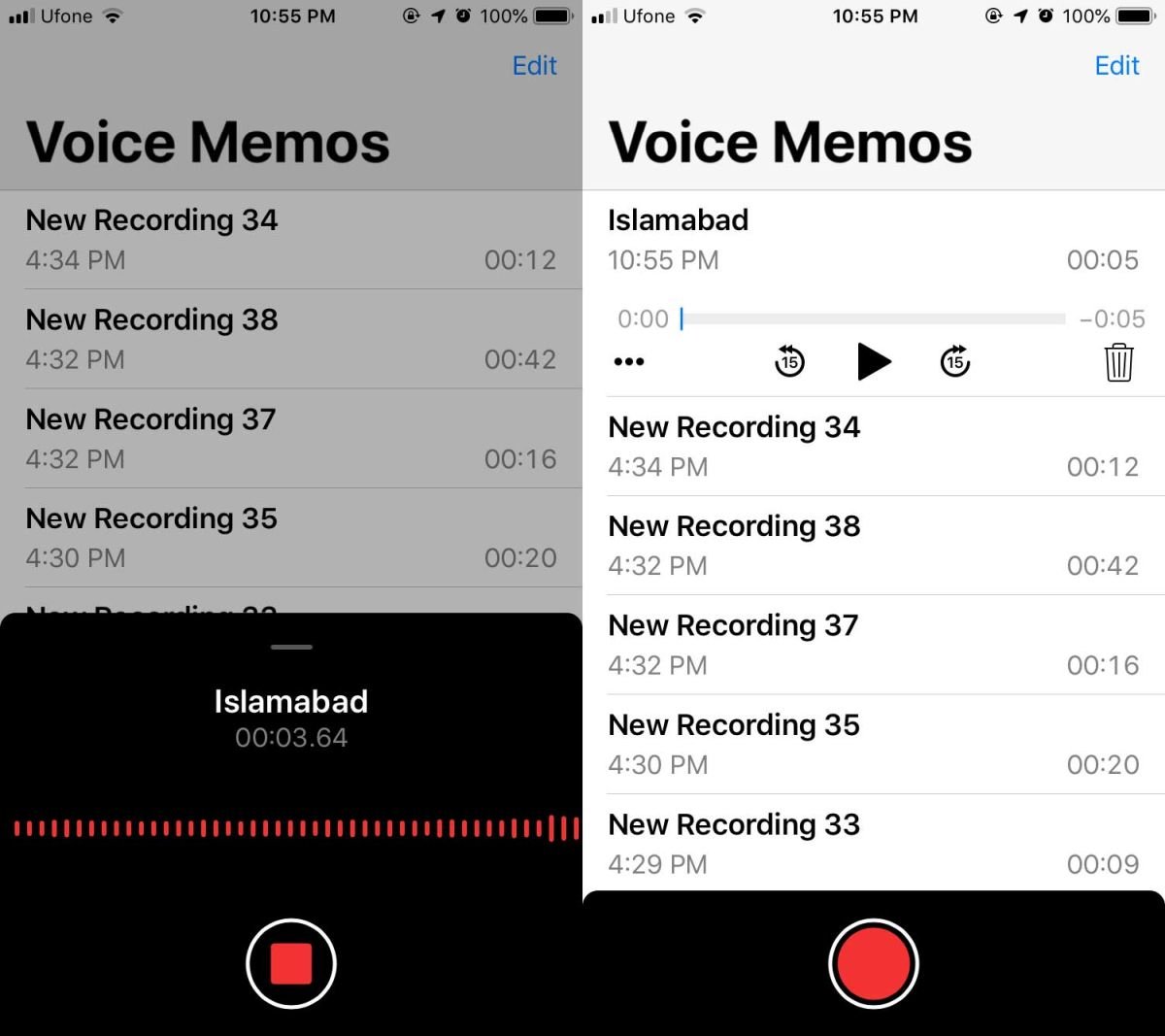
Pentru o denumire precisă a notițelor vocale în funcție de locație, este necesar ca Apple Maps să aibă o cartografiere detaliată a zonei în care vă aflați. În caz contrar, notițele vor fi denumite doar cu numele orașului, devenind mai puțin utile în comparație cu o denumire bazată pe locația reală sau un punct de reper apropiat.
Redenumirea Notițelor Vocale Ulterior
Aveți oricând posibilitatea de a schimba denumirea unei notițe vocale, chiar și după ce aceasta a fost creată. Pentru a edita numele unei notițe, selectați-o și apăsați butonul reprezentat de trei puncte. Din meniul care apare, alegeți opțiunea Editați. Se va deschide o interfață care, pe lângă posibilitatea de a tăia fișierul audio, vă oferă acces și la editarea numelui. Atingeți numele notiței vocale pentru a-l modifica.
Puteți modifica denumirea unei notițe vocale, indiferent dacă aceasta a fost denumită inițial cu un număr sau cu o locație. În cazul în care întâmpinați dificultăți în a urmări înregistrările dumneavoastră, indiferent de modul de denumire folosit, este recomandat să vă obișnuiți să le redenumiți imediat după ce le creați. Deși acest lucru poate fi uneori incomod, efortul suplimentar merită pentru o gestionare eficientă a înregistrărilor vocale.