Portofelul Bitcoin Core, deși funcțional, prezintă anumite limitări. Aceste deficiențe au stat la baza creării Bitcoin Knots, o variantă îmbunătățită a Core. Bitcoin Knots include corecții de erori și funcții noi, cum ar fi afișarea adreselor BTC în interfața grafică. Pentru a instala Bitcoin Knots, este necesar să folosiți Ubuntu sau să aveți abilitatea de a extrage arhive Tar și a executa fișiere binare.
Ubuntu
Bitcoin Knots se instalează ușor pe Ubuntu Linux și pe alte sisteme de operare bazate pe acesta. Procesul presupune adăugarea PPA-ului oficial Bitcoin Knots printr-o fereastră de terminal. Este important de reținut că acest PPA nu suportă toate versiunile de Ubuntu, ci doar majoritatea versiunilor moderne (16.04-17.10). Utilizatorii Ubuntu 18.04 vor trebui să aștepte suportul oficial PPA sau să urmeze instrucțiunile generice.
Notă: Utilizatorii Ubuntu 18.04 care doresc să instaleze Bitcoin Knots pot ignora instrucțiunile PPA și pot opta pentru instrucțiunile generice. Pentru a adăuga PPA-ul, introduceți următoarea comandă în terminal:
sudo add-apt-repository ppa:luke-jr/bitcoinknots
După adăugarea PPA-ului, sursa software oficială Bitcoin Knots este disponibilă, dar nu activă. Pentru a remedia această situație, trebuie actualizată lista de software disponibil. Această acțiune permite Ubuntu să identifice și să folosească noua sursă adăugată. Actualizarea se realizează prin comanda:
sudo apt update
Actualizarea surselor de software permite Ubuntu să identifice și să ofere eventuale actualizări. Este recomandat să instalați aceste actualizări imediat după actualizarea listei de software pentru a asigura funcționarea corectă a Bitcoin Knots. Actualizarea sistemului se face cu comanda:
sudo apt upgrade -y
După finalizarea actualizărilor și reîmprospătarea listei de software, portofelul Bitcoin Knots poate fi instalat pe sistemul Linux cu următoarea comandă:
sudo apt install bitcoin
Instrucțiuni generice Linux
Utilizarea portofelului Bitcoin Knots în afara Ubuntu presupune descărcarea ultimului pachet binar. Avantajul acestei metode constă în faptul că pachetul este precompilat și gata de utilizare pe majoritatea distribuțiilor Linux, fără a necesita instalarea de dependențe. Singurul dezavantaj este că actualizările nu se realizează automat.
Notă: Pentru cei care preferă să compileze singuri codul sursă, acesta este disponibil pe GitHub: Codul sursă Bitcoin Knots.
Pentru a începe instalarea, descărcați ultima arhivă.
După descărcarea arhivei, deschideți un terminal și navigați la directorul ~/Downloads folosind comanda CD.
Înainte de a extrage fișierele, mutați arhiva în directorul de acasă folosind comanda mv, pentru a evita ștergerea accidentală a acesteia.
mv bitcoin-0.15.1.knots20171111-x86_64-linux-gnu.tar.gz ~/
Odată mutată arhiva, o puteți dezarhiva folosind comanda tar:
tar -xvzf bitcoin-0.15.1.knots20171111-x86_64-linux-gnu.tar.gz
Fișierele sunt extrase și gata de utilizare. Opțional, puteți redenumi folderul extras, de exemplu, în „Bitcoin Knots”, folosind comanda mv:
mv bitcoin-0.15.1 Bitcoin Knots
Utilizarea Bitcoin Knots
Pentru a utiliza Bitcoin Knots, trebuie să marcați fișierele binare ca executabile. Navigați în folderul „Bitcoin Knots” folosind comanda cd:
cd Bitcoin Knots
Apoi, navigați la subfolderul bin, unde se află executabilele:
cd bin
Vizualizați lista de fișiere executabile folosind comanda ls:
ls
După vizualizare, actualizați permisiunile pentru fiecare fișier executabil, folosind comanda sudo chmod:
sudo chmod +x filename
Pentru a rula interfața grafică, actualizați permisiunile fișierului `bitcoin-qt`:
sudo chmod +x bitcoin-qt
Lansați programul cu:
./bitcoin-qt
La lansarea aplicației, veți fi notificat că este necesară descărcarea întregului blockchain Bitcoin. Permiteți aplicației să finalizeze această operațiune. După finalizare, portofelul Bitcoin Knots este gata pentru trimiterea și primirea de Bitcoin.
Pentru a trimite o tranzacție, accesați meniul „trimite”, introduceți adresa destinatarului, suma dorită și dați click pe „trimite”.
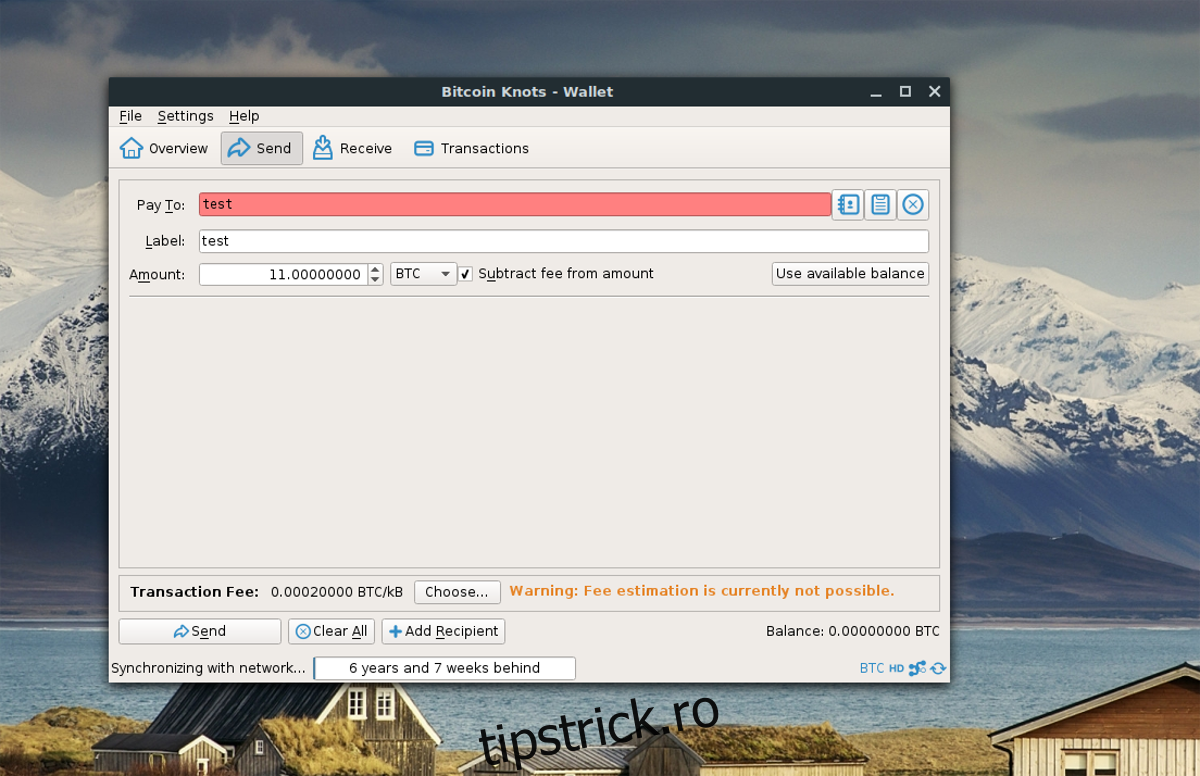
Alternativ, solicitați Bitcoin prin portofel, accesând butonul „Primire”, unde trebuie să introduceți adresa și suma dorită.