Puțini utilizatori cunosc acest aspect, dar sistemul audio Linux, cunoscut și sub numele de PulseAudio, este extrem de versatil. Prin intermediul instrumentelor adecvate, orice utilizator Linux poate să-l configureze și să-l personalizeze după preferințe. De exemplu, poți înregistra sunetul redat de difuzoare direct în sistemul Linux.
Instalarea Pavucontrol și Audacity
Pentru a înregistra ieșirea audio a difuzoarelor în Linux, primul pas este să instalezi un utilitar de control al volumului pentru PulseAudio. În plus, vei avea nevoie de aplicația de înregistrare Audacity. Aceasta va permite captarea sunetului și, eventual, editarea acestuia ulterior.
Pavucontrol și Audacity sunt instrumente foarte populare în cadrul comunității Linux, deci nu ar trebui să întâmpini dificultăți în a le găsi. Pentru a instala aceste programe, deschide un terminal, selectează sistemul tău de operare și urmează instrucțiunile de mai jos:
Ubuntu
sudo apt install pavucontrol audacity
Debian
sudo apt-get install pavucontrol audacity
Arch Linux
sudo pacman -S pavucontrol audacity
Fedora
sudo dnf install pavucontrol audacity
OpenSUSE
sudo zypper install pavucontrol audacity
După instalarea ambelor aplicații, deschide meniul sistemului, caută „Pavu Control” și lansează-l. Apoi, caută și deschide „Audacity”.
Modificarea Intărilor Audio
Audacity în mod implicit nu este setat să înregistreze sunetul provenit de la difuzoare sau alte dispozitive de ieșire audio. Cu toate acestea, cu o înțelegere de bază a modului în care funcționează sistemul audio Linux, acest lucru este posibil. Începe cu deschiderea Pavu Control și fă clic pe fila „Configurare”. Aici vei vedea toate dispozitivele audio detectate de sistemul tău Linux. Identifică difuzoarele tale sau alt dispozitiv de ieșire audio. Reține că denumirea fiecărui dispozitiv audio poate varia, deci este necesar să le identifici corect.
Odată ce ai determinat dispozitivul audio corect, treci la Audacity și apasă butonul roșu „Înregistrare”. Momentan, nu vom înregistra niciun sunet. Scopul este doar de a modifica sursa audio pe care o utilizează Audacity.
Lasă înregistrarea pornită și revino la Pavu Control. De data aceasta, apasă pe fila „Înregistrare”. Vei observa că Audacity folosește în prezent un dispozitiv audio pentru înregistrare, cel mai probabil un microfon.
În dreptul numelui microfonului, lângă iconița de volum, apasă pe nume. În acest exemplu, dispozitivul este etichetat „USB Audio Device Analog Mono”. În meniul apărut, caută dispozitivul „Monitor”.
Notă: „Monitorizarea” transformă ieșirea audio a difuzoarelor într-o intrare audio.
În acest scenariu, dacă dorim să înregistrăm ieșirea audio a difuzoarelor de pe dispozitivul audio USB, vom selecta „Monitor of USB Audio Device Analog Mono”. Utilizează acest exemplu pentru a găsi dispozitivul „monitor” corespunzător difuzoarelor tale. Odată selectat, Audacity va începe să înregistreze audio de la difuzoare, în loc de microfon.
Când totul este configurat corespunzător, apasă „Stop” pentru a opri înregistrarea de test.
Înregistrarea propriu-zisă
Acum, configurarea Audacity este schimbată pentru a înregistra direct de la difuzoare. De aici, poți înregistra direct orice sunet provenit de la difuzoare. Reține că, dacă înregistrezi ieșirea difuzoarelor, ar trebui să dezactivezi sunetul altor aplicații care produc audio, deoarece acestea ar putea interfera cu înregistrarea.
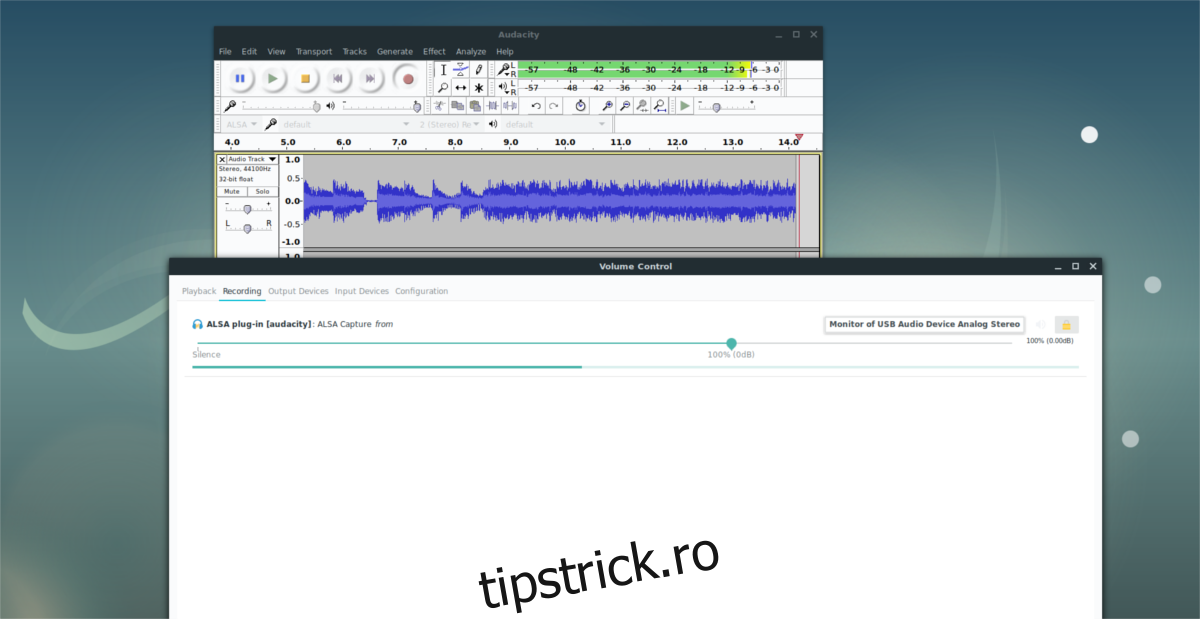
Când ești gata să începi înregistrarea, apasă din nou butonul „Înregistrare”. Pornește sunetul dorit și lasă Audacity să înregistreze. Când ai terminat, apasă butonul „Stop”.
Dacă ești mulțumit de înregistrare, folosește instrumentele Audacity pentru a o edita și a o ajusta după cum dorești. Apoi, salvează înregistrarea pe computer făcând clic pe „Fișier” și apoi pe „Export audio”.
În fereastra de salvare a fișierelor Audacity, alege formatul audio dorit și apoi exportă înregistrarea.
Folosirea Gnome Sound Recorder
Uneori, Audacity poate părea puțin prea complex, mai ales pentru utilizatorii care nu doresc să facă editări audio avansate. Dacă preferi o soluție mai simplă, Gnome Sound Recorder este o alternativă bună. Este un instrument de bază, dar funcționează similar cu Audacity. Pentru a începe, deschide Pavu Control și apoi Gnome Sound Recorder (care va apărea sub denumirea de „Sound Recorder” în meniul sistemului).

Apasă butonul de înregistrare din Gnome Sound Recorder și lasă-l să pornească. Treci înapoi la Pavu Control. Similar cu metoda Audacity, mergi la fila „Înregistrare”. Aici, caută „Sound Recorder” și apasă pe eticheta de lângă dispozitivul audio folosit de acesta. Implicit, ar trebui să folosească microfonul. Apasă pe eticheta dispozitivului pentru a afișa selectorul de dispozitive audio și selectează opțiunea „Monitor of X device”.
Întoarce-te la Sound Recorder, apasă pe „oprire” pentru a încheia înregistrarea de test. Apoi, pregătește sunetul pe care vrei să îl înregistrezi, revino la Gnome Sound Recorder și apasă pe butonul „Înregistrare” pentru a începe.
În timp ce sunetul este înregistrat, vei observa formele de undă mișcându-se în sus și în jos în fereastra Sound Recorder. Pentru a încheia înregistrarea, apasă butonul „Terminat”.
Redarea Înregistrărilor
Spre deosebire de Audacity, utilizatorii nu trebuie să se preocupe cu editarea. Înregistrarea apare imediat și poate fi redată instantaneu. Apasă „redare” pentru a asculta înregistrarea. Poți găsi toate înregistrările în directorul /home/user/Recording/.