În sistemul Linux, conexiunea la internet se stabilește automat, fie prin WiFi, fie prin Ethernet. Acest automatism este extrem de convenabil, dar nu este suficient dacă dorești să accesezi internetul prin intermediul liniei de comandă. În acest articol, vom analiza detaliat cum se realizează conexiunea la internet folosind linia de comandă în Linux, acoperind ambele tipuri de conexiuni: Ethernet și wireless.
Spoiler: La sfârșitul acestui articol vei găsi un tutorial video util.
Conectarea prin Ethernet folosind dhcpcd
Conectarea la internet prin Ethernet folosind linia de comandă poate părea complicată. În mod tradițional, ar trebui să activezi manual dispozitivul de rețea, să îi aloci o adresă IP, să configurezi DNS, subrețeaua și alte setări. Din fericire, există o metodă rapidă și ușoară de a face acest lucru.
Atenție, dacă sistemul tău Linux nu are o conexiune la internet, nu vei putea instala pachetul `dhcpcd5`. În acest caz, va trebui să identifici fișierele binare necesare, să le descarci pe un alt dispozitiv și să le transferi pe sistemul offline. Pentru a verifica dacă `dhcpcd` este instalat, execută comanda `dhcpcd` în terminal. Dacă apare un mesaj de genul „comandă nu a fost găsită”, înseamnă că nu este instalat.
dhcpcd
Nu te îngrijora, majoritatea distribuțiilor Linux au deja instalat `dhcpcd`, deci este posibil să nu fie nevoie de această verificare. Dacă sistemul tău nu îl are, accesează pkgs.org, descarcă pachetul corespunzător și instalează-l cu ajutorul managerului de pachete.
Distribuțiile Debian/Ubuntu pot necesita dhcpcd5, în timp ce altele folosesc dhcpcd. Dacă nu găsești un binar pe pkgs.org, consultă documentația oficială a distribuției tale pentru instrucțiuni despre instalarea `dhcpcd`.
Dacă `dhcpcd` nu este activ automat, va trebui să activezi manual serviciile systemd:
sudo systemctl enable dhcpcd.service
Apoi, pornește imediat serviciul:
sudo systemctl start dhcpcd.service
Acum că serviciul este activ, e timpul să ne conectăm la internet prin linia de comandă. Primul pas este să afli numele adaptoarelor de rețea folosind comanda `ip link`. Această comandă, combinată cu opțiunea `show`, va afișa toate dispozitivele de rețea disponibile. Rulează comanda pentru a identifica numele plăcii Ethernet.
De obicei, numele plăcilor Ethernet încep cu `enp` sau `eth`.
ip link show
Dacă ai multe dispozitive de rețea, poți filtra rezultatele folosind comanda `grep`. Încearcă să rulezi comanda de două ori, dacă nu ești sigur dacă numele adaptorului începe cu `eth` sau `enp`.
ip link show | grep "eth"
Sau:
ip link show | grep "enp"
Acum că știm numele adaptorului, îl putem folosi împreună cu `dhcpcd` pentru a obține o conexiune la rețea.
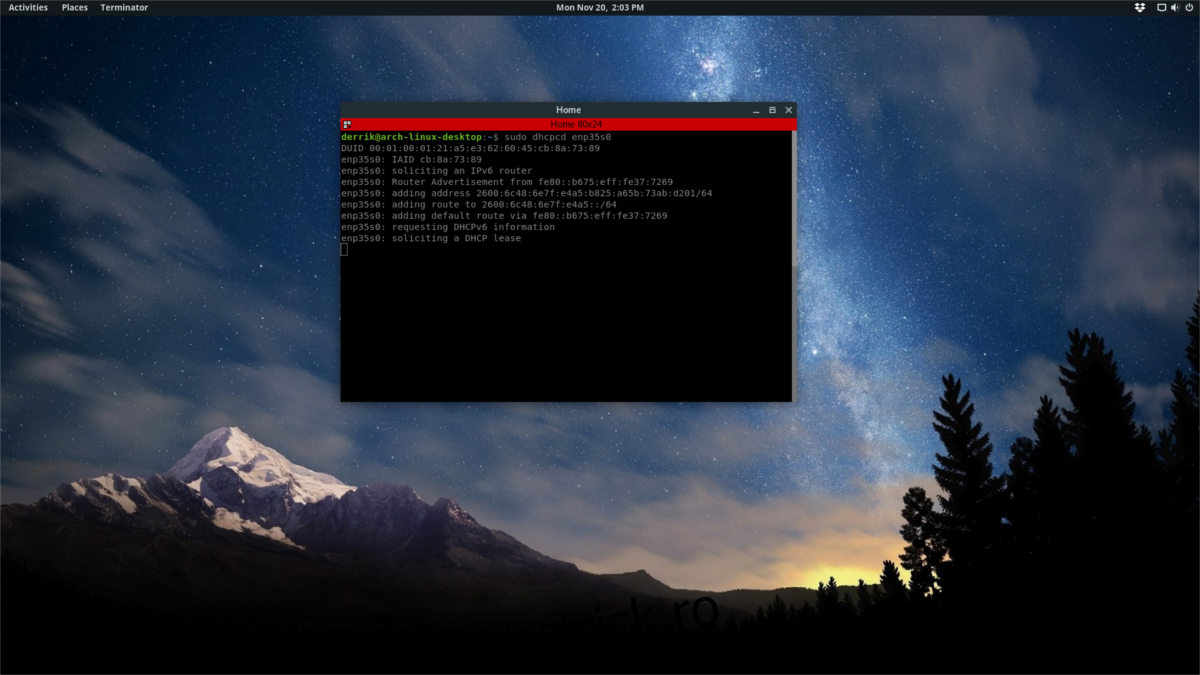
Înlocuiește `eth0` cu numele adaptorului tău, identificat cu comanda `ip link`.
sudo dhcpcd eth0
După ce rulezi comanda `dhcpcd`, ar trebui să ai acces la internet. Verifică conexiunea folosind comanda `ping`.
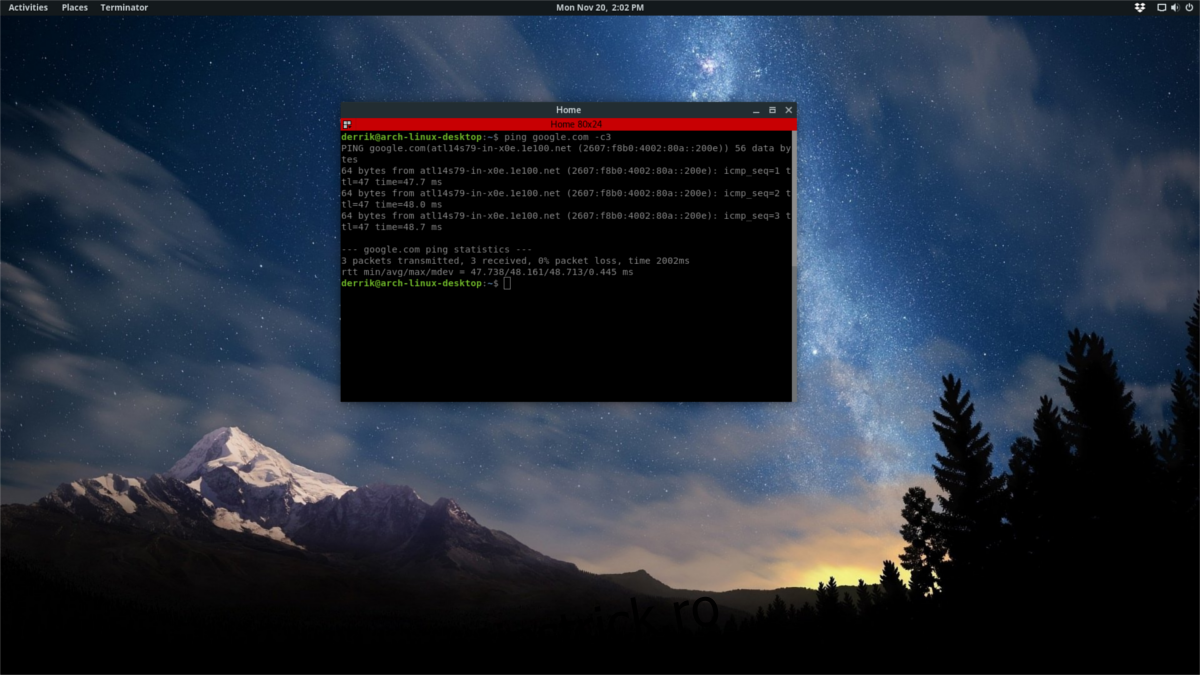
Această comandă va trimite 3 cereri de ping către serverele Google. Dacă rezultatul conține mesajul „necunoscut” în loc de adrese IP Google, înseamnă că nu ai o conexiune la internet și va trebui să repeți procesul.
ping google.com -c3
Conectarea la Wi-Fi folosind consola Network Manager
Managerul de rețea are o interfață de consolă, care simplifică conectarea la rețelele wireless prin linia de comandă. Iată cum să o folosești.
Mai întâi, asigură-te că Network Manager este instalat. Acesta este inclus în majoritatea sistemelor Linux. Dacă nu este instalat, consultă documentația sistemului tău de operare pentru instrucțiuni de instalare.
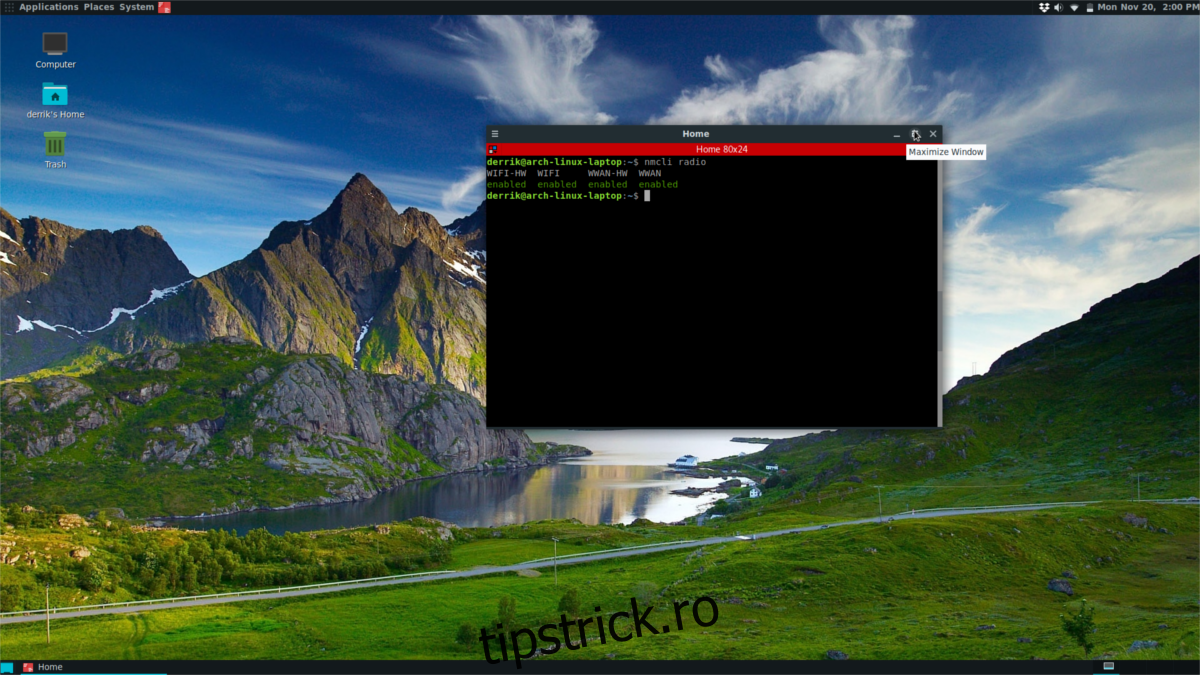
În terminal, rulează comanda `nmcli radio` pentru a verifica dacă radioul Wi-Fi funcționează:
nmcli radio
Ar trebui să afișeze „radio enabled”, dacă funcționează. Dacă radioul nu este activ, apasă butonul Wi-Fi de pe laptop pentru a-l activa.
Apoi, execută o scanare a rețelelor wireless disponibile. Folosește comanda `rescan` pentru a actualiza lista.
nmcli device wifi rescan
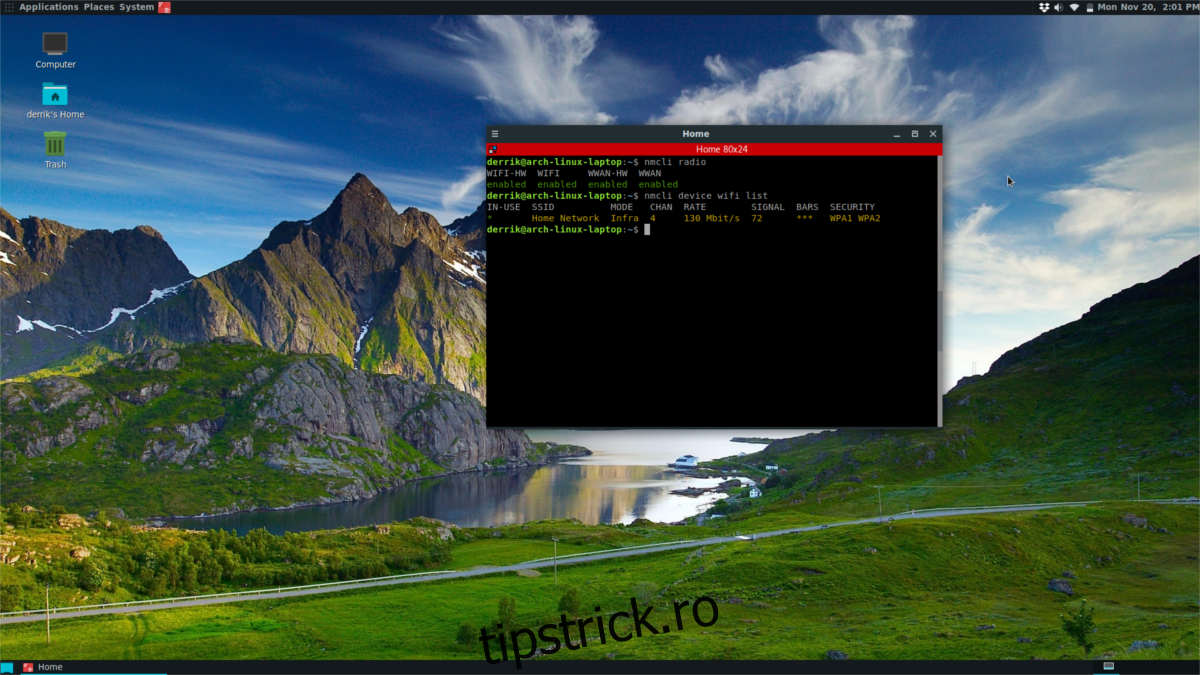
După scanare, afișează lista rețelelor găsite:
nmcli device wifi list
Comanda `nmcli device wifi list` va afișa detalii despre rețelele disponibile, inclusiv SSID-urile, canalele, modurile de conectare și puterea semnalului. Pentru a te conecta la o rețea, folosește `nmcli device wifi connect`. În exemplul de mai jos, ne conectăm la rețeaua „Test Network”.
nmcli device wifi connect Test Network password testnetworkpassword
După conectare, verifică accesul la internet cu ajutorul comenzii `ping`:
ping google.com -c3
Notă: Pot apărea probleme de conectare la SSID-urile care conțin spații. În loc să le introduci direct așa cum apar în listă, folosește bare oblice inverse pentru a semnala spațiile din nume. De exemplu: `Test\ Network`.