Crearea unui mediu de instalare Windows USB prin terminalul Linux
Începând cu Windows 8, procesul de creare a unui stick USB bootabil pentru Windows a devenit semnificativ mai simplu. Acum, este atât de intuitiv, încât utilizatorii pot realiza un stick USB Windows direct din terminalul Linux. Deși acest lucru poate părea complicat la început, în realitate, utilizarea terminalului reprezintă cea mai rapidă și eficientă metodă de a crea un disc de instalare Windows.
IMPORTANT: Vezi tutorialul video de la sfârșitul articolului pentru o demonstrație practică.
Primul pas constă în partiționarea stick-ului USB. Pentru a funcționa corect, stick-ul de instalare Windows trebuie să fie formatat într-un format specific, și anume Fat32. Acest lucru implică, de asemenea, că instalarea se va face exclusiv prin modul UEFI. Dacă nu ești un fan al UEFI, acest ghid nu este pentru tine! Stick-ul USB ar trebui să aibă o capacitate de minimum 4 GB, dar ideal ar fi să folosești unul de 8 GB.
După ce conectezi stick-ul USB, deschide un terminal și rulează comanda lsblk. Aceasta va afișa toate dispozitivele de stocare conectate la computerul tău Linux. Identifică eticheta /dev/ corespunzătoare stick-ului tău USB, ținând cont de dimensiunea acestuia. Aceasta te va ajuta să-l diferențiezi de celelalte dispozitive. Apoi, rulează comanda de partiționare:
Notă: În acest exemplu, eticheta /dev/ a stick-ului USB este /dev/sdd. În cazul tău, poate fi diferită. Asigură-te că modifici comanda în funcție de ceea ce afișează lsblk.
sudo parted /dev/sdd
În interiorul utilitarului de partiționare GNU Parted, creează un nou tabel de partiții. Deoarece stick-ul USB pentru Windows trebuie să fie compatibil UEFI, tabelul de partiții trebuie să fie în format GPT.
mklabel gpt
Confirmă orice întrebare din partea GNU Parted cu privire la crearea noului tabel de partiții. Apoi, creează un nou sistem de fișiere pe noul tabel de partiții folosind comanda:
mkpart primary fat32 1MiB 100%
Ieși din GNU Parted cu:
quit
În cele din urmă, formatează noua partiție folosind comanda mkfs:
sudo mkfs.vfat -F32 /dev/sdd1
Acum că stick-ul USB este formatat, montează-l pe computer. Nu monta stick-ul USB prin intermediul managerului de fișiere. În schimb, creează un nou director numit USB cu ajutorul comenzii mkdir:
mkdir ~/USB
sudo mount /dev/sdd1 ~/USB
Montarea fișierului ISO
Stick-ul USB este pregătit și formatat corespunzător pentru a primi fișierele Windows. Următorul pas este montarea fișierului ISO Windows ca dispozitiv loop pentru a putea extrage fișierele. Deși poate părea complicat, poți obține imaginea ISO oficială pentru Windows 10 direct de la Microsoft. Montarea ca dispozitiv loop este esențială. Utilizatorii nu pot extrage pur și simplu datele dintr-un fișier ISO pe Linux prin clic dreapta, deoarece datele din interior sunt ascunse.
Unii manageri de fișiere permit montarea imaginilor de disc ca loop, dar nu este recomandată această abordare. Cea mai sigură și eficientă modalitate de a accesa aceste date este prin intermediul terminalului.
Pasul 1: Creează un director unde vei monta fișierul ISO Windows, folosind comanda mkdir:
mkdir ~/WindowsISO
Pasul 2: Montează fișierul ISO folosind comanda mount:
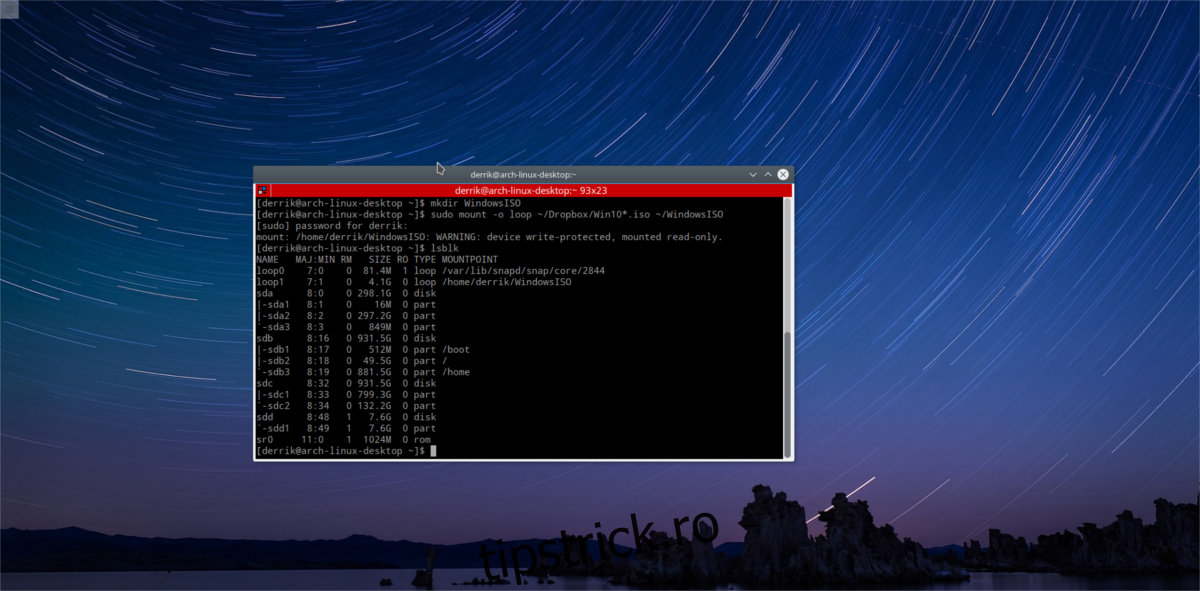
sudo mount -o loop /home/username/path/to/windows/ISO/file.iso ~/WindowsISO
Dacă fișierul ISO este montat cu succes, îl vei putea vedea când rulezi comanda lsblk.
Pentru a demonta fișierul ISO Windows, utilizează comanda umount. Este important de reținut că fișierul ISO nu se va demonta decât dacă conținutul său nu este utilizat. Nu încerca să-l demontezi în timp ce fișierele se copiază.
sudo umount ~/WindowsISO
Crearea stick-ului USB bootabil
Atât fișierul ISO, cât și stick-ul USB sunt montate în locațiile lor respective. Acum este momentul să creăm mediul de instalare. Acest lucru se realizează prin intermediul comenzii cp. Însă, înainte de a muta fișierele, terminalul necesită acces root. Acest lucru se datorează faptului că stick-ul USB este montat ca root, iar un utilizator obișnuit nu poate adăuga fișiere sau directoare noi în ~/USB. Obține un shell root folosind comanda:
sudo -s
Apoi, copiază tot conținutul fișierului ISO pe stick-ul USB. Acest proces va dura ceva timp. Pentru cele mai bune rezultate, folosește un port USB 3.0, deoarece oferă viteze de transfer mai rapide:
cp -r /home/username/WindowsISO/* /home/username/USB
Copierea este finalizată când poți introduce comenzi noi în fereastra terminalului.
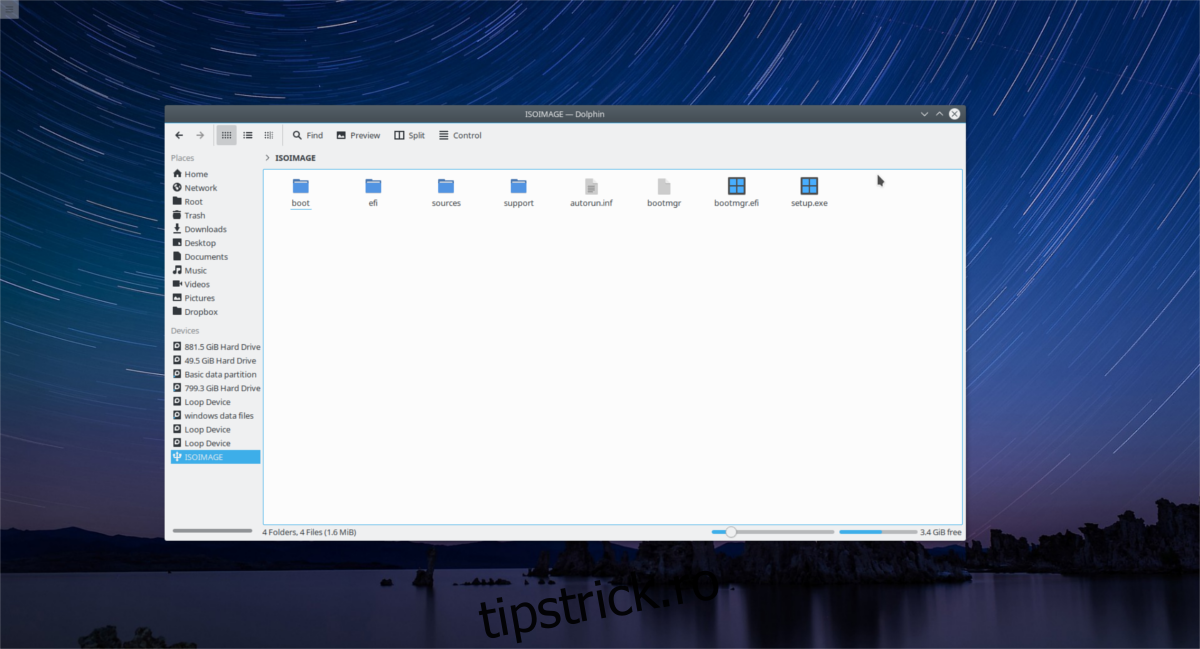
Notă: Asigură-te că înlocuiești „username” din comandă cu numele tău de utilizator.
După ce transferul este complet, demontează stick-ul USB din directorul ~/USB folosind comanda umount:
sudo umount /dev/sdd1
Dacă demontarea eșuează și apare mesajul „dispozitivul este ocupat”, încearcă o demontare forțată cu:
sudo umount /dev/sdd1 -l
Sfat rapid
Crearea unui mediu de instalare Windows USB prin terminal poate fi anevoioasă. Pentru a economisi timp pe viitor, poți utiliza instrumentul Gnome Disks pentru a face o imagine completă a stick-ului tău USB. Această acțiune va crea o copie exactă a tabelului de partiții și a fișierelor de pe stick. Apoi, când ai nevoie să instalezi Windows, poți restaura această imagine direct pe un stick USB!
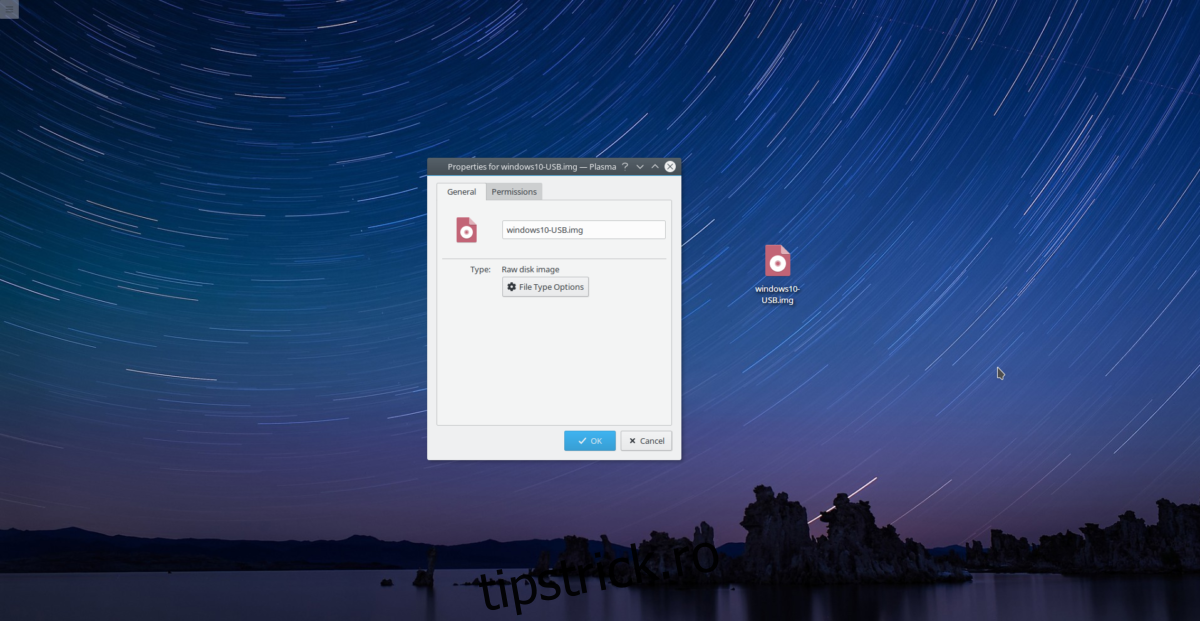
Reține că o imagine RAW IMG a unui stick USB poate ocupa la fel de mult spațiu ca întregul stick. De exemplu, dacă ai un stick USB de 32 GB cu Windows 10 pe el, utilitarul Gnome Disk poate crea un fișier de backup de 32 GB. Pentru cele mai bune rezultate, utilizează un stick USB de 8 GB.
Află mai multe despre cum poți face acest lucru aici.
Concluzie
Windows a fost întotdeauna notoriu pentru dificultatea de a crea discuri de instalare. În trecut, realizarea unui stick USB bootabil pe orice alt sistem decât Windows părea un vis imposibil, iar utilizatorii erau obligați să folosească „instrumentul USB oficial”. Odată cu apariția UEFI și a unor standarde mai universale, utilizatorii pot crea acum un mediu de instalare USB aprobat de Microsoft, direct de pe terminalul Linux!