Unele programe au abilitatea implicită de a se menține fixate în partea superioară a ecranului. Asemenea aplicații sunt, totuși, destul de rare. În sistemul de operare Windows 10, atât aplicația Groove Music, cât și Filme și TV dispun de o funcție de mini-vizualizare, care le permite să fie fixate deasupra. Am mai discutat despre o altă aplicație, denumită Compact View, care oferă posibilitatea de a urmări conținut de pe YouTube, Hulu și Netflix în acest mod de vizualizare minimizată. Această opțiune de mini-vizualizare sau de fixare a elementelor pe desktop este destinată în principal notițelor sau aplicațiilor media. Nu veți întâlni o funcționalitate similară în programele de vizualizare a imaginilor. Dacă doriți să mențineți o imagine fixată deasupra tuturor ferestrelor, opțiunile disponibile sunt limitate. Adesea, soluția unui al doilea monitor pare a fi singura, însă achiziționarea unui monitor suplimentar presupune un cost. În schimb, puteți încerca ScreenDragons. Acesta este un instrument simplu, care vă permite să fixați o imagine în partea de sus a ecranului.
ScreenDragons permite fixarea oricărui număr de imagini în partea de sus a desktopului. Puteți da clic pe o imagine pentru a o muta în orice loc de pe ecran, precum și a-i regla nivelul de opacitate. Aplicația este capabilă să recunoască transparența unei imagini PNG și o tratează în mod corespunzător.
Mențineți o imagine fixată deasupra ecranului
Descărcați aplicația și executați fișierul EXE. Nu este necesară instalarea ScreenDragons. Aplicația va afișa un dragon, ca un vitraliu, care va servi drept substitut pentru imaginea pe care doriți să o fixați deasupra.
Pentru a fixa o imagine, glisați-o și plasați-o pe dragon. Alternativ, copiați o imagine în clipboard, dați clic dreapta pe dragon și selectați „Lipire” din meniul contextual.
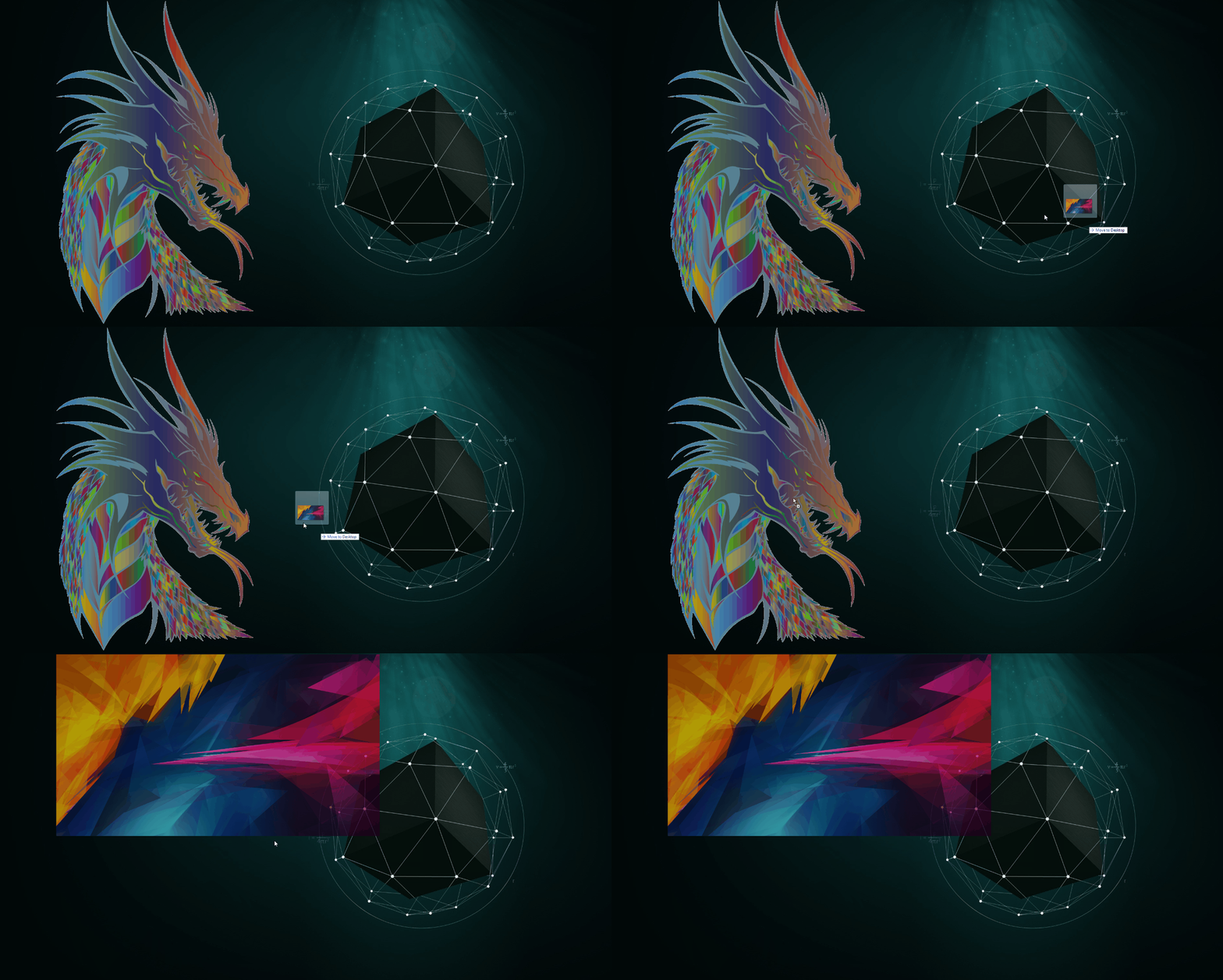
Imaginea este transparentă în mod implicit, dar opțiunea „Click through” nu este activată. După ce activați această opțiune, nu veți mai putea accesa meniul contextual al aplicației. Pentru a face acest lucru, trebuie să închideți aplicația și să o redeschideți. ScreenDragons suportă mai multe instanțe. Puteți utiliza această facilitate pentru a deschide și fixa mai multe imagini în partea de sus a ecranului.
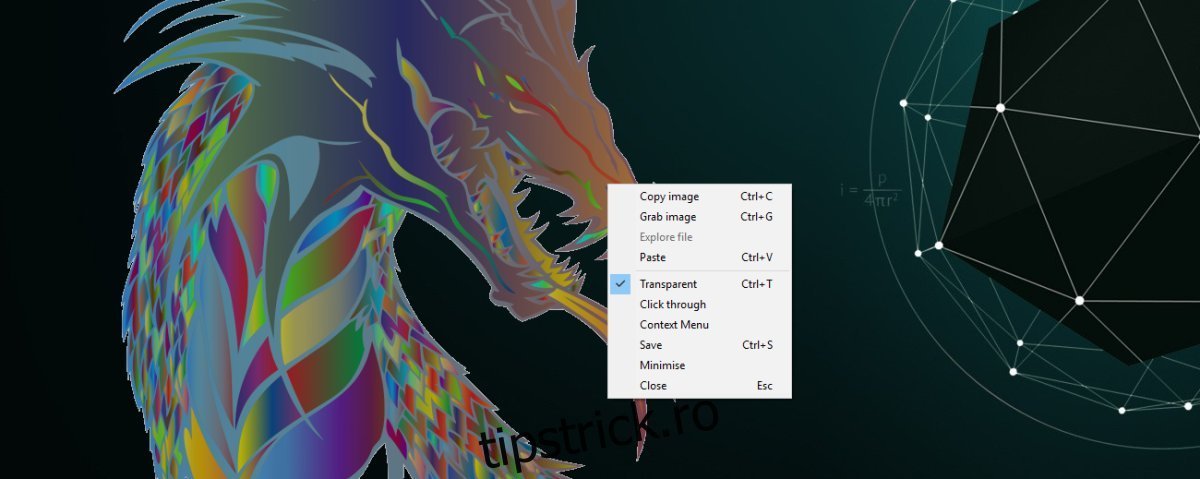
Meniul contextual accesibil cu clic dreapta vă oferă opțiunile de a copia imaginea și de a o deschide.
Limitări
ScreenDragons are o singură limitare importantă: nu permite redimensionarea imaginii pe ecran. Dimensiunea pe care aplicația o atribuie inițial imaginii este cea pe care trebuie să o utilizați. Pentru unii utilizatori, acest lucru poate reprezenta o problemă, deoarece imaginea poate ocupa o parte semnificativă a ecranului, chiar și după ce este redusă. În plus, aplicația nu oferă opțiuni pentru gestionarea transparenței imaginii. Această limitare nu este majoră, majoritatea utilizatorilor fiind mulțumiți cu nivelul de transparență implicit.