Pentru utilizatorii noi de Linux, efectuarea unei copii de siguranță a sistemului poate părea descurajantă. Multe ghiduri propun configurări complexe bazate pe linia de comandă, îndeamnă la achiziționarea de spațiu de stocare cloud costisitor sau sugerează pur și simplu adăugarea de spațiu suplimentar pe hard disk. Există, totuși, o metodă mai simplă: utilitarul Gnome Disks.
AVERTISMENT: Derulează în jos pentru a viziona tutorialul video la finalul acestui articol.
Gnome Disks este integrat în mediul desktop Gnome. Cu acest instrument, utilizatorii pot genera copii de siguranță brute ale discurilor hard, partițiilor individuale, dispozitivelor USB și chiar cardurilor SD. În plus, este posibilă testarea hard disk-urilor cu ajutorul unui test SMART, esențial pentru a fi notificat când o unitate este pe punctul de a ceda. De asemenea, utilitarul afișează informații despre temperatură. Aceste detalii sunt utile și încurajează utilizatorii să își protejeze datele. Astfel, poți folosi Gnome Disks pentru a realiza copii de siguranță ale instalării tale Linux, fără a complica lucrurile.
Instalarea Gnome Disks
Dacă folosești mediul desktop Gnome, este foarte probabil ca Gnome Disks să fie deja instalat. Acesta este unul dintre cele mai frecvent utilizate instrumente pentru monitorizarea și backup-ul hard disk-urilor în Linux. Dacă totuși nu este instalat, procesul este destul de simplu. Deschide magazinul de software Gnome, caută „Utilitar disc” și instalează-l. Alternativ, îl poți instala prin comenzi în terminal:
Arch Linux
sudo pacman -S gnome-disk-utility
Ubuntu
sudo apt install gnome-disk-utility
Debian
sudo apt-install gnome-disk-utility
Fedora
sudo dnf install gnome-disk-utility
OpenSUSE
sudo zypper install gnome-disk-utility
Dacă distribuția ta Linux nu este prezentă în listă, nu-ți face griji. Gnome este foarte popular. Gândește-te la modul în care instalezi în mod normal software în distribuția ta Linux și caută „gnome-disk-utility”. Poți face acest lucru prin linia de comandă și managerul de pachete sau prin intermediul magazinului de aplicații inclus în sistemul tău de operare.
Copierea de siguranță a hard disk-urilor
Deschide utilitarul de disc căutând „discuri” în aplicațiile tale. După deschidere, vei observa o listă cu toate dispozitivele de date conectate. Pentru a gestiona un hard disk anume, selectează-l din listă. Reține că Gnome Disks îți permite să lucrezi cu diverse tipuri de dispozitive de stocare. Asta înseamnă că, dacă dorești să faci backup unor date care nu se află pe un hard disk, această metodă funcționează, de asemenea. Gnome Disks este excelent pentru backup-ul diverselor dispozitive.
După ce ai selectat hard disk-ul pentru care dorești să faci backup, caută meniul „hamburger” (cel de lângă butoanele de minimizare/maximizare) și apasă pe el. Găsește opțiunea „Creează imaginea discului” și apasă pe ea. Acest lucru îi va cere utilitarului Gnome Disks să creeze un fișier .IMG brut al întregului hard disk. Acest fișier va include bootloadere, partiții, date și orice altceva. Este practic o copie exactă a sistemului tău.
Asigură-te că ai conectat un al doilea hard disk pentru a salva acest fișier, deoarece imaginea va fi destul de mare și nu se va salva dacă nu există suficient spațiu. După ce fișierul imagine de disc a fost salvat, Gnome Disks va începe să creeze copia de siguranță a hard disk-ului. Procesul va dura ceva timp, așa că ai răbdare.
Copierea de siguranță a partițiilor
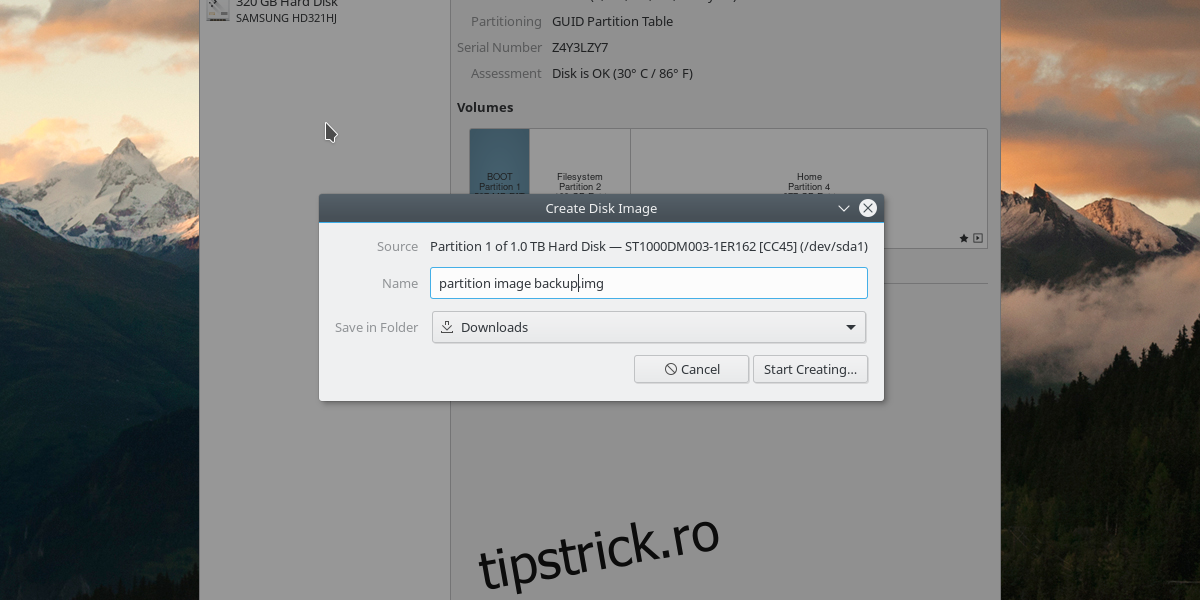
Gnome Disks îți oferă posibilitatea de a alege cu precizie ce date să salvezi. Pe lângă copierea întregului hard disk, utilitarul poate crea imagini de disc brute ale partițiilor individuale. Pentru a face acest lucru, alege hard disk-ul din listă și apoi selectează partiția specifică pe care vrei să o copiezi, în reprezentarea grafică a discului.
După ce ai evidențiat partiția dorită, apasă pe butonul „Opțiuni suplimentare de partiție”. Din meniul apărut, alege opțiunea „Creează imaginea partiției”. Acum va trebui să selectezi locația unde vrei să salvezi această imagine.
Deși copiile de siguranță ale partițiilor sunt adesea mai mici decât cele ale unui întreg hard disk, este recomandat să conectezi un hard disk extern sau un stick USB pentru a salva imaginea, pentru a o păstra în siguranță.
Odată ce ai salvat imaginea partiției, Gnome Disks va începe procesul de backup.
Restaurarea hard disk-urilor
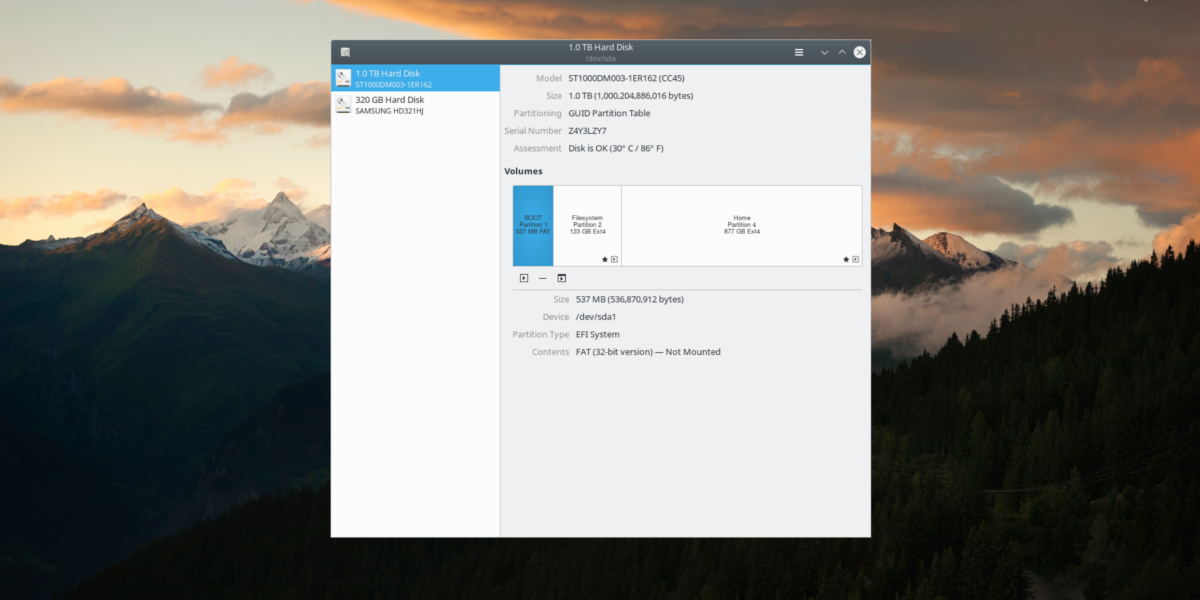
Pentru a restaura o imagine a hard disk-ului, deschide Gnome Disks și alege discul din listă. Accesează meniul „hamburger” și selectează „Restaurează imaginea discului”. Navighează până la locația unde ai salvat imaginea în timpul procesului de backup și selectează-o pentru a începe procesul de restaurare. La fel ca în cazul backup-ului, restaurarea va dura ceva timp.
Restaurarea partițiilor
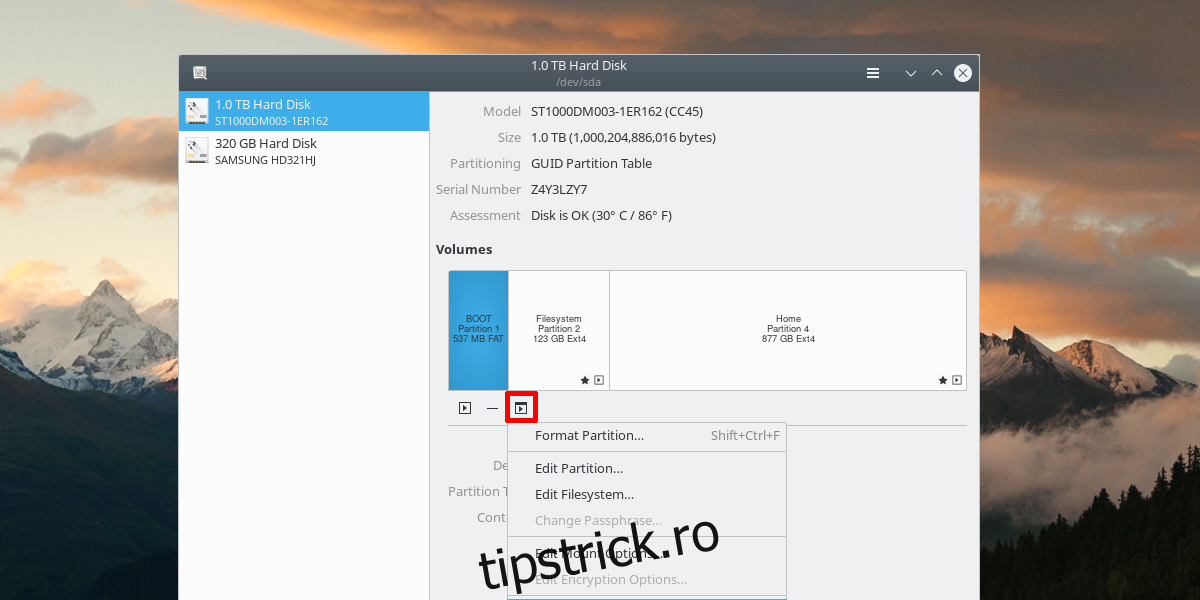
În Gnome Disks, alege discul de pe care vrei să restaurezi datele. Apasă apoi pe butonul „Opțiuni suplimentare de partiție”. În meniul care se deschide, selectează butonul „Restaurare partiție”. Aceasta va deschide un alt meniu, solicitând încărcarea imaginii discului partiției. Încarcă imaginea pentru a iniția procesul de restaurare.
Concluzie
Există diverse metode de a face backup pentru o instalare Linux: instantanee ale sistemului de fișiere, suite de tip live-disk precum Clonezilla și chiar soluții de stocare cloud. Toate acestea sunt utile, dar pot fi complicate și nu sunt la fel de convenabile ca o copiere directă a unei partiții sau a unui hard disk cu ajutorul Gnome Disks. Sperăm că, urmând acest ghid, vei realiza cât de ușor este să faci o copie de siguranță a instalării tale Linux.