Observați cum o fereastră de comandă se deschide și se închide fulgerător pe computerul dumneavoastră? Nu sunteți singurul. Fereastra promptului de comandă apare și dispare atât de repede, încât este posibil să treceți câteva zile până când realizați că este vorba de promptul de comandă. Având în vedere frecvența tot mai mare a incidentelor de securitate și a tentativelor de fraudă, este normal să vă îngrijorați. Poate ați instalat o aplicație care a venit la pachet cu spyware. Poate că cineva vă accesează camera web și vă face fotografii în mod regulat. Sau, posibil, este doar driverul audio de la HP. Cel mai probabil, dacă nu ați navigat pe site-uri dubioase recent, nu este nimic grav. Cu toate acestea, pentru a fi sigur, trebuie să identificați cauza apariției repetate a acestei ferestre de comandă. Investigarea necesită timp, dar răbdarea este cheia.
Eliminarea Falsei Alarme
Înainte de toate, trebuie să ne asigurăm că este vorba cu adevărat despre o fereastră de prompt de comandă. S-ar putea să fie altceva. Uneori, când aveți mai multe aplicații deschise suprapuse, ele „pâlpâie”, trecând brusc în prim-plan și pierzând apoi focalizarea. Ați putea lucra în browser, iar o fereastră dintr-o aplicație din fundal apare brusc, pentru a dispărea la fel de repede. Dacă se întâmplă acest lucru, este posibil să nu o vedeți suficient de repede pentru a identifica fereastra. Totuși, acesta este un fals pozitiv, pe care trebuie să-l eliminăm.
Pentru a exclude această ipoteză, verificați ce aplicații rulează când se întâmplă acest lucru. Din experiența noastră, problema apare mai ales cu aplicațiile care trimit notificări frecvente, cum ar fi aplicațiile de mesagerie. Modificați dimensiunea ferestrei aplicației pe care o suspectați. Faceți-o mai mică sau mai îngustă decât ar fi normal. Data viitoare când o fereastră apare și dispare rapid, veți putea vedea măcar dimensiunea ferestrei. Dacă se potrivește cu fereastra aplicației redimensionate, ați identificat sursa problemei.
Eliminarea Actualizărilor Aplicațiilor
Actualizarea aplicațiilor în Windows nu se face automat, ci manual. Dacă ați actualizat recent o aplicație, este posibil să nu se fi instalat corect. De asemenea, o versiune nouă a unei aplicații ar putea încerca să ruleze un proces. Dacă nu ați actualizat sau instalat o aplicație recent, puteți exclude această posibilitate. Totuși, trebuie să vă bazați pe propria memorie. Dacă ați instalat o aplicație nouă, aceasta ar putea fi cauza. Nu înseamnă neapărat că aplicația este rea intenționată, ci doar că are un bug.
Vizualizatorul de Evenimente
Deschideți Vizualizatorul de Evenimente imediat după ce apare fereastra. Aici este înregistrat tot ce se întâmplă în sistem. Extindeți Jurnalele Windows și analizați jurnalele de Aplicații, Securitate, Instalare, Sistem și Evenimente Reținute. Verificați evenimentele care corespund cu data și ora apariției ferestrei. Analizați detaliile acelor evenimente. Acestea vă vor indica ce aplicație a deschis fereastra.
Această acțiune vă va permite să identificați aplicația sau procesul problematic. Ce faceți cu ea depinde de dumneavoastră. Nu vă putem spune ce să faceți, deoarece depinde de aplicație. Dacă fereastra este cauzată de un proces de sistem, trebuie să investigați mai departe. Un loc bun de început este Planificatorul de Sarcini. Windows are anumite procese care trebuie să ruleze periodic. Dacă fereastra promptului de comandă apare prea des, ceva nu este în regulă.
Verificați Sarcinile Programate
Deschideți aplicația Planificator de Sarcini. Cel mai bine este să o verificați imediat după ce a apărut fereastra. Analizați sarcinile recente care au rulat. Este posibil să descoperiți că o sarcină se execută incorect.
Deschideți Planificatorul de Sarcini și extindeți Biblioteca Planificatorului de Sarcini. Navigați la Microsoft > Windows. Selectați primul folder și parcurgeți-le pe toate pentru a vedea care dintre ele are o sarcină care a rulat exact în momentul apariției ferestrei. Jurnalul din Vizualizatorul de Evenimente vă va ajuta să restrângeți zona de căutare. Evenimentul corespunzător apariției ferestrei vă va indica ce aplicație a creat-o. Căutați folderul aplicației respective în Planificatorul de Sarcini pentru a vedea dacă are o sarcină recurentă.
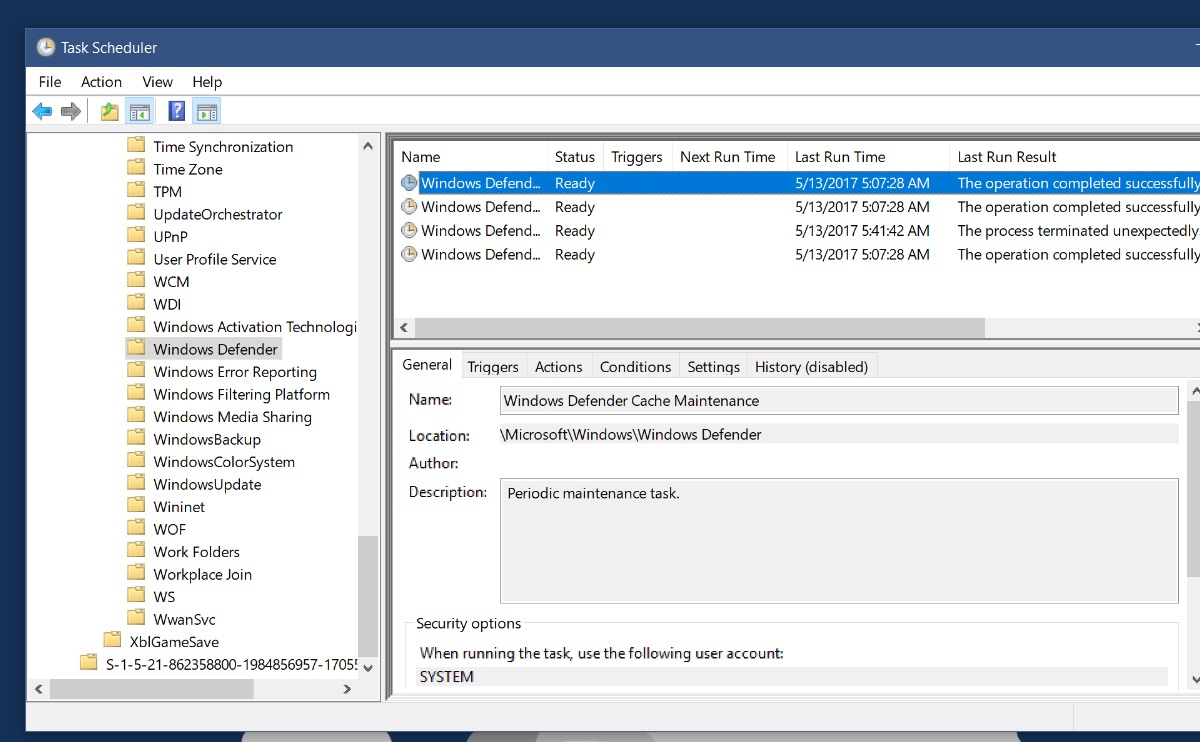
Verificați de ce rulează sarcina și dacă rulează cu succes. Dacă sarcina nu se execută corect, acesta ar putea fi motivul pentru care fereastra apare încontinuu. Desigur, ar putea fi o sarcină de întreținere periodică care, până la urmă, nu este o problemă.