Optimizarea performanței plăcilor grafice Nvidia pe Linux: Instalarea driverelor Beta
Deși Nvidia este recunoscută pentru excelența plăcilor sale grafice, utilizatorii Linux se pot confrunta uneori cu provocări în ceea ce privește stabilitatea driverelor. Deși inițial suportul pentru aceste plăci sub Linux era solid, cu drivere stabile la dispoziție, situația s-a deteriorat în timp. Cei care dețin plăci din seria GTX 10 pot întâmpina erori și performanțe sub așteptări. În consecință, utilizatorii Linux care dispun de aceste unități de procesare grafică (GPU) ar trebui să ia în considerare utilizarea driverelor beta. Acestea sunt actualizate mai frecvent decât versiunile stabile, ceea ce înseamnă că remediile de erori și îmbunătățirile sunt implementate într-un ritm mai accelerat. În plus, driverele beta oferă mai rapid acces la funcții noi și rezolvări de probleme. În continuare, vom explica cum să dezactivați driverele open-source și să instalați driverul Nvidia beta pe Linux.
Dezactivarea driverelor open-source la pornire
Kernelul Linux include, implicit, suport pentru plăcile grafice, prin intermediul driverului open-source Nouveau. Acesta este adecvat pentru majoritatea utilizatorilor Linux care au GPU-uri Nvidia și, în general, nu este necesară trecerea la un driver proprietar. Trebuie însă menționat că, în ciuda funcționalității sale, driverul Nouveau se confruntă cu probleme serioase de performanță, în special în cazul jocurilor video, editării video și, în general, în aplicațiile care necesită performanțe grafice ridicate.
În prezent, nu este posibilă menținerea driverului Nouveau activ, deoarece acesta intră în conflict cu driverul Nvidia pe care urmează să-l instalăm. Prin urmare, este necesară dezactivarea lui pentru a evita interferențele cu noul driver.
Pentru a dezactiva driverul Nouveau, este necesar accesul la un shell cu privilegii de root. Folosiți comanda:
sudo -s
Apoi, utilizați editorul de text Nano pentru a crea un nou fișier de configurare:
sudo nano /etc/modprobe.d/disable-nouveau.conf
Adăugați următoarele linii în fișier:
blacklist nouveau
nouveau modeset=0
După ce ați editat fișierul de configurare, salvați modificările apăsând CTRL + O, apoi Enter pentru a confirma.
Este important de reținut că această operațiune nu dezinstalează permanent driverul Nouveau. În schimb, îl include pe o listă neagră, împiedicându-l să se încarce la pornire, prevenind astfel conflictele. În mod similar, instalatoarele de drivere Nvidia stabile, precum cele utilizate de Ubuntu, dezactivează automat driverul open-source. În esență, am efectuat aceeași acțiune manual.
Dezactivarea driverelor open-source la pre-pornire
Driverul Nouveau trebuie dezactivat și în timpul procesului de pornire. Pentru aceasta, trebuie să edităm configurația implicită Grub.
sudo nano /etc/default/grub
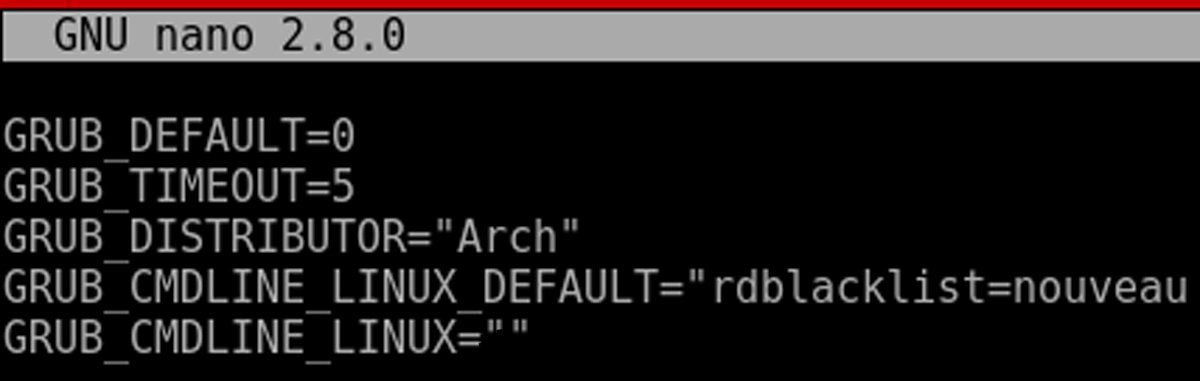
În cadrul editorului, căutați linia GRUB_CMDLINE_LINUX_DEFAULT=.
Folosind Nano, adăugați parametrul:
rdblacklist=nouveau
Linia modificată ar trebui să arate similar cu cea din imaginea de mai jos:
Generați un nou fișier de configurare Grub cu comanda:
sudo grub-mkconfig -o /boot/grub/grub.cfg
În cele din urmă, reporniți sistemul. Această acțiune este necesară pentru ca modificările efectuate să intre în vigoare, deoarece sistemul de operare rulează o parte din date în memoria RAM.
Instalarea antetelor de kernel și descărcarea driverului
Compilarea modulelor de kernel pe Linux a fost facilitată de tehnologia „antetelor Linux”. Aceasta permite compilarea unui modul compatibil cu versiunea curentă de Linux. Antetele sunt actualizate la fiecare actualizare a kernelului. Din păcate, datorită modului în care software-ul este instalat în prezent pe distribuțiile Linux, antetele sunt rareori instalate implicit. Acest lucru se datorează faptului că, de obicei, utilizatorii nu au nevoie de compilarea și instalarea modulelor, deoarece sistemul funcționează corespunzător.
Instalați antetele de kernel folosind comanda corespunzătoare distribuției dvs. Linux:
| Distribuție | Comandă |
| Ubuntu/Linux Mint/Elementary/Debian etc. |
sudo apt install linux-headers |
| Arch Linux/Manjaro etc. |
sudo pacman -S kernel-headers |
| Fedora |
sudo dnf install kernel-headers kernel-devel -y |
| Open Suse |
sudo zypper install kernel-headers kernel-devel |
Descărcarea driverului Nvidia Beta
Driverele beta sunt lansate de Nvidia mai rapid decât pot ține pasul distribuțiile Linux. Majoritatea depozitelor de software blochează lansările, permițând adăugarea de software nou doar o dată la câteva luni. De aceea, în acest ghid, vom descărca driverul direct de la producător, în loc să îl obținem prin intermediul dezvoltatorilor de distribuții Linux.
Accesați site-ul Nvidia, selectați Linux ca sistem de operare, alegeți modelul plăcii dvs. grafice și, sub secțiunea „Recomandat/Beta”, selectați varianta beta. Descărcați cea mai recentă versiune a driverului.
Pregătirea pentru instalare
Driverul Nvidia nu poate fi instalat până când nu îi modificăm permisiunile, marcându-l ca executabil. În primul rând, accesați directorul în care ați descărcat driverul:
cd ~/Downloads
Apoi, marcați fișierul ca executabil:
sudo chmod +x *.run
Odată ce fișierul de instalare este pregătit, vom dezactiva interfața grafică, astfel încât procesul de instalare să poată avea loc:
sudo -s
rm /etc/systemd/system/default.target
ln -sf /lib/systemd/system/multi-user.target /etc/systemd/system/default.target
Instalarea driverului Nvidia Beta
După dezactivarea interfeței grafice, sistemul va rula în modul TTY (terminal text). Conectați-vă folosind numele de utilizator și obțineți privilegii de root:
sudo -s
Navigați către directorul în care se află fișierul .run:
cd /home/username/Downloads/
Executați programul de instalare cu:
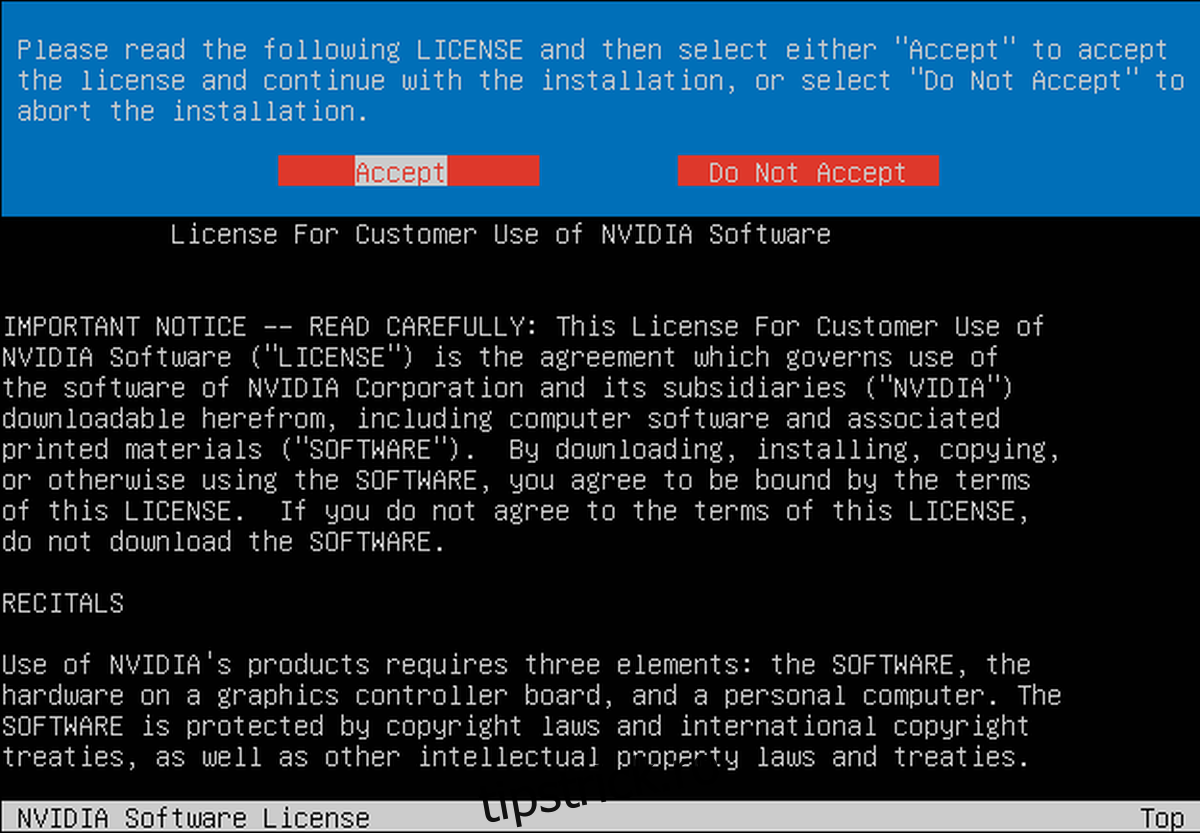
./*.run
Urmați instrucțiunile programului de instalare și asigurați-vă că acceptați activarea suportului DKMS.
După finalizarea instalării, reactivați interfața grafică cu comenzile:
rm /etc/systemd/system/default.target
ln -sf /lib/systemd/system/graphical.target /etc/systemd/system/default.target
Odată reactivată interfața grafică, reporniți computerul. La următoarea pornire, driverele Nvidia GPU beta vor funcționa corect pe sistemul dumneavoastră.