Monitorizarea Performanței pe Chromebook: Un Tablou de Bord Ascuns
Dacă ești curios să afli cum funcționează calculatorul tău, cea mai bună metodă este să observi în timp real statisticile de utilizare a resurselor. Chromebookurile au un panou de control secret pentru performanță, despre care poate nu știai. În acest articol, vei descoperi cum să îl accesezi.
Deși monitorizarea performanței este adesea asociată cu computerele Windows puternice, nu există niciun motiv pentru care să nu te intereseze aceste date și pe un Chromebook. Este surprinzător de simplu să faci acest lucru.
Pentru a începe, introdu chrome://sys-internals/ în bara de adrese a browserului pe Chromebook și apasă tasta „Enter”.
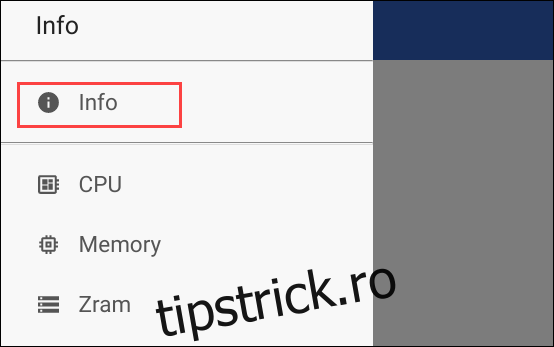
Această comandă va deschide pagina numită „System Internals”, care oferă o privire de ansamblu asupra performanței. Vei vedea trei secțiuni: „CPU”, „Memorie” și „Zram”. Această pagină se actualizează continuu, afișând în timp real cum lucrează Chromebookul tău.
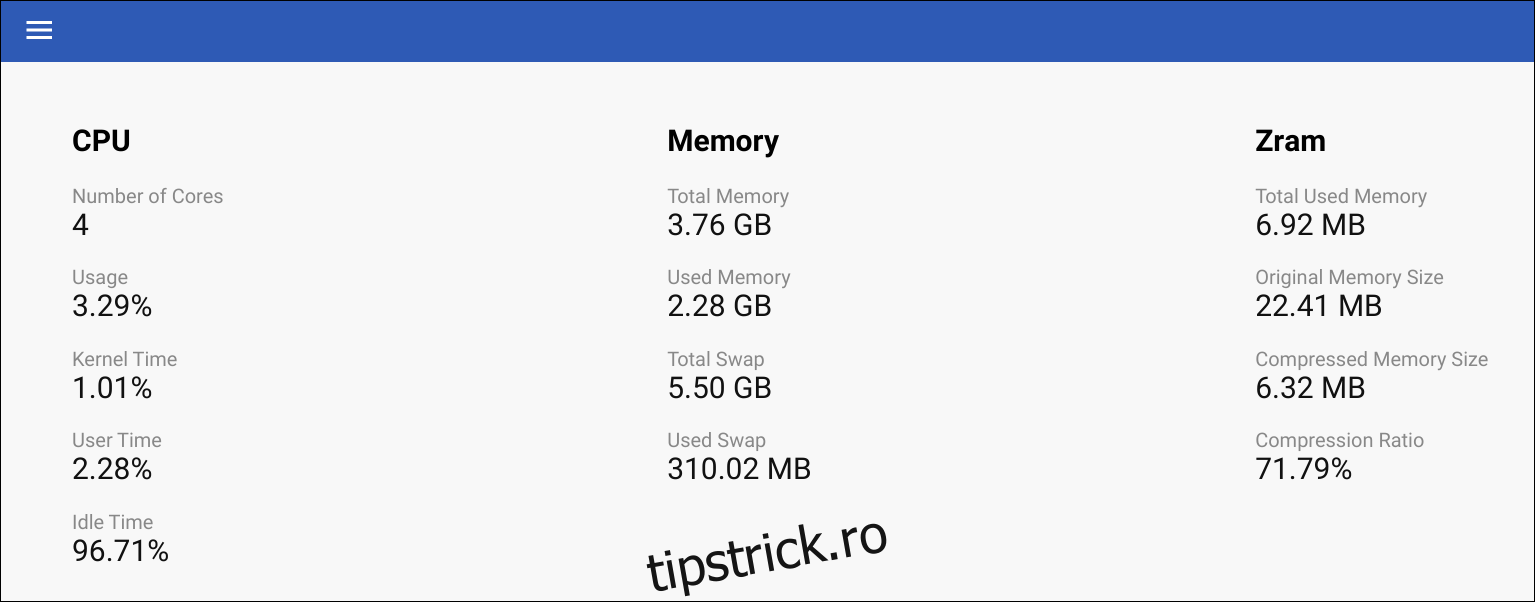
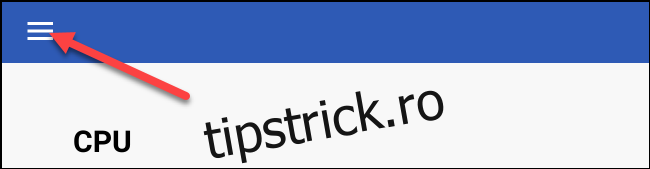
Pentru a examina mai detaliat fiecare dintre aceste secțiuni, dă click pe pictograma cu trei linii orizontale (meniul hamburger) din colțul stânga sus.
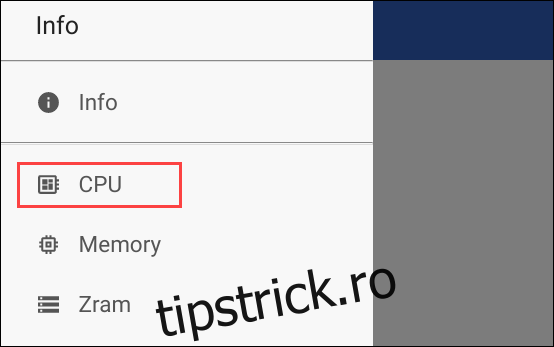
Să începem cu secțiunea „CPU”. Selectează-o din bara laterală.
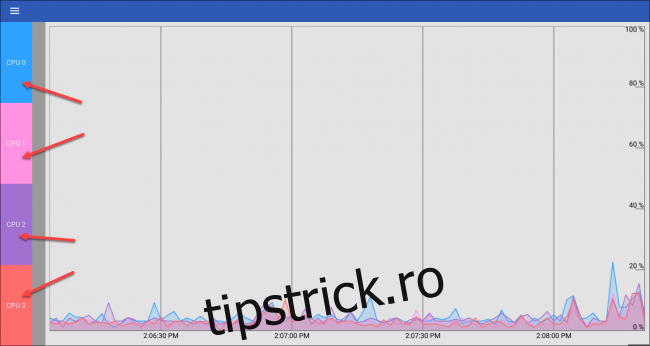
Performanța procesorului este prezentată printr-un grafic dinamic. În partea stângă, poți activa sau dezactiva nucleele procesorului pe grafic, dând click pe ele. Dacă dai click dreapta oriunde în grafic, poți salva imaginea curentă.
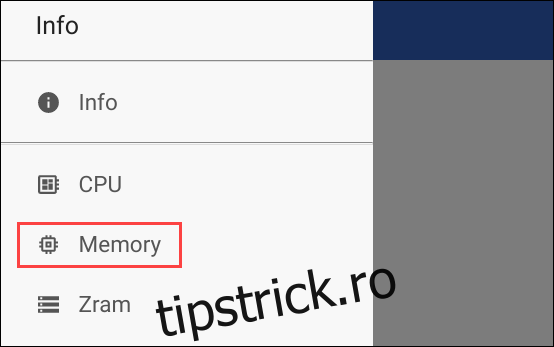
În continuare, dă click din nou pe pictograma de meniu și alege „Memorie” din bara laterală.
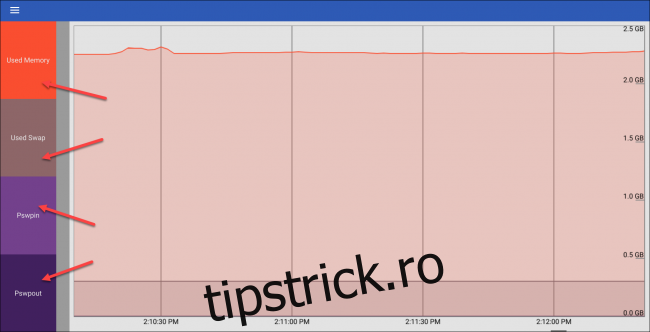
Acum vizualizezi modul în care este utilizată memoria în timp real. Opțiunile din bara laterală îți permit să afișezi sau să ascunzi diferite elemente în grafic. La fel ca înainte, poți salva imaginea dând click dreapta oriunde în grafic.
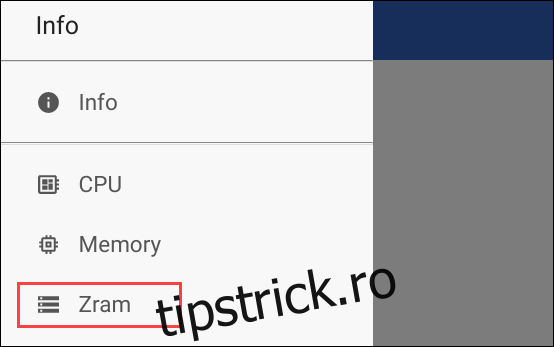
În cele din urmă, dă click din nou pe pictograma de meniu și selectează „Zram” din bara laterală.
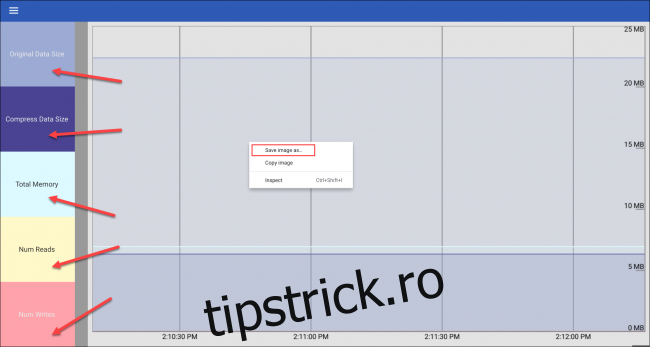
Similar cu celelalte ecrane, aici poți vedea utilizarea Zram în timp real. Poți afișa sau ascunde elemente în grafic prin intermediul barei laterale, iar un click dreapta îți oferă posibilitatea de a salva imaginea.
Pentru a reveni la ecranul principal, deschide meniul și selectează „Informații”.
Pagina System Internals este accesibilă direct din bara de adrese, așa că o poți salva ca marcaj sau o poți adăuga la bara de marcaje pentru un acces rapid, la fel ca orice altă pagină web.