A utiliza doar textul în prezentările Google Slides este o rețetă sigură pentru a pierde interesul publicului. Introducerea de fotografii și GIF-uri animate poate transforma instantaneu o prezentare, evidențiind punctele esențiale pe care dorești să le transmiți.
Există mai multe modalități prin care poți integra imagini într-o prezentare Google Slides. Poți să încarci fișierul direct, să folosești un link către o imagine externă prin URL, să utilizezi imagini din Google Foto sau Google Drive, să faci fotografii cu ajutorul camerei dispozitivului sau să introduci imagini printr-o căutare pe web. Iată cum poți face toate acestea.
Încărcarea imaginilor și GIF-urilor animate de pe computer
Dacă vrei să adaugi imagini (inclusiv GIF-uri animate) de pe computer, procesul este foarte simplu în Google Slides.
Deschide prezentarea ta Google Slides și alege Inserare > Imagine > Încarcă de pe computer pentru a selecta imaginea dorită.

Localizează fișierul imagine pe computerul tău și inserează-l în prezentarea ta.
Dacă ai ales un fișier imagine static (de exemplu, un fișier JPG sau PNG), imaginea va apărea pe slide-ul selectat.
GIF-urile animate se vor repeta, afișând aceeași secvență scurtă continuu.

Poți începe să editezi imaginile în Google Slides după ce le-ai inserat. Dacă GIF-ul nu se încarcă, este posibil să fie nevoie să-l adaugi prin URL.
Inserarea imaginilor și a GIF-urilor animate prin URL
Google Slides îți permite să faci legătura către fișiere imagine externe, inclusiv GIF-uri animate de pe platforme precum GIPHY. Asigură-te că ai permisiunea de a utiliza și de a face legătura către un fișier imagine extern înainte de a-l introduce.
Pentru a face asta, deschide prezentarea ta Google Slides. Pe orice slide dorești să adaugi imaginea, selectează Inserare > Imagine > După URL.

În fereastra „Inserare imagine”, introdu adresa URL a imaginii statice sau a GIF-ului.
Dacă adresa URL este corectă, ea va fi înlocuită imediat cu o previzualizare a imaginii statice sau a GIF-ului.
Apasă butonul „Inserează” pentru a adăuga imaginea sau GIF-ul ales în prezentarea ta.

Inserarea de imagini și GIF-uri animate din Google Drive și Google Photos
Poți adăuga imagini și GIF-uri din spațiul de stocare Google Drive și Google Foto direct într-o prezentare Google Slides la care ai acces.
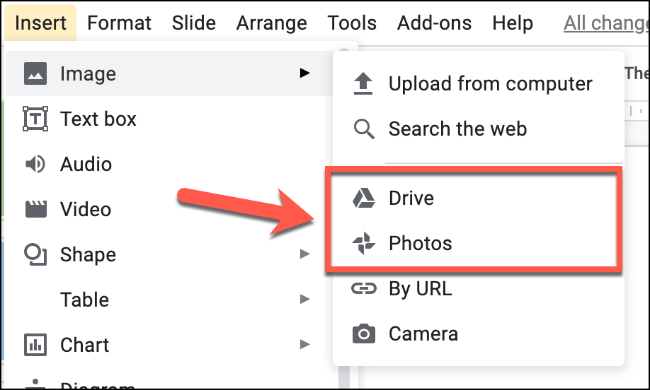
Pentru a introduce imagini din stocarea Google, deschide prezentarea ta și selectează Inserare > Imagine. Alege „Fotografii” pentru a încărca o imagine din Google Foto sau „Drive” pentru a introduce o imagine din Google Drive.
În meniul din dreapta, identifică imaginea potrivită (sau mai multe imagini). Când ești gata, apasă butonul „Inserează” din partea de jos.
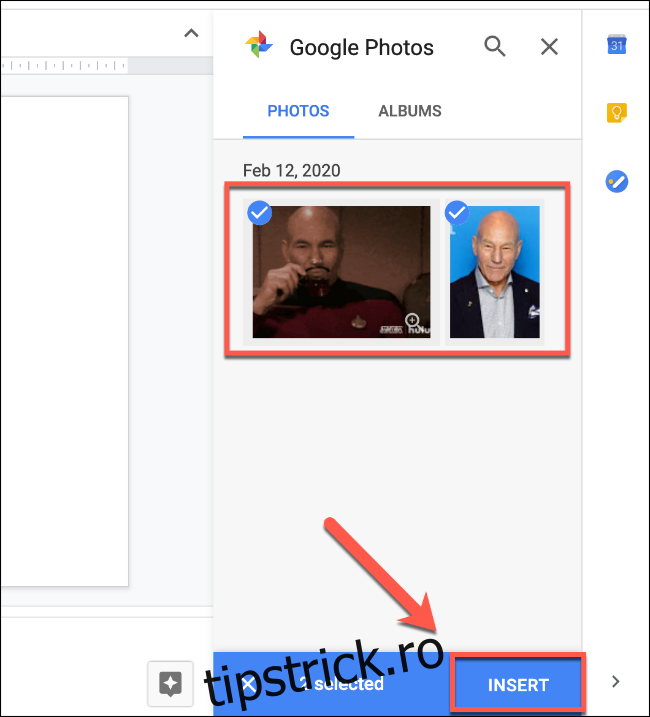
De asemenea, poți da dublu clic pe oricare dintre imaginile identificate pentru a le adăuga imediat.
Realizarea și inserarea de fotografii folosind o cameră
Google Slides oferă posibilitatea de a face și adăuga fotografii de pe o cameră încorporată sau conectată la computer. Browserul tău web trebuie să aibă acces la cameră pentru a face asta.
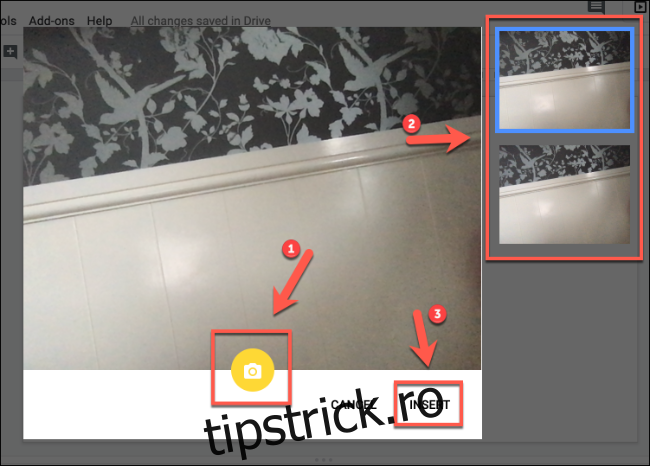
Deschide prezentarea ta Google Slides și alege Inserare > Imagine > Cameră foto.

Dacă folosești un browser ca Google Chrome, este posibil să fii solicitat să acorzi permisiunea de acces la camera. Apasă butonul „Permite” pentru a autoriza acest lucru în Chrome.
Realizează fotografia folosind camera, apăsând butonul camerei de pe ecran. Apoi selectează imaginea (sau imaginile) pe care dorești să le inserezi din previzualizările din dreapta.
Apasă pe „Inserează” pentru a le adăuga la prezentarea ta, când ești gata.
Inserarea imaginilor folosind Căutarea Google
Google Slides îți permite să beneficiezi de capacitățile extinse de căutare ale Google pentru a găsi imagini pe web. Poți căuta imagini folosind o funcție de căutare integrată, permițându-ți să adaugi direct imaginile găsite în prezentarea ta Google Slides.
Din păcate, nu poți localiza și introduce cu ușurință GIF-uri folosind această metodă. Va trebui să le descarci sau să le introduci printr-o adresă URL.
Pentru a începe, deschide prezentarea ta Google Slides și selectează Inserare > Imagine > Caută pe web.
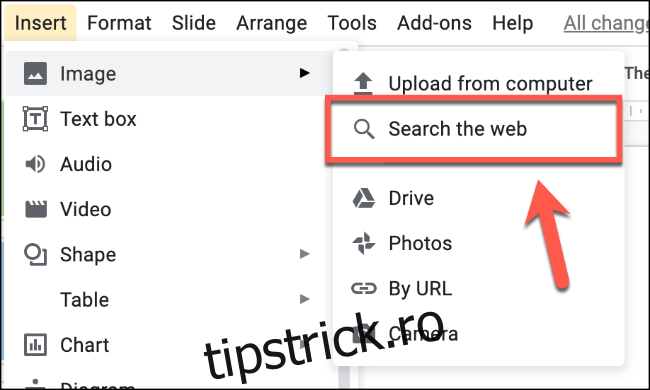
Un meniu de căutare va apărea în partea dreaptă. Folosește bara de căutare furnizată pentru a căuta imagini. Apasă pentru a selecta oricare dintre imaginile apărute și apoi apasă butonul „Inserează” de mai jos pentru a le adăuga în prezentare.
Poți de asemenea să dai dublu clic pe oricare dintre imagini pentru a le introduce direct.
Imaginile pe care le selectezi din meniul de căutare vor fi inserate apoi în prezentarea ta Google Slides, pregătite pentru utilizare sau editare suplimentară.