Proiecțiile de diapozitive sunt adesea utilizate pentru a expune imagini la diverse evenimente, cum ar fi recepții de nuntă sau târguri comerciale. Indiferent de eveniment, este esențial să configurați prezentarea PowerPoint astfel încât să ruleze în buclă, prevenind astfel afișarea unui ecran gol pentru invitați. Iată cum se poate realiza acest lucru.
Configurarea prezentării pentru funcționarea în buclă continuă
Începeți prin a deschide prezentarea PowerPoint pe care doriți să o rulați în buclă. Odată deschisă, accesați fila „Slide Show” și localizați grupul „Set Up”. Aici, selectați butonul „Set Up Slide Show”.
Se va deschide fereastra „Set Up Show”. În cadrul secțiunii „Show options”, activați căsuța de selectare de lângă opțiunea „Loop continuously until Esc”. După ce ați selectat-o, dați clic pe „OK”, situat în colțul din dreapta jos al ferestrei.
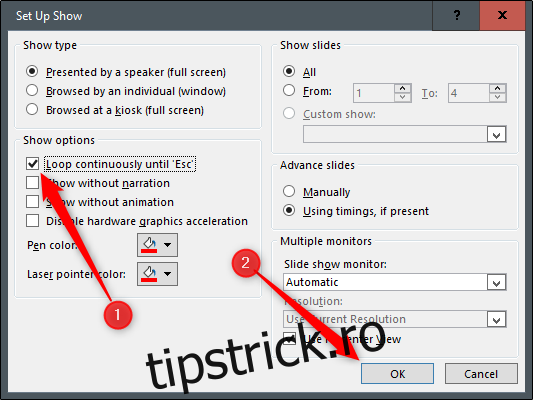
Acum, când porniți prezentarea de diapozitive, aceasta va continua să ruleze până când veți apăsa tasta „Esc”, în loc să se oprească la ultimul diapozitiv.
Un aspect important de reținut este că, în forma actuală, prezentarea va avansa doar atunci când cineva dă clic cu mouse-ul. Aceasta este o configurație acceptabilă dacă există un prezentator care va monitoriza permanent prezentarea. Altfel, este necesar să configurați tranziții automate pentru diapozitive.
Aplicarea tranzițiilor automate
Reveniți la fereastra „Set Up Show”, accesând „Set Up Slide Show” din grupul „Set Up” al filei „Slide Show”.
Există câteva opțiuni pe care trebuie să le setați, dar este crucial să selectați mai întâi „Use timings, if present” din secțiunea „Advance slides”.
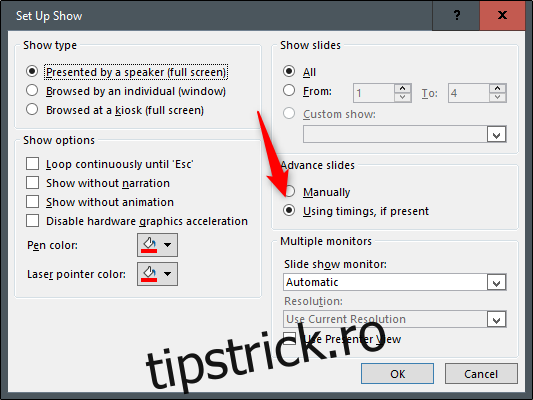
Următoarea opțiune pe care o vom alege va bloca anumite funcții (motiv pentru care este necesar să selectați mai întâi „Use timings, if present”).
În secțiunea „Show Type”, alegeți „Browsed at a Kiosk (Full Screen)”. Dacă nu ați activat-o deja, opțiunea „Loop continuously until Esc” va fi bifată automat, iar opțiunea selectată anterior din „Advance slides” va rămâne neschimbată.
Faceți clic pe „OK” când sunteți gata să continuați.
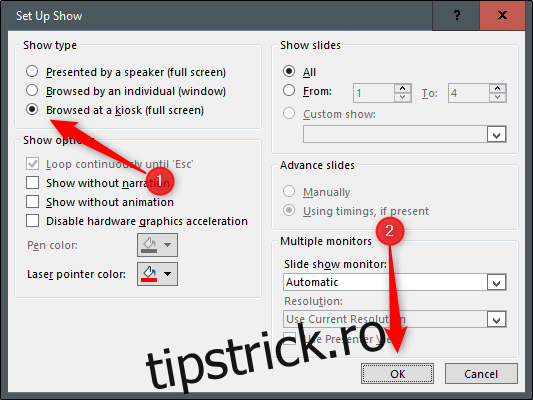
Fără opțiunea „Browsed at a Kiosk” activată, progresia automată a diapozitivelor ar fi întreruptă dacă s-ar apăsa tasta Backspace. Cu această opțiune activată, tastele Forward și Backspace sunt blocate, permițând prezentării să ruleze automat, fără intervenție, eliminând riscul ca cineva să o oprească accidental.
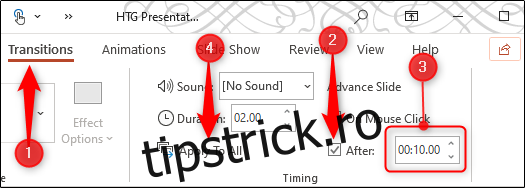
Acum este timpul să setați durata afișării fiecărui diapozitiv. Accesați fila „Transitions”. În secțiunea „Timing”, bifați căsuța de lângă „After” și stabiliți durata dorită pentru fiecare diapozitiv. Trebuie să știți că nu contează dacă opțiunea „On Mouse Click” este selectată sau nu; aceasta nu va funcționa.
Ulterior, alegeți opțiunea „Apply to All” din același grup.
Acum, când rulați prezentarea de diapozitive, aceasta va funcționa în buclă continuă, fără a se opri. Pentru a încheia prezentarea, apăsați tasta „Esc”.