Android Lollipop a introdus funcționalități semnificative pe platforma Android, iar noi am analizat pe cele mai remarcabile, precum blocarea ecranului și conturile de utilizator/oaspeți. Totuși, această versiune de Android nu se limitează doar la aceste elemente importante, ci include și unele modificări subtile, care merită atenția noastră. Android Lollipop a simplificat considerabil gestionarea aplicațiilor implicite. Acum poți stabili lansatorul implicit, aplicația standard pentru SMS-uri și chiar poți selecta sau reseta browserul implicit pe dispozitivul tău Android. Deși aceste opțiuni nu sunt foarte vizibile sau ușor de găsit, ele se află în meniul Setări și sunt simple de utilizat.
Alegerea lansatorului preferat
Pentru a configura lansatorul implicit, deschide aplicația Setări și apasă pe opțiunea Acasă. Vei vedea o listă cu toate lansatoarele instalate pe dispozitivul tău și vei putea selecta cel pe care dorești să îl utilizezi. De asemenea, poți dezinstala un lansator din același ecran. Totuși, trebuie să fii atent: dacă nu ai stabilit niciodată un lansator implicit și faci acest lucru pentru prima dată, chiar dacă alegi Google Now Launcher (preinstalat pe Android), nu vei putea reveni la starea inițială fără niciun lansator activ.
Configurarea aplicației SMS standard
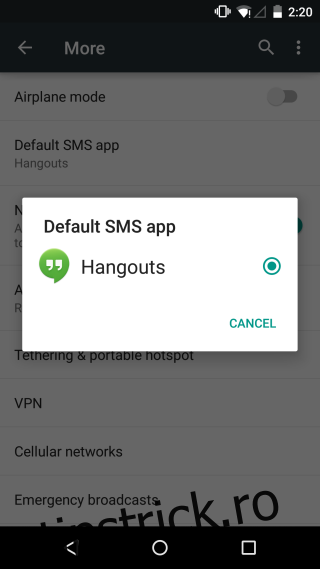
Navighează la Setări > Mai multe și vei găsi o opțiune pentru a alege aplicația SMS implicită. Apasă pe această opțiune și va apărea un meniu cu toate aplicațiile instalate capabile să gestioneze mesaje SMS. Dacă, ca în exemplul nostru, ai o singură aplicație, aceasta va fi deja selectată.
Setarea browserului preferat
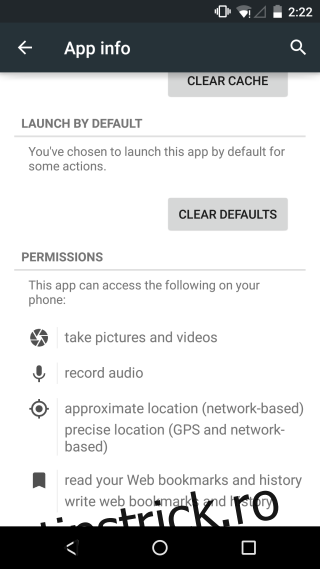
Această metodă este eficientă pentru majoritatea aplicațiilor care îndeplinesc funcții standard. De exemplu, o poți folosi pentru a seta o altă aplicație de e-mail implicită. Având în vedere varietatea aplicațiilor disponibile, Android le gestionează într-un mod ușor diferit. Intră în Setări > Aplicații și alege o aplicație precum un browser pe care l-ai instalat. Vei fi direcționat către pagina cu informații despre acea aplicație. Derulează în jos până la secțiunea „Lansare implicită”. Dacă aplicația este deja configurată ca implicită, cum ar fi Chrome ca browser, apasă butonul „Ștergeți setările implicite”. La următoarea accesare a unui link, ți se va cere să alegi aplicația pe care vrei să o utilizezi pentru a-l deschide. Urmează aceeași procedură pentru orice altă aplicație.
Actualizat: 9 decembrie 2020 la 3:39